
https://wesshelp.wessconnect.com/2021/06/15/how-to-add-new-customer/
步骤1 : 点击 “CUSTOMER(客户)”。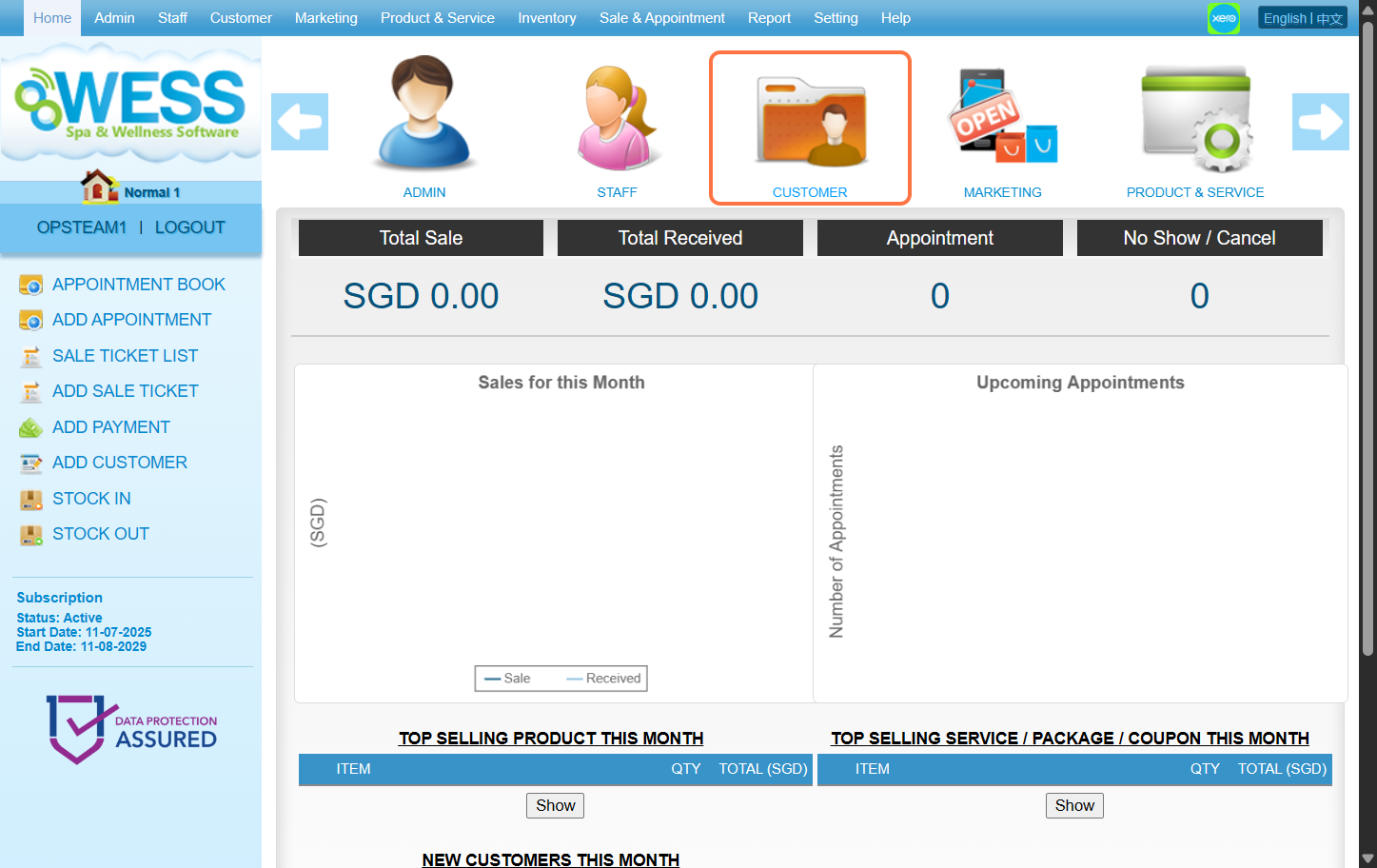
步骤2:点击 “CUSTOMER(客户)”。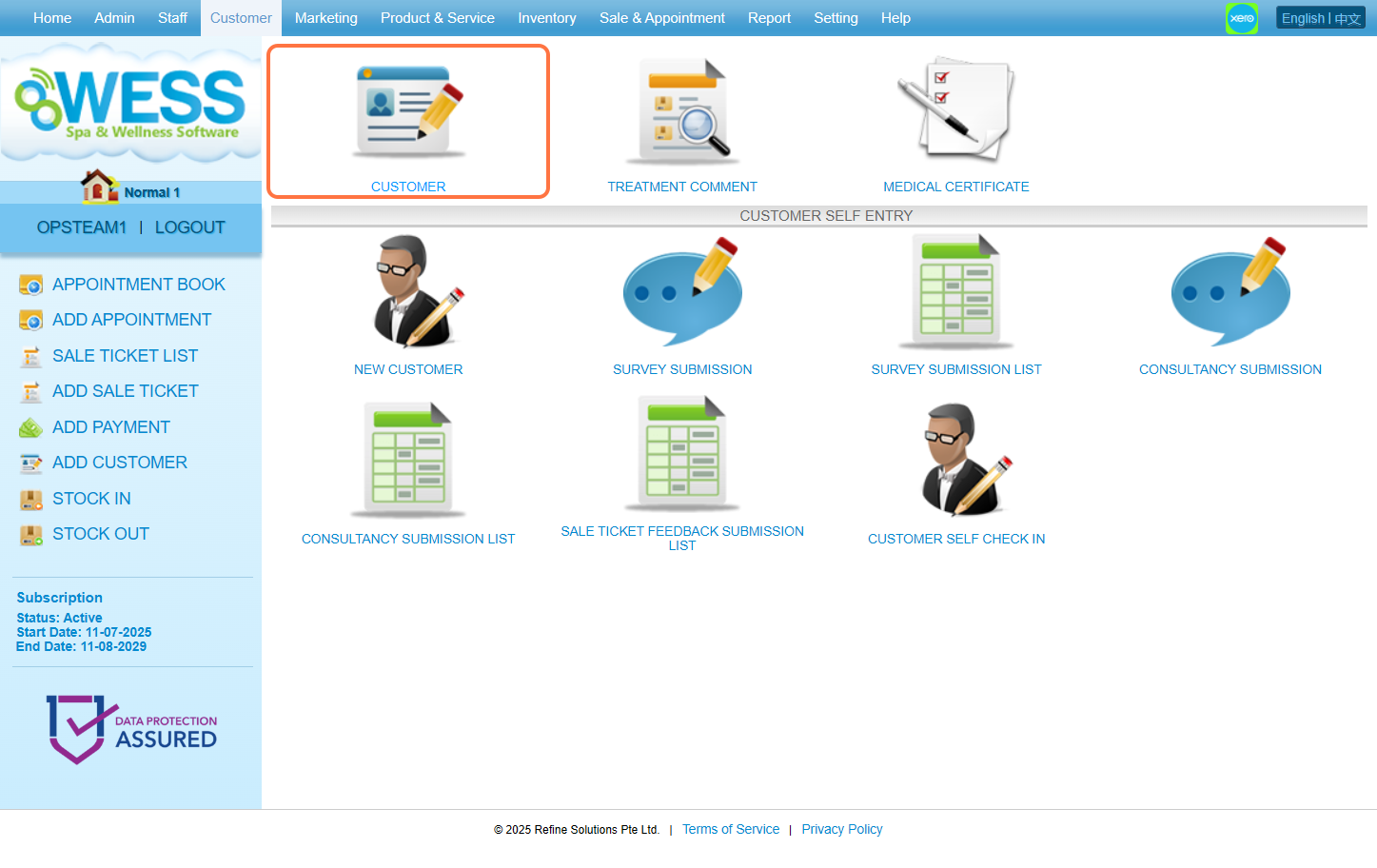
步骤3:点击 “NEW(新建)”。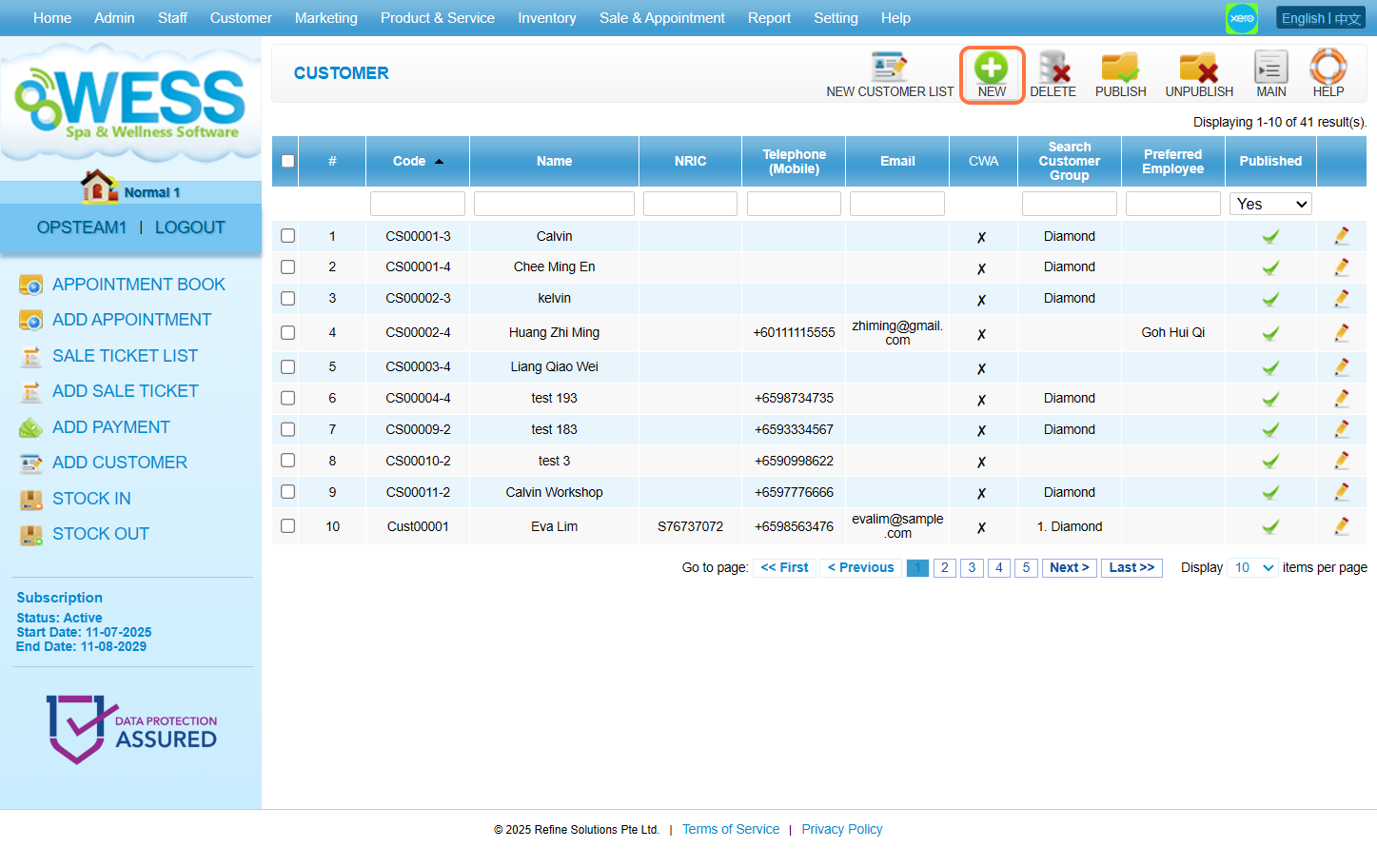
步骤4:输入 客户资料。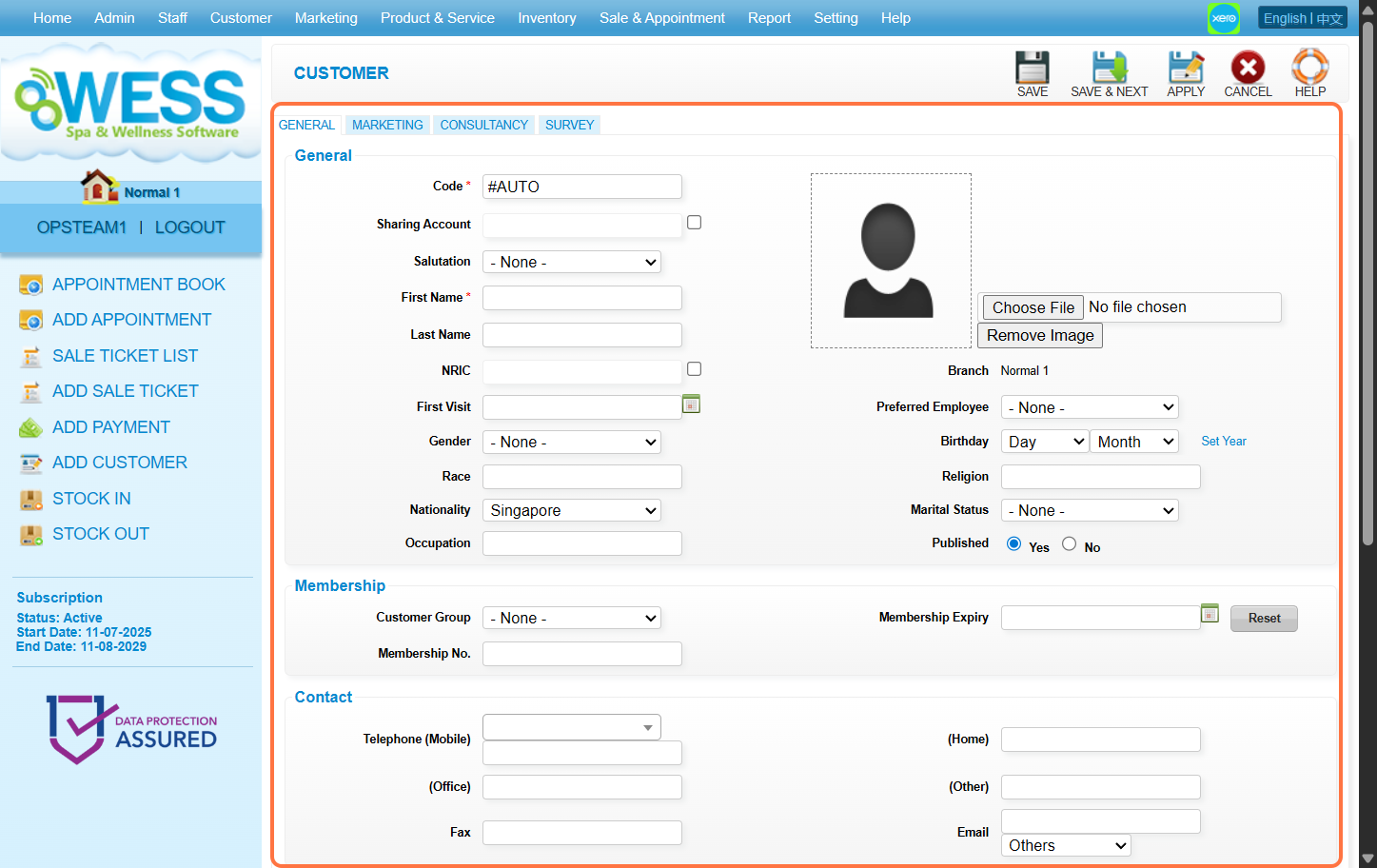
步骤5:点击 “SAVE(保存)”。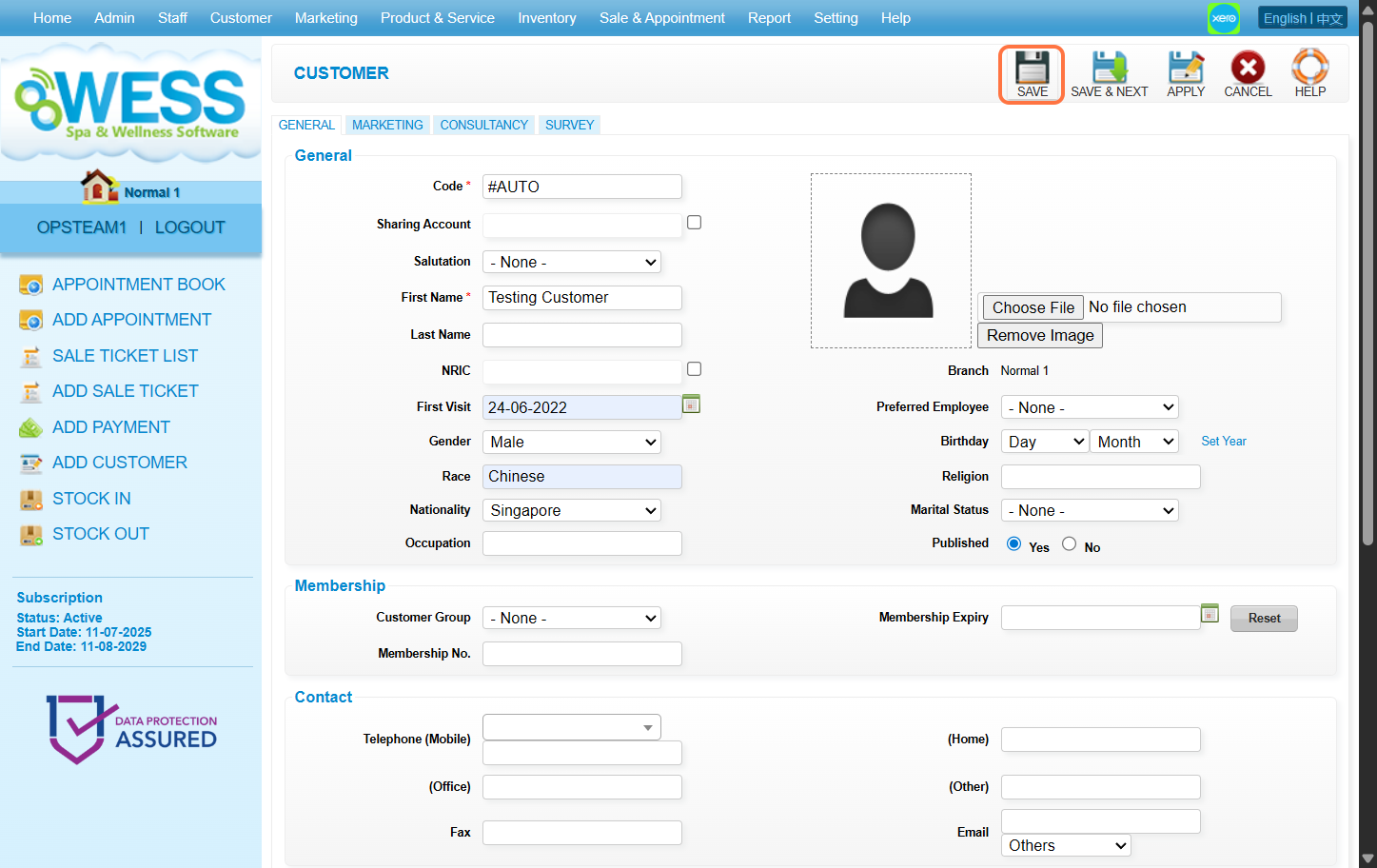
最后更新:2025年8月
https://wesshelp.wessconnect.com/2023/12/13/how-to-edit-customer-details-2/
步骤1:点击 “客户” 。
步骤2:点击 “客户” 。
步骤3:点击 铅笔图标 ”✏️” 为 更改.
步骤4: 更改资料 不被受限制。
步骤5:点击 “APPLY (应用)”或其他 磁盘图标 为 保存.
步骤6:确认 更改 已 保存.
最新更新:7月2024
https://wesshelp.wessconnect.com/2023/12/13/how-to-unpublish-a-customer/
步骤1:点击 “客户” 。
步骤2:点击 “客户” 。
ℹ️ 方法 1
步骤3:点击 铅笔图标 ”✏️” 为 更改.
步骤4:设置 ”published(公开)” 为 “No(不)” 。
步骤5:点击 “APPLY (应用)”或其他 磁盘图标 为 保存.
步骤6:确认 更改 已 保存.
ℹ️ 方法 2
步骤7:点击 “✔️” 以 不公开.
步骤8:确保 更改 已 保存.
最新更新:7月2024
https://wesshelp.wessconnect.com/2023/12/13/how-to-publish-back-the-unpublished-customer-2/
步骤1:点击 “客户” 。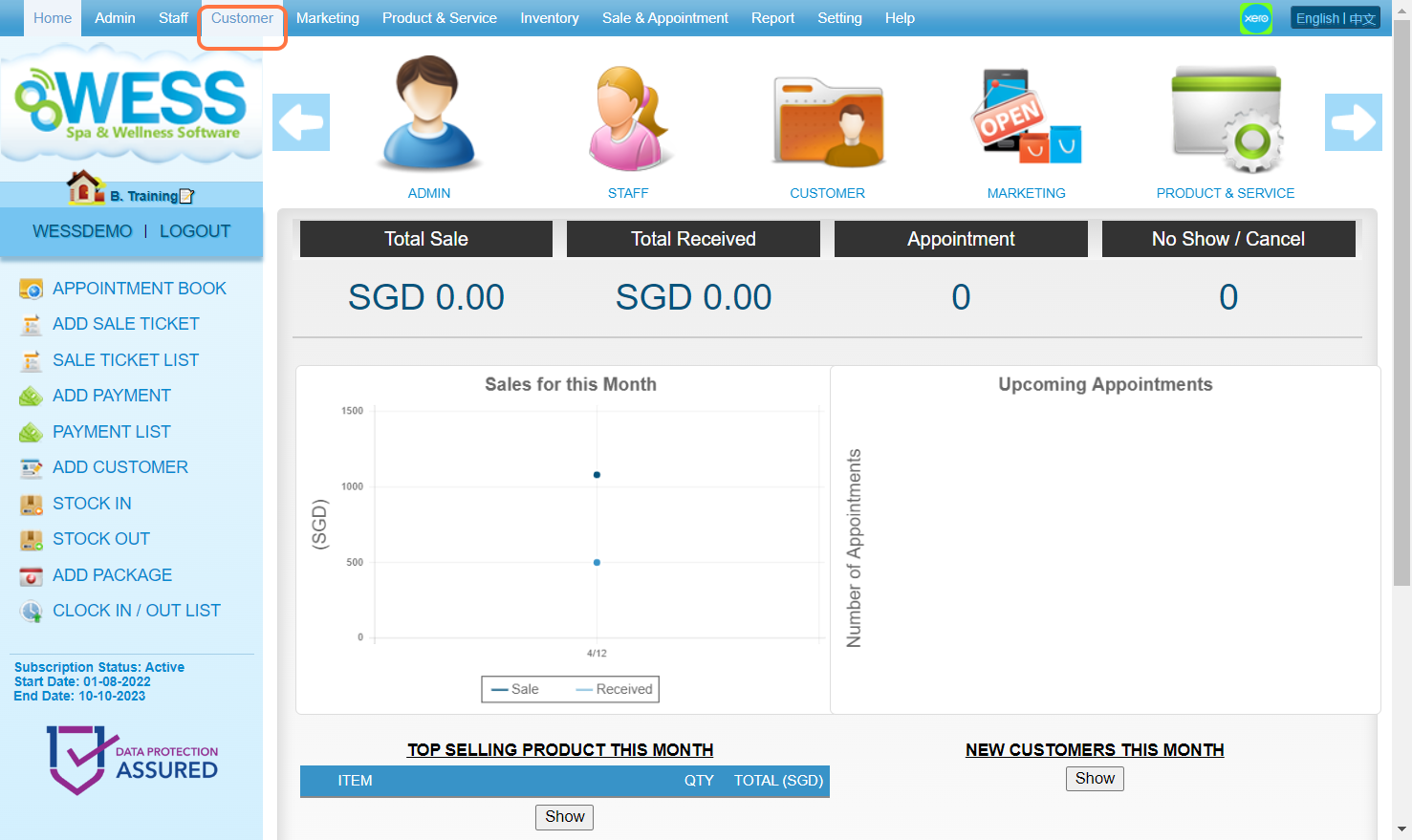
步骤2:点击 “客户” 。
步骤3:选择 “No(不)“ 以显示 不公开用户.
ℹ️ 方法 1
步骤4:点击 铅笔图标 ”✏️” 为 更改.
步骤5:设置 “published(公开)” 为 “Yes (是)” 。
步骤6:点击 “APPLY (应用)”或其他 磁盘图标 为 保存.
步骤7:确保 更改 已 保存.
ℹ️ 方法 2
步骤8:点击 红色关闭键 “❎” 为 公开.
步骤9:确保 更改 已 保存.
最新更新:7月2024
https://wesshelp.wessconnect.com/2023/12/13/how-to-check-customer-transaction-history-2/
步骤1:点击 “客户” 。
步骤2:点击 “客户” 。
步骤3:点击一个客户 Name(名字) 以了解详情。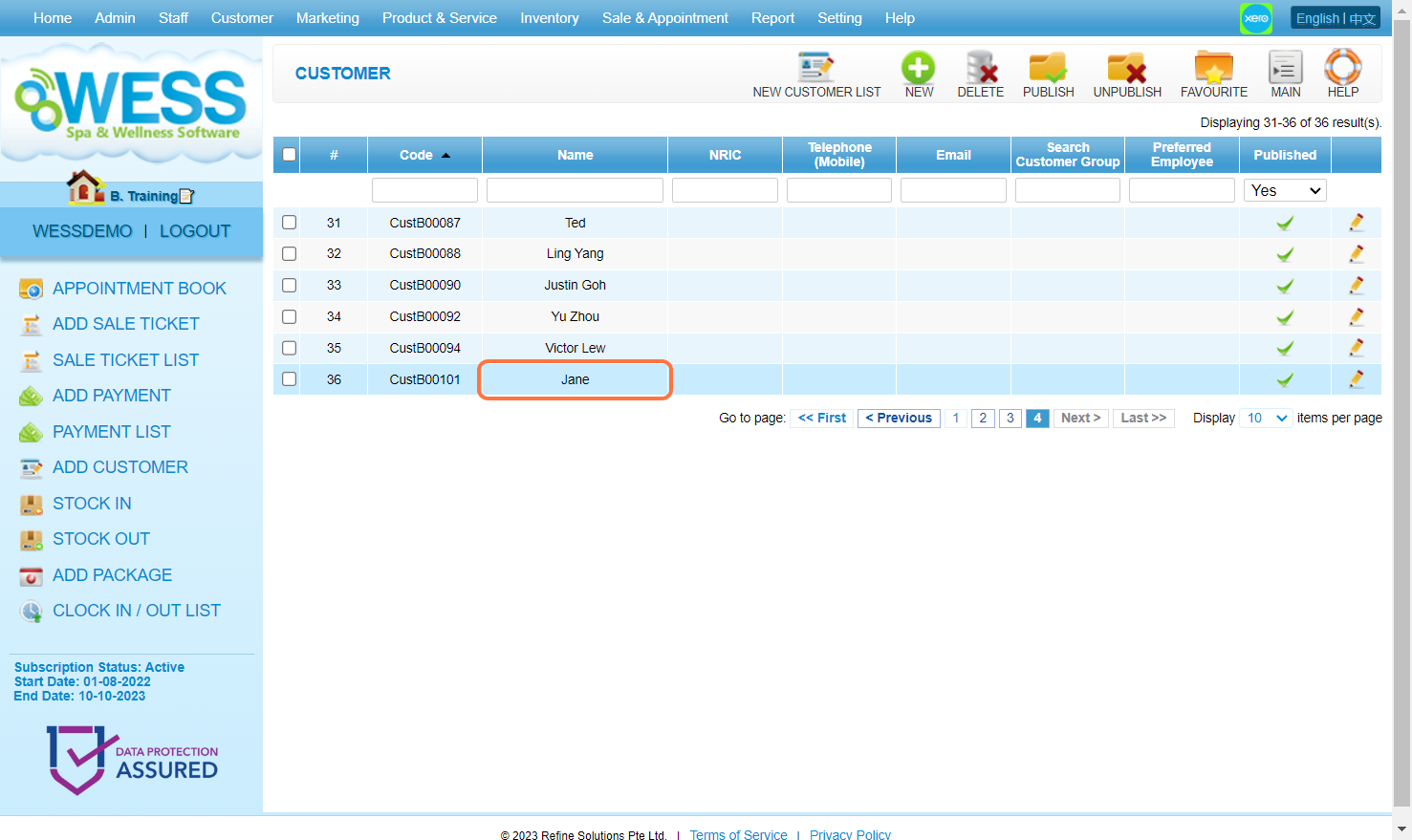
步骤4:点击 交易.
步骤5:检查 “最新交易记录” 。
步骤6:【选择性】点击 浏览全部.
步骤7:【选择性】审查 “销售详情” 这里有更详细的交易记录。
最新更新:7月2024
https://wesshelp.wessconnect.com/2023/12/19/how-to-set-customer-code-2/
步骤1:点击 “Setting(设置)” 。
步骤2:点击 ”REFERENCE CODE(参考编码)” 。
步骤3:点击 铅笔图标 ”✏️” 为 更改.
步骤4: 更改资料 不被受限制。
步骤5:点击 “APPLY (应用)”或其他 磁盘图标 为 保存.
步骤6:确认 更改 已 保存.
最新更新:7月2024
https://wesshelp.wessconnect.com/2023/12/19/how-to-add-customer-member-groups-2/
步骤1:点击 “Setting(设置)” 。
步骤2:点击 ”客户群” 。
步骤3:点击 "NEW(新建)” 。
步骤4:输入 “Name(名字)” 新的客户群。
步骤5:设置 有效期限 给 客户群 当被 分配.
[!] 如果留空,将使该组保持永久状态,直到手动移除。
步骤6:【选择性】由于 过期日期 可 更新,所以可 打开 这个 来防止 它。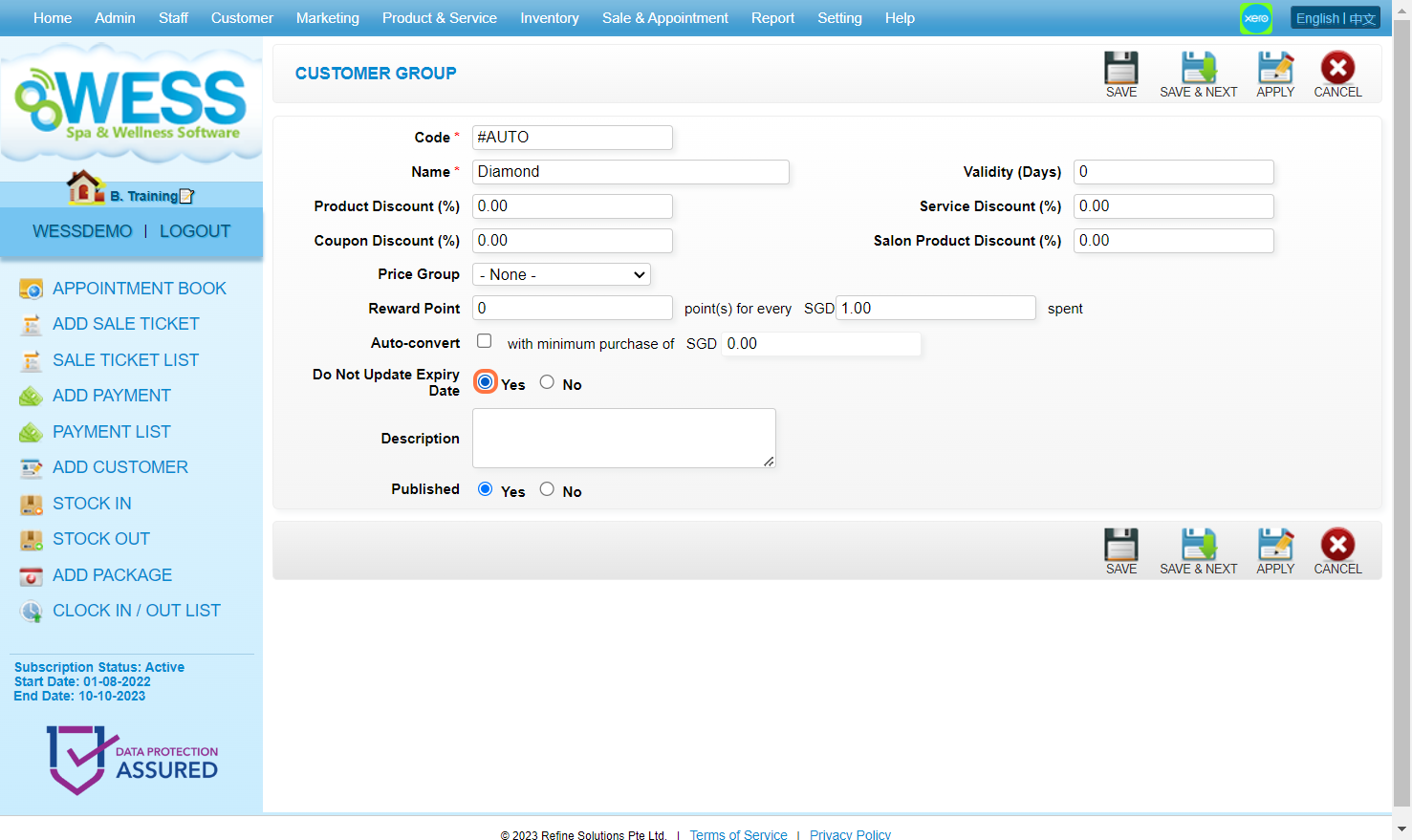
步骤7:确保 “published(公开)” 有被设置 “Yes (是)”。
步骤8:可以 添加资料 不被受限制。
步骤9:点击 “APPLY (应用)”或其他 磁盘图标 为 保存.”
步骤10:确保 新客户群 已 保存.
最新更新:7月2024
步骤1:点击 “Setting(设置)” 。
步骤2:点击 “客户设定” 。
步骤3:设置 “允许电话重复” 为 “开启” 。
步骤4:点击 保存图标 “💾” .
步骤5:确保 更改 已 保存.
最新更新:7月2024
步骤1:点击 “客户” 。
步骤2:点击 “客户” 。
步骤3:点击 铅笔图标 ”✏️” 为 更改.
步骤4:点击 “交易” 。
步骤5:点击 ‘i’ 图标 “ⓘ” . 
步骤6:填写 “预付备注” 。
步骤7:点击 “Cancel(取消)” 。
[!] 这里可以忽略 "确定 "按钮。
步骤8:点击 “APPLY (应用)”或其他 磁盘图标 为 保存.
步骤9:确保 更改 已 保存.
最新更新:7月2024
https://wesshelp.wessconnect.com/2023/12/19/how-to-share-the-account-with-multiple-customers/
步骤1:点击 “客户” 。
步骤2:点击 “客户” 。
步骤3:点击 铅笔图标 ”✏️” 为 更改.
[!] 可以共享小组中的任何人。
步骤4: T勾选 the 共享账号复选框 “☑️” 。 
步骤5:点击 “APPLY (应用)”或其他 磁盘图标 为 保存.
步骤6:确认 更改 已 保存.
步骤7: 复制编码 从 “共享账户栏”。
步骤8:点击 取消 图标 “❌”。
步骤9:选择 另一个客户 并点击 铅笔图标 ”✏️“ 为 更改.
步骤10: Ti勾选 the共享账户复选框 “☑️” 。
步骤11:贴上复制的 编码 到 “共享账号” 栏。
步骤12:选择一个 客户 哪个 匹配 在这个 编码.
步骤13:点击 “APPLY (应用)”或其他 磁盘图标 为 保存.
步骤14:确保 更改 已 保存.
[ℹ️] 检查客户是否共享同一账户
步骤15:在这个 new ticket,选择一个客户有 分享给他们的账号 与 另一个.
步骤16:“使用预付”。
步骤17: 将鼠标的 停在 ‘i’ 图标 “ⓘ” 以显示 客户 有 共享此预付项目.
最新更新:7月2024
https://wesshelp.wessconnect.com/2023/12/19/how-to-turn-on-customer-loyalty-rewards-2/
步骤1:点击 “Setting(设置)” 。
步骤2:点击 “忠诚度设置”。
a. [!] 如果需要关闭客户忠诚度奖励,可以这样做。
步骤3: 计算奖励积分/点数 设为 “– None –” 。
步骤4:点击 保存图标 “💾”。
步骤5:确保 更改 已 保存.
b. [!] 如果需要打开客户忠诚度奖励,可以这样做。
步骤3:选择一个 奖励方式 从 “佣金计划 通过以下方式计算奖励积分” 。
* None: 关闭
[T] 总金额:根据付款数额来给予积分。
[I] 项目: 根据项目/物品详情给积分。
[C] 总金额 & 客户组:既作为“总金额” + ·项目/物品”,但根据客户组有所不同。

步骤4:输入 “推荐新客户奖励积分” 。
无论使用何种 计算方法都会给予 奖励.
步骤5:点击 保存图标 “💾”。
步骤6:确认 更改 已 保存.
ℹ️ [T] 如果“提成方案按以下方式计算奖励积分”被设置为 “总金额“
- N: 每消费一定金额得到的积分数量。
- M: 赚一个积分需要的金额。
- C: 支付未付余额的百分比“%”。
步骤1:
设置“计算奖励积分方式” 为 “总金额” ,然后
输入 每花费金额得到的积分 (‘N‘) .
比如,根据图示,输入“2”个积分。
公式: 积分 = 金额 x N/M x C% (如果有未付金额)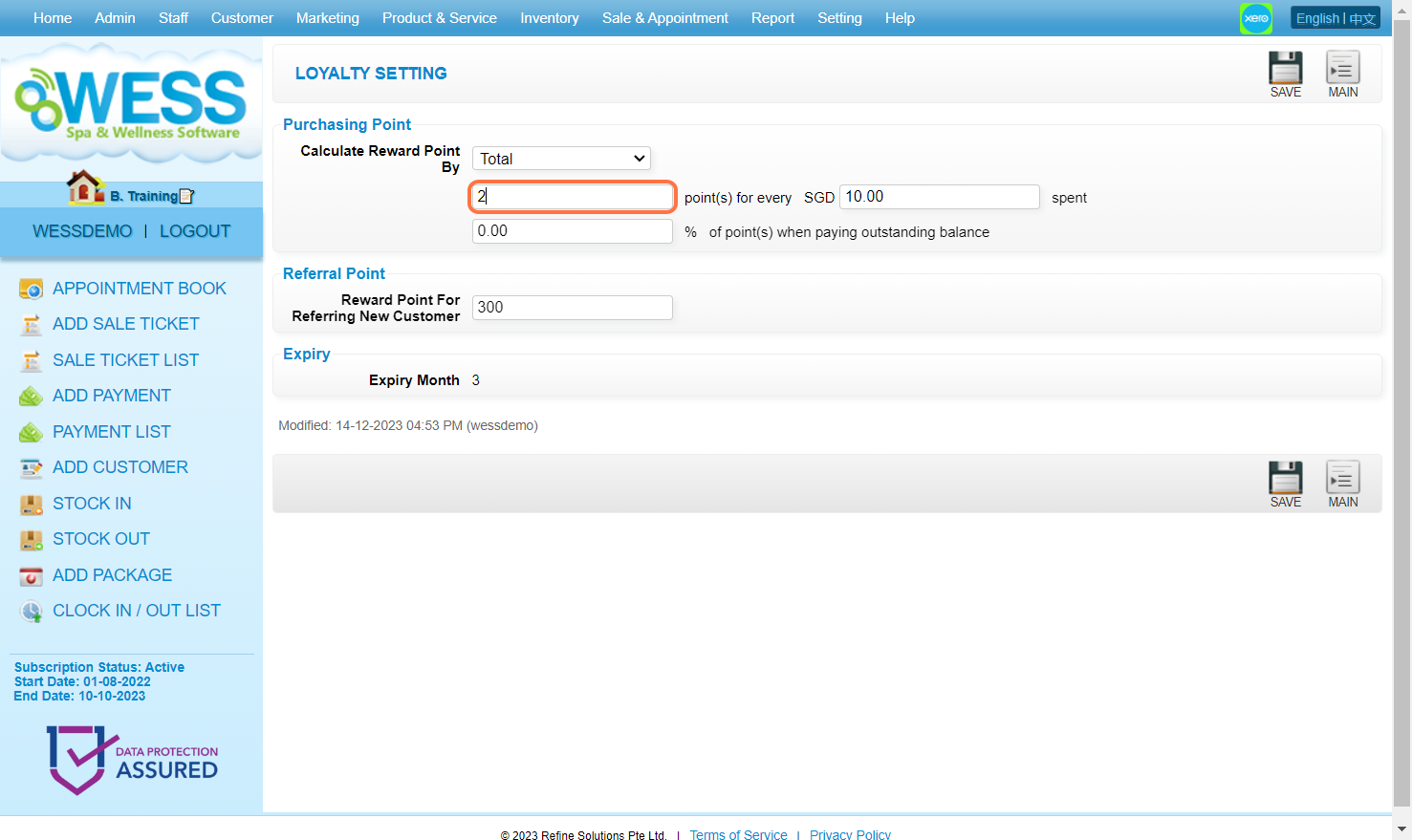
步骤2:
在同一个界面上,输入 赚取一个积分所需的花费金额(M)。
比如,根据图示,输入“1‘.
公式: : 积分 = 金额 x N/M x C% (如果有未付金额)

步骤3:
在同一个界面上,输入 欠款百分比 (C%).
比如,根据图示,输入“50%‘ .
步骤4:点击 保存图标“💾” .
步骤5:确保 更改 已 保存.
ℹ️ [I] 如果 "佣金计划计算奖励积分 "设置为"项目/物品“
步骤1:点击 铅笔图标 ”✏️“ 为 更改.
[!] 这个设定包括物品,服务,配套和固本
步骤2:点击 ”忠诚项” 。
步骤3:输入 奖励积分 奖励 购买后 的物品/项目。
【选择性】 勾选“☑️” 经常 使用此积分 当你希望 忽略规则 从 客户群.
步骤4:点击 “APPLY (应用)”或其他 磁盘图标 为 保存.
步骤5:确保 更改 已 保存.
ℹ️ [C] 如果 “用此计算按奖励积分” 设定为 “客户组别总计”
步骤1:点击 “Setting(设置)”。
步骤2:点击 ”客户群”。
步骤3:点击 铅笔图标 ”✏️“ 为 更改.
步骤4: 每个金额的编辑点数,它类似于 默认点数设置.
步骤5:勾选 自动转换复选框 "☑️" 和 设置 the 最低金额 才给分。
步骤6:点击 “APPLY (应用)”或其他 磁盘图标 为 保存.
步骤7:确保 更改 已 保存.
最新更新:7月2024
https://wesshelp.wessconnect.com/2023/12/20/how-to-add-a-treatment-comment/
步骤1:点击 “客户” 。 
步骤2:点击 “治疗意见” 。
步骤3:点击 "NEW(新建)” 。
步骤4:输入 “客户” 名称。 和 选择 客户。
步骤5:选择一个 项目。.
步骤6:点击 “employee(员工)” 。
步骤7:选择一个 员工.
步骤8:点击 SET(设定).
步骤9:记录更多 详情 在 “Remark field(备注栏)” 。
步骤10:写下 注解.
步骤11:点击“➕” 以 添加.
步骤12:【选择性】点击 删除 “🛢❌” 为 移除 已添加的 注解.
步骤13:【选择性】点击 已添加的注解 以便 更改.
步骤14:【选择性】点击 蓝色的勾选图标“☑️” 以应用 更改.
步骤15:点击APPLY (应用)”或其他 磁盘图标 为 保存.
步骤16:确保 新治疗的意见 已 保存.
最新更新:7月2024
https://wesshelp.wessconnect.com/2023/12/20/how-to-edit-treatment-comments/
步骤1:点击 “客户” 。
步骤2:点击 ”治疗意见” 。
步骤3:点击 铅笔图标 ”✏️” 为 更改.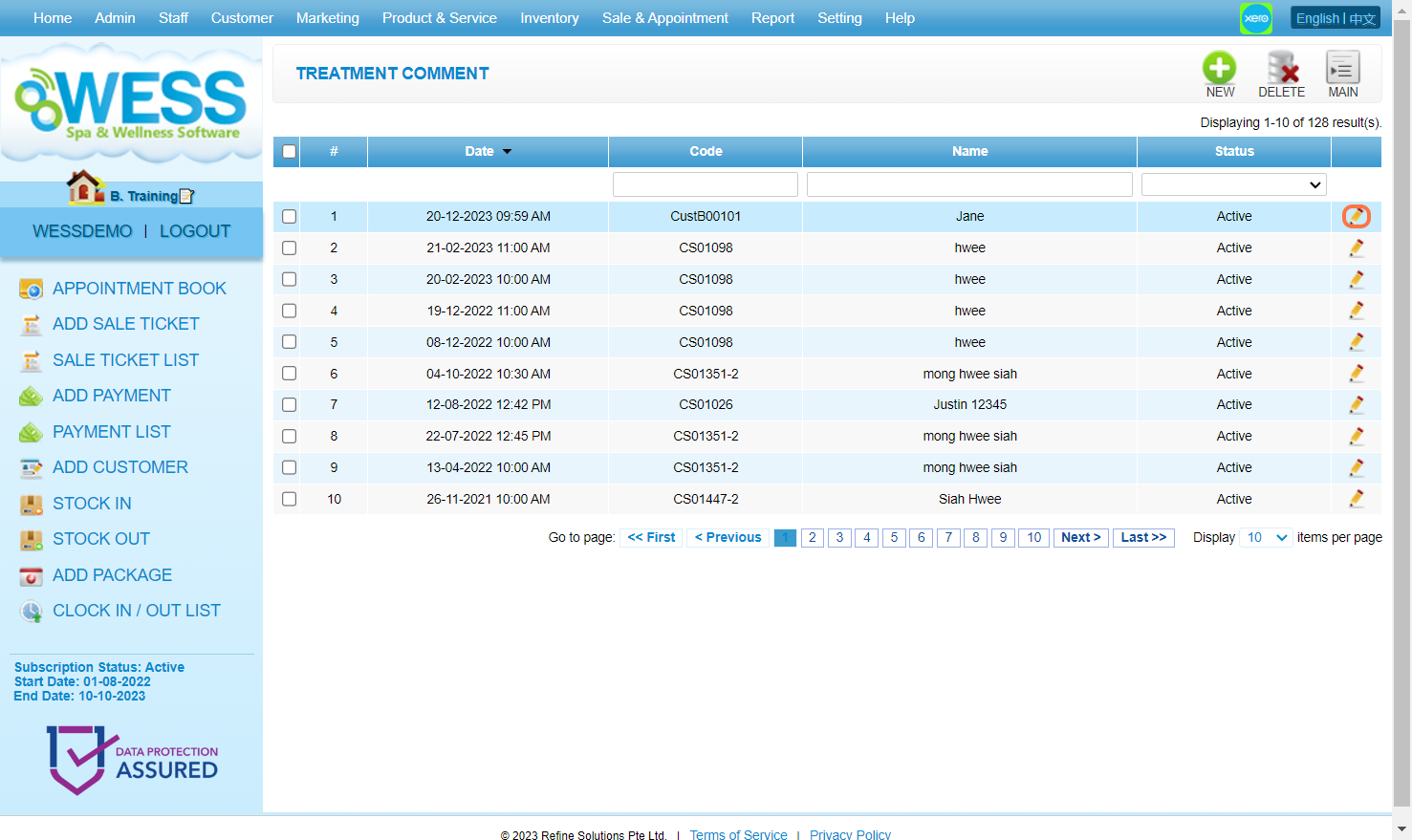
步骤4: 更改资料 不被受限制。
步骤5:点击 “APPLY (应用)”或其他 磁盘图标 为 保存.
步骤6:确认 更改 已 保存.
最新更新:7月2024
https://wesshelp.wessconnect.com/2023/12/20/how-to-add-an-image-to-a-treatment-comment/
步骤1:点击 “客户” 。
步骤2:点击 ”治疗意见” 。
步骤3:点击 铅笔图标 ”✏️” 为 更改.
步骤4:点击 “添加图片” 。
步骤5:选择 图片 从 设备.
步骤6:确认 图片 已 上传.
步骤7:【选择性】点击 修改.
步骤8:【选择性】 修改 the 图片 这里。
步骤9:点击 “OK” 。
步骤10:【选择性】点击 蓝色的勾选图标“☑️” 为 取消选择 the 图片.
步骤11:【选择性】点击 橙色 关闭键 “❎” 为 选择 the 图片.
步骤12:确保 预定图像 有 选定的 to be 已添加的.
步骤13:点击 “或 其他 磁盘图标 为 保存.
步骤14:确保 更改 已 保存.
最新更新:7月2024
https://wesshelp.wessconnect.com/2023/12/20/how-to-void-treatment-comments/
步骤1:点击 “客户” 。
步骤2:点击 ”治疗意见” 。
步骤3:点击 铅笔图标 ”✏️” 为 更改.
步骤4:点击 “VOID(废除)” 。
步骤5:确保 记录 已 被废除.
最新更新:7月2024
https://wesshelp.wessconnect.com/2023/12/20/how-to-check-a-customers-latest-treatment-comment/
步骤1:点击 “客户” 。
步骤2:点击 “客户” 。
步骤3:点击 客户 “名字” 来浏览他们的 资料详情.
步骤4:点击 “治疗经过” 。
步骤5:检查 “最新治疗方法的注解” 。
步骤6:【选择性】点击 浏览全部.
步骤7: [可选] 查看列出详细列表的最新治疗注解” 。
步骤8:点击 铅笔图标 ”✏️” 为 更改 记录。
步骤9: 更改资料 不被受限制。
最新更新:7月2024
https://wesshelp.wessconnect.com/2023/12/20/how-to-add-a-medical-certificate/
步骤1:点击 “客户” 。
步骤2:点击 “诊断书” 。
步骤3:点击 "NEW(新建)” 。
步骤4:输入 客户名字 和 选择 a 客户.
步骤5:点击 日历图标“📅” .
步骤6:选择 日期 和 选择顾客想要预约的时间 这里。
步骤7:点击 “employee(员工)” 。
步骤8:选择一个 员工 并勾选
步骤9:点击 SET 图标 “✔️” .
步骤10:选择请假条 (MC) 详情在 “评语” 栏并勾选。
步骤11:可以记录更多 详情 在 “Remark field(备注栏)” 。
步骤12:点击 保存图标 “💾”。
步骤13:确保 记录 已 保存.
最新更新:7月2024
https://wesshelp.wessconnect.com/2023/12/20/how-to-print-a-medical-certificate/
步骤1:点击 “客户” 。
步骤2:点击 “诊断书” 。
步骤3:点击 铅笔图标 ”✏️” 为 更改.
步骤4:点击 “PRINT (打印)” 。
最新更新:7月2024
https://wesshelp.wessconnect.com/2023/12/20/how-to-delete-a-medical-certificate/
步骤1:点击 “客户” 。
步骤2:点击 “诊断书” 。
步骤3: 勾选 “☑️” 以选择记录。
步骤4:点击 删除 “🛢❌” .
步骤5:确保 记录 已 删除.
最新更新:7月2024
https://wesshelp.wessconnect.com/2026/05/07/how-to-create-new-customer-entry-form/
步骤1:点击 “SETTING(设置)”。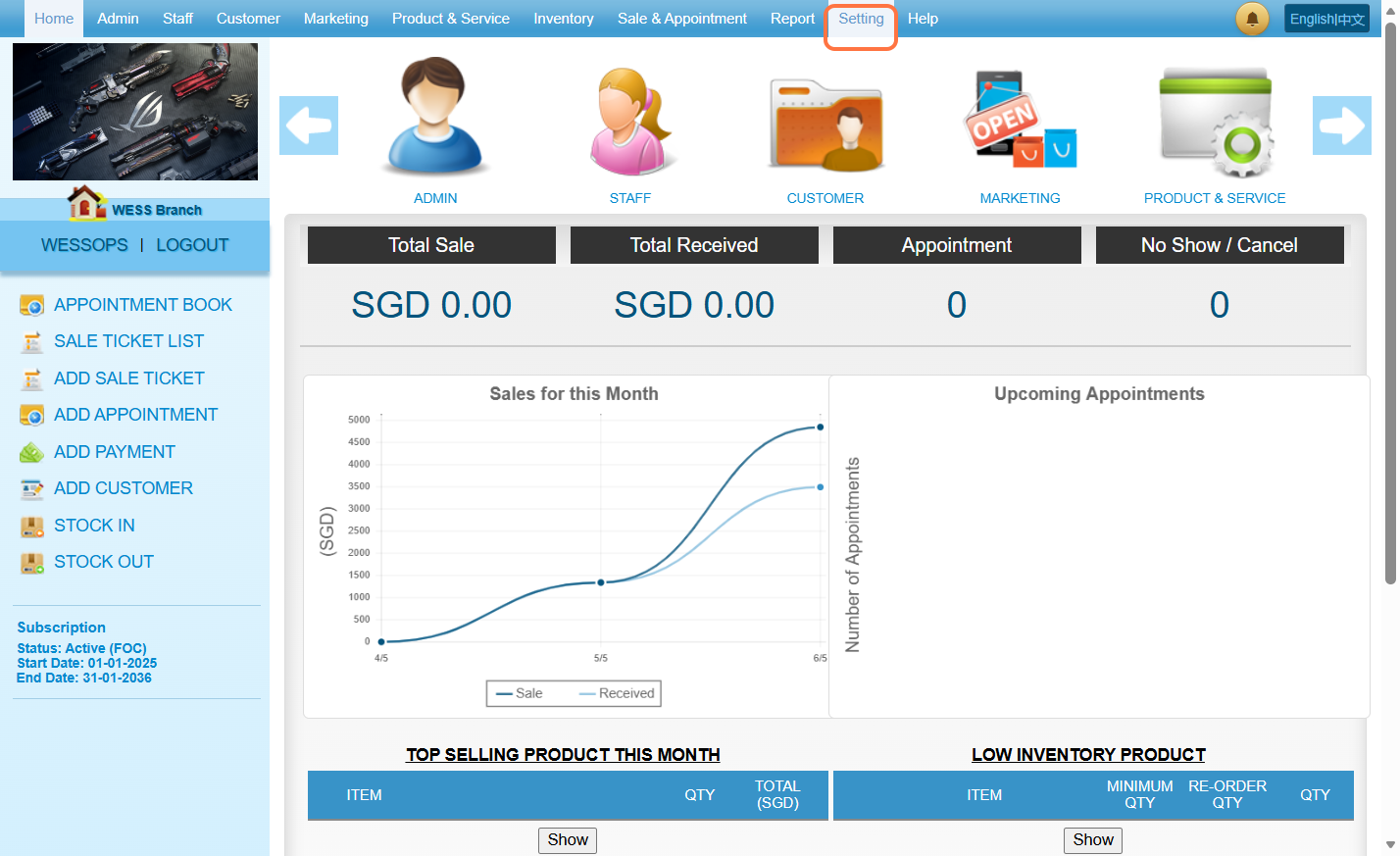
步骤2:点击 “CUSTOMER NEW ENTRY(客户新条目)”。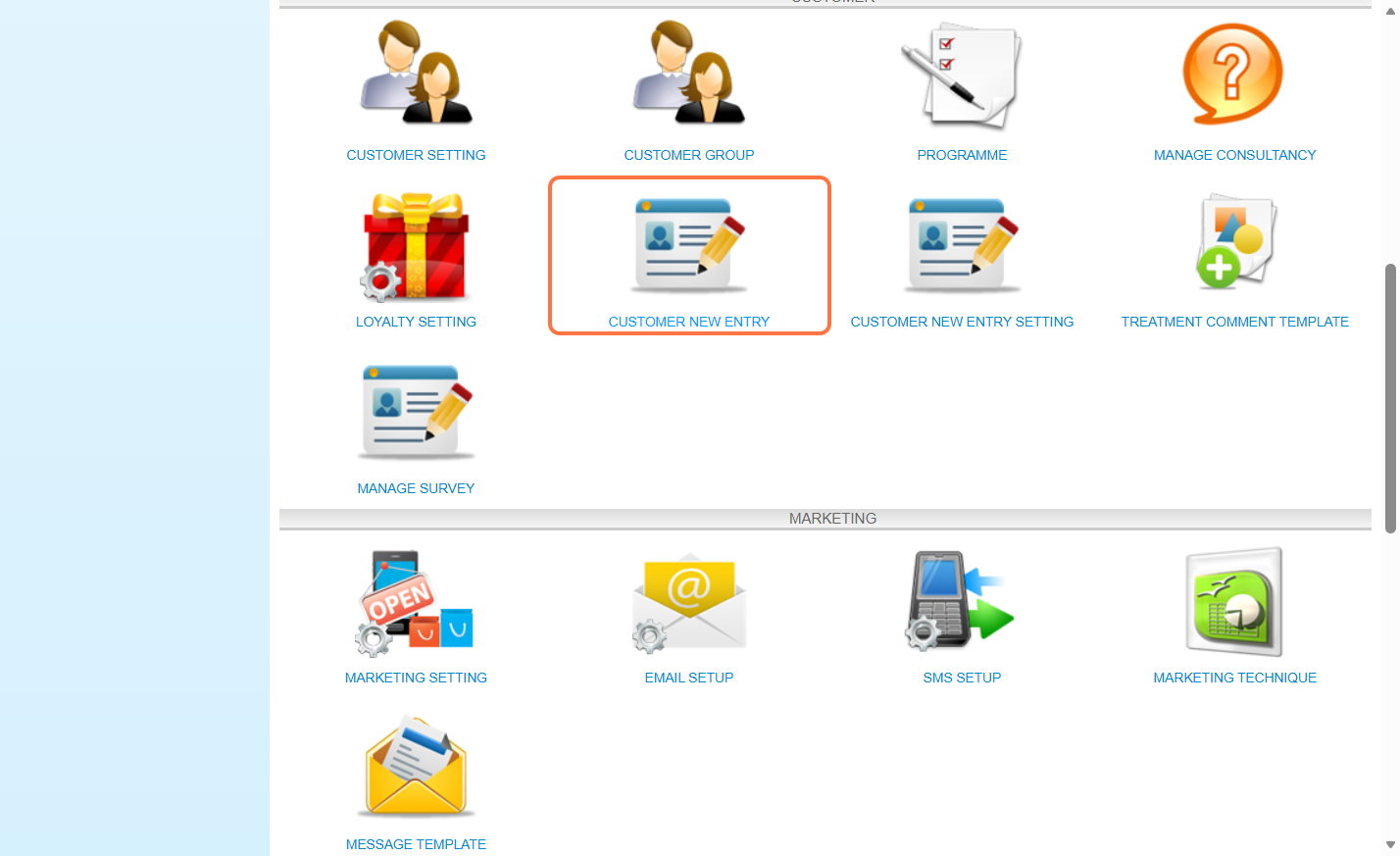
步骤3:点击 “NEW(新建)”。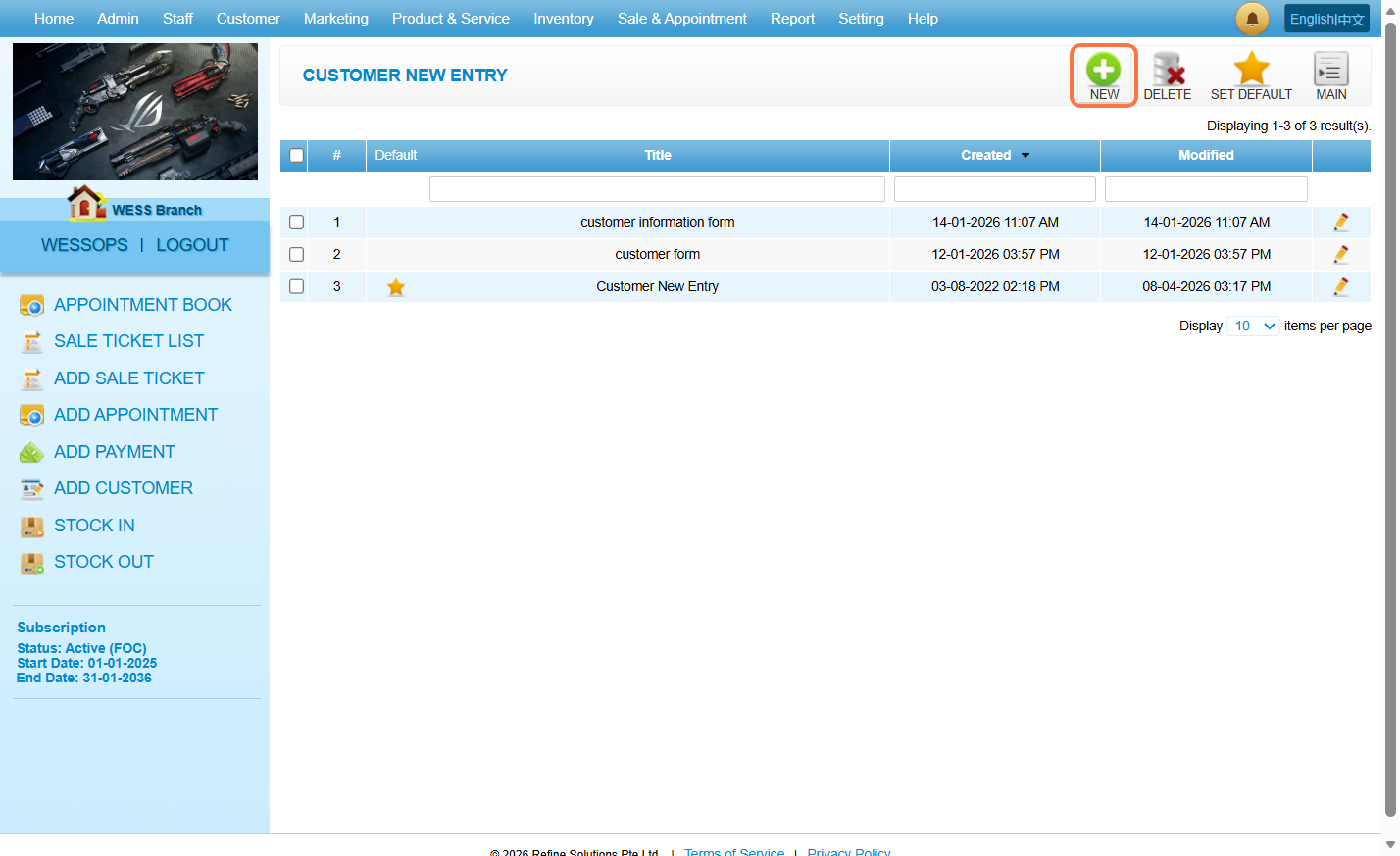
步骤4:填写 标题 和 表格详情。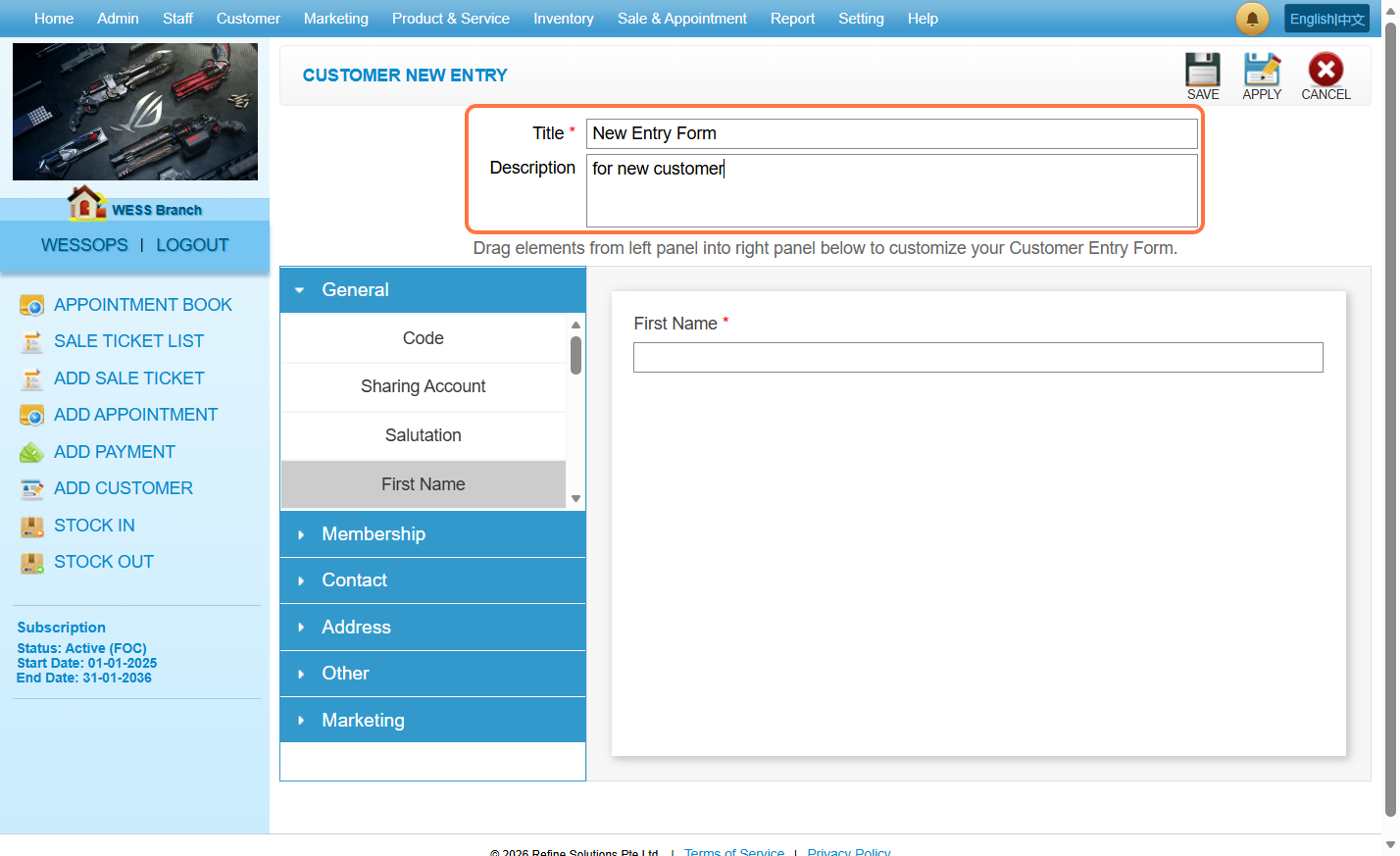
步骤5: 将所需字段 the 从左侧面板 拖放 到右侧面板。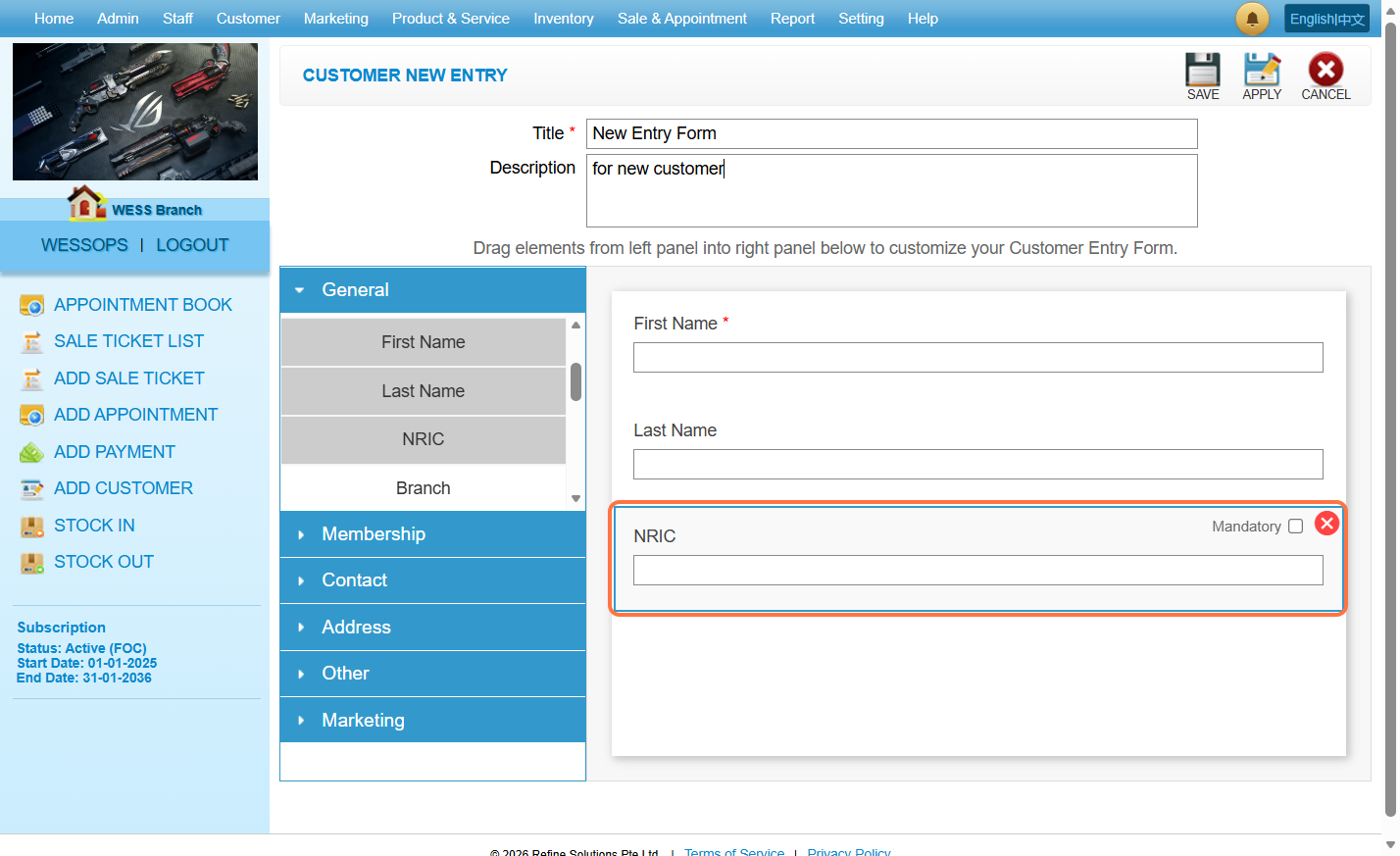
步骤6:点击 “SAVE(保存)”。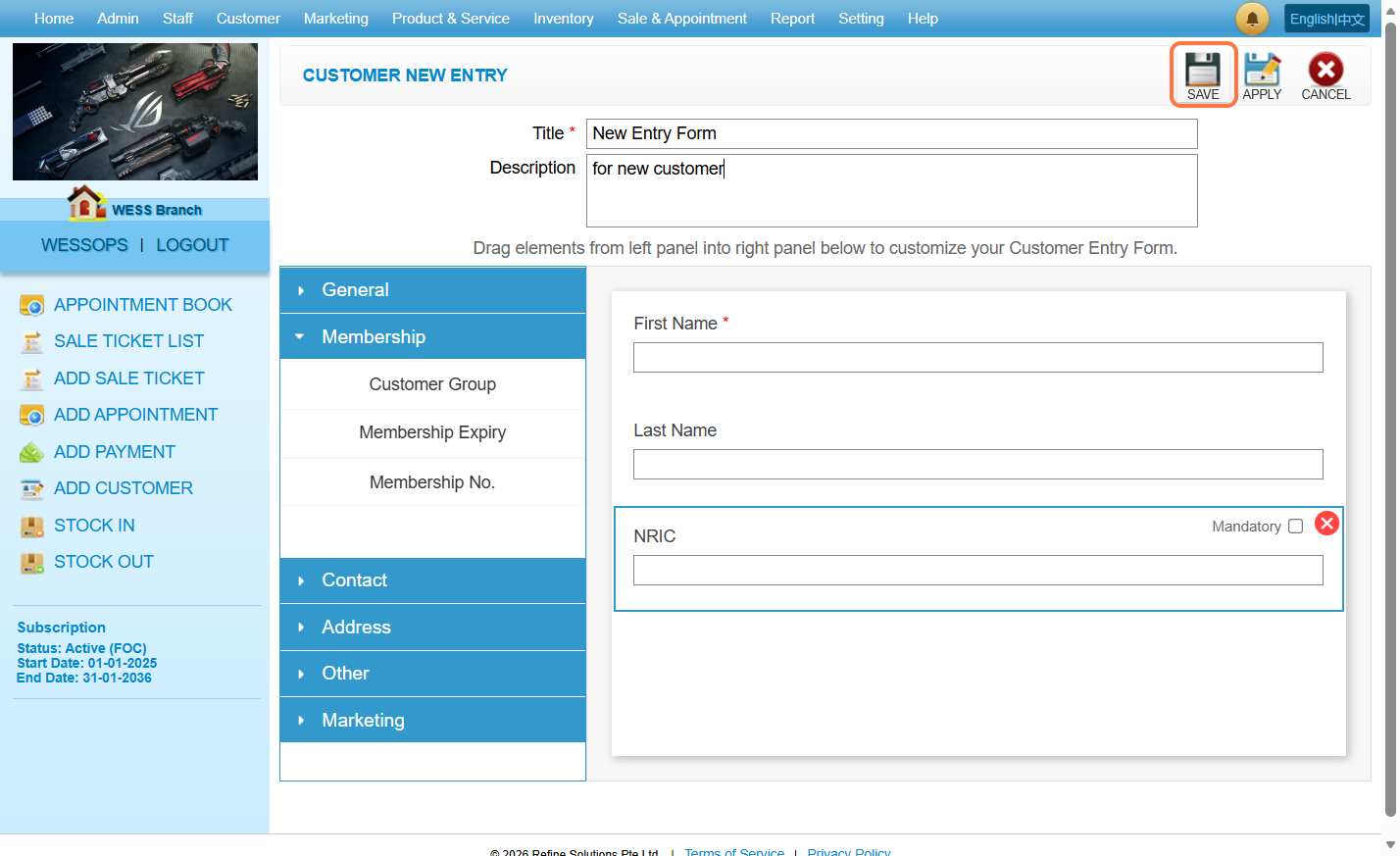
步骤7:要将表单设置为 默认表单, 请勾选 the 所需表单旁边的复选框。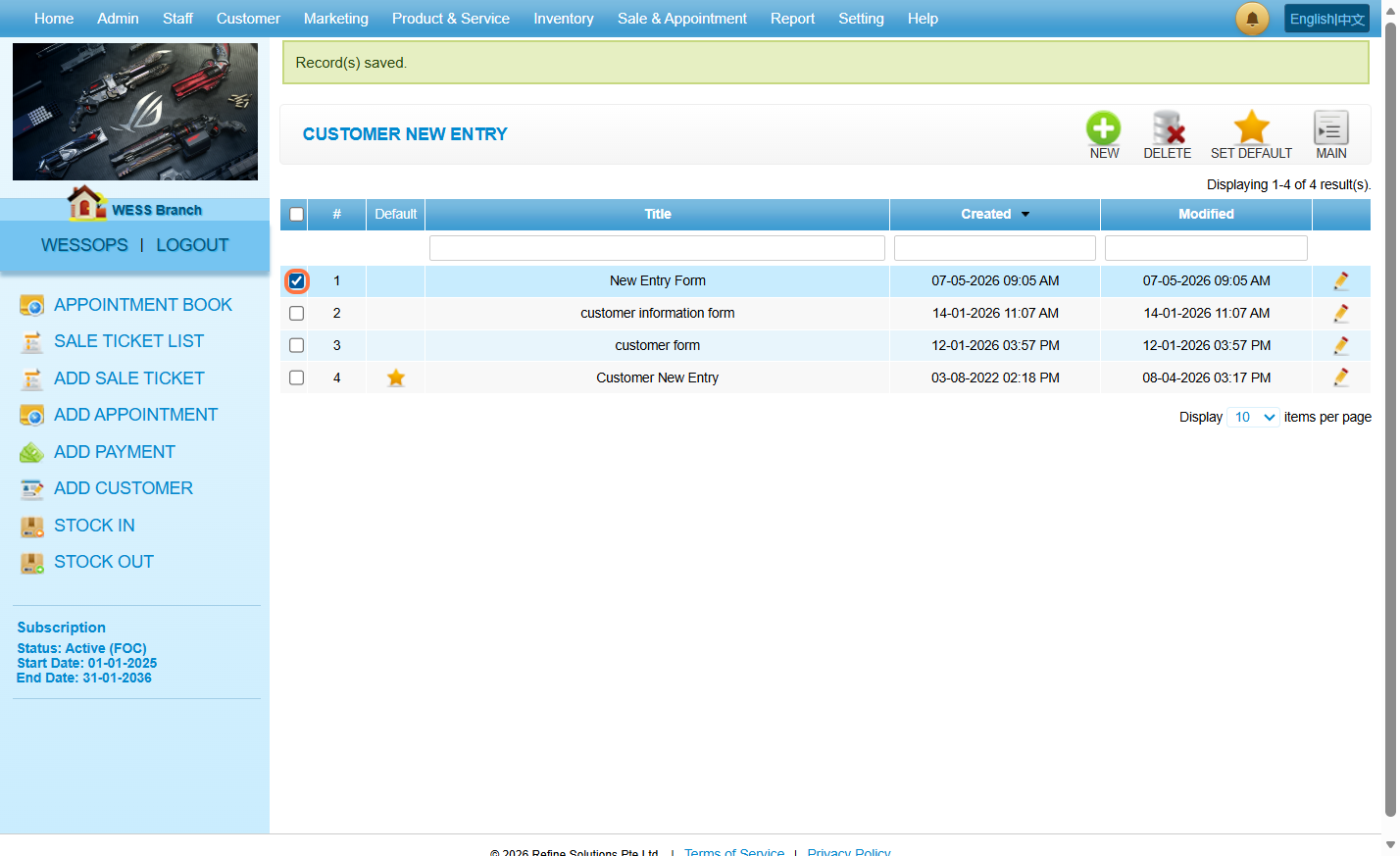
步骤8:然后点击 “SET DEFAULT(设置默认值)”.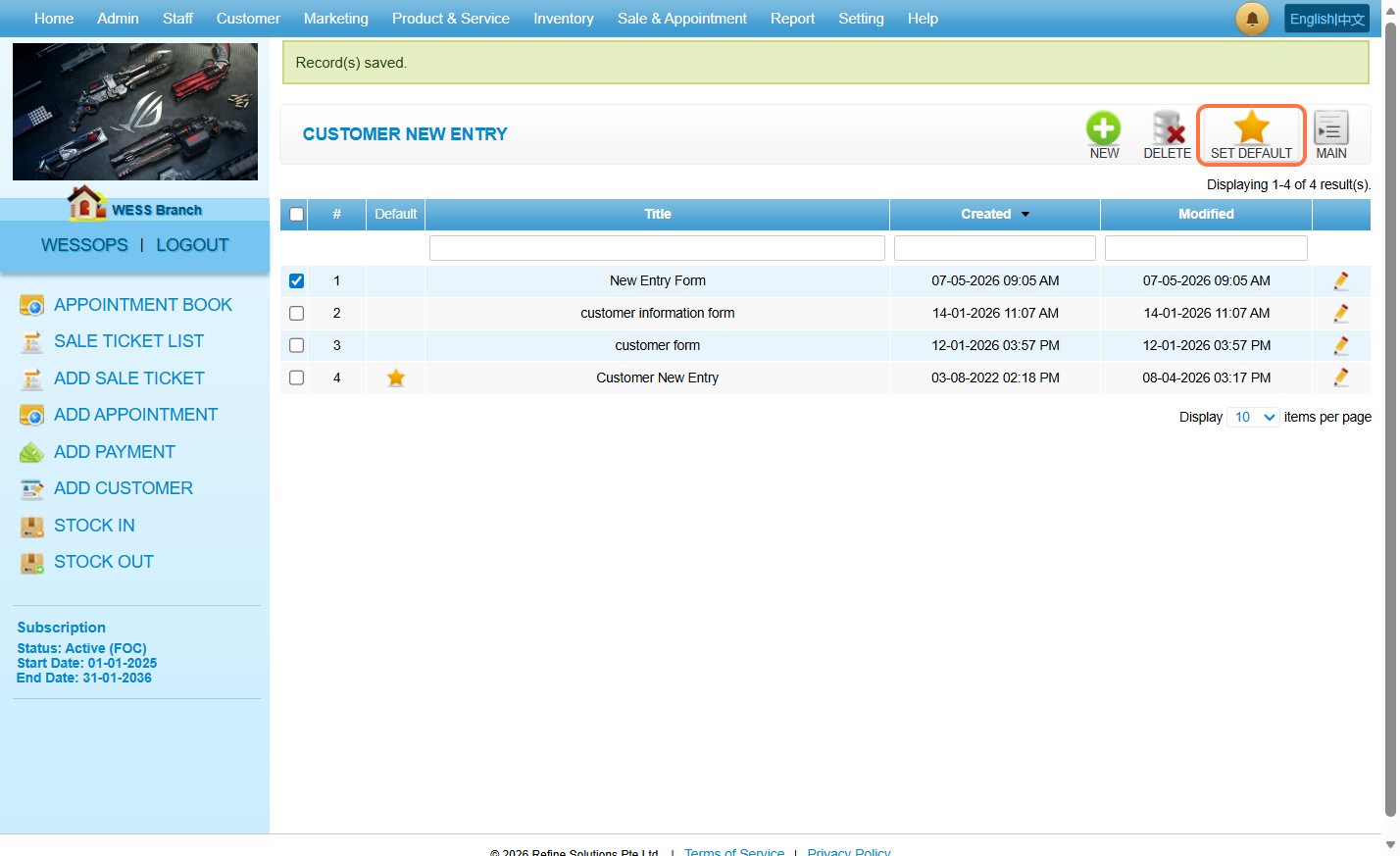
最新更新:5月2026
步骤1:点击 “客户” 。
步骤2:点击 “NEW(新建) 客户” 。
步骤3: 添加资料 不被受限制。
步骤4:点击 “创建” 。
步骤5:确保 新客户 已 保存.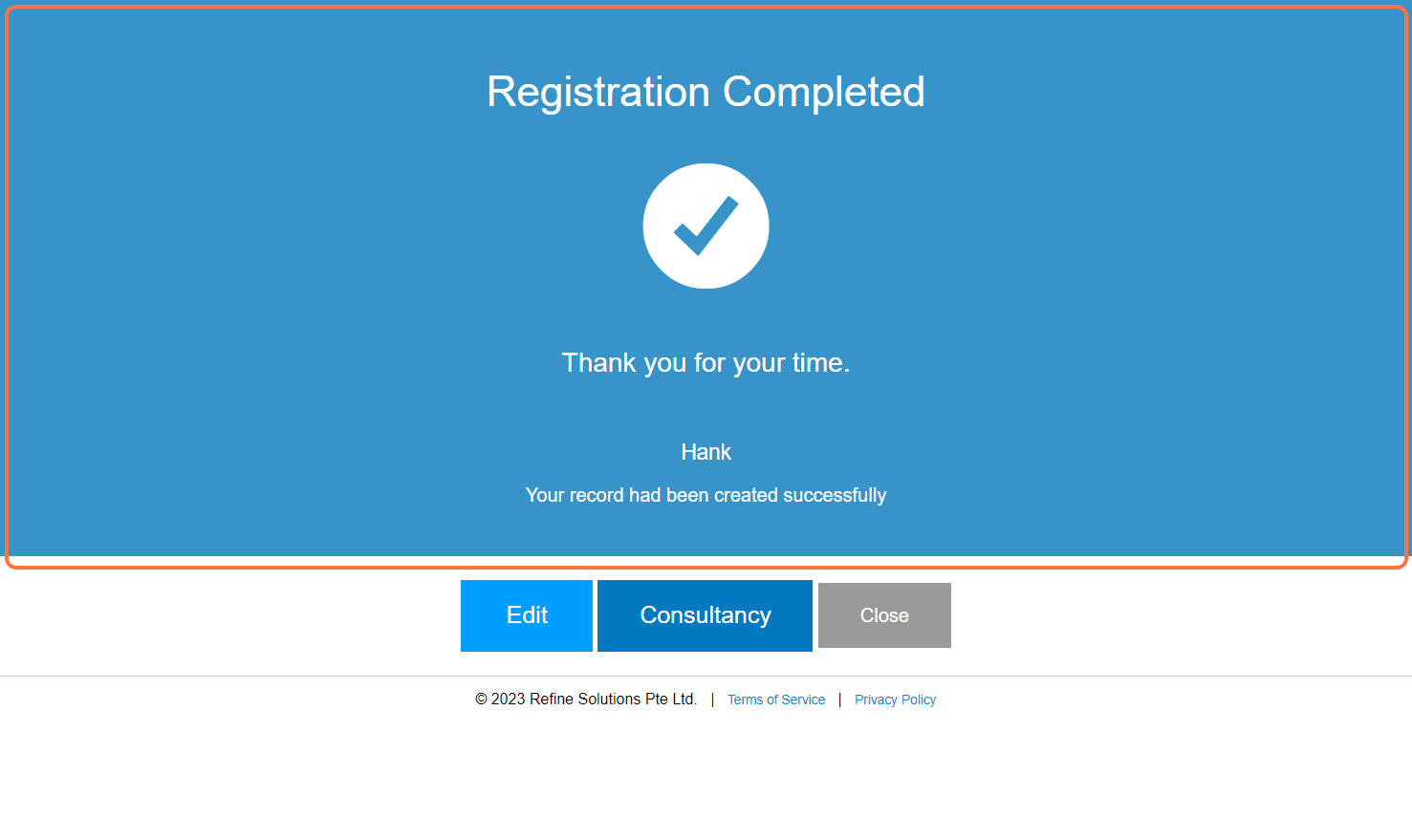
步骤6:【选择性】可以点击 “修改” 为此更改客户的详情
最新更新:7月2024
https://wesshelp.wessconnect.com/2023/12/13/how-to-edit-the-customer-new-entry-form-2/
步骤1:点击 “Setting(设置)” 。
步骤2:点击 “客户新条目” 。
步骤3:点击 铅笔图标 ”✏️” 为 更改.
步骤4: 拖动元素 从 左侧面板进 the 右边的面板 为 添加 它。
步骤5:【选择性】 勾选 "☑️",表示必须填写的信息。

步骤6:【选择性】点击 红色关闭键 “❎” 为 移除 元素。
步骤7:点击 “APPLY (应用)”或其他 磁盘图标 为 保存.
步骤8:确保 更改 已 保存.
最新更新:7月2024
步骤1 : 点击 “CUSTOMER”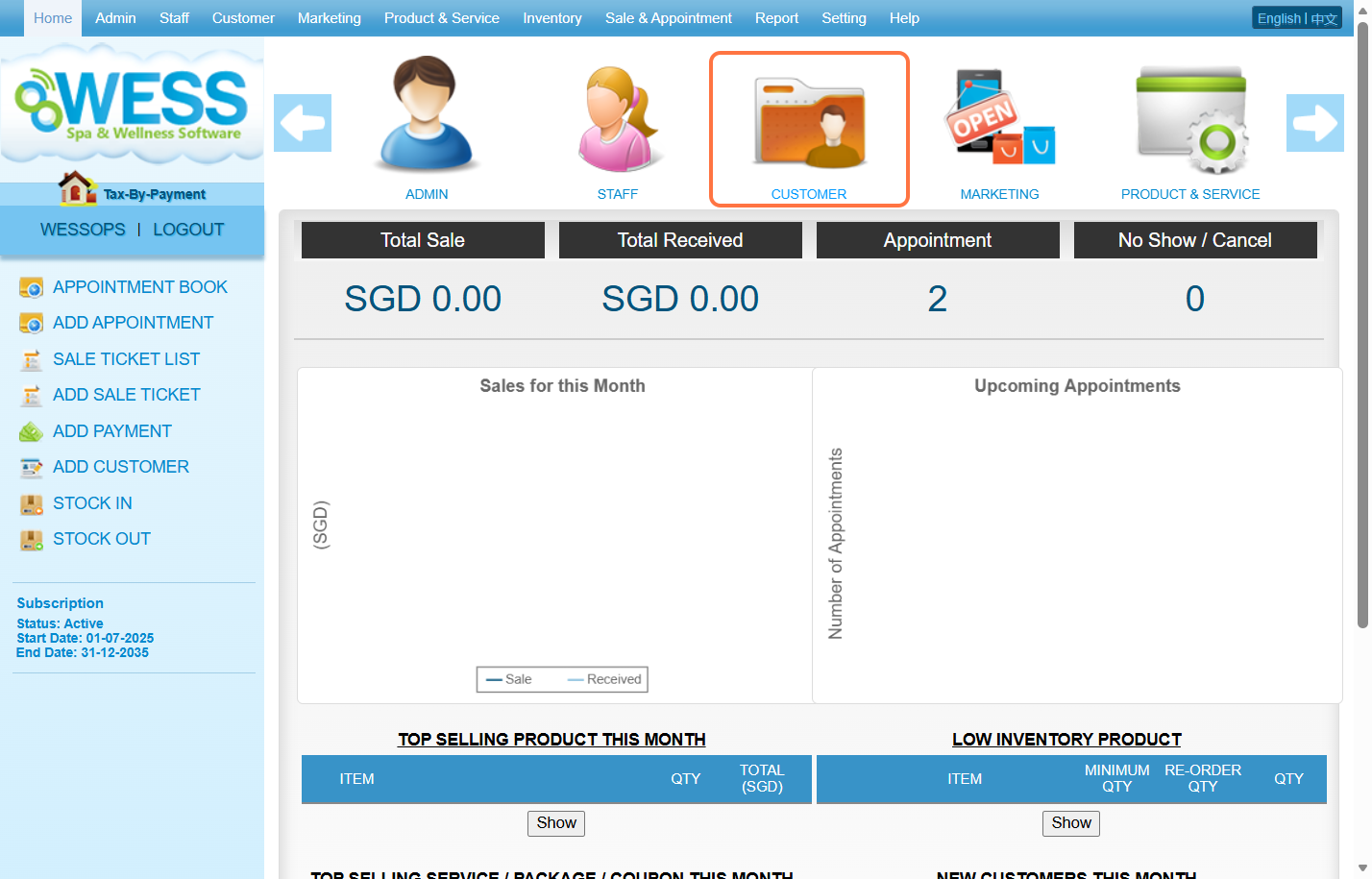
步骤2:点击 “EDIT CUSTOMER”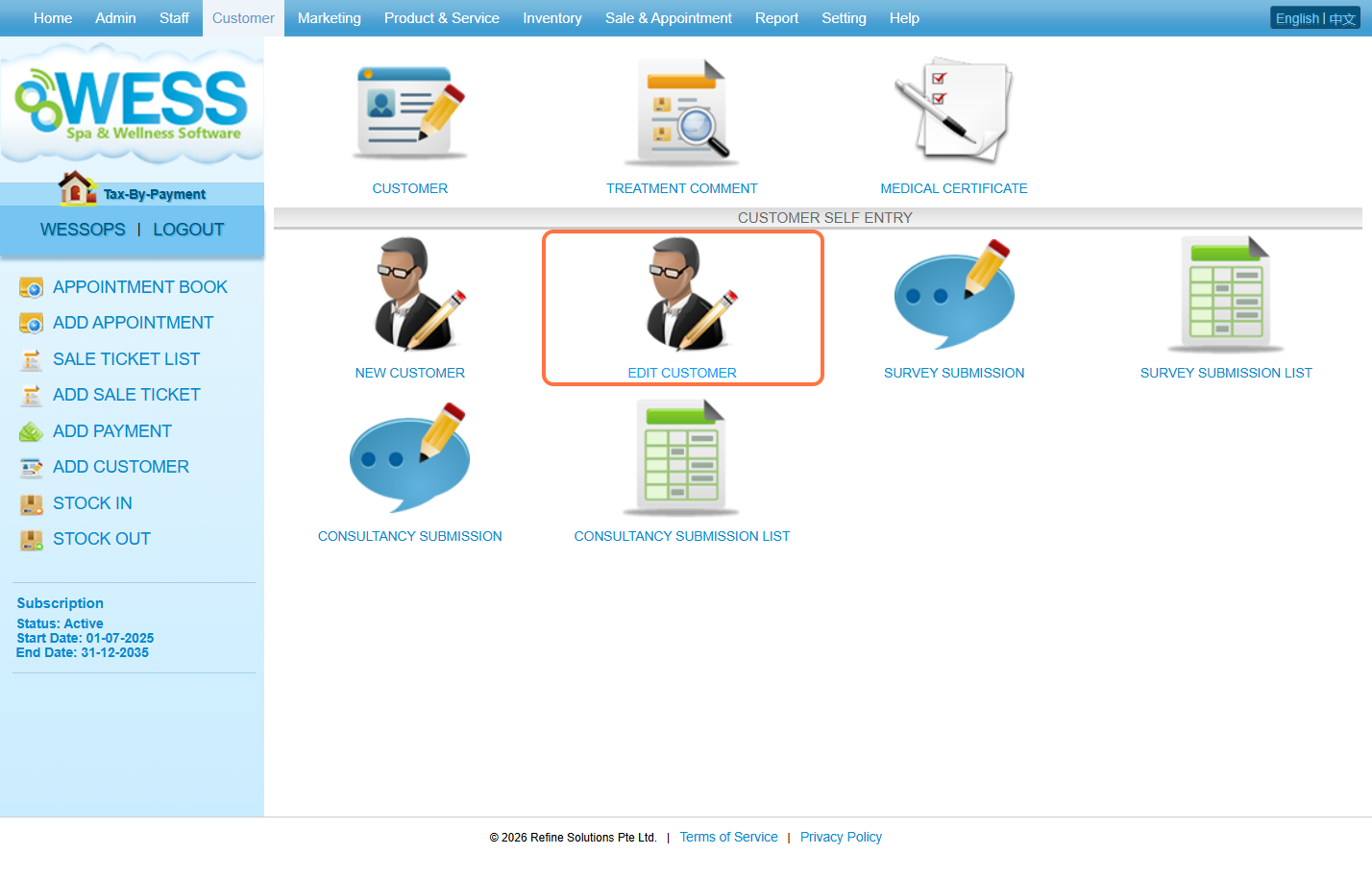
步骤 3:使用客户姓名、代码、身份证号码、手机号码或会员号码 查找客户。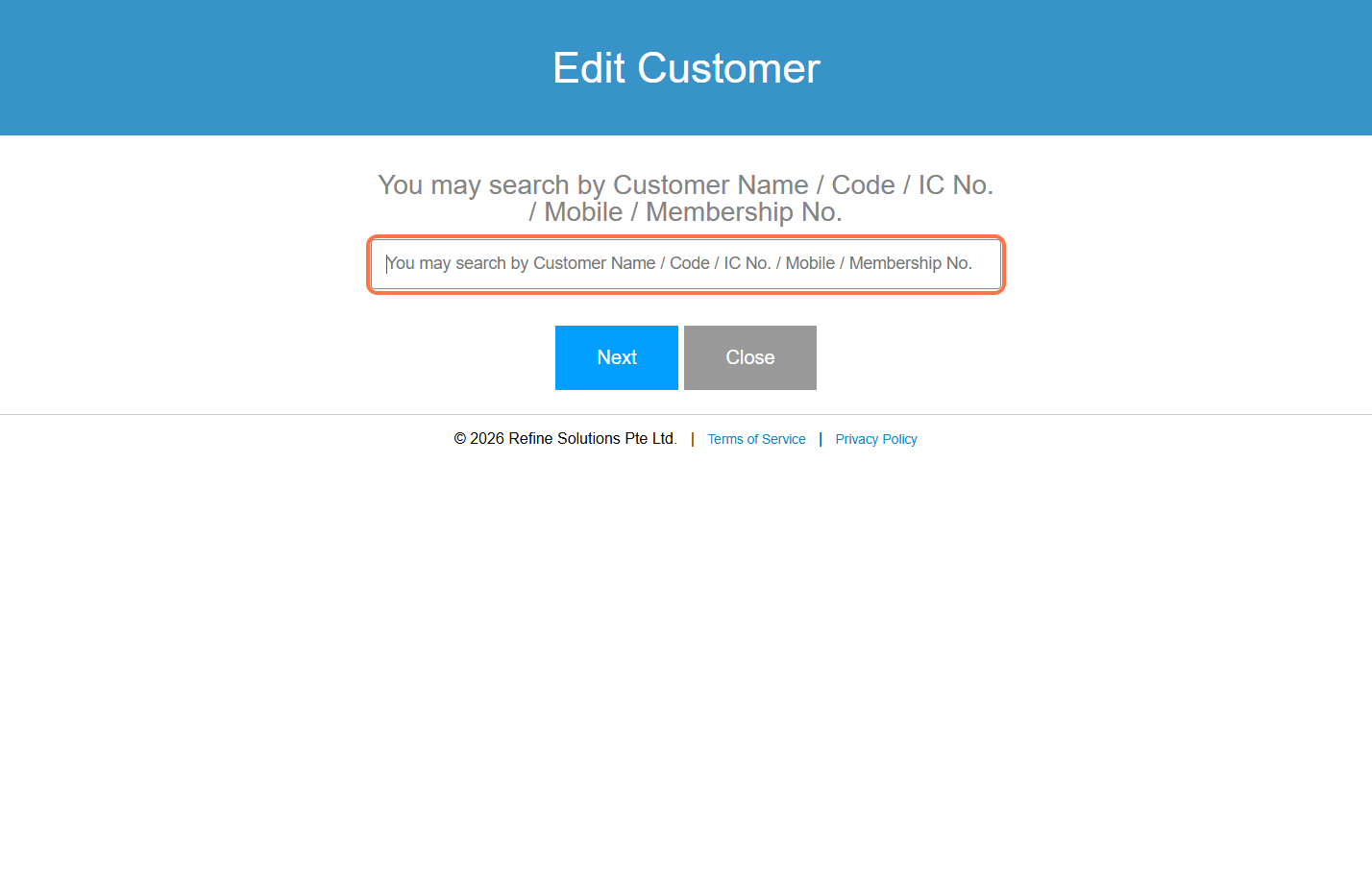
步骤4:选择要编辑的客户。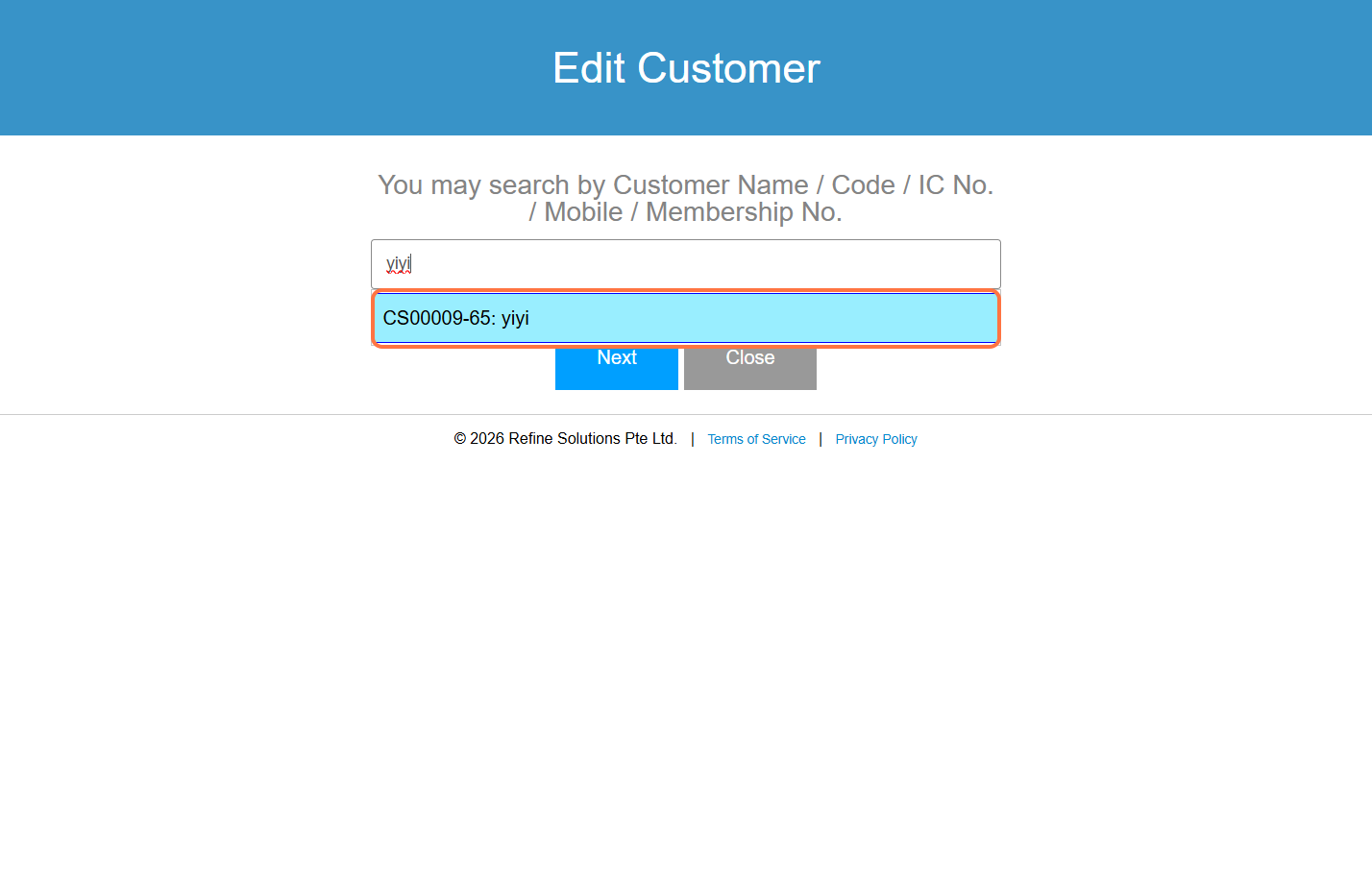
步骤5:点击 “Next(下一个)” 继续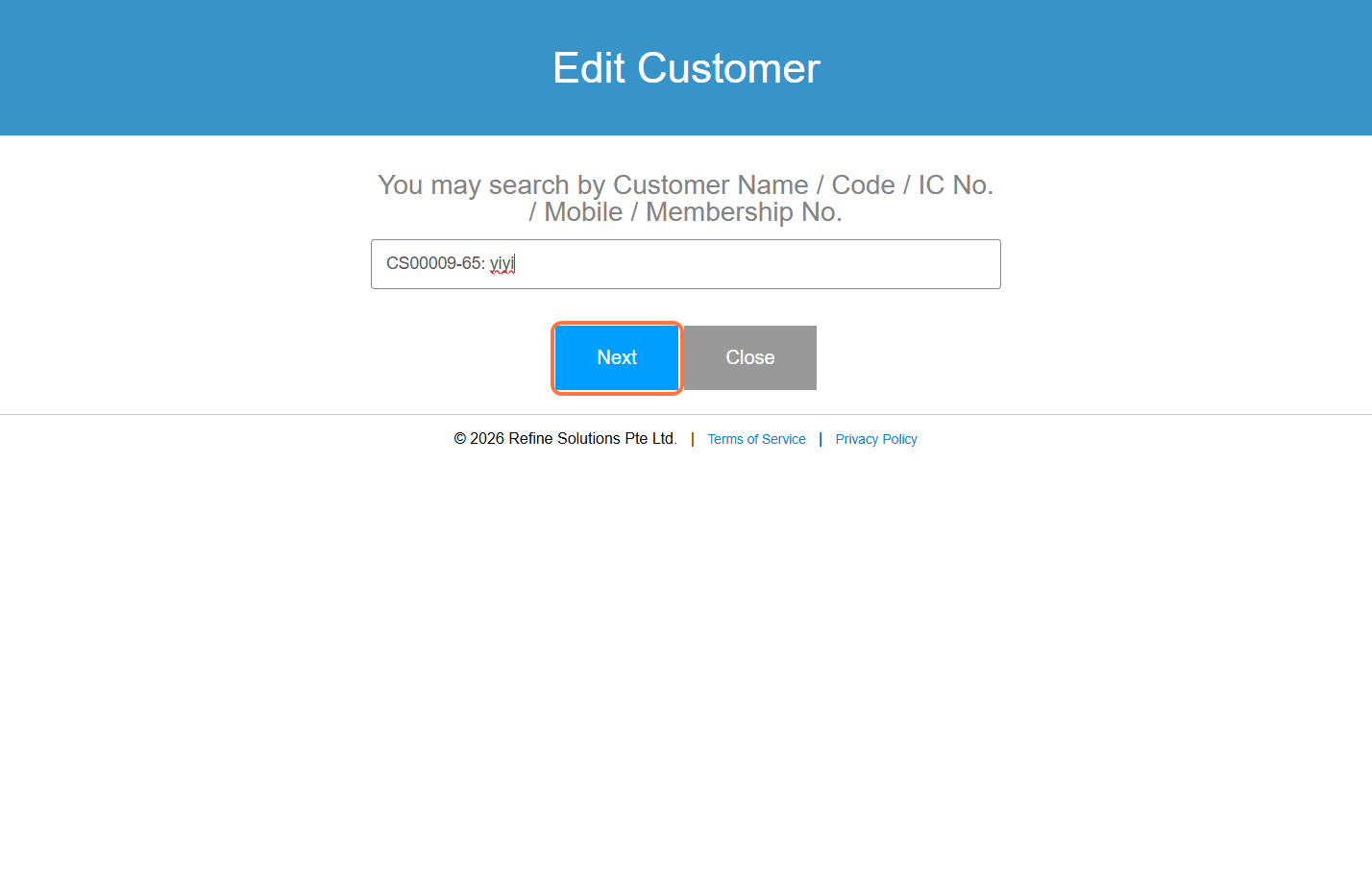
步骤 6:在此页面,您可以继续 更改 和 填写剩余信息。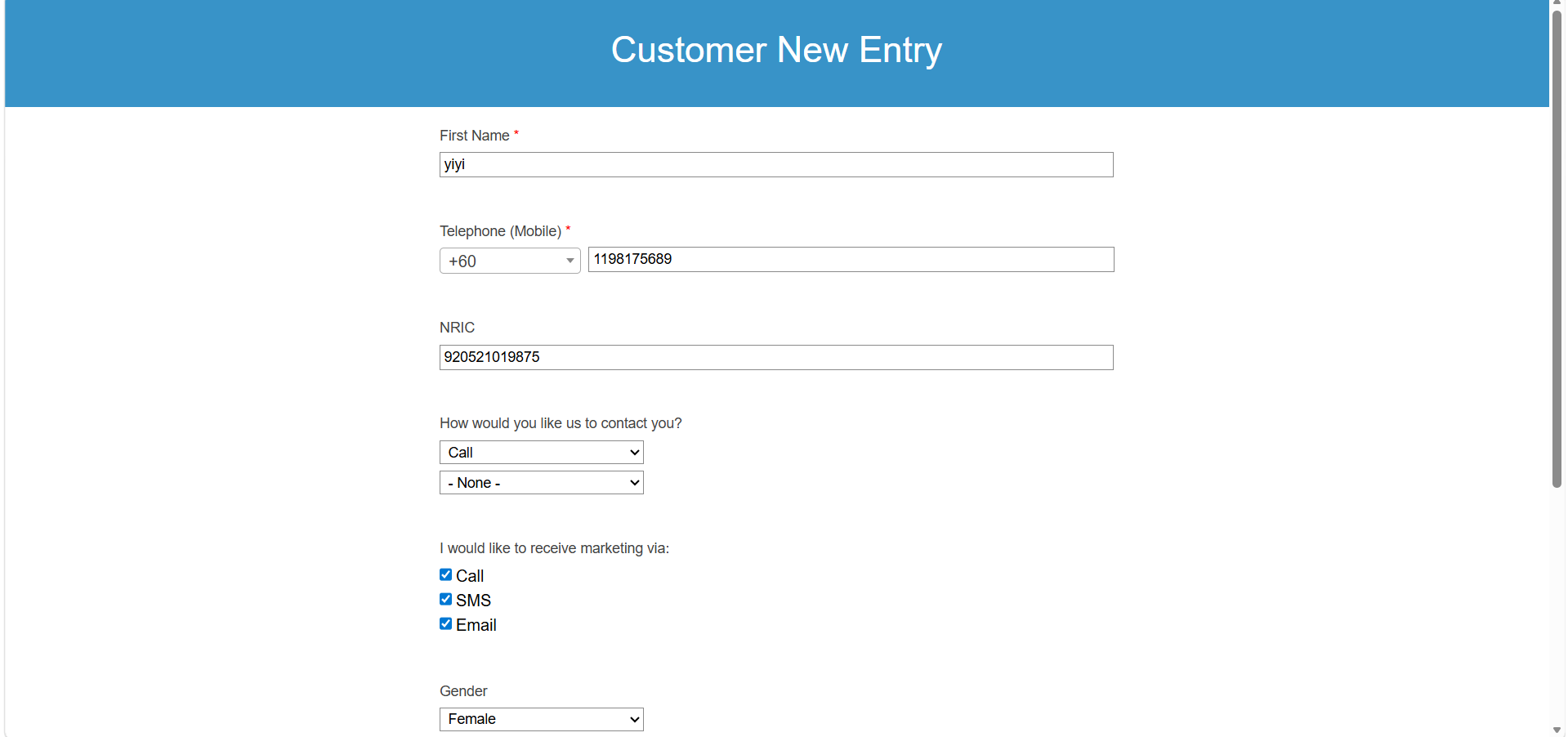
步骤7:点击 “Update(更新)” 按钮 保存更改。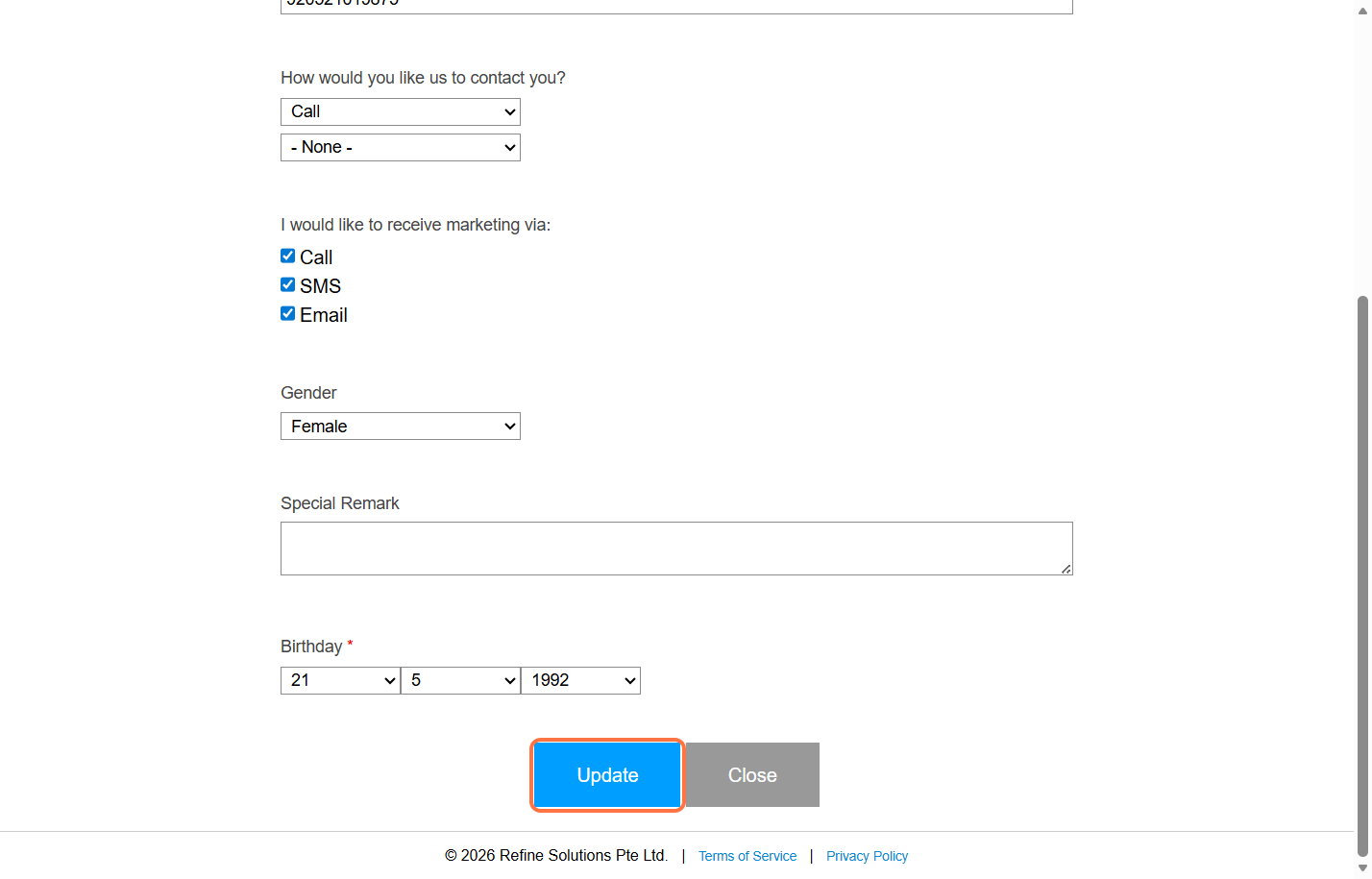
步骤 8:更新后,您将 看到以下几个选项:
“编辑(个人资料)” – 继续编辑更多个人资料详情
“Edit(编辑)” – 返回上一编辑页面
“咨询” – 填写另一份咨询表格
“关闭” – 如果无需执行任何操作,关闭页面
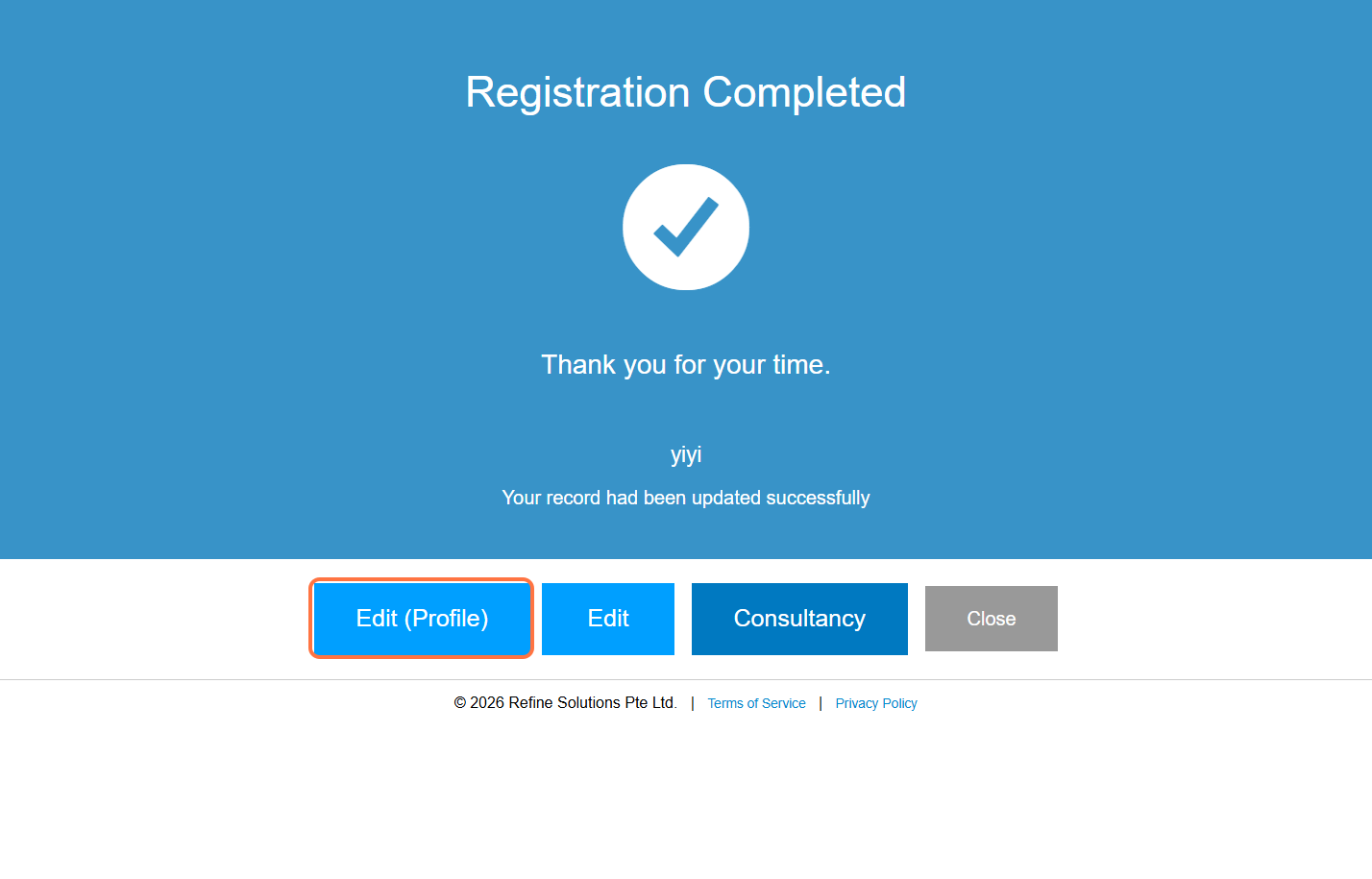
最后更新:2026年4月
https://wesshelp.wessconnect.com/2026/05/06/how-to-enable-mandatory-birthday-year-setting/
步骤1:点击 “SETTING(设置)”。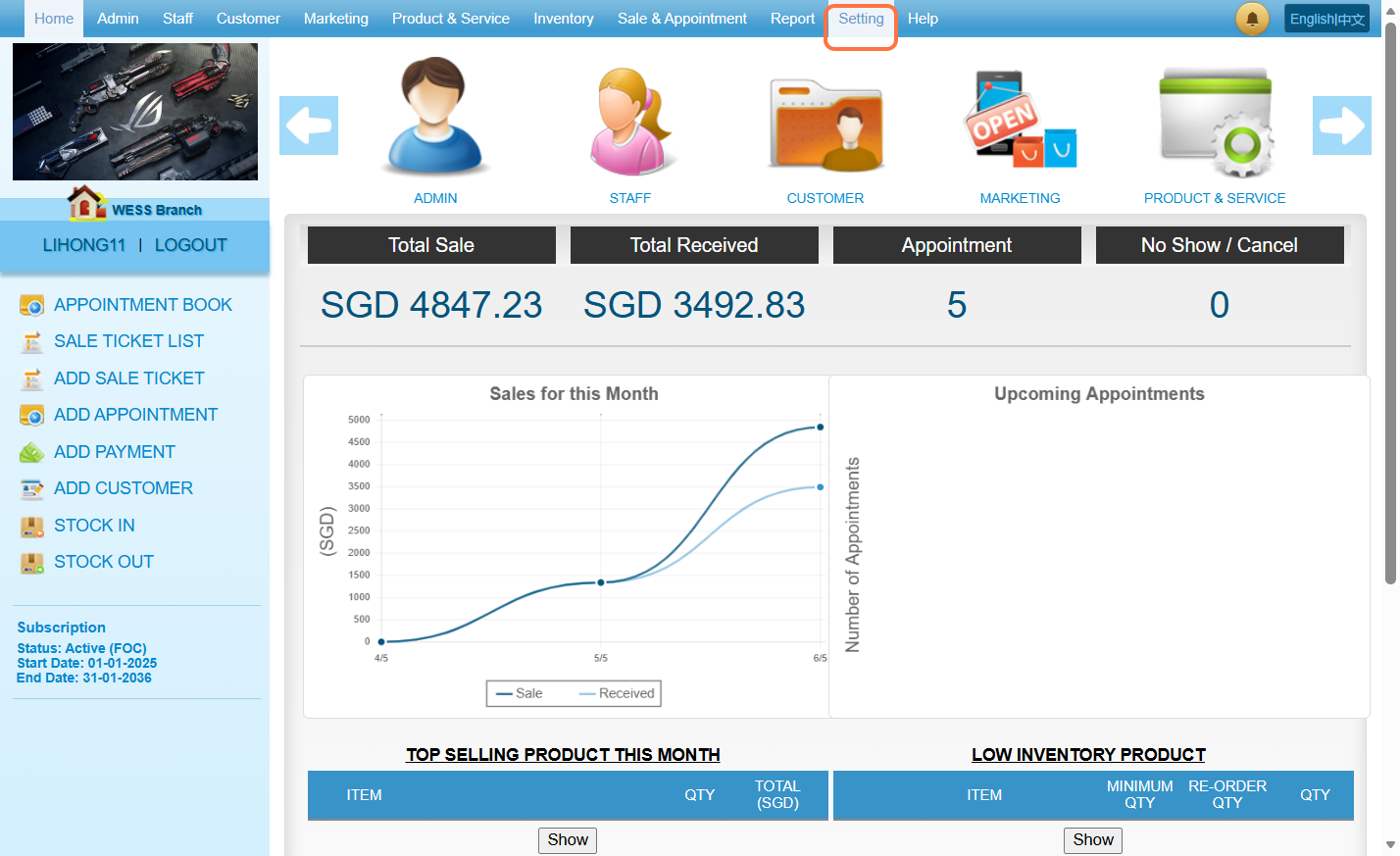
步骤2:点击 “CUSTOMER NEW ENTRY SETTING(客户新条目设置)”。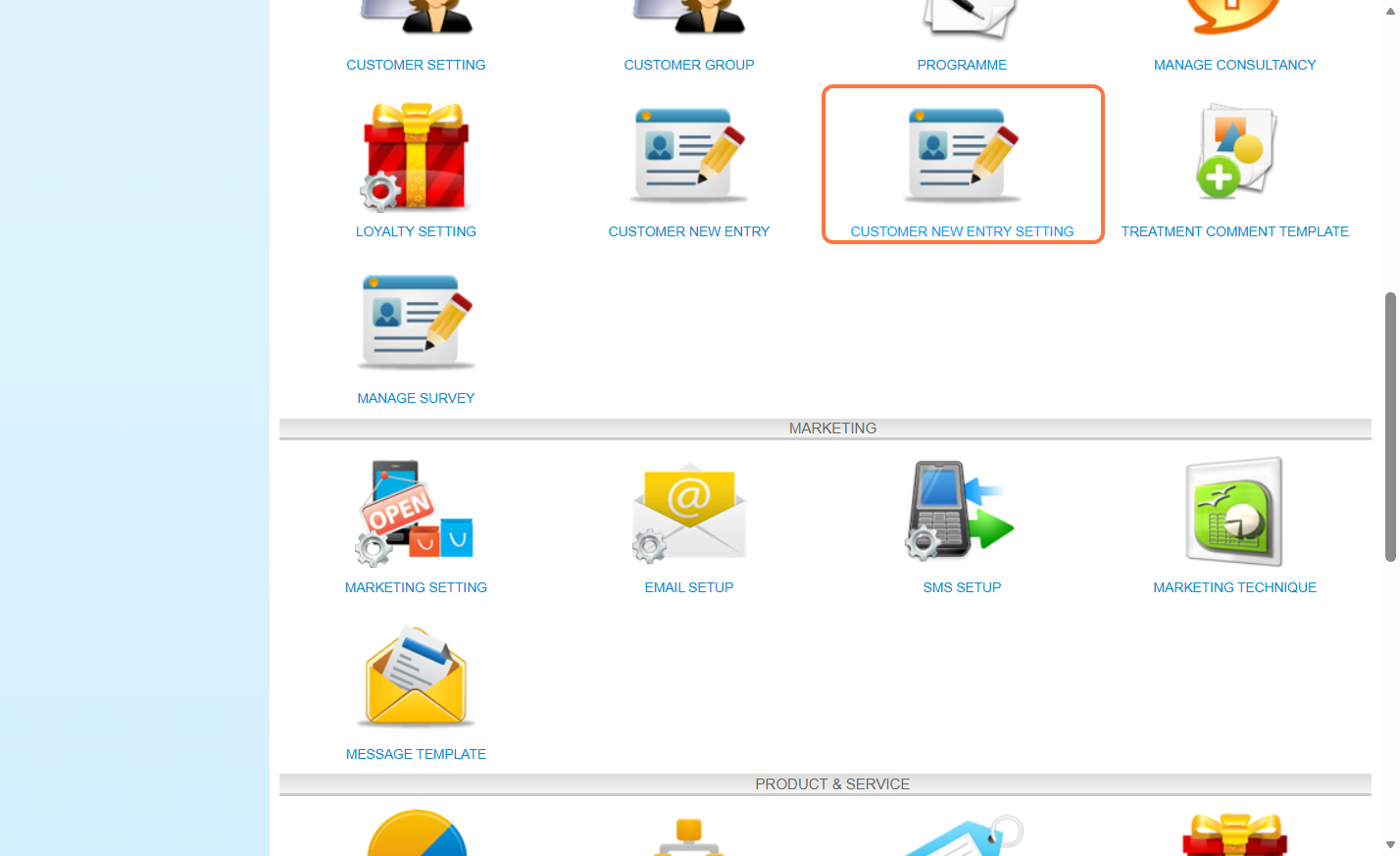
步骤3:选择 “Yes”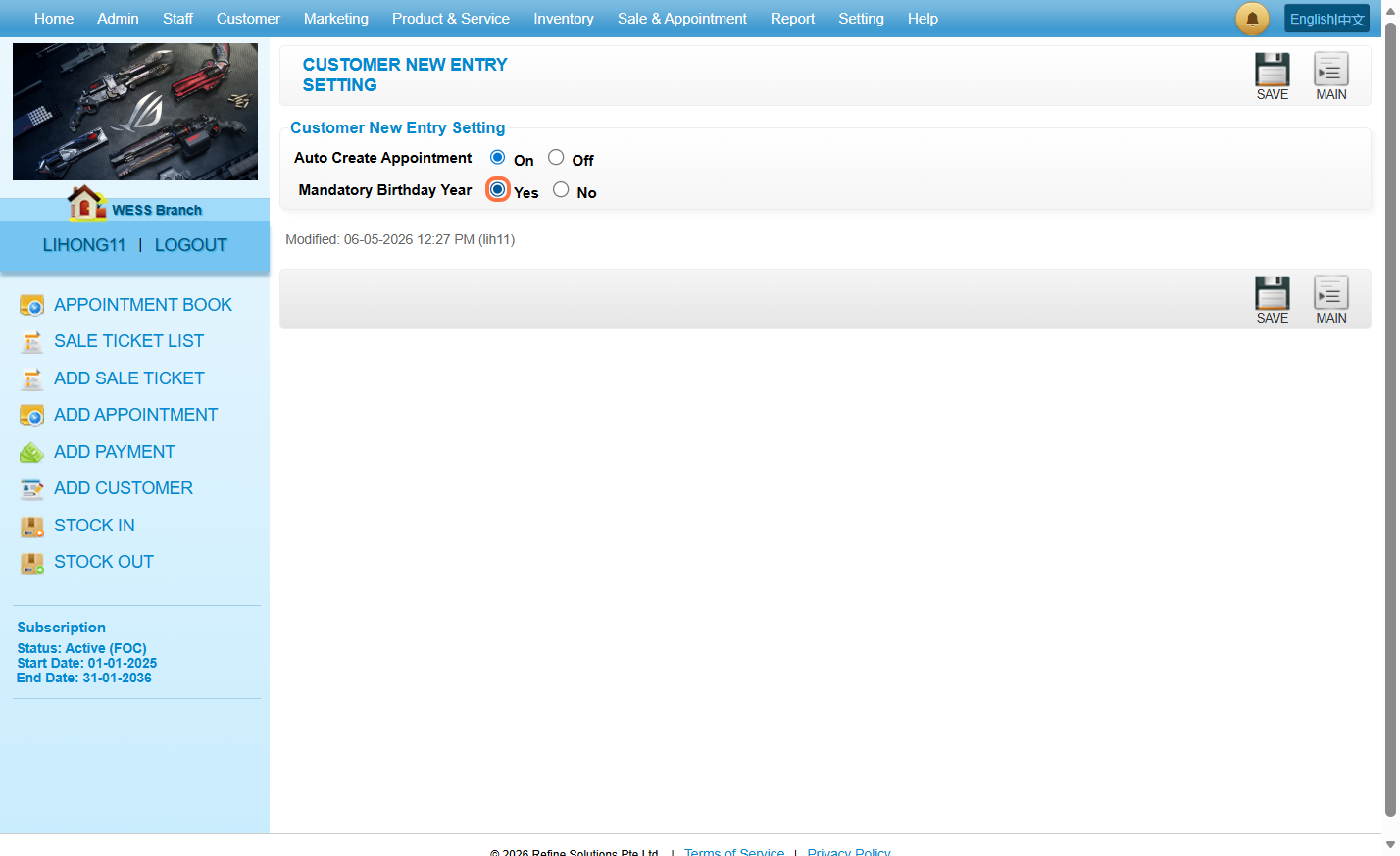
步骤4:点击 “SAVE(保存)”。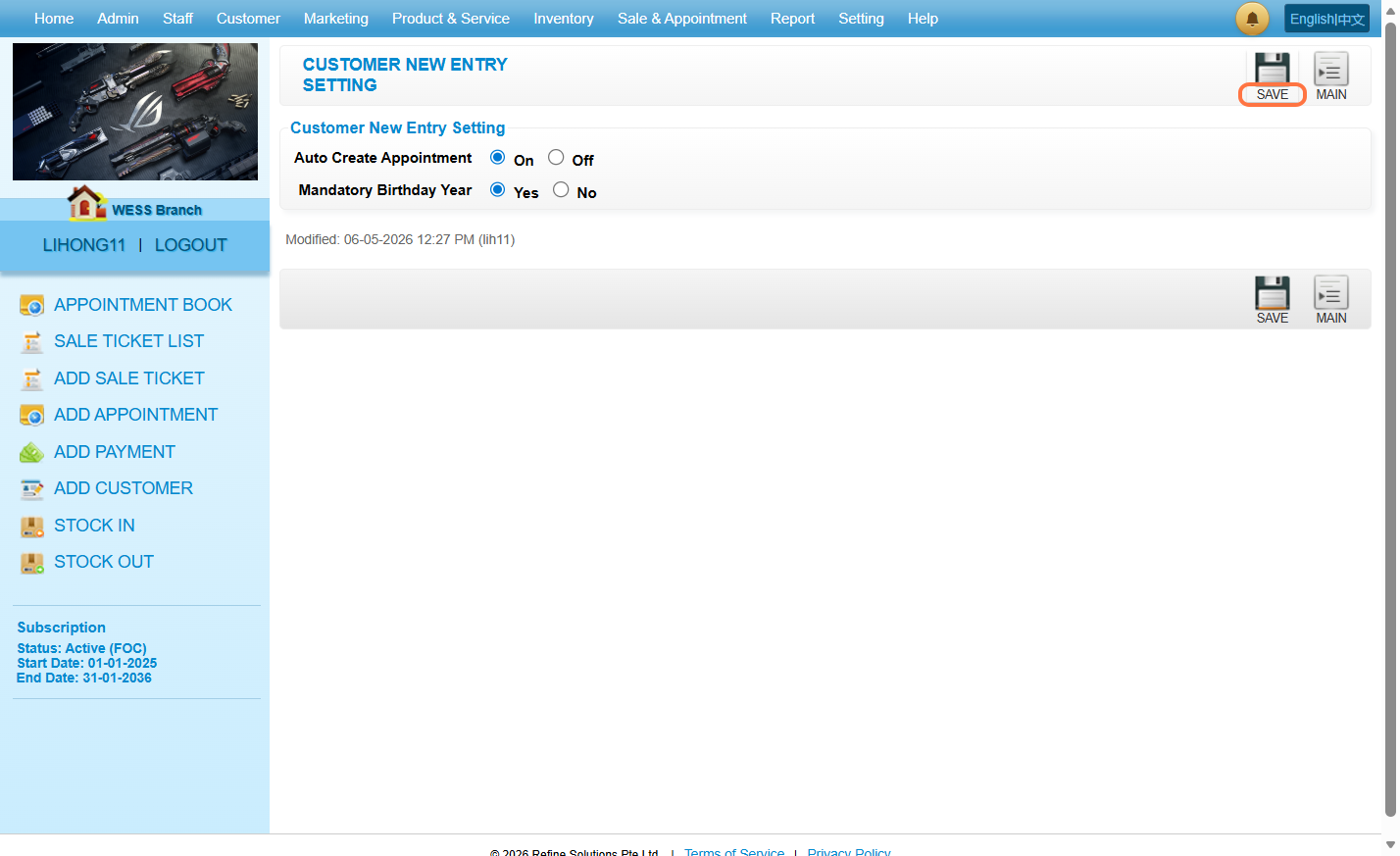
因此:当用户在点击“创建”按钮之前未选择出生年份时,系统将显示“无效生日”错误,因为年份默认为“0”。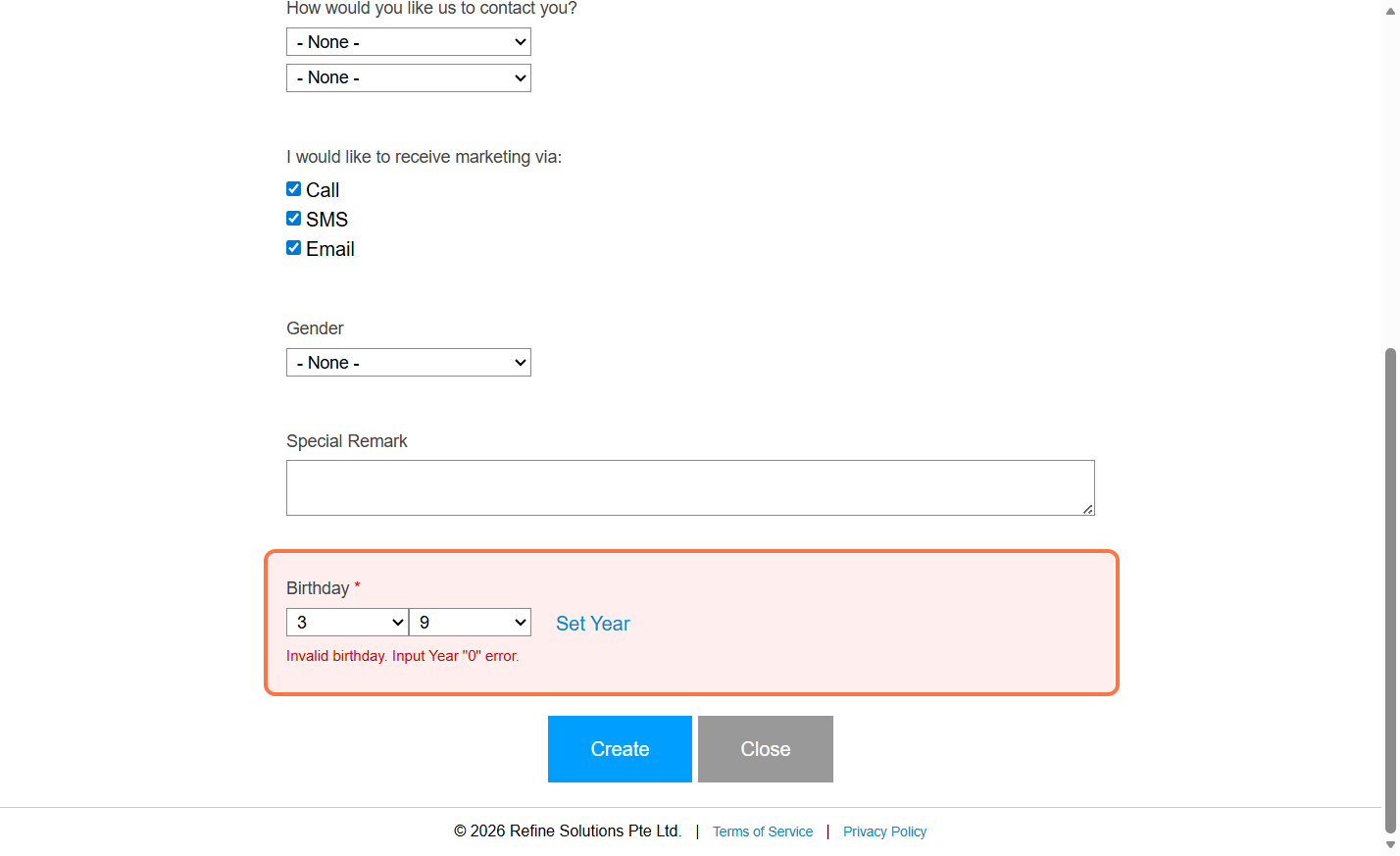
最新更新:5月2026
https://wesshelp.wessconnect.com/2023/12/27/how-to-create-a-consultancy-form/
步骤1:点击 “Setting(设置)” 。
步骤2:点击 ”管理咨询” 。
步骤3:点击 "NEW(新建)” 。
步骤4:输入 “标题” 关于新 档案表 在 咨询设置。并且 Description(描述栏) 和 注释 可 填写 在这里在需要的时候。
步骤5:点击一次 “表单说明” 栏在右侧栏以此 更改 它。 
步骤6: 在左侧 将会自动 显示 “Description(描述栏)” 在 栏设置 并且输入 内容 在 格子。
· 右侧 会 显示 排版关于 表格.
步骤7:点击 “添加栏” 。
步骤8: 一列 ,此关联 元素 和 格式 输入在 选择调查卷 会显示在这。
步骤 9:长按并拖动 “元素” 从 左侧 到 the 右边的面板 为 添加 。在示例图中,选择单选按钮。
步骤10:输入 资料 在 “问题” 栏。
步骤11:输入内容在 “选择标题” 。
步骤12:【选择性】当点击 最后的格子, 新的输入格子 会自动 创建 在下方的位置。
或则点击 橙色(+)按钮 到下一个选项栏的输入格里。
步骤13【选择性】点击 红色关闭键 “❎” 为 移除 选项。
步骤14【选择性】 “强制性” 如果 问题为必答题 在表格里。
步骤15:在示例图片中,当点击 元素 在 右侧 为 更改 。
步骤16:点击 红色关闭键 “❎” 为 移除 元素。
步骤17:点击 “草稿” 。
步骤18:确保 新咨询表 已 保存.
步骤19:如果决定 激活 the 选择调查卷 和 让 the 客户填写,点击 开始图标 “➦” .
[!] 一旦客户开始提交此表单,该表单将不可编辑。
步骤20:确保 选择调查卷 已 已激活/启动.
最新更新:7月2024
步骤1:点击 “Setting(设置)” 。
步骤2:点击 ”管理咨询” 。
步骤3:点击 铅笔图标 ”✏️” 为 更改.
步骤4:往下滑动 “咨询设置” 先到 “分行” 并选择部分 表格适用 。
步骤5:点击 “草稿” 。
步骤6:确认 更改 已 保存.
最新更新:7月2024
https://wesshelp.wessconnect.com/2023/12/27/how-to-let-customers-fill-in-the-consultancy-form/
步骤1:点击 “客户” 。 
步骤2:点击 ”咨询报告” 。
步骤3:选择一个 选择调查卷 将被 给客户.
例如 “咨询表格” 是 选定的 在下方示例图里。
步骤4:输入 客户名字。 和 选择 客户。
步骤5:点击 “Next” 。
步骤6:填写 选择调查卷 跟之前选择的 表格,例如 咨询表格.
步骤7:点击 “Submit(提交)” 。
步骤8:确保 答复 已 提交.
步骤9:【选择性】点击 “浏览” 以 检查 the 提交的答复.
最新更新:7月2024
步骤1:点击 “客户” 。
步骤2:点击 ”顾问提交清单” 。
步骤3:选择一个 选择调查卷 将被 给客户.
例如 “咨询表格” 是 选定的 在下方示例图里。
步骤4:当 选择调查卷 有 被打开,点击 “修改” 。
步骤5:可以 更改资料 不被受限制。
步骤6:点击 “Submit(提交)” 。
步骤7:确保 更改 已 保存.
最新更新:7月2024
https://wesshelp.wessconnect.com/2024/08/28/how-to-clone-the-consultancy-form/
步骤1 : 点击 “Setting(设置)” . 
步骤2:点击 “MANAGE CONSULTANCY” . 
步骤3:点击 铅笔图标 ”✏️” 即可 更改.
步骤4:点击 “CLONE(克隆)” 以 复制此表格. 
步骤5:确保 记录 已 保存.
步骤 6:当你返回页面时, 记录将显示 这里。 
最后更新:8月2024年
https://wesshelp.wessconnect.com/2023/12/27/how-to-create-a-survey-form/
步骤1:点击 “Setting(设置)” 。
步骤2:点击 “管理问卷调查” 。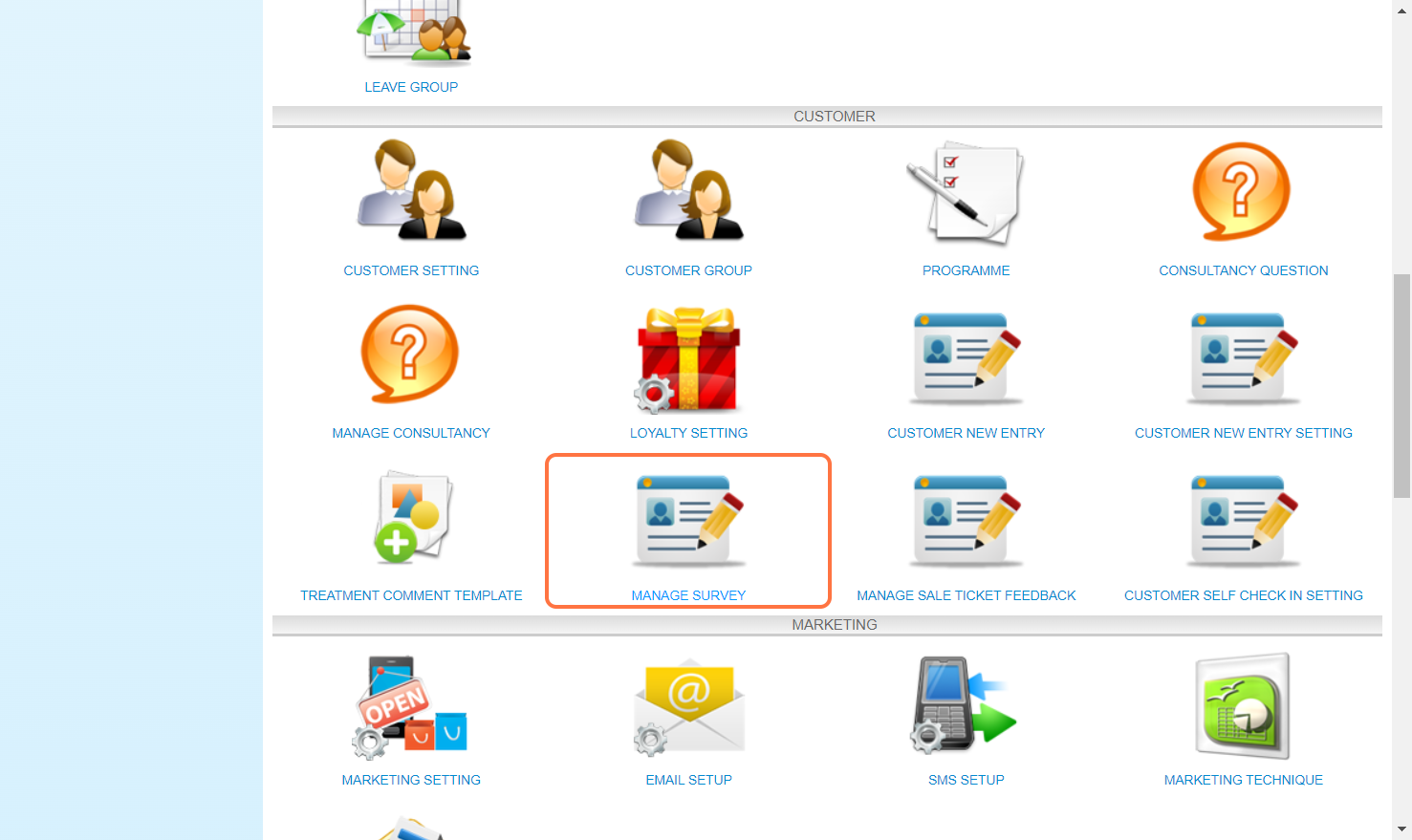
步骤3:点击 "NEW(新建)” 。
步骤4:输入 “标题” 关于新 调查卷 在 问卷调查设置中。并且 Description(描述栏) 和 注释 可 填写 在这里在需要的时候。
步骤5:点击一次 “表单说明” 栏在右侧栏以此 更改 它。
步骤6: 在左侧 将会自动 显示 “Description(描述栏)” 在 栏设置 并且输入 内容 在 格子。
· 右侧 会 显示 排版关于 表格.

步骤7:点击 “添加栏” 。
步骤8:长按并拖动 “元素” 从 左侧 到 the 右边的面板 为 添加 。例如在示例图中,星级被选择。
步骤9:输入 资料 在 “问题” 栏。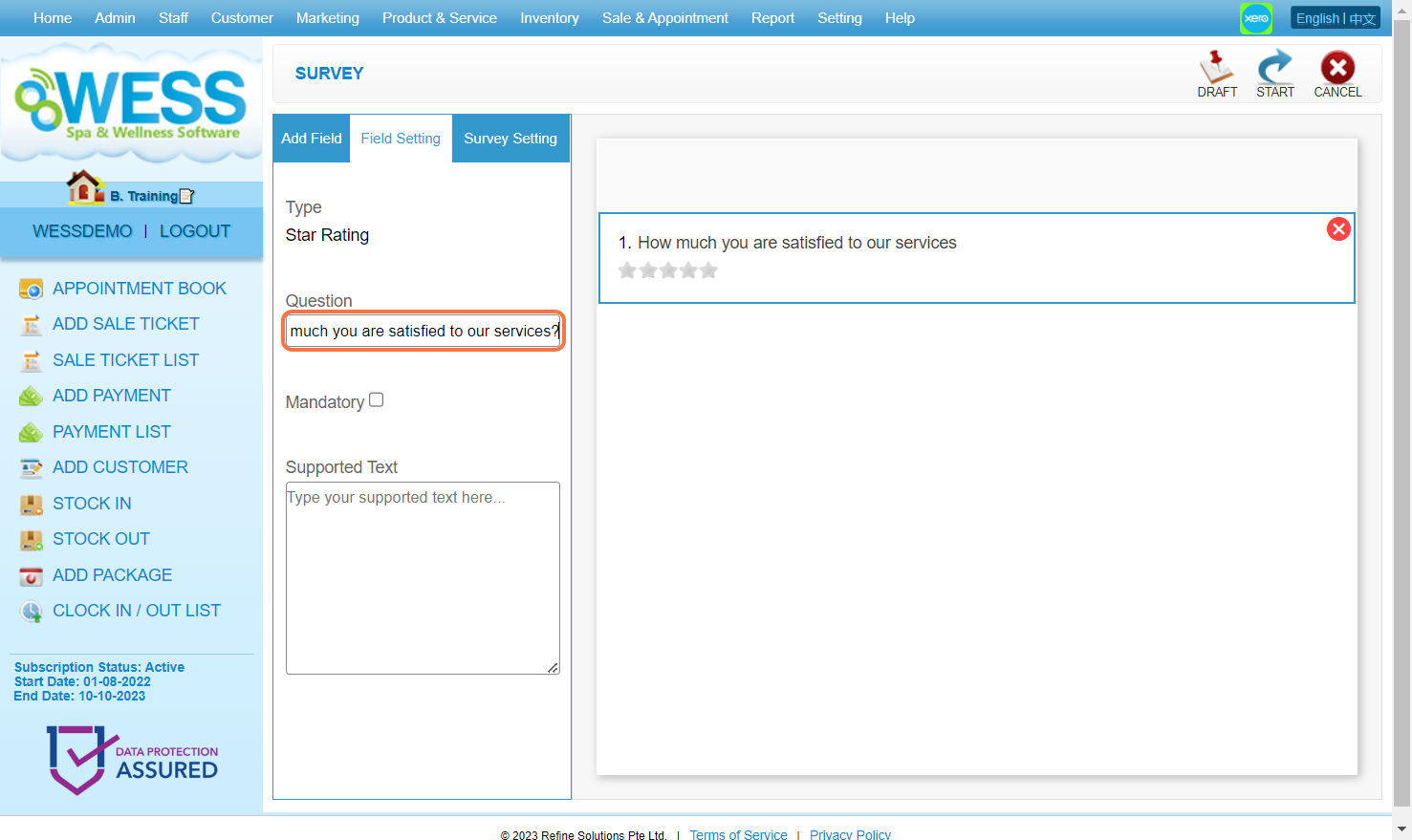
步骤10:【选择性】检查 “强制性” 如果 问题是重点.
步骤11:在示例图,当点击 元素 在 右侧 为 更改 。
步骤12:【选择性】当点击 最后的格子, 新的输入格子 会自动 创建 在下方的位置。
或则点击 橙色(+)按钮 到下一个选项栏的输入格里。

步骤13【选择性】点击 红色关闭键 “❎” 为 移除 选项。
步骤14:点击 红色关闭键 “❎” 为 移除 元素。
步骤15:点击 “草稿” 。
步骤16:确保 新调查表格 已 保存.
步骤17:如果决定 激活 the 选择调查卷 和 让 the 客户填写,点击 开始图标 “➦”。 .
步骤18:确保 选择调查卷 已 已激活/启动.
最新更新:7月2024
https://wesshelp.wessconnect.com/2023/12/27/how-to-give-customers-fill-in-the-survey-form/
步骤1:点击 “客户” 。
步骤2:点击 “调查提交” 。
步骤3:选择一个 调查卷 将被 给客户.
例如 “服务反馈” 是 选定的 在下方示例图里。
步骤4:填写在表格里。
步骤5:当完成后,点击 “Submit(提交)” 。
步骤6:确认 答复 已 提交.
步骤7:【选择性】点击 “浏览” 以此检查已提交的答复。
最新更新:7月2024
https://wesshelp.wessconnect.com/2023/12/27/how-to-check-the-survey-form-that-has-been-submitted/
步骤1:点击 “客户” 。
步骤2:点击 “调查提交名单” 。
步骤3:选择一个 提交的答复.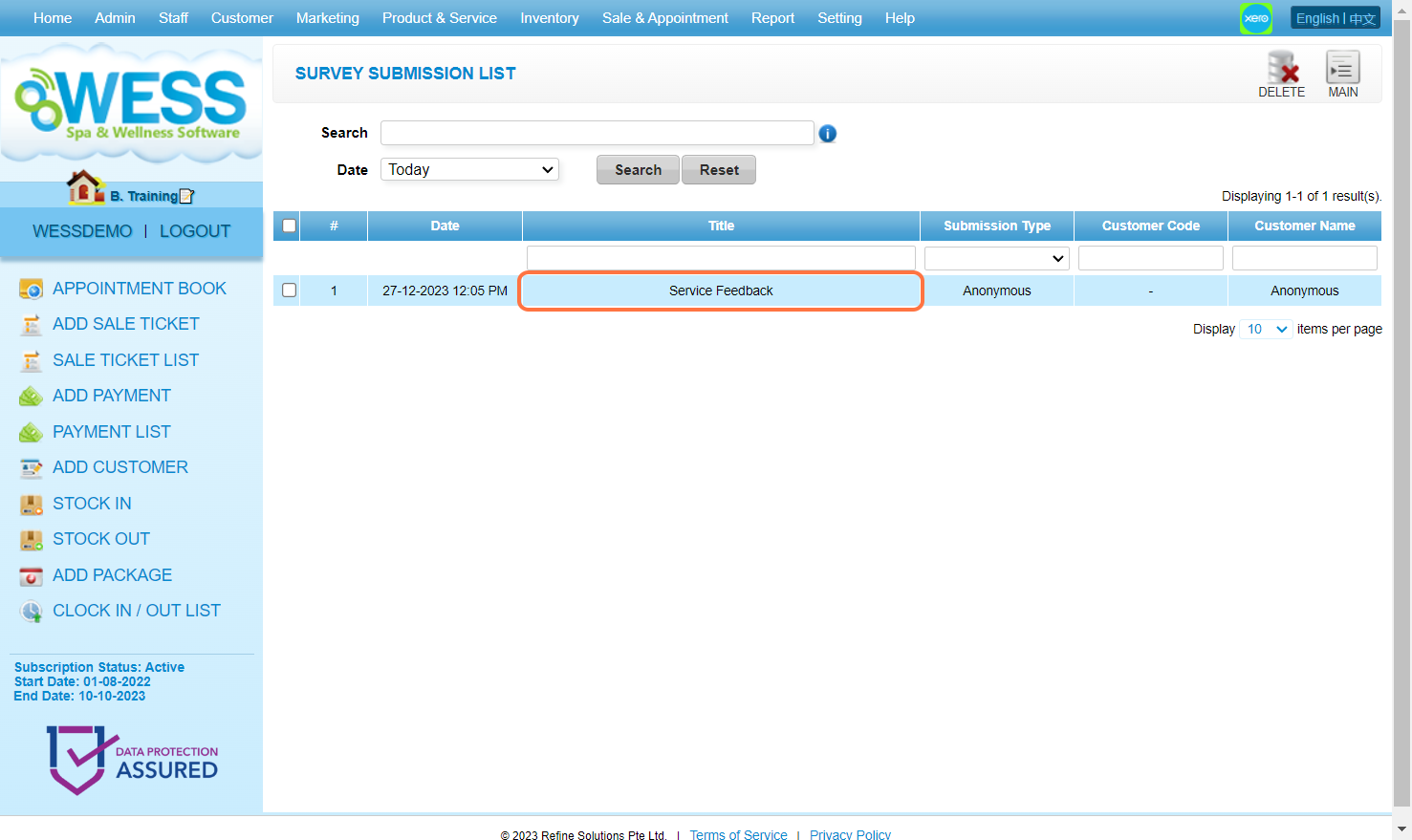
步骤4:检查 提交的答复 这里。
步骤5:【选择性】点击 “导出” 以 下载 the 用户输入的数据.
步骤6:【选择性】点击 “打印” 以 下载 the 调查卷.
最新更新:7月2024
https://wesshelp.wessconnect.com/2023/12/27/how-to-view-the-survey-form-analysis/
步骤1:点击 “Setting(设置)” 。
步骤2:点击 “管理问卷调查” 。
步骤3:点击 铅笔图标 ”✏️” 为 更改.
步骤4:点击 “分析” 。
步骤5:检查 分析 和 统计 ,此关联 客户反馈 这里。
最新更新:7月2024
https://wesshelp.wessconnect.com/2024/08/28/how-to-clone-the-survey-form/
步骤1 : 点击 “Setting(设置)” . 
步骤2:点击 “MANAGE SURVEY(管理调查)” . 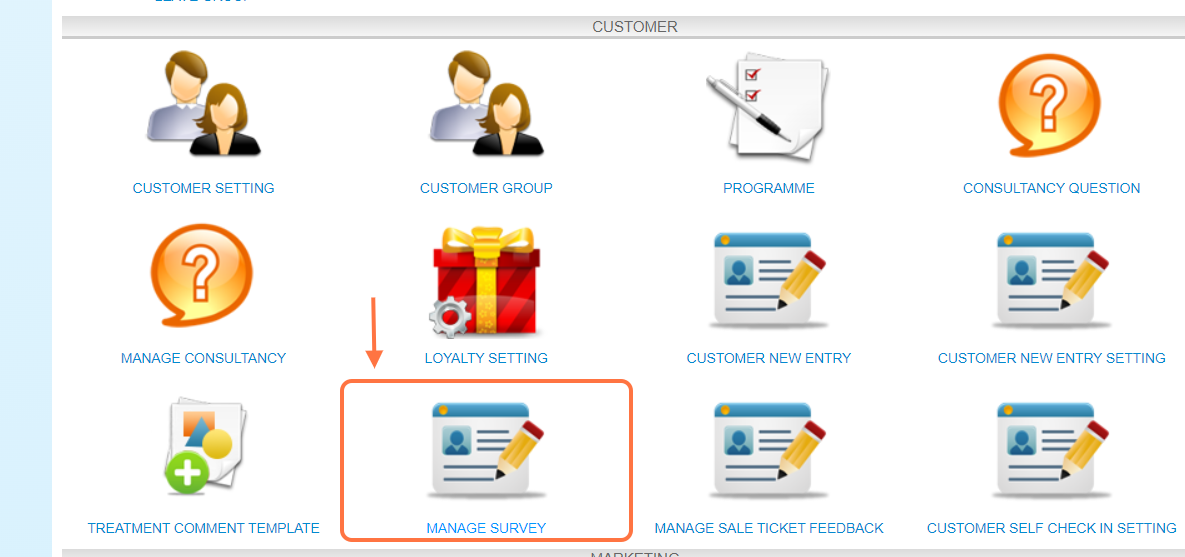
步骤3:点击 铅笔图标 ”✏️” 以用来 更改.
步骤4:点击 “CLONE(克隆)” 以 复制此表格. 
步骤5:确保 记录 已 保存.
步骤 6:当你返回页面时, 记录将显示 这里。 
最后更新:8月2024年