
https://wesshelp.wessconnect.com/2021/06/17/printer-hardware-installation/
我们将逐步指导你如何 安装 Zywell 打印机。 当你拿到打印机时,你需要先检查箱子里所有的配件。
箱子里包括:
1. 打印机
2. USB 电缆
3. 纸卷
4. 纸架
5. AC适配器

[如何将打印机与你的PC链接]
将打印机和PC连接后,你可以到 下一章以下载驱动程序和测试打印。
最后更新于:4月2021年
https://wesshelp.wessconnect.com/2021/06/17/printer-driver-download-installation/
此篇章包含了 打印机驱动程序下载链接 和 相关的教学视频。我们提供的收据打印机为 Zywell。该驱动程序仅适用于此型号的打印机。
打印机名字: Zywell Zy801
打印机驱动程序下载链接: Click Here

*此打印机与 Mac OS,IOS,Android OS和Chrome OS 不兼容。 to Mac OS, IOS, Android OS and Chrome OS.
[如何下载和安装驱动程序]
最后更新:1月2022年
https://wesshelp.wessconnect.com/2021/06/17/printing-margin-adjustment/
有时当我们打印出收据时,会发现收据页面的顶部和底部的字体 看起来很小而且不明显。
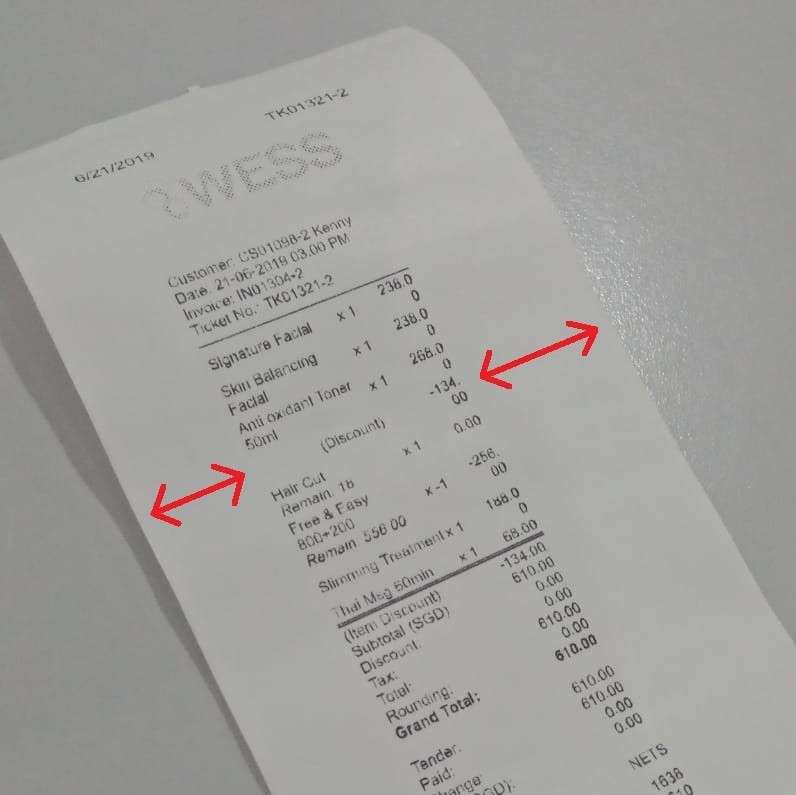
要解决此问题,你可以参考 以下教学视频。 There are different way to adjust the printing margin for different browser. Kindly check which browser you using to access the system and select the video to check.
[GOOGLE CHROME]
[MOZILLA FIREFOX]
最后更新于:4月2021年
在该教学视频中,你会学到 如何将打印机与现金盒链接 和 如何设置现金盒自动弹出。
当你拿到现金盒,你可以检查箱子里有:
1. 现金盒
2. 链接现金盒和打印机之间的电缆
3. 钥匙

此外,你能透过以下教学视频了解 如何打印以及现金盒自动弹出。
最后更新于:4月2021年
步骤1 : 点击 “Setting(设置)” 。
步骤2:点击 “PRINT SETTING(打印设置)” 。
步骤3:选择 “Medical Certificate(医疗证明)” 后点击 铅笔图标 “✏️” 为 编辑。
步骤4:设置 “Show Title(显示标题 )” 为 “Yes(是)”。
步骤5:选择 “Others(其他)”。
步骤6:输入医药证明的 标题名称。
步骤7:点击 保存图标 “💾”。
步骤8:确保 记录 已 保存。
步骤9:点击 “Customer(顾客)” 。
步骤10:点击 “MEDICAL CERTIFICATE(医疗证明)”。
步骤11:点击 铅笔图标 “✏️” 为 编辑。
步骤12:点击 “PRINT(打印)”。
步骤13: 标题 会被 展示 在这里。
最后更新:2024年12月
步骤1 : 点击 “Setting(设置)” 。
步骤2:点击 “PRINT SETTING(打印设置)” 。
步骤3:选择 “Medical Certificate(医疗证明)” 后点击 铅笔图标 “✏️” 为 编辑。
步骤4:点击 “Banner(横幅)” 。
步骤5:点击 “Choose File(选择文件)” 上传 图片。
步骤6:上传的 图片 会被 展示 在这里。
步骤7:设置 “Alignment(对齐)” 为 “Left(左)” 或 “Center(中心)” 或 “Right(右)”。
步骤8:点击 保存图标 “💾”。
步骤9:确保 记录 已 保存。
步骤10:点击 “Customer(顾客)” 。
步骤11:点击 “MEDICAL CERTIFICATE(医疗证明)”。
步骤12:点击 “NEW(新建)” 。
步骤13:输入 顾客名称。
步骤14:点击 保存图标 “💾”。
步骤15:确保 记录 已 保存。
步骤16:点击 “PRINT(打印)”。
步骤17:公司 横幅 会被 展示 在这里。
最后更新:2024年12月
步骤1 : 点击 “Setting(设置)” 。
步骤2:点击 “PRINT SETTING(打印设置)” 。
步骤3:选择 “Medical Certificate(医疗证明)” 后点击 铅笔图标 “✏️” 为 编辑。
步骤4:选择 paper size (纸张尺寸)。
步骤5:输入 header height(页眉高度)。
步骤6:输入 # of copies (复制数量).
步骤7:输入 footer height(页脚高度)。
步骤8:点击 保存图标 “💾”。
步骤9:确保 记录 已 保存。
步骤10:点击 “Customer(顾客)” 。
步骤11:点击 “MEDICAL CERTIFICATE(医疗证明)”。
步骤12:点击 “NEW(新建)” 。
步骤13:输入 顾客名称。
步骤14:点击 保存图标 “💾”。
步骤15:确保 记录 已 保存。
步骤16:点击 “PRINT(打印)”。
步骤17: 诊断证明书 会被 展示 根据设定的 尺寸 和 布局。
最后更新:2024年12月
步骤1 : 点击 “Setting(设置)” 。
步骤2:点击 “PRINT SETTING(打印设置)” 。
步骤3:选择 “Medical Certificate(医疗证明)” 后点击 铅笔图标 “✏️” 为 编辑。
步骤4:设置 “Show Employee(显示员工)” 为 “Yes(是)” 或 “No(不)”。
步骤5:设置 “Left Signature” 为 “Yes(是)” 或 “No(不)”。
步骤6:设置 “Right Signature” 为 “Yes(是)” 或 “No(不)”。
步骤7:输入 bottom text(底部文字) 根据需求。
步骤8:如果 “Left Signature” 被设为 “Yes”, 输入 left description(描述栏)。
步骤9:如果 “Right Signature” 被设为 “Yes”, 输入 right description(描述栏)。
步骤10:点击 保存图标 “💾”。
步骤11:确保 记录 已 保存。
步骤12:点击 “Customer(顾客)” 。
步骤13:点击 “MEDICAL CERTIFICATE(医疗证明)”。
步骤14:点击 “NEW(新建)” 。
步骤15:输入 顾客名称。
步骤16:点击 保存图标 “💾”。
步骤17:确保 记录 已 保存。
步骤18:点击 “PRINT(打印)”。
步骤19: 诊断证明书 会被 展示 根据设定的 栏。
最后更新:2024年12月
步骤1 : 点击 “Setting(设置)” 。
步骤2:点击 “PRINT SETTING(打印设置)” 。
步骤3:选择 “Medical Certificate(医疗证明)” 后点击 铅笔图标 “✏️” 为 编辑。
步骤4:点击 “Name(名称)” 。
步骤5:输入 company name (公司名称)。
步骤6:设置 “Alignment(对齐)” 为 “Left(左)” 或 “Center(中心)” 或 “Right(右)”。
步骤7:点击 保存图标 “💾”。
步骤8:确保 记录 已 保存。
步骤9:点击 “Customer(顾客)” 。
步骤10:点击 “MEDICAL CERTIFICATE(医疗证明)”。
步骤11:点击 “NEW(新建)” 。
步骤12:输入 顾客名称。
步骤13:点击 保存图标 “💾”。
步骤14:确保 记录 已 保存。
步骤15:点击 “PRINT(打印)”。
步骤16: 公司名称 会被 展示 在这里。
最后更新:2024年12月
步骤1 : 点击 “Setting(设置)” 。
步骤2:点击 “PRINT SETTING(打印设置)” 。
步骤3:选择 “Medical Certificate(医疗证明)” 后点击 铅笔图标 “✏️” 为 编辑。
步骤4:点击 “Logo(标志)” 。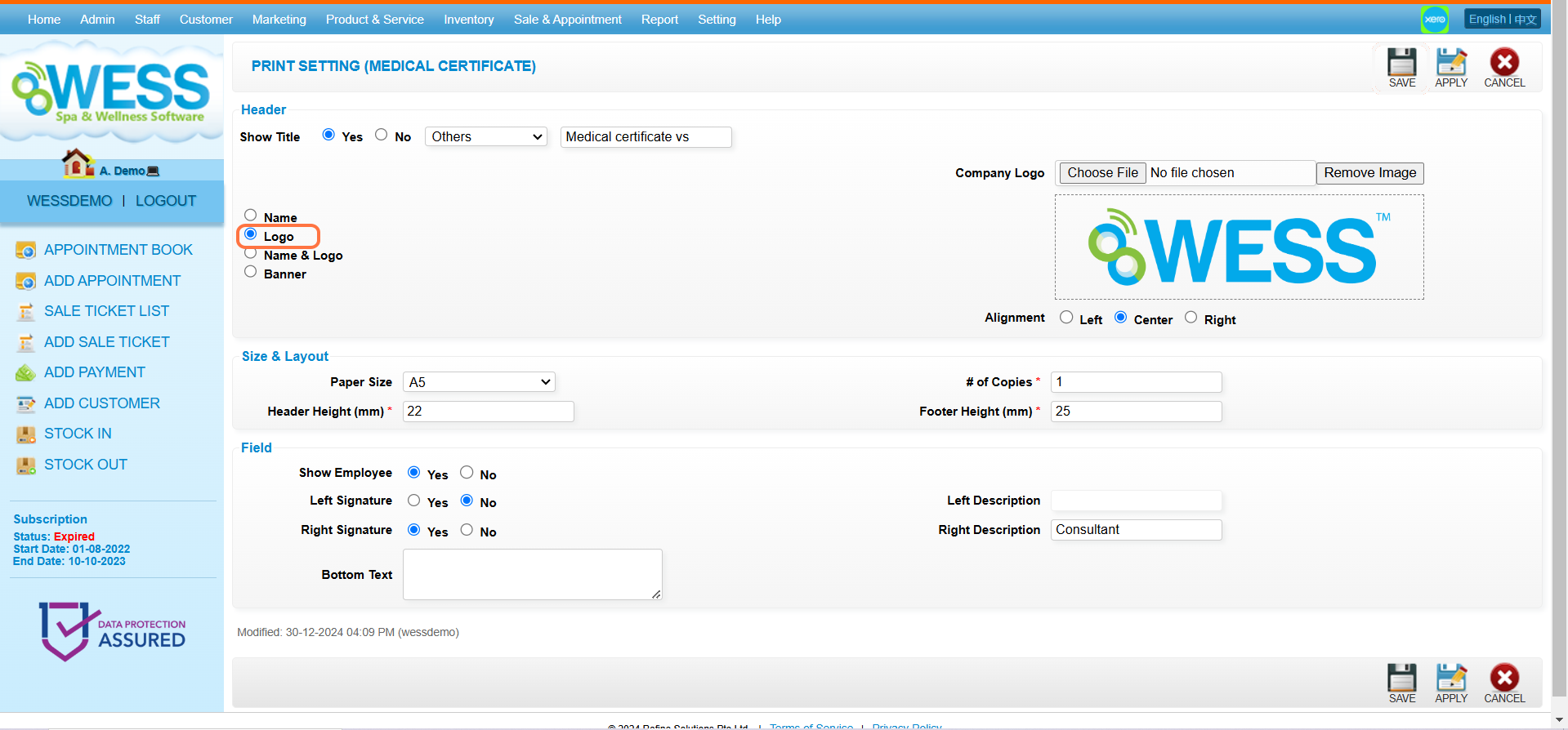
步骤5:点击 “Choose File(选择文件)” 上传 图片。
步骤6:上传的 图片 会被 展示 在这里。
步骤7:设置 “Alignment(对齐)” 为 “Left(左)” 或 “Center(中心)” 或 “Right(右)”。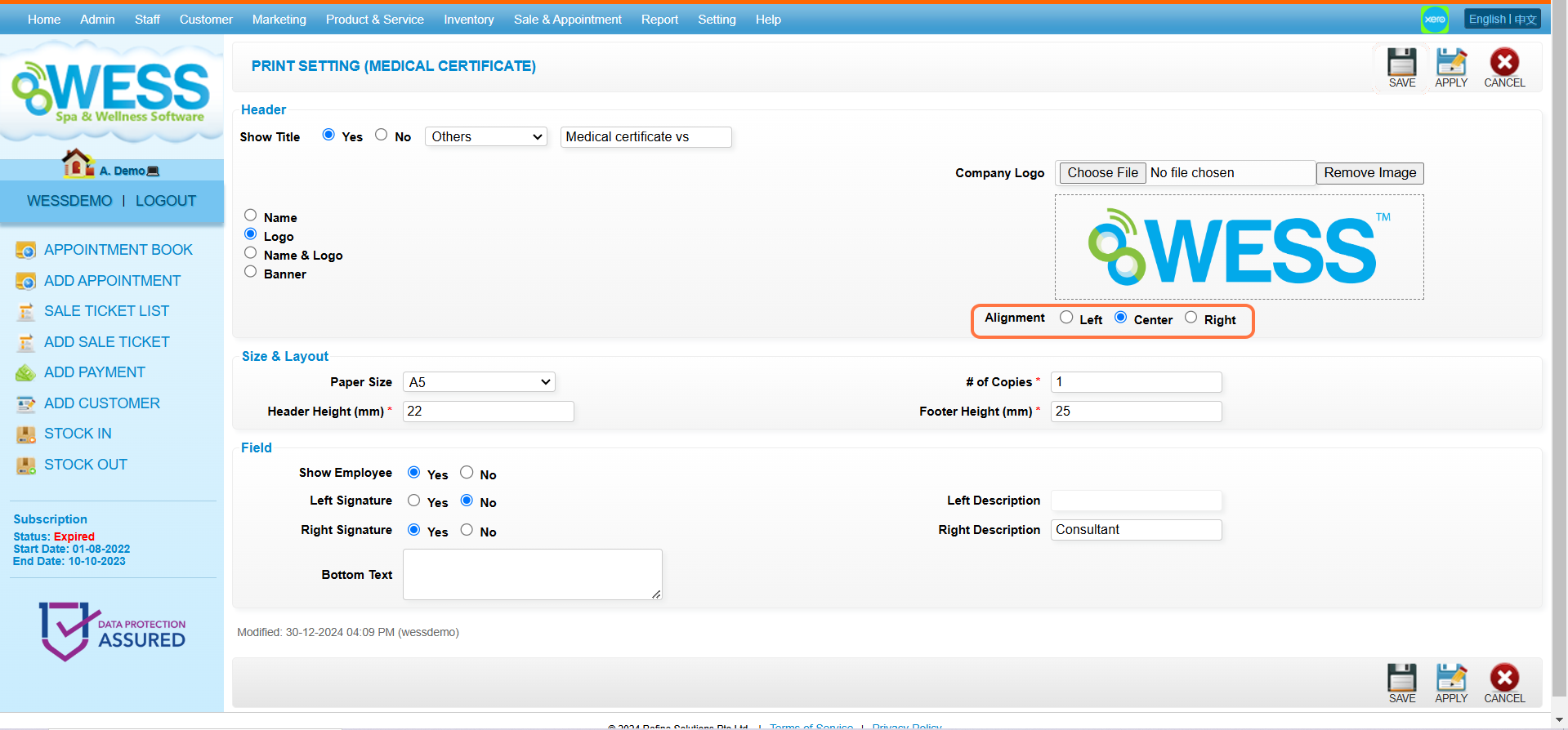
步骤8:点击 保存图标 “💾”。
步骤9:确保 记录 已 保存。
步骤10:点击 “Customer(顾客)” 。
步骤11:点击 “MEDICAL CERTIFICATE(医疗证明)”。
步骤12:点击 “NEW(新建)” 。
步骤13:输入 顾客名称。
步骤14:点击 保存图标 “💾”。
步骤15:确保 记录 已 保存。
步骤16:点击 “PRINT(打印)”。
步骤17:公司 标志 会被 展示 在这里。
最后更新:2025年8月
步骤1 : 点击 “Setting(设置)” 。
步骤2:点击 “PRINT SETTING(打印设置)” 。
步骤3:选择 “Medical Certificate(医疗证明)” 后点击 铅笔图标 “✏️” 为 编辑。
步骤4:点击 “Name & Logo(名称&标志)” 。
步骤5:输入 company name (公司名称)。
步骤6:设置 “Alignment(对齐)” 为 “Left(左)” 或 “Center(中心)” 或 “Right(右)”。
步骤7:点击 “Choose File(选择文件)” 上传 图片。
步骤8:上传的 图片 会被 展示 在这里。
步骤9:设置 “Alignment(对齐)” 为 “Left(左)” 或 “Right(右)”。
步骤10:点击 保存图标 “💾”。
步骤11:确保 记录 已 保存。
步骤12:点击 “Customer(顾客)” 。
步骤13:点击 “MEDICAL CERTIFICATE(医疗证明)”。
步骤14:点击 “NEW(新建)” 。
步骤15:输入 顾客名称。
步骤16:点击 保存图标 “💾”。
步骤17:确保 记录 已 保存。
步骤18:点击 “PRINT(打印)”。
步骤19: 公司名称 和 标志 会被 展示 在这里。
最后更新:2024年12月
步骤1 : 点击 “Setting(设置)” 。
步骤2:点击 “PRINT SETTING(打印设置)” 。
步骤3:选择 “Medical Certificate(医疗证明)” 后点击 铅笔图标 “✏️” 为 编辑。
步骤4:点击 “Choose File(选择文件)” 上传 图片。
步骤5:上传的 图片 会被 展示 在这里。
步骤6:输入 位置 从 顶 为 末。
步骤7:输入 不透明度。
步骤8:输入 位置 从 左 为 右。
步骤9:输入 比例。
步骤10:点击 保存图标 “💾”。
步骤11:确保 记录 已 保存。
步骤12:点击 “Customer(顾客)” 。
步骤13:点击 “MEDICAL CERTIFICATE(医疗证明)”。
步骤14:点击 “NEW(新建)” 。
步骤15:输入 顾客名称。
步骤16:点击 保存图标 “💾”。
步骤17:确保 记录 已 保存。
步骤18:点击 “PRINT(打印)”。
步骤19: 印章 会被 展示 在这里。
最后更新:2025年2月
https://wesshelp.wessconnect.com/2023/03/13/how-to-change-print-setting-for-z-report-sale-invoice/
步骤1:点击 “Setting(设置)”。
步骤2:点击 “PRINT SETTING(打印设置)”。
步骤3:点击 “Display(显示)” 栏 的符号以此列出所有记录。

步骤4:选择“Sale Invoice(销售发票)” 接着点击 铅笔 图标 “✏️” 为 更改.
步骤5:确保 设置设定 在这个页面。
步骤6:点击 保存图标 “💾”。
步骤7:确保 记录 已 保存.
最后更新:8月2024年
步骤1 : 点击 “Setting(设置)” 。
步骤2:点击 “PRINT SETTING(打印设置)” 。
步骤3:选择 “Sale Invoice(销售发票)” 后点击 铅笔图标 “✏️” 为 编辑。
步骤4:设置 “Show Title(显示标题 )” 为 “Yes(是)”。
步骤5:选择 “Others(其他)”。
步骤6:输入销售发票的 标题名称。
步骤7:点击 保存图标 “💾”。
步骤8:确保 记录 已 保存。
步骤9:点击 “Sale & Appointment(销售 & 预约)”。
步骤10:点击 “SALE TICKET(销售优惠票)”。
步骤11:点击 “NEW(新建)” 。
步骤12:输入 顾客名称。
步骤13:点击 “Employee(员工)”。
步骤14:选择 employee(员工)。
步骤15:点击 “SET(设置)”。
步骤16:点击 “Product(产品)”。
步骤17:选择 product(产品)。
步骤18:点击 “CHECK OUT(结账)”。
步骤19: 标题 会被 展示 在这里。
最后更新:2025年1月
https://wesshelp.wessconnect.com/2025/01/06/how-to-set-company-name-at-the-header-for-sale-invoice/
步骤1 : 点击 “Setting(设置)” 。
步骤2:点击 “PRINT SETTING(打印设置)” 。
步骤3:选择 “Sale Invoice(销售发票)” 后点击 铅笔图标 “✏️” 为 编辑。
步骤4:点击 “Name(名称)” 。
步骤5:输入 company name (公司名称)。
步骤6:设置 “Alignment(对齐)” 为 “Left(左)” 或 “Center(中心)” 或 “Right(右)”。
步骤7:点击 保存图标 “💾”。
步骤8:确保 记录 已 保存。
步骤9:点击 “Sale & Appointment(销售 & 预约)”。
步骤10:点击 “SALE TICKET(销售优惠票)”。
步骤11:点击 “NEW(新建)” 。
步骤12:输入 顾客名称。
步骤13:点击 “Employee(员工)”。
步骤14:选择 employee(员工)。
步骤15:点击 “SET(设置)”。
步骤16:点击 “Product(产品)”。
步骤17:选择 product(产品)。
步骤18:点击 “PAY(付款)”。
步骤19:点击 “Full”。
步骤20:点击 “CHECK OUT(结账)”。
步骤21: 公司名称 会被 展示 在这里。
最后更新:2025年1月
步骤1 : 点击 “Setting(设置)” 。
步骤2:点击 “PRINT SETTING(打印设置)” 。
步骤3:选择 “Sale Invoice(销售发票)” 后点击 铅笔图标 “✏️” 为 编辑。
步骤4:选择 paper size (纸张尺寸)。
步骤5:输入 header height(页眉高度)。
步骤6:输入 font size(字体尺寸)。
步骤7:输入 # of copies (复制数量)。
步骤8:输入 footer height(页脚高度)。
步骤9:点击 保存图标 “💾”。
步骤10:确保 记录 已 保存。
步骤11:点击 “Sale & Appointment(销售 & 预约)”。
步骤12:点击 “SALE TICKET(销售优惠票)”。
步骤13:点击 “NEW(新建)” 。
步骤14:输入 顾客名称。
步骤15:点击 “Employee(员工)”。
步骤16:选择 employee(员工)。
步骤17:点击 “SET(设置)”。
步骤18:点击 “Product(产品)”。
步骤19:选择 product(产品)。
步骤20:点击 “PAY(付款)”。
步骤21:点击 “Full”。
步骤22:点击 “CHECK OUT(结账)”。
步骤23a: Sale Invoice(销售发票) 会被 展示 根据设定的 尺寸 和 布局。
步骤23b: Sale Invoice(销售发票) 会被 展示 根据设定的 尺寸 和 布局。
最后更新:2025年9月
https://wesshelp.wessconnect.com/2025/01/08/how-to-set-field-in-print-setting-for-sale-invoice/
步骤1 : 点击 “Setting(设置)” 。
步骤2:点击 “PRINT SETTING(打印设置)” 。
步骤3:选择 “Sale Invoice(销售发票)” 后点击 铅笔图标 “✏️” 为 编辑。
步骤4:设置 “Show Employee(显示员工)” 为 “Yes(是)” 或 “No(不)”。
步骤5:设置 “Show Remark” 为 “Yes(是)” 或 “No(不)”。
步骤6:设置 “Show Itemised Price” 为 “Yes(是)” 或 “No(不)”。
步骤7:设置 “Show Consumption Period(显示消费周期)” 为 “Yes(是)” 或 “No(不)”。
步骤8:设置 “Page Break(分页)” 为 “Yes(是)” 或 “No(不)”。
步骤9:设置 “Show exclude Include Tax(显示排除税包含税)” 为 “Yes(是)” 或 “No(不)”。
步骤10:设置 “Left Signature” 为 “Yes(是)” 或 “No(不)”。 如果 “Left Signature” 被设为 “Yes”, 用户可以选择 “Show Customer Signature”。
步骤11:设置 “Right Signature” 为 “Yes(是)” 或 “No(不)”。 如果 “Right Signature” 被设为 “Yes”, 用户可以选择 “Show Customer Signature”。
步骤12:设置 “Show Prepaid Description Remain(显示预付描述保留)” 为 “Yes(是)” 或 “No(不)”。
步骤13:设置 “Show Prepaid Balance(显示预付余额)” 为 “Yes(是)” 或 “No(不)”。
步骤14:输入 bottom text(底部文字) 根据需求。
步骤15:输入 promotion text(宣传文字) 根据需求。
步骤16:设置 “Show CSO” 为 “Yes(是)” 或 “No(不)”。
步骤17:设置 “Show Customer Mobile”(展示客户手机号码) 为 “Yes(是)” 或 “No(不)”。
步骤18:设置 “Show Itemised Discount(显示明细折扣)” 为 “Yes(是)” 或 “No(不)”。
步骤19:输入 prepaid description(预付说明)。
步骤20:输入 tax description(税目说明)。
步骤21:如果 “Left Signature” 被设为 “Yes”, 输入 left description(描述栏)。
步骤22:如果 “Right Signature” 被设为 “Yes”, 输入 right description(描述栏)。
步骤23:点击 保存图标 “💾”。
步骤24:确保 记录 已 保存。
步骤25:点击 “Sale & Appointment(销售 & 预约)”。
步骤26:点击 “SALE TICKET(销售优惠票)”。
步骤27:点击 “NEW(新建)” 。
步骤28:输入 顾客名称。
步骤29:点击 “Employee(员工)”。
步骤30:选择 employee(员工)。
步骤31:点击 “SET(设置)”。
步骤32:点击 “Product(产品)”。
步骤33:选择 product(产品)。
步骤34:点击 “PAY(付款)”。
步骤35:点击 “Full”。
步骤36:点击 “CHECK OUT(结账)”。
步骤37a: Sale Invoice(销售发票) 会被 展示 根据设定的 栏。
步骤37b: Sale Invoice(销售发票) 会被 展示 根据设定的 栏。
最后更新:2025年1月
https://wesshelp.wessconnect.com/2025/01/10/how-to-set-company-logo-at-the-header-for-sale-invoice/
步骤1 : 点击 “Setting(设置)” 。
步骤2:点击 “PRINT SETTING(打印设置)” 。
步骤3:选择 “Sale Invoice(销售发票)” 后点击 铅笔图标 “✏️” 为 编辑。
步骤4:点击 “Logo(标志)” 。
步骤5:点击 “Choose File(选择文件)” 上传图片。
步骤6:上传的 图片 会被 展示 在这里。
步骤7:设置 “Alignment(对齐)” 为 “Left(左)” 或 “Center(中心)” 或 “Right(右)”。
步骤8:点击 保存图标 “💾”。
步骤9:确保 记录 已 保存。
步骤10:点击 “Sale & Appointment(销售 & 预约)”。
步骤11:点击 “SALE TICKET(销售优惠票)”。
步骤12:点击 “NEW(新建)” 。
步骤13:输入 顾客名
步骤14:点击 “Employee(员工)”。
步骤15:选择 employee(员工)。
步骤16:点击 “SET(设置)”。
步骤17:点击 “Product(产品)”。
步骤18:选择 product(产品)。
步骤19:点击 “PAY(付款)”。
步骤20:点击 “Full”。
步骤21:点击 “CHECK OUT(结账)”。
步骤22: company logo(公司标志) 会被 展示 在这里。
最后更新:2025年1月
步骤1 : 点击 “Setting(设置)” 。
步骤2:点击 “PRINT SETTING(打印设置)” 。
步骤3:选择 “Sale Invoice(销售发票)” 后点击 铅笔图标 “✏️” 为 编辑。
步骤4:点击 “Name & Logo(名称&标志)” 。
步骤5:输入 company name (公司名称)。
步骤6:设置 “Alignment(对齐)” 为 “Left(左)” 或 “Center(中心)” 或 “Right(右)”。
步骤7:点击 “Choose File(选择文件)” 上传 图片。
步骤8:上传的 图片 会被 展示 在 这里。
步骤9:设置 “Alignment(对齐)” 为 “Left(左)” 或 “Right(右)”。
步骤10:点击 保存图标 “💾”。
步骤11:确保 记录 已 保存。
步骤12:点击 “Sale & Appointment(销售 & 预约)”。
步骤13:点击 “SALE TICKET(销售优惠票)”。
步骤14:点击 “NEW(新建)” 。
步骤15:输入 顾客名称。
步骤16:点击 “Employee(员工)”。
步骤17:选择 employee(员工)。
步骤18:点击 “SET(设置)”。
步骤19:点击 “Product(产品)”。
步骤20:选择 product(产品)。
步骤21:点击 “PAY(付款)”。
步骤22:点击 “Full”。
步骤23:点击 “CHECK OUT(结账)”。
步骤24: 公司名称 和 标志 会被 展示 在这里。
最后更新:2025年1月
步骤1 : 点击 “Setting(设置)” 。
步骤2:点击 “PRINT SETTING(打印设置)” 。
步骤3:选择 “Sale Invoice(销售发票)” 后点击 铅笔图标 “✏️” 为 编辑。
步骤4:点击 “Banner(横幅)” 。
步骤5:点击 “Choose File(选择文件)” 上传 图片。
步骤6:上传的 图片 会被 展示 在这里。
步骤7:设置 “Alignment(对齐)” 为 “Left(左)” 或 “Center(中心)” 或 “Right(右)”。
步骤8:点击 保存图标 “💾”。
步骤9:确保 记录 已 保存。
步骤10:点击 “Sale & Appointment(销售 & 预约)”。
步骤11:点击 “SALE TICKET(销售优惠票)”。
步骤12:点击 “NEW(新建)” 。
步骤13:输入 顾客名称。
步骤14:点击 “Employee(员工)”。
步骤15:选择 employee(员工)。
步骤16:点击 “SET(设置)”。
步骤17:点击 “Product(产品)”。
步骤18:选择 product(产品)。
步骤19:点击 “PAY(付款)”。
步骤20:点击 “Full”。
步骤21:点击 “CHECK OUT(结账)”。
步骤22: company banner(公司横幅) 会被 展示 在这里。
最后更新:2025年1月
https://wesshelp.wessconnect.com/2025/02/11/how-to-set-stamp-in-print-setting-for-sale-invoice/
步骤1 : 点击 “Setting(设置)” 。
步骤2:点击 “PRINT SETTING(打印设置)” 。
步骤3:选择 “Sale Invoice(销售发票)” 后点击 铅笔图标 “✏️” 为 编辑。
步骤4:点击 “Choose File(选择文件)” 上传 图片。
步骤5:上传的 图片 会被 展示 在这里。
步骤6:输入 位置 从 顶 为 末。
步骤7:输入 不透明度。
步骤8:输入 位置 从 左 为 右。
步骤9:输入 比例。
步骤10:点击 保存图标 “💾”。
步骤11:确保 记录 已 保存。
步骤12:点击 “Sale & Appointment(销售 & 预约)”。
步骤13:点击 “SALE TICKET(销售优惠票)”。
步骤14:点击 “NEW(新建)” 。
步骤15:输入 顾客名称。
步骤16:点击 “Employee(员工)”。
步骤17:选择 employee(员工)。
步骤18:点击 “SET(设置)”。
步骤19:点击 “Product(产品)”。
步骤20:选择 product(产品)。
步骤21:点击 “PAY(付款)”。
步骤22:点击 “Full”。
步骤23:点击 “CHECK OUT(结账)”。
步骤24: 印章 会被 展示 在这里。
最后更新:2025年2月
https://wesshelp.wessconnect.com/2023/03/13/how-to-change-bottom-text-for-sale-invoice/
步骤1:点击 “Setting(设置)”。
步骤2:点击 “PRINT SETTING(打印设置)”。
步骤3:点击 “Display(显示)” 栏 的符号以此列出所有记录。
步骤4:选择“Sale Invoice(销售发票)” 接着点击 铅笔 图标 “✏️” 为 更改.
步骤5:修改 bottom text(底部文字) 以便 将来开发票.
步骤6:点击 SAVE(保存).
步骤7:确保 更改 已 保存.
最后更新:2025年8月
https://wesshelp.wessconnect.com/2025/01/15/how-to-change-title-name-in-print-setting-for-payroll/
步骤1 : 点击 “Setting(设置)” 。
步骤2:点击 “PRINT SETTING(打印设置)” 。
步骤3:选择 “Payroll(薪资单)” 后点击 铅笔图标 “✏️” 为 编辑。
步骤4:设置 “Show Title(显示标题 )” 为 “Yes(是)”。
步骤5:选择 “Others(其他)”。
步骤6:输入薪资单 标题名称。
步骤7:点击 保存图标 “💾”。
步骤8:确保 记录 已 保存。
步骤9:点击 “Staff(员工)” 。
步骤10:点击 “PAYROLL(薪资单)”。
步骤11:点击 “NEW(新建)” 。
步骤12:点击 “Add Employee(添加员工)” 。
步骤13:选择 employee(员工)。
步骤14:点击 “ADD & CLOSE(添加并关闭)”。
步骤15:点击 保存图标 “💾”。
步骤16:确保 记录 已 保存。
步骤17:选择 员工 为 浏览。
步骤18:点击 “PRINT(打印)”。
步骤19a: 标题 会被 展示 在这里。
步骤19b: 标题 会被 展示 在这里。
最后更新:2025年1月
https://wesshelp.wessconnect.com/2025/01/16/how-to-set-company-name-at-the-header-for-payroll/
步骤1 : 点击 “Setting(设置)” 。
步骤2:点击 “PRINT SETTING(打印设置)” 。
步骤3:选择 “Payroll(薪资单)” 后点击 铅笔图标 “✏️” 为 编辑。
步骤4:点击 “Name(名称)” 。
步骤5:输入 company name (公司名称)。
步骤6:设置 “Alignment(对齐)” 为 “Left(左)” 或 “Center(中心)” 或 “Right(右)”。
步骤7:点击 保存图标 “💾”。
步骤8:确保 记录 已 保存。
步骤9:点击 “Staff(员工)” 。
步骤10:点击 “PAYROLL(薪资单)”。
步骤11:点击 “NEW(新建)” 。
步骤12:点击 “Add Employee(添加员工)” 。
步骤13:选择 employee(员工)。
步骤14:点击 “ADD & CLOSE(添加并关闭)”。
步骤15:点击 保存图标 “💾”。
步骤16:确保 记录 已 保存。
步骤17:选择 员工 为 浏览。
步骤18:点击 “PRINT(打印)”。
步骤19a: 公司名称 会被 展示 在这里。
步骤19b: 公司名称 会被 展示 在这里。
最后更新:2025年1月
步骤1 : 点击 “Setting(设置)” 。
步骤2:点击 “PRINT SETTING(打印设置)” 。
步骤3:选择 “Payment Receipt(付款收据)” 后点击 铅笔图标 “✏️” 为 编辑。
步骤4:设置 “Show Title(显示标题 )” 为 “Yes(是)”。
步骤5:选择 “Others(其他)”。
步骤6:输入付款收据的 标题名称。
步骤7:点击 保存图标 “💾”。
步骤8:确保 记录 已 保存。
步骤9:点击 “Sale & Appointment(销售 & 预约)”。
步骤10:点击 “PAYMENT(付款)” 。
步骤11:点击 “NEW(新建)” 。
步骤12:输入 顾客名称。
步骤13:点击 “Full”。
步骤14:输入 支付金额
步骤15:点击 “PAY + RECEIPT(支付+收据)”。
步骤16: 标题 会被 展示 在这里。
最后更新:2025年1月
步骤1 : 点击 “Setting(设置)” 。
步骤2:点击 “PRINT SETTING(打印设置)” 。
步骤3:选择 “Payment Receipt(付款收据)” 后点击 铅笔图标 “✏️” 为 编辑。
步骤4:点击 “Name(名称)” 。
步骤5:输入 company name (公司名称)。
步骤6:设置 “Alignment(对齐)” 为 “Left(左)” 或 “Center(中心)” 或 “Right(右)”。
步骤7:点击 保存图标 “💾”。
步骤8:确保 记录 已 保存。
步骤9:点击 “Sale & Appointment(销售 & 预约)”。
步骤10:点击 “PAYMENT(付款)” 。
步骤11:点击 “NEW(新建)” 。
步骤12:输入 顾客名称。
步骤13:点击 “Full”。
步骤14:输入 支付金额
步骤15:点击 “PAY + RECEIPT(支付+收据)”。
步骤16: 公司名称 会被 展示 在这里。
最后更新:2025年1月
步骤1 : 点击 “Setting(设置)” 。
步骤2:点击 “PRINT SETTING(打印设置)” 。
步骤3:选择 “Payment Receipt(付款收据)” 后点击 铅笔图标 “✏️” 为 编辑。
步骤4:选择 paper size (纸张尺寸)。
步骤5:输入 header height(页眉高度)。
步骤6:选择 font size(字体尺寸)。
步骤7:输入 # of copies (复制数量)。
步骤8:输入 footer height(页脚高度)。
步骤9:点击 保存图标 “💾”。
步骤10:确保 记录 已 保存。
步骤11:点击 “Sale & Appointment(销售 & 预约)”。
步骤12:点击 “PAYMENT(付款)” 。
步骤13:点击 “NEW(新建)” 。
步骤14:输入 顾客名称。
步骤15:点击 “Full”。
步骤16:输入 支付金额
步骤17:点击 “PAY + RECEIPT(支付+收据)”。
步骤18: Payment Receipt 会被 展示 根据设定的 尺寸 和 布局。
最后更新:2025年1月
https://wesshelp.wessconnect.com/2025/01/23/how-to-set-field-in-print-setting-for-payment-receipt/
步骤1 : 点击 “Setting(设置)” 。
步骤2:点击 “PRINT SETTING(打印设置)” 。
步骤3:选择 “Payment Receipt(付款收据)” 后点击 铅笔图标 “✏️” 为 编辑。
步骤4:设置 “Show Employee(显示员工)” 为 “Yes(是)” 或 “No(不)”。
步骤5:设置 “Show Remark” 为 “Yes(是)” 或 “No(不)”。
步骤6:设置 “Left Signature” 为 “Yes(是)” 或 “No(不)”。 如果 “Left Signature” 被设为 “Yes”, 用户可以选择 “Show Customer Signature”。
步骤7:设置 “Right Signature” 为 “Yes(是)” 或 “No(不)”。 如果 “Right Signature” 被设为 “Yes”, 用户可以选择 “Show Customer Signature”。
步骤8:输入 bottom text(底部文字) 根据需求。
步骤9:输入 promotion text(宣传文字) 根据需求。
步骤10:设置 “Show CSO” 为 “Yes(是)” 或 “No(不)”。
步骤11:设置 “Show Customer Mobile”(展示客户手机号码) 为 “Yes(是)” 或 “No(不)”。
步骤12:如果 “Left Signature” 被设为 “Yes”, 输入 left description(描述栏)。
Step 13: If “Right Signature” 被设为 “Yes”, 输入 right description(描述栏)。
步骤14:点击 保存图标 “💾”。
步骤15:确保 记录 已 保存。
步骤16:点击 “Sale & Appointment(销售 & 预约)”。
步骤17:点击 “PAYMENT(付款)” 。
步骤18:点击 “NEW(新建)” 。
步骤19:输入 顾客名称。
步骤20:点击 “Full”。
步骤21:输入 支付金额
步骤22:点击 “PAY + RECEIPT(支付+收据)”。
步骤23: Payment Receipt 会被 展示 根据设定的 栏。
最后更新:2025年1月
https://wesshelp.wessconnect.com/2025/01/24/how-to-set-stamp-in-print-setting-for-payment-receipt/
步骤1 : 点击 “Setting(设置)” 。
步骤2:点击 “PRINT SETTING(打印设置)” 。
步骤3:选择 “Payment Receipt(付款收据)” 后点击 铅笔图标 “✏️” 为 编辑。
步骤4:点击 “Choose File(选择文件)” 上传 图片。
步骤5: 上传的图片 会被 展示 在这里。
步骤6:输入 位置从顶到末
步骤7:输入 不透明度。
步骤8:输入 位置从左到右
步骤9:输入 比例。
步骤10:点击 保存图标 “💾”。
步骤11:确保 记录 已 保存。
步骤12:点击 “Sale & Appointment(销售 & 预约)”。
步骤13:点击 “PAYMENT(付款)” 。
步骤14:点击 “NEW(新建)” 。
步骤15:输入 顾客名称。
步骤16:点击 “Full”。
步骤17:输入 支付金额
步骤18:点击 “PAY + RECEIPT(支付+收据)”。
步骤19: 印章 会被 展示 在这里。
最后更新:2025年1月
步骤1 : 点击 “Setting(设置)” 。
步骤2:点击 “PRINT SETTING(打印设置)” 。
步骤3:选择 “Payment Receipt(付款收据)” 后点击 铅笔图标 “✏️” 为 编辑。
步骤4:点击 “Logo(标志)” 。
步骤5:点击 “Choose File(选择文件)” 上传 图片。
步骤6:上传的 图片 会被 展示 在这里。
步骤7:设置 “Alignment(对齐)” 为 “Left(左)” 或 “Center(中心)” 或 “Right(右)”。
步骤8:点击 保存图标 “💾”。
步骤9:确保 记录 已 保存。
步骤10:点击 “Sale & Appointment(销售 & 预约)”。
步骤11:点击 “PAYMENT(付款)” 。
步骤12:点击 “NEW(新建)” 。
步骤13:输入 顾客名称。
步骤14:点击 “Full”。
步骤15:输入 支付金额
步骤16:点击 “PAY + RECEIPT(支付+收据)”。
步骤17:公司 标志 会被 展示 在这里。
最后更新:2025年2月
步骤1 : 点击 “Setting(设置)” 。
步骤2:点击 “PRINT SETTING(打印设置)” 。
步骤3:选择 “Payment Receipt(付款收据)” 后点击 铅笔图标 “✏️” 为 编辑。
步骤4:点击 “Name & Logo(名称&标志)” 。
步骤5:输入 company name (公司名称)。
步骤6:设置 “Alignment(对齐)” 为 “Left(左)” 或 “Center(中心)” 或 “Right(右)”。
步骤7:点击 “Choose File(选择文件)” 上传 图片。
步骤8:上传的 图片 会被 展示 在这里。
步骤9:设置 “Alignment(对齐)” 为 “Left(左)” 或 “Right(右)”。
步骤10:点击 保存图标 “💾”。
步骤11:确保 记录 已 保存。
步骤12:点击 “Sale & Appointment(销售 & 预约)”。
步骤13:点击 “PAYMENT(付款)” 。
步骤14:点击 “NEW(新建)” 。
步骤15:输入 顾客名称。
步骤16:点击 “Full”。
步骤17:输入 支付金额
步骤18:点击 “PAY + RECEIPT(支付+收据)”。
步骤19: 公司名称 和 标志 会被 展示 在这里。
最后更新:2025年2月
步骤1 : 点击 “Setting(设置)” 。
步骤2:点击 “PRINT SETTING(打印设置)” 。
步骤3:选择 “Payment Receipt(付款收据)” 后点击 铅笔图标 “✏️” 为 编辑。
步骤4:点击 “Banner(横幅)” 。
步骤5:点击 “Choose File(选择文件)” 上传 图片。
步骤6:上传的 图片 会被 展示 在这里。
步骤7:设置 “Alignment(对齐)” 为 “Left(左)” 或 “Center(中心)” 或 “Right(右)”。
步骤8:点击 保存图标 “💾”。
步骤9:确保 记录 已 保存。
步骤10:点击 “Sale & Appointment(销售 & 预约)”。
步骤11:点击 “PAYMENT(付款)” 。
步骤12:点击 “NEW(新建)” 。
步骤13:输入 顾客名称。
步骤14:点击 “Full”。
步骤15:输入 支付金额
步骤16:点击 “PAY + RECEIPT(支付+收据)”。
步骤17: company banner(公司横幅) 会被 展示 在这里。
最后更新:2025年2月
https://wesshelp.wessconnect.com/2025/02/12/how-to-change-title-name-in-print-setting-for-job-card/
步骤1 : 点击 “Setting(设置)” 。
步骤2:点击 “PRINT SETTING(打印设置)” 。
步骤3:选择 “Job Card(工作卡)” 后点击 铅笔图标 “✏️” 为 编辑。
步骤4:设置 “Show Title(显示标题 )” 为 “Yes(是)”。
步骤5:选择 “Others(其他)”。
步骤6:输入工作卡的 标题名称。
步骤7:点击保存图标“💾”。
步骤8:确保 记录 已 保存。
步骤9:点击 “SALE & APPOINTMENT(销售与预约)”。
步骤10:点击 “SALE TICKET(销售优惠票)”。
步骤11:点击 “NEW(新建)”。
步骤12:输入 顾客名称。
步骤13:点击 “Employee(员工)”。
步骤14:选择 employee(员工)。
步骤15:点击 “SET(设置)”。
步骤16:点击 “Product(产品)”。
步骤17:选择 product(产品)。
步骤18:点击 “PAY(付款)”。
步骤19:点击 “Full”。
步骤20:点击 “CHECK OUT(结账)”。
步骤21:点击 “JOB CARD(工作卡)”。
步骤22: 标题 会被 展示 在这里。
最后更新:2025年2月
步骤1 : 点击 “Setting(设置)” 。
步骤2:点击 “PRINT SETTING(打印设置)” 。
步骤3:选择 “Job Card(工作卡)” 后点击 铅笔图标 “✏️” 为 编辑。
步骤4:选择 paper size (纸张尺寸)。.
步骤5:输入 宽度。
步骤6:输入 # of copies (复制数量)。
步骤7:点击 保存图标 “💾”。
步骤8:确保 记录 已 保存。
步骤9:点击 “SALE & APPOINTMENT(销售与预约)”。
步骤10:点击 “SALE TICKET(销售优惠票)”。
步骤11:点击 “NEW(新建)”。
步骤12:输入 顾客名称。
步骤13:点击 “Employee(员工)”。
步骤14:选择 employee(员工)。
步骤15:点击 “SET(设置)”。
步骤16:点击 “Product(产品)”。
步骤17:选择 product(产品)。
步骤18:点击 “PAY(付款)”。
步骤19:点击 “Full”。
步骤20:点击 “CHECK OUT(结账)”。
步骤21:点击 “JOB CARD(工作卡)”。
步骤22: 工作卡 会被 展示 根据设定的 尺寸 和 布局。
最后更新:2025年2月
https://wesshelp.wessconnect.com/2025/02/17/how-to-set-stamp-in-print-setting-for-job-card/
步骤1 : 点击 “Setting(设置)” 。
步骤2:点击 “PRINT SETTING(打印设置)” 。
步骤3:选择 “Job Card(工作卡)” 后点击 铅笔图标 “✏️” 为 编辑。
步骤4:点击 “Choose File(选择文件)” 上传 图片。
步骤5:上传的 图片 会被 展示 在这里。
步骤6:输入 位置 从 顶 为 末。
步骤7:输入 不透明度。
步骤8:输入 位置 从 左 为 右。
步骤9:输入 比例。
步骤10:点击 保存图标 “💾”。
步骤11:确保 记录 已 保存。
步骤12:点击 “SALE & APPOINTMENT(销售与预约)”。
步骤13:点击 “SALE TICKET(销售优惠票)”。
步骤14:点击 “NEW(新建)”。
步骤15:输入 顾客名称。
步骤16:点击 “Employee(员工)”。
步骤17:选择 employee(员工)。
步骤18:点击 “SET(设置)”。
步骤19:点击 “Product(产品)”。
步骤20:选择 product(产品)。
步骤21:点击 “PAY(付款)”。
步骤22:点击 “Full”。
步骤23:点击 “CHECK OUT(结账)”。
步骤24:点击 “JOB CARD(工作卡)”。
步骤25: 印章 会被 展示 在这里。
最后更新:2025年2月
步骤1 : 点击 “Setting(设置)” 。
步骤2:点击 “PRINT SETTING(打印设置)” 。
步骤3:选择 “Purchase Order(采购订单)” 后点击 铅笔图标 “✏️” 为 编辑。
步骤4:设置 “Show Title(显示标题 )” 为 “Yes(是)”。
步骤5:选择 “Others(其他)”。
步骤6:输入 采购订单的标题名称。
步骤7:点击 保存图标 “💾”。
步骤8:确保 记录 已 保存。
步骤9:点击 “Inventory(存货)”。
步骤10:点击 “PURCHASE ORDER(采购订单)”。
步骤11:点击 “NEW(新建)” 。
步骤12:点击 “Supplier(供应商)” 。
步骤13:选择 supplier.
步骤14:选择 shipping destination(送达地点)。
步骤15:输入 物品名称。
步骤16:点击 加号“➕”。
步骤17:点击 保存图标 “💾”。
步骤18:确保 记录 已 保存。
步骤19:点击 “PRINT(打印)”。
步骤20: 标题 会被 展示 在这里。
最后更新:2025年2月
步骤1 : 点击 “Setting(设置)” 。
步骤2:点击 “PRINT SETTING(打印设置)” 。
步骤3:选择 “Purchase Order(采购订单)” 后点击 铅笔图标 “✏️” 为 编辑。
步骤4:点击 “Name(名称)” 。
步骤5:输入 company name (公司名称)。
步骤6:设置 “Alignment(对齐)” 为 “Left(左)” 或 “Center(中心)” 或 “Right(右)”。
步骤7:点击 保存图标 “💾”。
步骤8:确保 记录 已 保存。
步骤9:点击 “Inventory(存货)”。
步骤10:点击 “PURCHASE ORDER(采购订单)”。
步骤11:点击 “NEW(新建)” 。
步骤12:点击 “Supplier(供应商)” 。
步骤13:选择 supplier.
步骤14:选择 shipping destination(送达地点)。
步骤15:输入 物品名称。
步骤16:点击 加号“➕”。
步骤17:点击 保存图标 “💾”。
步骤18:确保 记录 已 保存。
步骤19:点击 “PRINT(打印)”。
步骤20: 公司名称 会被 展示 在这里。
最后更新:2025年2月
步骤1 : 点击 “Setting(设置)” 。
步骤2:点击 “PRINT SETTING(打印设置)” 。
步骤3:选择 “Purchase Order(采购订单)” 后点击 铅笔图标 “✏️” 为 编辑。
步骤4:点击 “Logo(标志)” 。
步骤5:点击 “Choose File(选择文件)” 上传 图片。
步骤6:上传的 图片 会被 展示 在这里。
步骤7:设置 “Alignment(对齐)” 为 “Left(左)” 或 “Center(中心)” 或 “Right(右)”。
步骤8:点击 保存图标 “💾”。
步骤9:确保 记录 已 保存。
步骤10:点击 “Inventory(存货)”。
步骤11:点击 “PURCHASE ORDER(采购订单)”。
步骤12:点击 “NEW(新建)” 。
步骤13:点击 “Supplier(供应商)” 。
步骤14:选择 supplier.
步骤15:选择 shipping destination(送达地点)。
步骤16:输入 物品名称。
步骤17:点击 加号“➕”。
步骤18:点击 保存图标 “💾”。
步骤19:确保 记录 已 保存。
步骤20:点击 “PRINT(打印)”。
步骤21: company logo(公司标志) 会被 展示 在这里。
最后更新:2025年2月
步骤1 : 点击 “Setting(设置)” 。
步骤2:点击 “PRINT SETTING(打印设置)” 。
步骤3:选择 “Purchase Order(采购订单)” 后点击 铅笔图标 “✏️” 为 编辑。
步骤4:点击 “Name & Logo(名称&标志)” 。
步骤5:输入 company name (公司名称)。
步骤6:设置 “Alignment(对齐)” 为 “Left(左)” 或 “Center(中心)” 或 “Right(右)”。
步骤7:点击 “Choose File(选择文件)” 上传 图片。
步骤8:上传的 图片 会被 展示 在这里。
步骤9:设置 “Alignment(对齐)” 为 “Left(左)” 或 “Right(右)”。
步骤10:点击 保存图标 “💾”。
步骤11:确保 记录 已 保存。
步骤12:点击 “Inventory(存货)”。
步骤13:点击 “PURCHASE ORDER(采购订单)”。
步骤14:点击 “NEW(新建)” 。
步骤15:点击 “Supplier(供应商)” 。
步骤16:选择 supplier.
步骤17:选择 shipping destination(送达地点)。
步骤18:输入 物品名称。
步骤19:点击 加号“➕”。
步骤20:点击 保存图标 “💾”。
步骤21:确保 记录 已 保存。
步骤22:点击 “PRINT(打印)”。
步骤23: 公司名称 和 标志 会被 展示 在这里。
最后更新:2025年2月
步骤1 : 点击 “Setting(设置)” 。
步骤2:点击 “PRINT SETTING(打印设置)” 。
步骤3:选择 “Purchase Order(采购订单)” 后点击 铅笔图标 “✏️” 为 编辑。
步骤4:点击 “Banner(横幅)” 。
步骤5:点击 “Choose File(选择文件)” 上传 图片。
步骤6:上传的 图片 会被 展示 在这里。
步骤7:设置 “Alignment(对齐)” 为 “Left(左)” 或 “Center(中心)” 或 “Right(右)”。
步骤8:点击 保存图标 “💾”。
步骤9:确保 记录 已 保存。
步骤10:点击 “Inventory(存货)”。
步骤11:点击 “PURCHASE ORDER(采购订单)”。
步骤12:点击 “NEW(新建)” 。
步骤13:点击 “Supplier(供应商)” 。
步骤14:选择 supplier.
步骤15:选择 shipping destination(送达地点)。
步骤16:输入 物品名称。
步骤17:点击 加号“➕”。
步骤18:点击 保存图标 “💾”。
步骤19:确保 记录 已 保存。
步骤20:点击 “PRINT(打印)”。
步骤21: company banner(公司横幅) 会被 展示 在这里。
最后更新:2025年2月
步骤1 : 点击 “Setting(设置)” 。
步骤2:点击 “PRINT SETTING(打印设置)” 。
步骤3:选择 “Purchase Order(采购订单)” 后点击 铅笔图标 “✏️” 为 编辑。
步骤4:选择 paper size (纸张尺寸)。
步骤5:输入 header height(页眉高度)。
步骤6:输入 # of copies (复制数量)。
步骤7:输入 footer height(页脚高度)。
步骤8:点击 保存图标 “💾”。
步骤9:确保 记录 已 保存。
步骤10:点击 “Inventory(存货)”。
步骤11:点击 “PURCHASE ORDER(采购订单)”。
步骤12:点击 “NEW(新建)” 。
步骤13:点击 “Supplier(供应商)” 。
步骤14:选择 supplier.
步骤15:选择 shipping destination(送达地点)。
步骤16:输入 物品名称。
步骤17:点击 加号“➕”。
步骤18:点击 保存图标 “💾”。
步骤19:确保 记录 已 保存。
步骤20:点击 “PRINT(打印)”。
步骤21: Purchase Order (采购订单) 会被 展示 根据设定的 尺寸 和 布局。
最后更新:2025年2月
https://wesshelp.wessconnect.com/2025/02/27/how-to-set-field-in-print-setting-for-purchase-order/
步骤1 : 点击 “Setting(设置)” 。
步骤2:点击 “PRINT SETTING(打印设置)” 。
步骤3:选择 “Purchase Order(采购订单)” 后点击 铅笔图标 “✏️” 为 编辑。
步骤4:设置 “Show Remark” 为 “Yes(是)” 或 “No(不)”。
步骤5:设置 “Left Signature” 为 “Yes(是)” 或 “No(不)”。
步骤6:设置 “Right Signature” 为 “Yes(是)” 或 “No(不)”。
步骤7:输入 tax description(税目说明) 根据需求。
步骤8:输入 bottom text(底部文字) 根据需求。
步骤9:如果 “Left Signature” 被设为 “Yes”, 输入 left description(描述栏)。
步骤10:如果 “Right Signature” 被设为 “Yes”, 输入 right description(描述栏)。
步骤11:点击 保存图标 “💾”。
步骤12:确保 记录 已 保存。
步骤13:点击 “Inventory(存货)”。
步骤14:点击 “PURCHASE ORDER(采购订单)”。
步骤15:点击 “NEW(新建)” 。
步骤16:点击 “Supplier(供应商)” 。
步骤17:选择 supplier.
步骤18:选择 shipping destination(送达地点)。
步骤19:输入 物品名称。
步骤20:点击 加号“➕”。
步骤21:点击 保存图标 “💾”。
步骤22:确保 记录 已 保存。
步骤23:点击 “PRINT(打印)”。
步骤24: Purchase Order (采购订单) 会被 展示 根据设定的 栏。
最后更新:2025年2月
https://wesshelp.wessconnect.com/2025/02/28/how-to-set-stamp-in-print-setting-for-purchase-order/
步骤1 : 点击 “Setting(设置)” 。
步骤2:点击 “PRINT SETTING(打印设置)” 。
步骤3:选择 “Purchase Order(采购订单)” 后点击 铅笔图标 “✏️” 为 编辑。
步骤4:点击 “Choose File(选择文件)” 上传 图片。
步骤5:上传的 图片 会被 展示 在这里。
步骤6:输入 位置 从 顶 为 末。
步骤7:输入 不透明度。
步骤8:输入 位置 从 左 为 右。
步骤9:输入 比例。
步骤10:点击 保存图标 “💾”。
步骤11:确保 记录 已 保存。
步骤12:点击 “Inventory(存货)”。
步骤13:点击 “PURCHASE ORDER(采购订单)”。
步骤14:点击 “NEW(新建)” 。
步骤15:点击 “Supplier(供应商)” 。
步骤16:选择 supplier.
步骤17:选择 shipping destination(送达地点)。
步骤18:输入 物品名称。
步骤19:点击 加号“➕”。
步骤20:点击 保存图标 “💾”。
步骤21:确保 记录 已 保存。
步骤22:点击 “PRINT(打印)”。
步骤23: 印章 会被 展示 在这里。
最后更新:2025年2月
步骤1:点击 “Setting(设置)”。
步骤2:点击 “PRINT SETTING(打印设置)”。
步骤3:点击 铅笔图标 ”✏️” 为 更改.
步骤4:设置 ”Show Remark(展示备注)”为“Yes (是)“
步骤5:点击 “APPLY (应用)”或其他 磁盘图标 为 保存.
步骤6:确认 更改 已 保存.
步骤7:点击 “Inventory (库存)”。
步骤8:点击“PURCHASE ORDER (订单)”。
步骤9:选择 “Purchase Order (采购订单)”。
步骤10:点击 “PRINT (打印)”。
步骤11:确保可以 浏览 the 其他说明 这里。
最后更新:5月2024年
步骤1 : 点击 “Setting(设置)” 。
步骤2:点击 “PRINT SETTING(打印设置)” 。
步骤3:选择 “Inventory Document(库存文件)” 后点击 铅笔图标 “✏️” 为 编辑。
步骤4:设置 “Show Title(显示标题 )” 为 “Yes(是)”。
步骤5:选择 “Others(其他)”。
步骤6:输入库存文件的 标题名称。
步骤7:点击 保存图标 “💾”。
步骤8:确保 记录 已 保存。
步骤9:点击 “Inventory(存货)”。
步骤10:点击 “STOCK IN(库存)” 。
步骤11:点击 “NEW(新建)” 。
步骤12:点击 “Supplier(供应商)” 。
步骤13:选择 员工。
步骤14:选择 stock movement(移货)。
步骤15:输入 物品名称。
步骤16:点击 加号“➕”。
步骤17:点击 批准图标 “✔”。
步骤18:确保 记录 已 保存。
步骤19:点击 “PRINT(打印)”。
步骤20: 标题 会被 展示 在这里。
最后更新:2025年3月
步骤1 : 点击 “Setting(设置)” 。
步骤2:点击 “PRINT SETTING(打印设置)” 。
步骤3:选择 “Inventory Document(库存文件)” 后点击 铅笔图标 “✏️” 为 编辑。
步骤4:点击 “Name(名称)” 。
步骤5:输入 company name (公司名称)。
步骤6:设置 “Alignment(对齐)” 为 “Left(左)” 或 “Center(中心)” 或 “Right(右)”。
步骤7:点击 保存图标 “💾”。
步骤8:确保 记录 已 保存。
步骤9:点击 “Inventory(存货)”。
步骤10:点击 “STOCK IN(库存)” 。
步骤11:点击 “NEW(新建)” 。
步骤12:点击 “Supplier(供应商)” 。
步骤13:选择 员工。
步骤14:选择 stock movement(移货)。
步骤15:输入 物品名称。
步骤16:点击 加号“➕”。
步骤17:点击 批准图标 “✔”。
步骤18:确保 记录 已 保存。
步骤19:点击 “PRINT(打印)”。
步骤20: 公司名称 会被 展示 在这里。
最后更新:2025年3月
步骤1 : 点击 “Setting(设置)” 。
步骤2:点击 “PRINT SETTING(打印设置)” 。
步骤3:选择 “Inventory Document(库存文件)” 后点击 铅笔图标 “✏️” 为 编辑。
步骤4:点击 “Logo(标志)” 。
步骤5:点击 “Choose File(选择文件)” 上传 图片。
步骤6:上传的 图片 会被 展示 在这里。
步骤7:设置 “Alignment(对齐)” 为 “Left(左)” 或 “Center(中心)” 或 “Right(右)”。
步骤8:点击 保存图标 “💾”。
步骤9:确保 记录 已 保存。
步骤10:点击 “Inventory(存货)”。
步骤11:点击 “STOCK IN(库存)” 。
步骤12:点击 “NEW(新建)” 。
步骤13:点击 “Supplier(供应商)” 。
步骤14:选择 员工。
步骤15:选择 stock movement(移货)。
步骤16:输入 物品名称。
步骤17:点击 加号“➕”。
步骤18:点击 批准图标 “✔”。
步骤19:确保 记录 已 保存。
步骤20:点击 “PRINT(打印)”。
步骤21: company logo(公司标志) 会被 展示 在这里。
最后更新:2025年3月
步骤1 : 点击 “Setting(设置)” 。
步骤2:点击 “PRINT SETTING(打印设置)” 。
步骤3:选择 “Inventory Document(库存文件)” 后点击 铅笔图标 “✏️” 为 编辑。
步骤4:点击 “Name & Logo(名称&标志)” 。
步骤5:输入 company name (公司名称)。
步骤6:设置 “Alignment(对齐)” 为 “Left(左)” 或 “Center(中心)” 或 “Right(右)”。
步骤7:点击 “Choose File(选择文件)” 上传 图片。
步骤8:上传的 图片 会被 展示 在这里。
步骤9:设置 “Alignment(对齐)” 为 “Left(左)” 或 “Right(右)”。
步骤10:点击 保存图标 “💾”。
步骤11:确保 记录 已 保存。
步骤12:点击 “Inventory(存货)”。
步骤13:点击 “STOCK IN(库存)” 。
步骤14:点击 “NEW(新建)” 。
步骤15:点击 “Supplier(供应商)” 。
步骤16:选择 员工。
步骤17:选择 stock movement(移货)。
步骤18:输入 物品名称。
步骤19:点击 加号“➕”。
步骤20:点击 批准图标 “✔”。
步骤21:确保 记录 已 保存。
步骤22:点击 “PRINT(打印)”。
步骤23: 公司名称 和 标志 会被 展示 在这里。
最后更新:2025年3月
步骤1 : 点击 “Setting(设置)” 。
步骤2:点击 “PRINT SETTING(打印设置)” 。
步骤3:选择 “Inventory Document(库存文件)” 后点击 铅笔图标 “✏️” 为 编辑。
步骤4:点击 “Banner(横幅)” 。
步骤5:点击 “Choose File(选择文件)” 上传 图片。
步骤6:上传的 图片 会被 展示 在这里。
步骤7:设置 “Alignment(对齐)” 为 “Left(左)” 或 “Center(中心)” 或 “Right(右)”。
步骤8:点击 保存图标 “💾”。
步骤9:确保 记录 已 保存。
步骤10:点击 “Inventory(存货)”。
步骤11:点击 “STOCK IN(库存)” 。
步骤12:点击 “NEW(新建)” 。
步骤13:点击 “Supplier(供应商)” 。
步骤14:选择 员工。
步骤15:选择 stock movement(移货)。
步骤16:输入 物品名称。
步骤17:点击 加号“➕”。
步骤18:点击 批准图标 “✔”。
步骤19:确保 记录 已 保存。
步骤20:点击 “PRINT(打印)”。
步骤21: company banner(公司横幅) 会被 展示 在这里。
最后更新:2025年3月
步骤1 : 点击 “Setting(设置)” 。
步骤2:点击 “PRINT SETTING(打印设置)” 。
步骤3:选择 “Inventory Document(库存文件)” 后点击 铅笔图标 “✏️” 为 编辑。
步骤4:选择 paper size (纸张尺寸)。
步骤5:输入 header height(页眉高度)。
步骤6:输入 # of copies (复制数量)。
步骤7:输入 footer height(页脚高度)。
步骤8:点击 保存图标 “💾”。
步骤9:确保 记录 已 保存。
步骤10:点击 “Inventory(存货)”。
步骤11:点击 “STOCK IN(库存)” 。
步骤12:点击 “NEW(新建)” 。
步骤13:点击 “Supplier(供应商)” 。
步骤14:选择 员工。
步骤15:选择 stock movement(移货)。
步骤16:输入 物品名称。
步骤17:点击 加号“➕”。
步骤18:点击 批准图标 “✔”。
步骤19:确保 记录 已 保存。
步骤20:点击 “PRINT(打印)”。
步骤21: 库存文件 会被 展示 根据设定的 尺寸 和 布局。
最后更新:2025年3月
步骤1 : 点击 “Setting(设置)” 。
步骤2:点击 “PRINT SETTING(打印设置)” 。
步骤3:选择 “Inventory Document(库存文件)” 后点击 铅笔图标 “✏️” 以编辑。
步骤4:设置 “Show Remark” 为 “Yes(是)” 或 “No(不)”。
步骤5:设置 “Left Signature” 为 “Yes(是)” 或 “No(不)”。
步骤6:设置 “Right Signature” 为 “Yes(是)” 或 “No(不)”。
步骤7:输入 tax description(税目说明) 根据需求。
步骤8:输入 bottom text(底部文字) 根据需求。
步骤9:如果 “Left Signature” 被设为 “Yes”, 输入 left description(描述栏)。
步骤10:如果 “Right Signature” 被设为 “Yes”, 输入 right description(描述栏)。
步骤11:点击 保存图标 “💾”。
步骤12:确保 记录 已 保存。
步骤13:点击 “Inventory(存货)”。
步骤14:点击 “STOCK IN(库存)” 。
步骤15:点击 “NEW(新建)” 。
步骤16:点击 “Supplier(供应商)” 。
步骤17:选择 员工。
步骤18:选择 stock movement(移货)。
步骤19:输入 物品名称。
步骤20:点击 加号“➕”。
步骤21:点击 批准图标 “✔”。
步骤22:确保 记录 已 保存。
步骤23:点击 “PRINT(打印)”。
步骤24: 库存文件 会被 展示 根据设定的 栏。
最后更新:2025年3月
步骤1 : 点击 “Setting(设置)” 。
步骤2:点击 “PRINT SETTING(打印设置)” 。
步骤3:选择 “Inventory Document(库存文件)” 后点击 铅笔图标 “✏️” 为 编辑。
步骤4:点击 “Choose File(选择文件)” 上传 图片。
步骤5:上传的 图片 会被 展示 在这里。
步骤6:输入 位置 从 顶 为 末。
步骤7:输入 不透明度。
步骤8:输入 位置 从 左 为 右。
步骤9:输入 比例。
步骤10:点击 保存图标 “💾”。
步骤11:确保 记录 已 保存。
步骤12:点击 “Inventory(存货)”。
步骤13:点击 “STOCK IN(库存)” 。
步骤14:点击 “NEW(新建)” 。
步骤15:点击 “Supplier(供应商)” 。
步骤16:选择 员工。
步骤17:选择 stock movement(移货)。
步骤18:输入 物品名称。
步骤19:点击 加号“➕”。
步骤20:点击 批准图标 “✔”。
步骤21:确保 记录 已 保存。
步骤22:点击 “PRINT(打印)”。
步骤23: 印章 会被 展示 在这里。
最后更新:2025年3月
步骤1 : 点击 “Setting(设置)” 。
步骤2:点击 “PRINT SETTING(打印设置)” 。
步骤3:选择 “Delivery Order(配送单)” 后点击 铅笔图标 “✏️” 为 编辑。
步骤4:设置 “Show Title(显示标题 )” 为 “Yes(是)”。
步骤5:选择 “Others(其他)”。
步骤6:输入配送单的 标题名称。
步骤7:点击 保存图标 “💾”。
步骤8:确保 记录 已 保存。
步骤9:点击 “Inventory(存货)”。
步骤10:点击 “STOCK OUT(出货)” 。
步骤11:点击 “NEW(新建)” 。
步骤12:点击 “Supplier(供应商)” 。
步骤13:选择 员工。
步骤14:选择 stock movement(移货)。
步骤15:输入 物品名称。
步骤16:点击 加号“➕”。
步骤17:点击 批准图标 “✔”。
步骤18:确保 记录 已 保存。
步骤19:点击 “GENERATE D/O(生成配送单)” 。
步骤20:点击 “PRINT D/O(打印配送单)”。
步骤21: 标题 会被 展示 在这里。
最后更新:2025年3月
步骤1 : 点击 “Setting(设置)” 。
步骤2:点击 “PRINT SETTING(打印设置)” 。
步骤3:选择 “Delivery Order(配送单)” 后点击 铅笔图标 “✏️” 为 编辑。
步骤4:点击 “Name(名称)” 。
步骤5:输入 company name (公司名称)。
步骤6:设置 “Alignment(对齐)” 为 “Left(左)” 或 “Center(中心)” 或 “Right(右)”。
步骤7:点击 保存图标 “💾”。
步骤8:确保 记录 已 保存。
步骤9:点击 “Inventory(存货)”。
步骤10:点击 “STOCK OUT(出货)” 。
步骤11:点击 “NEW(新建)” 。
步骤12:点击 “Supplier(供应商)” 。
步骤13:选择 员工。
步骤14:选择 stock movement(移货)。
步骤15:输入 物品名称。
步骤16:点击 加号“➕”。
步骤17:点击 批准图标 “✔”。
步骤18:确保 记录 已 保存。
步骤19:点击 “GENERATE D/O(生成配送单)” 。
步骤20:点击 “PRINT D/O(打印配送单)”。
步骤21: 公司名称 会被 展示 在这里。
最后更新:2025年3月
步骤1 : 点击 “Setting(设置)” 。
步骤2:点击 “PRINT SETTING(打印设置)” 。
步骤3:选择 “Delivery Order(配送单)” 后点击 铅笔图标 “✏️” 为 编辑。
步骤4:点击 “Logo(标志)” 。
步骤5:点击 “Choose File(选择文件)” 上传 图片。
步骤6:上传的 图片 会被 展示 在这里。
步骤7:设置 “Alignment(对齐)” 为 “Left(左)” 或 “Center(中心)” 或 “Right(右)”。
步骤8:点击 保存图标 “💾”。
步骤9:确保 记录 已 保存。
步骤10:点击 “Inventory(存货)”。
步骤11:点击 “STOCK OUT(出货)” 。
步骤12:点击 “NEW(新建)” 。
步骤13:点击 “Supplier(供应商)” 。
步骤14:选择 员工。
步骤15:选择 stock movement(移货)。
步骤16:输入 物品名称。
步骤17:点击 加号“➕”。
步骤18:点击 批准图标 “✔”。
步骤19:确保 记录 已 保存。
步骤20:点击 “GENERATE D/O(生成配送单)” 。
步骤21:点击 “PRINT D/O(打印配送单)”。
步骤22: company logo(公司标志) 会被 展示 在这里。
最后更新:2025年3月
步骤1 : 点击 “Setting(设置)” 。
步骤2:点击 “PRINT SETTING(打印设置)” 。
步骤3:选择 “Delivery Order(配送单)” 后点击 铅笔图标 “✏️” 以编辑。
步骤4:点击 “Name & Logo(名称&标志)” 。
步骤5:输入 company name (公司名称)。
步骤6:设置 “Alignment(对齐)” 为 “Left(左)” 或 “Center(中心)” 或 “Right(右)”。
步骤7:点击 “Choose File(选择文件)” 上传 图片。
步骤8:上传的 图片 会被 展示 在这里。
步骤9:设置 “Alignment(对齐)” 为 “Left(左)” 或 “Right(右)”。
步骤10:点击 保存图标 “💾”。
步骤11:确保 记录 已 保存。
步骤12:点击 “Inventory(存货)”。
步骤13:点击 “STOCK OUT(出货)” 。
步骤14:点击 “NEW(新建)” 。
步骤15:点击 “Supplier(供应商)” 。
步骤16:选择 员工。
步骤17:选择 stock movement(移货)。
步骤18:输入 物品名称。
步骤19:点击 加号“➕”。
步骤20:点击 批准图标 “✔”。
步骤21:确保 记录 已 保存。
步骤22:点击 “GENERATE D/O(生成配送单)” 。
步骤23:点击 “PRINT D/O(打印配送单)”。
步骤24: 公司名称 和 标志 会被 展示 在这里。
最后更新:2025年3月
步骤1 : 点击 “Setting(设置)” 。
步骤2:点击 “PRINT SETTING(打印设置)” 。
步骤3:选择 “Delivery Order(配送单)” 后点击 铅笔图标 “✏️” 以编辑。
步骤4:点击 “Banner(横幅)” 。
步骤5:点击 “Choose File(选择文件)” 上传 图片。
步骤6:上传的 图片 会被 展示 在这里。
步骤7:设置 “Alignment(对齐)” 为 “Left(左)” 或 “Center(中心)” 或 “Right(右)”。
步骤8:点击 保存图标 “💾”。
步骤9:确保 记录 已 保存。
步骤10:点击 “Inventory(存货)”。
步骤11:点击 “STOCK OUT(出货)” 。
步骤12:点击 “NEW(新建)” 。
步骤13:点击 “Supplier(供应商)” 。
步骤14:选择 员工。
步骤15:选择 stock movement(移货)。
步骤16:输入 物品名称。
步骤17:点击 加号“➕”。
步骤18:点击 批准图标 “✔”。
步骤19:确保 记录 已 保存。
步骤20:点击 “GENERATE D/O(生成配送单)” 。
步骤21:点击 “PRINT D/O(打印配送单)”。
步骤22:公司 横幅 会被 展示 在这里。
最后更新:2025年4月
步骤1 : 点击 “Setting(设置)” 。
步骤2:点击 “PRINT SETTING(打印设置)” 。
步骤3:选择 “Delivery Order(配送单)” 后点击 铅笔图标 “✏️” 为 编辑。
步骤4:选择 paper size (纸张尺寸)。
步骤5:输入 header height(页眉高度)。
步骤6:输入 # of copies (复制数量)。
步骤7:输入 footer height(页脚高度)。
步骤8:点击 保存图标 “💾”。
步骤9:确保 记录 已 保存。
步骤10:点击 “Inventory(存货)”。
步骤11:点击 “STOCK OUT(出货)” 。
步骤12:点击 “NEW(新建)” 。
步骤13:点击 “Supplier(供应商)” 。
步骤14:选择 员工。
步骤15:选择 stock movement(移货)。
步骤16:输入 物品名称。
步骤17:点击 加号“➕”。
步骤18:点击 批准图标 “✔”。
步骤19:确保 记录 已 保存。
步骤20:点击 “GENERATE D/O(生成配送单)” 。
步骤21:点击 “PRINT D/O(打印配送单)”。
步骤22: 配送单 会被 展示 根据设定的 尺寸 和 布局。
最后更新:2025年4月
https://wesshelp.wessconnect.com/2025/04/02/how-to-set-field-in-print-setting-for-delivery-order/
步骤1 : 点击 “Setting(设置)” 。
步骤2:点击 “PRINT SETTING(打印设置)” 。
步骤3:选择 “Delivery Order(配送单)” 后点击 铅笔图标 “✏️” 为 编辑。
步骤4:设置 “Show Remark” 为 “Yes(是)” 或 “No(不)”。
步骤5:设置 “Left Signature” 为 “Yes(是)” 或 “No(不)”。
步骤6:设置 “Right Signature” 为 “Yes(是)” 或 “No(不)”。
步骤7:输入 tax description(税目说明) 根据需求。
步骤8:输入 bottom text(底部文字) 根据需求。
步骤9:如果 “Left Signature” 被设为 “Yes”, 输入 left description(描述栏)。
步骤10:如果 “Right Signature” 被设为 “Yes”, 输入 right description(描述栏)。
步骤11:点击 保存图标 “💾”。
步骤12:确保 记录 已 保存。
步骤13:点击 “Inventory(存货)”。
步骤14:点击 “STOCK OUT(出货)” 。
步骤15:点击 “NEW(新建)” 。
步骤16:点击 “Supplier(供应商)” 。
步骤17:选择 员工。
步骤18:选择 stock movement(移货)。
步骤19:输入 物品名称。
步骤20:点击 加号“➕”。
步骤21:点击 批准图标 “✔”。
步骤22:确保 记录 已 保存。
步骤23:点击 “GENERATE D/O(生成配送单)” 。
步骤24:点击 “PRINT D/O(打印配送单)”。
步骤25: 配送单 会被 展示 根据设定的 栏。
最后更新:2025年4月
https://wesshelp.wessconnect.com/2025/04/03/how-to-set-stamp-in-print-setting-for-delivery-order/
步骤1 : 点击 “Setting(设置)” 。
步骤2:点击 “PRINT SETTING(打印设置)” 。
步骤3:选择 “Delivery Order(配送单)” 后点击 铅笔图标 “✏️” 为 编辑。
步骤4:点击 “Choose File(选择文件)” 上传 图片。
步骤5:上传的 图片 会被 展示 在这里。
步骤6:输入 位置 从 顶 为 末。
步骤7:输入 不透明度。
步骤8:输入 位置 从 左 为 右。
步骤9:输入 比例。
步骤10:点击 保存图标 “💾”。
步骤11:确保 记录 已 保存。
步骤12:点击 “Inventory(存货)”。
步骤13:点击 “STOCK OUT(出货)” 。
步骤14:点击 “NEW(新建)” 。
步骤15:点击 “Supplier(供应商)” 。
步骤16:选择 员工。
步骤17:选择 stock movement(移货)。
步骤18:输入 物品名称。
步骤19:点击 加号“➕”。
步骤20:点击 批准图标 “✔”。
步骤21:确保 记录 已 保存。
步骤22:点击 “GENERATE D/O(生成配送单)” 。
步骤23:点击 “PRINT D/O(打印配送单)”。
步骤24: 印章 会被 展示 在这里。
最后更新:2025年4月
步骤1 : 点击 “Setting(设置)” 。
步骤2:点击 “PRINT SETTING(打印设置)” 。
步骤3:选择 “Stock Invoice”(库存发票) 后点击 铅笔图标 “✏️” 为 编辑。
步骤4:设置 “Show Title(显示标题 )” 为 “Yes(是)”。
步骤5:选择 “Others(其他)”。
步骤6:输入库存发票的 标题名称。
步骤7:点击 保存图标 “💾”。
步骤8:确保 记录 已 保存。
步骤9:点击 “Inventory(存货)”。
步骤10:点击 “STOCK OUT(出货)” 。
步骤11:点击 “NEW(新建)” 。
步骤12:点击 “Supplier(供应商)” 。
步骤13:选择 员工。
步骤14:选择 stock movement(移货)。
步骤15:输入 物品名称。
步骤16:点击 加号“➕”。
步骤17:点击 批准图标 “✔”。
步骤18:确保 记录 已 保存。
步骤19:点击 “GENERATE INVOICE NO(生成发票码)”。
步骤20:点击 “PRINT INVOICE”(打印发票)。
步骤21: 标题 会被 展示 在这里。
最后更新:2025年4月
https://wesshelp.wessconnect.com/2025/04/08/how-to-set-company-name-at-the-header-for-stock-invoice/
步骤1 : 点击 “Setting(设置)” 。
步骤2:点击 “PRINT SETTING(打印设置)” 。
步骤3:选择 “Stock Invoice”(库存发票) 后点击 铅笔图标 “✏️” 为 编辑。
步骤4:点击 “Name(名称)” 。
步骤5:输入 company name (公司名称)。
步骤6:设置 “Alignment(对齐)” 为 “Left(左)” 或 “Center(中心)” 或 “Right(右)”。
步骤7:点击 保存图标 “💾”。
步骤8:确保 记录 已 保存。
步骤9:点击 “Staff(员工)” 。
步骤10:点击 “STOCK OUT(出货)” 。
步骤11:点击 “NEW(新建)” 。
步骤12:点击 “Supplier(供应商)” 。
步骤13:选择 员工。
步骤14:选择 stock movement(移货)。
步骤15:输入 物品名称。
步骤16:点击 加号“➕”。
步骤17:点击 批准图标 “✔”。
步骤18:确保 记录 已 保存。
步骤19:点击 “GENERATE INVOICE NO(生成发票码)”。
步骤20:点击 “PRINT INVOICE”(打印发票)。
步骤21: 公司名称 会被 展示 在这里。
最后更新:2025年4月
https://wesshelp.wessconnect.com/2025/04/09/how-to-set-company-logo-at-the-header-for-stock-invoice/
步骤1 : 点击 “Setting(设置)” 。
步骤2:点击 “PRINT SETTING(打印设置)” 。
步骤3:选择 “Stock Invoice”(库存发票) 后点击 铅笔图标 “✏️” 为 编辑。
步骤4:点击 “Logo(标志)” 。
步骤5:点击 “Choose File(选择文件)” 上传 图片。
步骤6:上传的 图片 会被 展示 在这里。
步骤7:设置 “Alignment(对齐)” 为 “Left(左)” 或 “Center(中心)” 或 “Right(右)”。
步骤8:点击 保存图标 “💾”。
步骤9:确保 记录 已 保存。
步骤10:点击 “Inventory(存货)”。
步骤11:点击 “STOCK OUT(出货)” 。
步骤12:点击 “NEW(新建)” 。
步骤13:点击 “Supplier(供应商)” 。
步骤14:选择 员工。
步骤15:选择 stock movement(移货)。
步骤16:输入 物品名称。
步骤17:点击 加号“➕”。
步骤18:点击 批准图标 “✔”。
步骤19:确保 记录 已 保存。
步骤20:点击 “GENERATE INVOICE NO(生成发票码)”。
步骤21:点击 “PRINT INVOICE”(打印发票)。
步骤22: company logo(公司标志) 会被 展示 在这里。
最后更新:2025年4月
步骤1 : 点击 “Setting(设置)” 。
步骤2:点击 “PRINT SETTING(打印设置)” 。
步骤3:选择 “Stock Invoice”(库存发票) 后点击 铅笔图标 “✏️” 为 编辑。
步骤4:点击 “Name & Logo(名称&标志)” 。
步骤5:输入 company name (公司名称)。
步骤6:设置 “Alignment(对齐)” 为 “Left(左)” 或 “Center(中心)” 或 “Right(右)”。
步骤7:点击 “Choose File(选择文件)” 上传 图片。
步骤8:上传的 图片 会被 展示 在这里。
步骤9:设置 “Alignment(对齐)” 为 “Left(左)” 或 “Right(右)”。
步骤10:点击 保存图标 “💾”。
步骤11:确保 记录 已 保存。
步骤12:点击 “Inventory(存货)”。
步骤13:点击 “STOCK OUT(出货)” 。
步骤14:点击 “NEW(新建)” 。
步骤15:点击 “Supplier(供应商)” 。
步骤16:选择 员工。
步骤17:选择 stock movement(移货)。
步骤18:输入 物品名称。
步骤19:点击 加号“➕”。
步骤20:点击 批准图标 “✔”。
步骤21:确保 记录 已 保存。
步骤22:点击 “GENERATE INVOICE NO(生成发票码)”。
步骤23:点击 “PRINT INVOICE”(打印发票)。
步骤24: 公司名称 和 标志 会被 展示 在这里。
最后更新:2025年4月
步骤1 : 点击 “Setting(设置)” 。
步骤2:点击 “PRINT SETTING(打印设置)” 。
步骤3:选择 “Stock Invoice”(库存发票) 后点击 铅笔图标 “✏️” 为 编辑。
步骤4:点击 “Banner(横幅)” 。
步骤5:点击 “Choose File(选择文件)” 上传 图片。
步骤6:上传的 图片 会被 展示 在这里。
步骤7:设置 “Alignment(对齐)” 为 “Left(左)” 或 “Center(中心)” 或 “Right(右)”。
步骤8:点击 保存图标 “💾”。
步骤9:确保 记录 已 保存。
步骤10:点击 “Inventory(存货)”。
步骤11:点击 “STOCK OUT(出货)” 。
步骤12:点击 “NEW(新建)” 。
步骤13:点击 “Supplier(供应商)” 。
步骤14:选择 员工。
步骤15:选择 stock movement(移货)。
步骤16:输入 物品名称。
步骤17:点击 加号“➕”。
步骤18:点击 批准图标 “✔”。
步骤19:确保 记录 已 保存。
步骤20:点击 “GENERATE INVOICE NO(生成发票码)”。
步骤21:点击 “PRINT INVOICE”(打印发票)。
步骤22: company banner(公司横幅) 会被 展示 在这里。
最后更新:2025年4月
步骤1 : 点击 “Setting(设置)” 。
步骤2:点击 “PRINT SETTING(打印设置)” 。
步骤3:选择 “Stock Invoice”(库存发票) 后点击 铅笔图标 “✏️” 为 编辑。
步骤4:选择 paper size (纸张尺寸)。
步骤5:输入 header height(页眉高度)。
步骤6:输入 # of copies (复制数量)。
步骤7:输入 footer height(页脚高度)。
步骤8:点击 保存图标 “💾”。
步骤9:确保 记录 已 保存。
步骤10:点击 “Inventory(存货)”。
步骤11:点击 “STOCK OUT(出货)” 。
步骤12:点击 “NEW(新建)” 。
步骤13:点击 “Supplier(供应商)” 。
步骤14:选择 员工。
步骤15:选择 stock movement(移货)。
步骤16:输入 物品名称。
步骤17:点击 加号“➕”。
步骤18:点击 批准图标 “✔”。
步骤19:确保 记录 已 保存。
步骤20:点击 “GENERATE INVOICE NO(生成发票码)”。
步骤21:点击 “PRINT INVOICE”(打印发票)。
步骤22: 库存发票 会被 展示 根据设定的 尺寸 和 布局。
最后更新:2025年4月
https://wesshelp.wessconnect.com/2025/04/16/how-to-set-field-in-print-setting-for-stock-invoice/
步骤1 : 点击 “Setting(设置)” 。
步骤2:点击 “PRINT SETTING(打印设置)” 。
步骤3:选择 “Stock Invoice”(库存发票) 后点击 铅笔图标 “✏️” 为 编辑。
步骤4:设置 “Show Remark” 为 “Yes(是)” 或 “No(不)”。
步骤5:设置 “Left Signature” 为 “Yes(是)” 或 “No(不)”。
步骤6:设置 “Right Signature” 为 “Yes(是)” 或 “No(不)”。
步骤7:输入 tax description(税目说明) 根据需求。
步骤8:输入 bottom text(底部文字) 根据需求。
步骤9:如果 “Left Signature” 被设为 “Yes”, 输入 left description(描述栏)。
步骤10:如果 “Right Signature” 被设为 “Yes”, 输入 right description(描述栏)。
步骤11:点击 保存图标 “💾”。
步骤12:确保 记录 已 保存。
步骤13:点击 “Inventory(存货)”。
步骤14:点击 “STOCK OUT(出货)” 。
步骤15:点击 “NEW(新建)” 。
步骤16:点击 “Supplier(供应商)” 。
步骤17:选择 员工。
步骤18:选择 stock movement(移货)。
步骤19:输入 物品名称。
步骤20:点击 加号“➕”。
步骤21:点击 批准图标 “✔”。
步骤22:确保 记录 已 保存。
步骤23:点击 “GENERATE INVOICE NO(生成发票码)”。
步骤24:点击 “PRINT INVOICE”(打印发票)。
步骤25: 库存发票 会被 展示 根据设定的 栏。
最后更新:2025年4月
https://wesshelp.wessconnect.com/2025/04/17/how-to-set-stamp-in-print-setting-for-stock-invoice/
步骤1 : 点击 “Setting(设置)” 。
步骤2:点击 “PRINT SETTING(打印设置)” 。
步骤3:选择 “Stock Invoice”(库存发票) 后点击 铅笔图标 “✏️” 为 编辑。
步骤4:点击 “Choose File(选择文件)” 上传 图片。
步骤5:上传的 图片 会被 展示 在这里。
步骤6:输入 位置 从 顶 为 末。
步骤7:输入 不透明度。
步骤8:输入 位置 从 左 为 右。
步骤9:输入 比例。
步骤10:点击 保存图标 “💾”。
步骤11:确保 记录 已 保存。
步骤12:点击 “Inventory(存货)”。
步骤13:点击 “STOCK OUT(出货)” 。
步骤14:点击 “NEW(新建)” 。
步骤15:点击 “Supplier(供应商)” 。
步骤16:选择 员工。
步骤17:选择 stock movement(移货)。
步骤18:输入 物品名称。
步骤19:点击 加号“➕”。
步骤20:点击 批准图标 “✔”。
步骤21:确保 记录 已 保存。
步骤22:点击 “GENERATE INVOICE NO(生成发票码)”。
步骤23:点击 “PRINT INVOICE”(打印发票)。
步骤24: 印章 会被 展示 在这里。
最后更新:2025年4月
步骤1 : 点击 “Setting(设置)” 。
步骤2:点击 “PRINT SETTING(打印设置)” 。
步骤3:选择 “Sale Delivery Order”(销售配送单) 后点击 铅笔图标 “✏️” 为 编辑。
步骤4:设置 “Show Title” 为 “Yes(是)”。
步骤5:选择 “Others(其他)”。
步骤6:输入销售配送单的 标题名称。
步骤7:点击 保存图标 “💾”。
步骤8:确保 记录 已 保存。
步骤9:点击 “Sale & Appointment(销售 & 预约)”。
步骤10:点击 “SALE TICKET(销售优惠票)”。
步骤11:点击 “NEW(新建)” 。
步骤12:输入 顾客名称。
步骤13:点击 “Employee(员工)”。
步骤14:选择 employee(员工)。
步骤15:点击 “SET(设置)”。
步骤16:点击 “Product(产品)”。
步骤17:选择 product(产品)。
步骤18:点击 “PAY(付款)”。
步骤19:点击 “Full”。
步骤20:点击 “CHECK OUT(结账)”。
步骤21:点击 “DELIVERY ORDER”(配送单)。
步骤22: 标题 会被 展示 在这里。
最后更新:2025年4月
步骤1 : 点击 “Setting(设置)” 。
步骤2:点击 “PRINT SETTING(打印设置)” 。
步骤3:选择 “Sale Delivery Order”(销售配送单) 后点击 铅笔图标 “✏️” 为 编辑。
步骤4:点击 “Name(名称)” 。
步骤5:输入 company name (公司名称)。
步骤6:设置 “Alignment(对齐)” 为 “Left(左)” 或 “Center(中心)” 或 “Right(右)”。
步骤7:点击 保存图标 “💾”。
步骤8:确保 记录 已 保存。
步骤9:点击 “Sale & Appointment(销售 & 预约)”。
步骤10:点击 “SALE TICKET(销售优惠票)”。
步骤11:点击 “NEW(新建)” 。
步骤12:输入 顾客名称。
步骤13:点击 “Employee(员工)”。
步骤14:选择 employee(员工)。
步骤15:点击 “SET(设置)”。
步骤16:点击 “Product(产品)”。
步骤17:选择 product(产品)。
步骤18:点击 “PAY(付款)”。
步骤19:点击 “Full”。
步骤20:点击 “CHECK OUT(结账)”。
步骤21:点击 “DELIVERY ORDER”(配送单)。
步骤22: 公司名称 会被 展示 在这里。
最后更新:2025年4月
步骤1 : 点击 “Setting(设置)” 。
步骤2:点击 “PRINT SETTING(打印设置)” 。
步骤3:选择 “Sale Delivery Order”(销售配送单) 后点击 铅笔图标 “✏️” 为 编辑。
步骤4:点击 “Logo(标志)” 。
步骤5:点击 “Choose File(选择文件)” 上传 图片。
步骤6:上传的 图片 会被 展示 在这里。
步骤7:设置 “Alignment(对齐)” 为 “Left(左)” 或 “Center(中心)” 或 “Right(右)”。
步骤8:点击 保存图标 “💾”。
步骤9:确保 记录 已 保存。
步骤10:点击 “Sale & Appointment(销售 & 预约)”。
步骤11:点击 “SALE TICKET(销售优惠票)”。
步骤12:点击 “NEW(新建)” 。
步骤13:输入 顾客名称。
步骤14:点击 “Employee(员工)”。
步骤15:选择 employee(员工)。
步骤16:点击 “SET(设置)”。
步骤17:点击 “Product(产品)”。
步骤18:选择 product(产品)。
步骤19:点击 “PAY(付款)”。
步骤20:点击 “Full”。
步骤21:点击 “CHECK OUT(结账)”。
步骤22:点击 “DELIVERY ORDER”(配送单)。
步骤23: company logo(公司标志) 会被 展示 在这里。
最后更新:2025年4月
步骤1 : 点击 “Setting(设置)” 。
步骤2:点击 “PRINT SETTING(打印设置)” 。
步骤3:选择 “Sale Delivery Order”(销售配送单) 后点击 铅笔图标 “✏️” 为 编辑。
步骤4:点击 “Name & Logo(名称&标志)” 。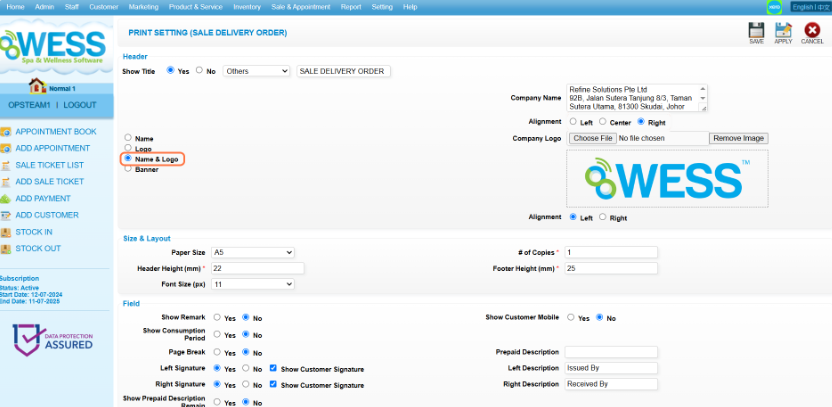
步骤5:输入 company name (公司名称)。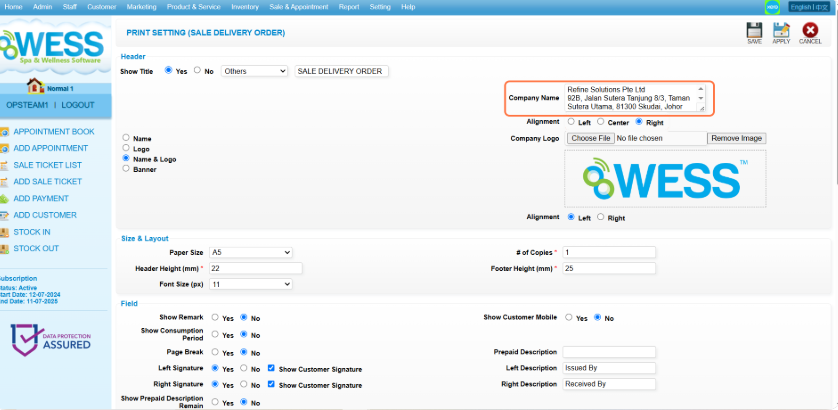
步骤6:设置 “Alignment(对齐)” 为 “Left(左)” 或 “Center(中心)” 或 “Right(右)”。
步骤7:点击 “Choose File(选择文件)” 上传 图片。
步骤8:上传的 图片 会被 展示 在这里。
步骤9:设置 “Alignment(对齐)” 为 “Left(左)” 或 “Right(右)”。
步骤10:点击 保存图标 “💾”。
步骤11:确保 记录 已 保存。
步骤12:点击 “Sale & Appointment(销售 & 预约)”。
步骤13:点击 “SALE TICKET(销售优惠票)”。
步骤14:点击 “NEW(新建)” 。
步骤15:输入 顾客名称。
步骤16:点击 “Employee(员工)”。
步骤17:选择 employee(员工)。
步骤18:点击 “SET(设置)”。
步骤19:点击 “Product(产品)”。
步骤20:选择 product(产品)。
步骤21:点击 “PAY(付款)”。
步骤22:点击 “Full”。
步骤23:点击 “CHECK OUT(结账)”。
步骤24:点击 “DELIVERY ORDER”(配送单)。
步骤25: 公司名称 和 标志 会被 展示 在这里。
最后更新:2025年4月
步骤1 : 点击 “Setting(设置)” 。
步骤2:点击 “PRINT SETTING(打印设置)” 。
步骤3:选择 “Sale Delivery Order”(销售配送单) 后点击 铅笔图标 “✏️” 为 编辑。
步骤4:点击 “Banner(横幅)” 。
步骤5:点击 “Choose File(选择文件)” 上传 图片。
步骤6:上传的 图片 会被 展示 在这里。
步骤7:设置 “Alignment(对齐)” 为 “Left(左)” 或 “Center(中心)” 或 “Right(右)”。
步骤8:点击 保存图标 “💾”。
步骤9:确保 记录 已 保存。
步骤10:点击 “Sale & Appointment(销售 & 预约)”。
步骤11:点击 “SALE TICKET(销售优惠票)”。
步骤12:点击 “NEW(新建)” 。
步骤13:输入 顾客名称。
步骤14:点击 “Employee(员工)”。
步骤15:选择 employee(员工)。
步骤16:点击 “SET(设置)”。
步骤17:点击 “Product(产品)”。
步骤18:选择 product(产品)。
步骤19:点击 “PAY(付款)”。
步骤20:点击 “Full”。
步骤21:点击 “CHECK OUT(结账)”。
步骤22:点击 “DELIVERY ORDER”(配送单)。
步骤23: company banner(公司横幅) 会被 展示 在这里。
最后更新:2025年4月
步骤1 : 点击 “Setting(设置)” 。
步骤2:点击 “PRINT SETTING(打印设置)” 。
步骤3:选择 “Sale Delivery Order”(销售配送单) 后点击 铅笔图标 “✏️” 为 编辑。
步骤4:选择 paper size (纸张尺寸)。
步骤5:输入 header height(页眉高度)。
步骤6:选择 font size(字体尺寸)。
步骤7:输入 # of copies (复制数量)。
步骤8:输入 footer height(页脚高度)。
步骤9:点击 保存图标 “💾”。
步骤10:确保 记录 已 保存。
步骤11:点击 “Sale & Appointment(销售 & 预约)”。
步骤12:点击 “SALE TICKET(销售优惠票)”。
步骤13:点击 “NEW(新建)” 。
步骤14:输入 顾客名称。
步骤15:点击 “Employee(员工)”。
步骤16:选择 employee(员工)。
步骤17:点击 “SET(设置)”。
步骤18:点击 “Product(产品)”。
步骤19:选择 product(产品)。
步骤20:点击 “PAY(付款)”。
步骤21:点击 “Full”。
步骤22:点击 “CHECK OUT(结账)”。
步骤23:点击 “DELIVERY ORDER”(配送单)。
步骤24: 销售配送单 会被 展示 根据设定的 尺寸 和 布局。
最后更新:2025年4月
步骤1 : 点击 “Setting(设置)” 。
步骤2:点击 “PRINT SETTING(打印设置)” 。
步骤3:选择 “Sale Delivery Order”(销售配送单) 后点击 铅笔图标 “✏️” 为 编辑。
步骤4:设置 “Show Remark” 为 “Yes(是)” 或 “No(不)”。
步骤5:设置 “Show Consumption Period(显示消费周期)” 为 “Yes(是)” 或 “No(不)”。
步骤6:设置 “Page Break(分页)” 为 “Yes(是)” 或 “No(不)”。
步骤7:设置 “Left Signature” 为 “Yes(是)” 或 “No(不)”。 如果 “Left Signature” 被设为 “Yes”, 用户可以选择 “Show Customer Signature”。
步骤8:设置 “Right Signature” 为 “Yes(是)” 或 “No(不)”。 如果 “Right Signature” 被设为 “Yes”, 用户可以选择 “Show Customer Signature”。
步骤9:设置 “Show Prepaid Description Remain(显示预付描述保留)” 为 “Yes(是)” 或 “No(不)”。
步骤10:输入 bottom text(底部文字) 根据需求。
步骤11:输入 promotion text(宣传文字) 根据需求。
步骤12:设置 “Show Customer Mobile”(展示客户手机号码) 为 “Yes(是)” 或 “No(不)”。
步骤13:输入 prepaid description(预付说明) 根据需求。
步骤14:如果 “Left Signature” 被设为 “Yes”, 输入 left description(描述栏)。
步骤15:如果 “Right Signature” 被设为 “Yes”, 输入 right description(描述栏)。
步骤16:点击 保存图标 “💾”。
步骤17:确保 记录 已 保存。
步骤18:点击 “Sale & Appointment(销售 & 预约)”。
步骤19:点击 “SALE TICKET(销售优惠票)”。
步骤20:点击 “NEW(新建)” 。
步骤21:输入 顾客名称。
步骤22:点击 “Employee(员工)”。
步骤23:选择 employee(员工)。
步骤24:点击 “SET(设置)”。
步骤25:点击 “Product(产品)”。
步骤26:选择 product(产品)。
步骤27:点击 “PAY(付款)”。
步骤28:点击 “Full”。
步骤29:点击 “CHECK OUT(结账)”。
步骤30:点击 “DELIVERY ORDER”(配送单)。
步骤31: 销售配送单 会被 展示 根据设定的 栏。
最后更新:2025年4月
步骤1 : 点击 “Setting(设置)” 。
步骤2:点击 “PRINT SETTING(打印设置)” 。
步骤3:选择 “Sale Delivery Order”(销售配送单) 后点击 铅笔图标 “✏️” 为 编辑。
步骤4:点击 “Choose File(选择文件)” 上传 图片。
步骤5:上传的 图片 会被 展示 在这里。
步骤6:输入 位置 从 顶 为 末。
步骤7:输入 不透明度。
步骤8:输入 位置 从 左 为 右。
步骤9:输入 比例。
步骤10:点击 保存图标 “💾”。
步骤11:确保 记录 已 保存。
步骤12:点击 “Sale & Appointment(销售 & 预约)”。
步骤13:点击 “SALE TICKET(销售优惠票)”。
步骤14:点击 “NEW(新建)” 。
步骤15:输入 顾客名称。
步骤16:点击 “Employee(员工)”。
步骤17:选择 employee(员工)。
步骤18:点击 “SET(设置)”。
步骤19:点击 “Product(产品)”。
步骤20:选择 product(产品)。
步骤21:点击 “PAY(付款)”。
步骤22:点击 “Full”。
步骤23:点击 “CHECK OUT(结账)”。
步骤24:点击 “DELIVERY ORDER”(配送单)。
步骤25: 印章 会被 展示 在这里。
最后更新:2025年5月
步骤1 : 点击 “Setting(设置)” 。
步骤2:点击 “PRINT SETTING(打印设置)” 。
步骤3:选择 “Stock Credit Note(库存贷项通知单)” 后点击 铅笔图标 “✏️” 为 编辑。
步骤4:设置 “Show Title(显示标题 )” 为 “Yes(是)”。
步骤5:选择 “Others(其他)”。
步骤6:输入库存贷项通知单 标题名称。
步骤7:点击 保存图标 “💾”。
步骤8:确保 记录 已 保存。
步骤9:点击 “Inventory(存货)”。
步骤10:点击 “STOCK OUT(出货)” 。
步骤11:点击 “NEW(新建)” 。
步骤12:点击 “Supplier(供应商)” 。
步骤13:选择 员工。
步骤14:选择 stock movement(移货)。
步骤15:输入 物品名称。
步骤16:点击 加号“➕”。
步骤17:点击 批准图标 “✔”。
步骤18:确保 记录 已 保存。
步骤19:点击 “GENERATE INVOICE NO(生成发票码)”。
步骤20:点击 “CANCEL(取消)” 。
步骤21:选择 货源输出记录。 后点击 铅笔图标 “✏️” 为 编辑。
步骤22:点击 “GENERATE CN(生成CN)” 。
步骤23:选择 员工。
步骤25:选择 stock movement(移货)。
步骤25:点击 批准图标 “✔”。
步骤26:确保 记录 已 保存。
步骤27:点击 “PRINT CN(打印CN)”。
步骤28: 标题 会被 展示 在这里。
最后更新:2025年5月
步骤1 : 点击 “Setting(设置)” 。
步骤2:点击 “PRINT SETTING(打印设置)” 。
步骤3:选择 “Stock Credit Note(库存贷项通知单)” 后点击 铅笔图标 “✏️” 为 编辑。
步骤4:点击 “Name(名称)” 。
步骤5:输入 company name (公司名称)。
步骤6:设置 “Alignment(对齐)” 为 “Left(左)” 或 “Center(中心)” 或 “Right(右)”。
步骤7:点击 保存图标 “💾”。
步骤8:确保 记录 已 保存。
步骤9:点击 “Inventory(存货)”。
步骤10:点击 “STOCK OUT(出货)” 。
步骤11:点击 “NEW(新建)” 。
步骤12:点击 “Supplier(供应商)” 。
步骤13:选择 员工。
步骤14:选择 stock movement(移货)。
步骤15:输入 物品名称。
步骤16:点击 加号“➕”。
步骤17:点击 批准图标 “✔”。
步骤18:确保 记录 已 保存。
步骤19:点击 “GENERATE INVOICE NO(生成发票码)”。
步骤20:点击 “CANCEL(取消)” 。
步骤21:选择 货源输出记录。 后点击 铅笔图标 “✏️” 为 编辑。
步骤22:点击 “GENERATE CN(生成CN)” 。
步骤23:选择 员工。
步骤25:选择 stock movement(移货)。
步骤25:点击 批准图标 “✔”。
步骤26:确保 记录 已 保存。
步骤27:点击 “PRINT CN(打印CN)”。
步骤28: 公司名称 会被 展示 在这里。
最后更新:2025年5月
步骤1 : 点击 “Setting(设置)” 。
步骤2:点击 “PRINT SETTING(打印设置)” 。
步骤3:选择 “Stock Credit Note(库存贷项通知单)” 后点击 铅笔图标 “✏️” 为 编辑。
步骤4:点击 “Logo(标志)” 。
步骤5:点击 “Choose File(选择文件)” 上传 图片。
步骤6:上传的 图片 会被 展示 在这里。
步骤7:设置 “Alignment(对齐)” 为 “Left(左)” 或 “Center(中心)” 或 “Right(右)”。
步骤8:点击 保存图标 “💾”。
步骤9:确保 记录 已 保存。
步骤10:点击 “Inventory(存货)”。
步骤11:点击 “STOCK OUT(出货)” 。
步骤12:点击 “NEW(新建)” 。
步骤13:点击 “Supplier(供应商)” 。
步骤14:选择 员工。
步骤15:选择 stock movement(移货)。
步骤16:输入 物品名称。
步骤17:点击 加号“➕”。
步骤18:点击 批准图标 “✔”。
步骤19:确保 记录 已 保存。
步骤20:点击 “GENERATE INVOICE NO(生成发票码)”。
步骤21:点击 “CANCEL(取消)” 。
步骤22:选择 货源输出记录。 后点击 铅笔图标 “✏️” 为 编辑。
步骤23:点击 “GENERATE CN(生成CN)” 。
步骤25:选择 员工。
步骤25:选择 stock movement(移货)。
步骤26:点击 批准图标 “✔”。
步骤27:确保 记录 已 保存。
步骤28:点击 “PRINT CN(打印CN)”。
步骤29: company logo(公司标志) 会被 展示 在这里。
最后更新:2025年5月
步骤1 : 点击 “Setting(设置)” 。
步骤2:点击 “PRINT SETTING(打印设置)” 。
步骤3:选择 “Stock Credit Note(库存贷项通知单)” 后点击 铅笔图标 “✏️” 为 编辑。
步骤4:点击 “Name & Logo(名称&标志)” 。
步骤5:输入 company name (公司名称)。
步骤6:设置 “Alignment(对齐)” 为 “Left(左)” 或 “Center(中心)” 或 “Right(右)”。
步骤7:点击 “Choose File(选择文件)” 上传 图片。
步骤8:上传的 图片 会被 展示 在这里。
步骤9:设置 “Alignment(对齐)” 为 “Left(左)” 或 “Right(右)”。
步骤10:点击 保存图标 “💾”。
步骤11:确保 记录 已 保存。
步骤12:点击 “Inventory(存货)”。
步骤13:点击 “STOCK OUT(出货)” 。
步骤14:点击 “NEW(新建)” 。
步骤15:点击 “Supplier(供应商)” 。
步骤16:选择 员工。
步骤17:选择 stock movement(移货)。
步骤18:输入 物品名称。
步骤19:点击 加号“➕”。
步骤20:点击 批准图标 “✔”。
步骤21:确保 记录 已 保存。
步骤22:点击 “GENERATE INVOICE NO(生成发票码)”。
步骤23:点击 “CANCEL(取消)” 。
步骤24:选择 货源输出记录。 后点击 铅笔图标 “✏️” 为 编辑。
步骤25:点击 “GENERATE CN(生成CN)” 。
步骤26:选择 员工。
步骤27:选择 stock movement(移货)。
步骤28:点击 批准图标 “✔”。
步骤29:确保 记录 已 保存。
步骤30:点击 “PRINT CN(打印CN)”。
步骤31: 公司名称 和 标志 会被 展示 在这里。
最后更新:2025年5月
步骤1 : 点击 “Setting(设置)” 。
步骤2:点击 “PRINT SETTING(打印设置)” 。
步骤3:选择 “Stock Credit Note(库存贷项通知单)” 后点击 铅笔图标 “✏️” 为 编辑。
步骤4:点击 “Banner(横幅)” 。
步骤5:点击 “Choose File(选择文件)” 上传 图片。
步骤6:上传的 图片 会被 展示 在这里。
步骤7:设置 “Alignment(对齐)” 为 “Left(左)” 或 “Center(中心)” 或 “Right(右)”。
步骤8:点击 保存图标 “💾”。
步骤9:确保 记录 已 保存。
步骤10:点击 “Inventory(存货)”。
步骤11:点击 “STOCK OUT(出货)” 。
步骤12:点击 “NEW(新建)” 。
步骤13:点击 “Supplier(供应商)” 。
步骤14:选择 员工。
步骤15:选择 stock movement(移货)。
步骤16:输入 物品名称。
步骤17:点击 加号“➕”。
步骤18:点击 批准图标 “✔”。
步骤19:确保 记录 已 保存。
步骤20:点击 “GENERATE INVOICE NO(生成发票码)”。
步骤21:点击 “CANCEL(取消)” 。
步骤22:选择 货源输出记录。 后点击 铅笔图标 “✏️” 为 编辑。
步骤23:点击 “GENERATE CN(生成CN)” 。
步骤25:选择 员工。
步骤25:选择 stock movement(移货)。
步骤26:点击 批准图标 “✔”。
步骤27:确保 记录 已 保存。
步骤28:点击 “PRINT CN(打印CN)”。
步骤29: company banner(公司横幅) 会被 展示 在这里。
最后更新:2025年5月