
步骤1:点击 “Setting(设置)” 。
步骤2:点击 “管理问卷调查” 。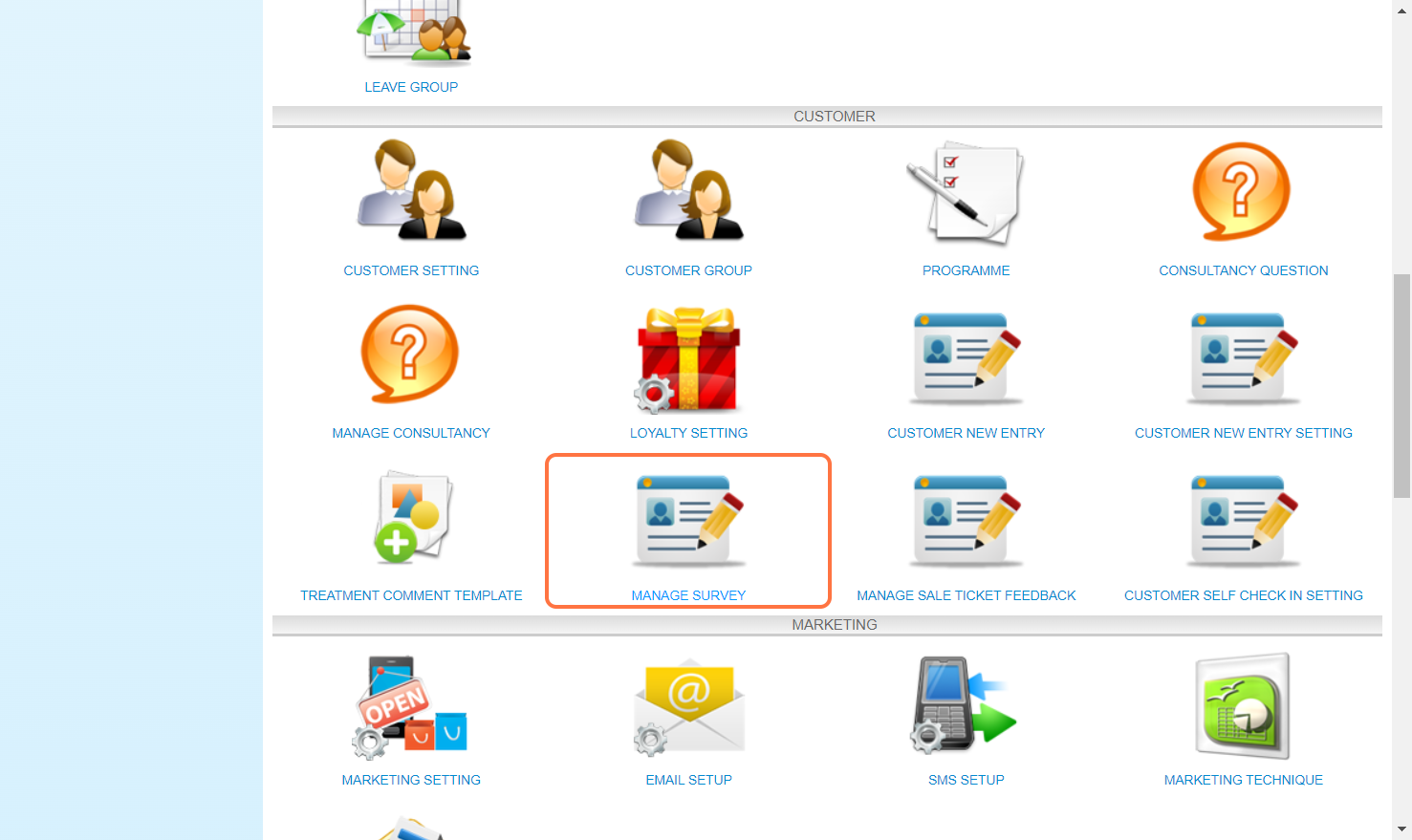
步骤3:点击 "NEW(新建)” 。
步骤4:输入 “标题” 关于新 调查卷 在 问卷调查设置中。并且 Description(描述栏) 和 注释 可 填写 在这里在需要的时候。
步骤5:点击一次 “表单说明” 栏在右侧栏以此 更改 它。
步骤6: 在左侧 将会自动 显示 “Description(描述栏)” 在 栏设置 并且输入 内容 在 格子。
· 右侧 会 显示 排版关于 表格.

步骤7:点击 “添加栏” 。
步骤 9:长按并拖动 “元素” 从 左侧 到 the 右边的面板 为 添加 。例如在示例图中,星级被选择。
步骤10:输入 资料 在 “问题” 栏。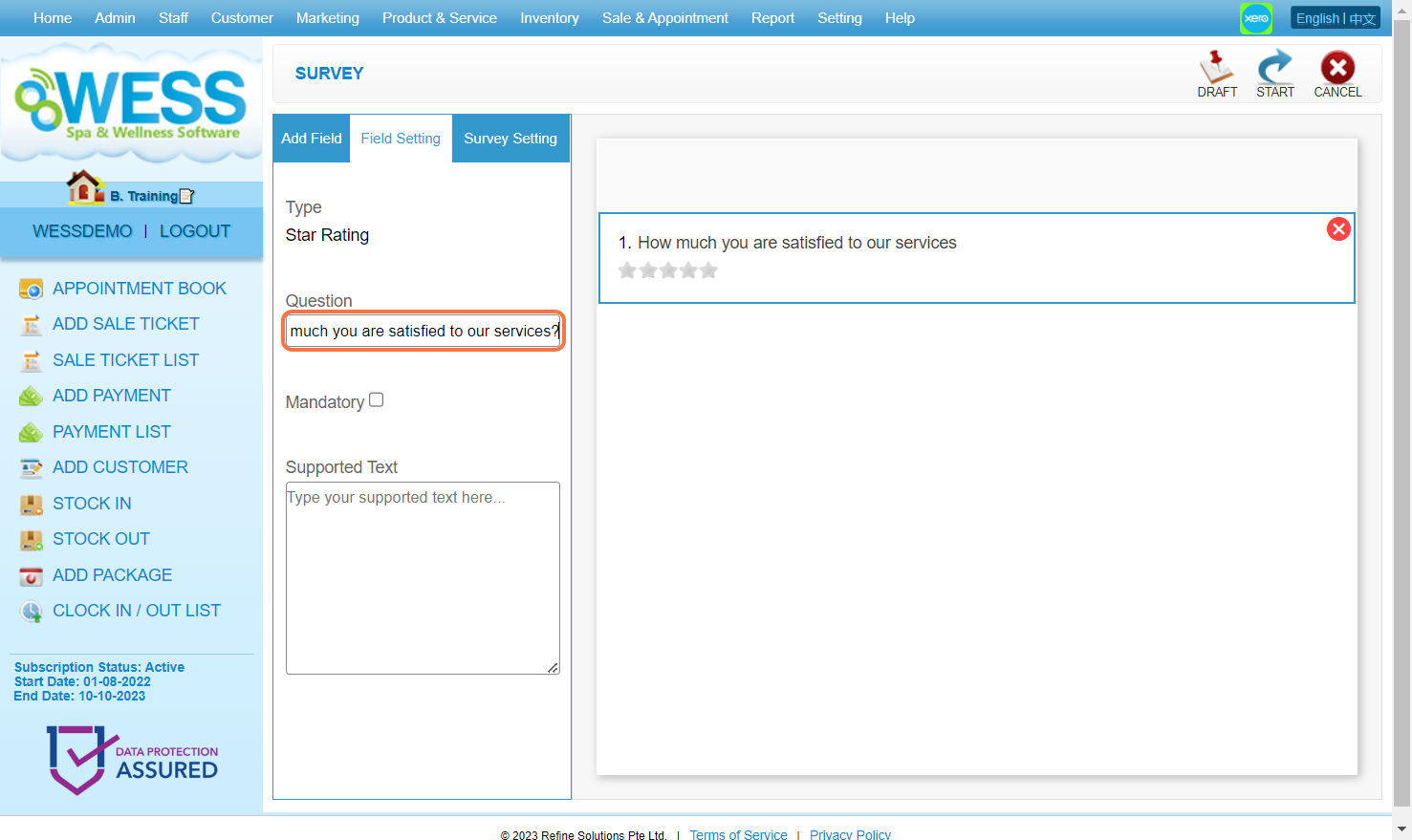
步骤10:【选择性】检查 “强制性” 如果 问题是重点.
步骤11:在示例图,当点击 元素 在 右侧 为 更改 。
步骤12:【选择性】当点击 最后的格子, 新的输入格子 会自动 创建 在下方的位置。
或则点击 橙色(+)按钮 到下一个选项栏的输入格里。

步骤13【选择性】点击 红色关闭键 “❎” 为 移除 选项。
步骤14:点击 红色关闭键 “❎” 为 移除 元素。
步骤15:点击 “草稿” 。
步骤7:确保 新调查表格 已 保存.
步骤17:如果决定 激活 the 选择调查卷 和 让 the 客户填写,点击 开始图标 “➦”。 .
步骤18:确保 选择调查卷 已 已激活/启动.
最新更新:7月2024