
https://wesshelp.wessconnect.com/2021/06/16/how-to-blast-message-with-e-mail/
步骤1 : 点击 “MARKETING(市场销售)”。
步骤2:点击 “EMAIL(邮箱)” 。
步骤3:点击 “NEW(新建)” 。
步骤4:选择 想要发送简讯的目标群体 。
步骤5:点击 “GENERATE(生成)” 。
步骤6:输入/更改 内容信息。
步骤7:点击 “TEMPLATE(模板)”。
步骤8:你也能选择 email template(邮件版模)。
步骤9:点击 “OK” 。
步骤10:点击 “SEND(发送)” 以此发送
最后更新于:4月2021年
https://wesshelp.wessconnect.com/2021/06/16/how-to-change-email-sender/
步骤1 : 点击 “SETTING(设置)”。
步骤2:点击 “EMAIL SETUP(邮件设置)”。
步骤3:输入 发件人名字 和 发件人邮件
步骤4:点击 “SAVE(保存)”。
最后更新于:4月2021年
https://wesshelp.wessconnect.com/2021/06/16/how-to-create-message-template/
步骤1 : 点击 “SETTING(设置)”。
步骤2:点击 “TEMPLATE(信息模板)”。
步骤3:点击 “NEW(新建)”。
步骤4:输入 版模名称 和 内容信息。
步骤5:点击 “SAVE(保存)”。
最后更新于:4月2021年
https://wesshelp.wessconnect.com/2021/06/16/email-important-note/
注:若要使用系统发送电邮需要在域中进行配置。
***请联络我们的团队以了解更多。谢谢。
最后更新于:4月2021年
https://wesshelp.wessconnect.com/2021/06/16/how-to-blast-message-with-sms/
步骤1 : 点击 “MARKETING(市场销售)”。
步骤2:点击 “SMS(短信)”。
步骤3:点击 “NEW(新建)”。
步骤4:选择 想要发送简讯的目标群体 如有需要
步骤5:点击 “GENERATE(生成)”。
步骤6:你能更改 内容信息。
步骤7:点击 “TEMPLATE(模板)”选择邮件版模
步骤8:你也能选择 短信版模(提前设置好的版模)
步骤9:点击 “OK”
步骤10:点击 “SEND(发送)” 发送
最后更新于:4月2021年
步骤1 : 点击 “SETTING(设置)”。
步骤2:点击 “SMS SETUP(短信设置)”。
步骤3:点击 “添加项目”。
步骤4:输入 “前置码” & “号码模式” 后点击 “✚”。
步骤5:点击 “SAVE(保存)”。
最后更新于:4月2021年
https://wesshelp.wessconnect.com/2021/06/16/how-to-create-message-template-2/
步骤1 : 点击 “SETTING(设置)”。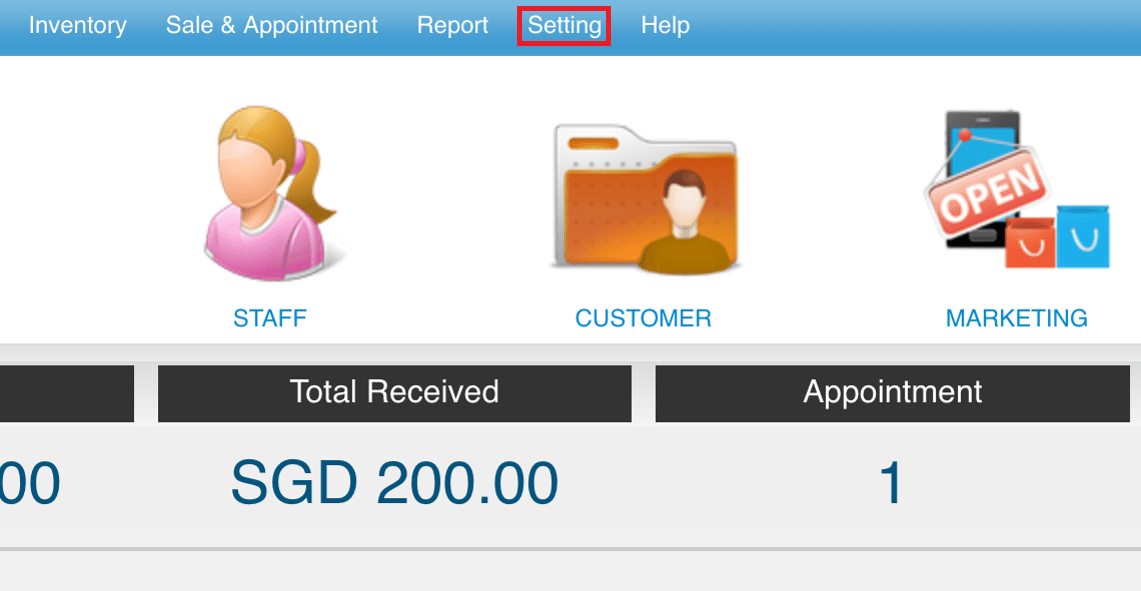
步骤2:点击 “TEMPLATE(信息模板)”。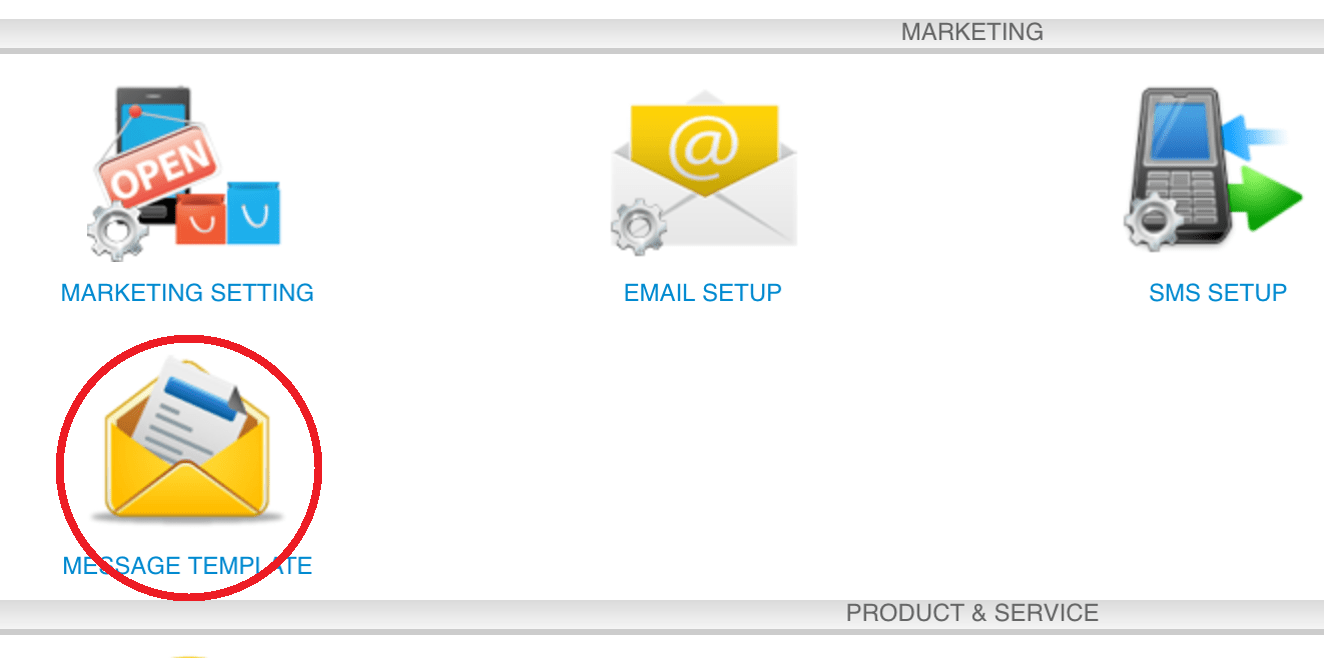
步骤3:点击 “NEW(新建)”。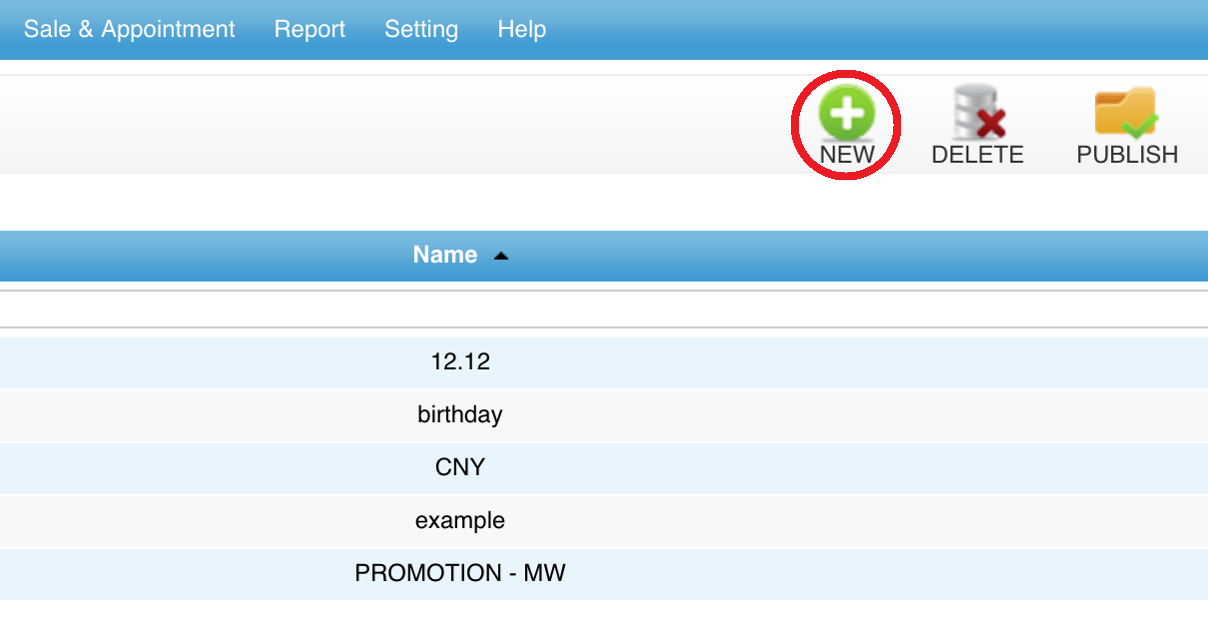
步骤4:输入 版模名称 和 内容信息。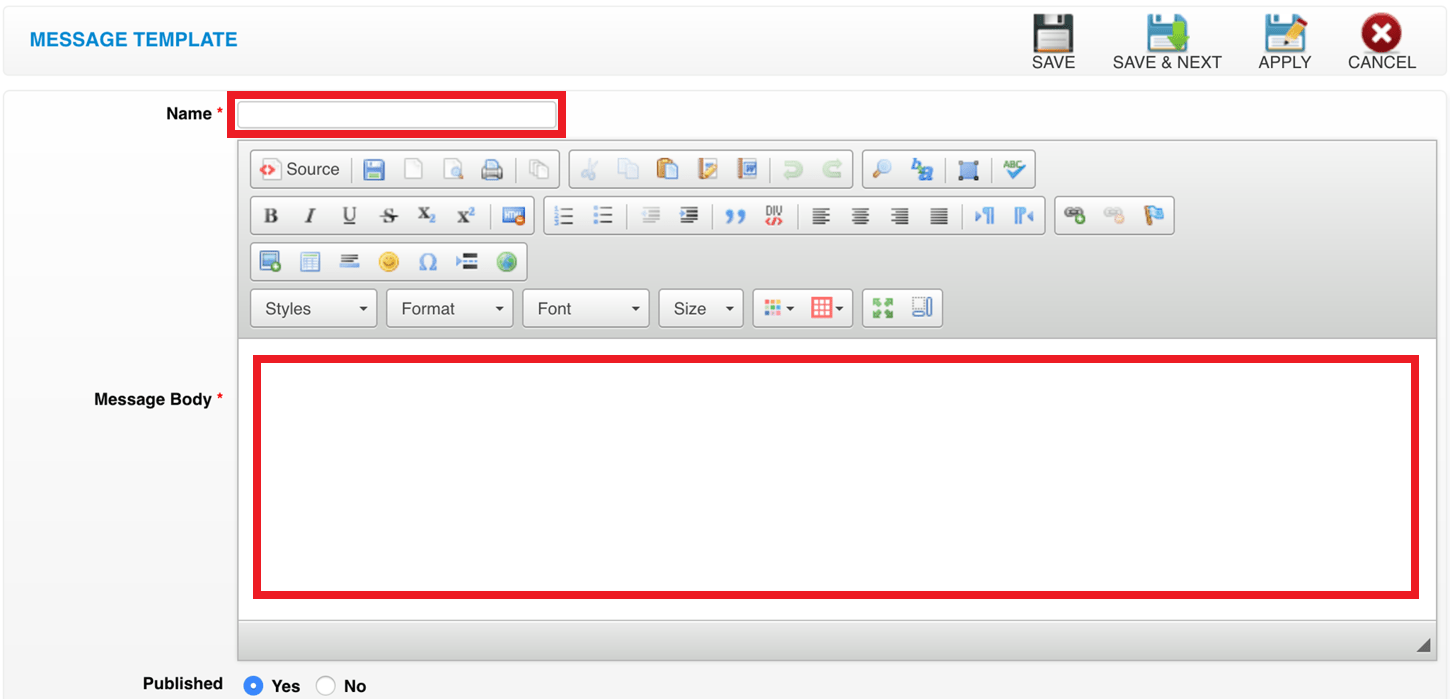
步骤5:点击 “SAVE(保存)”。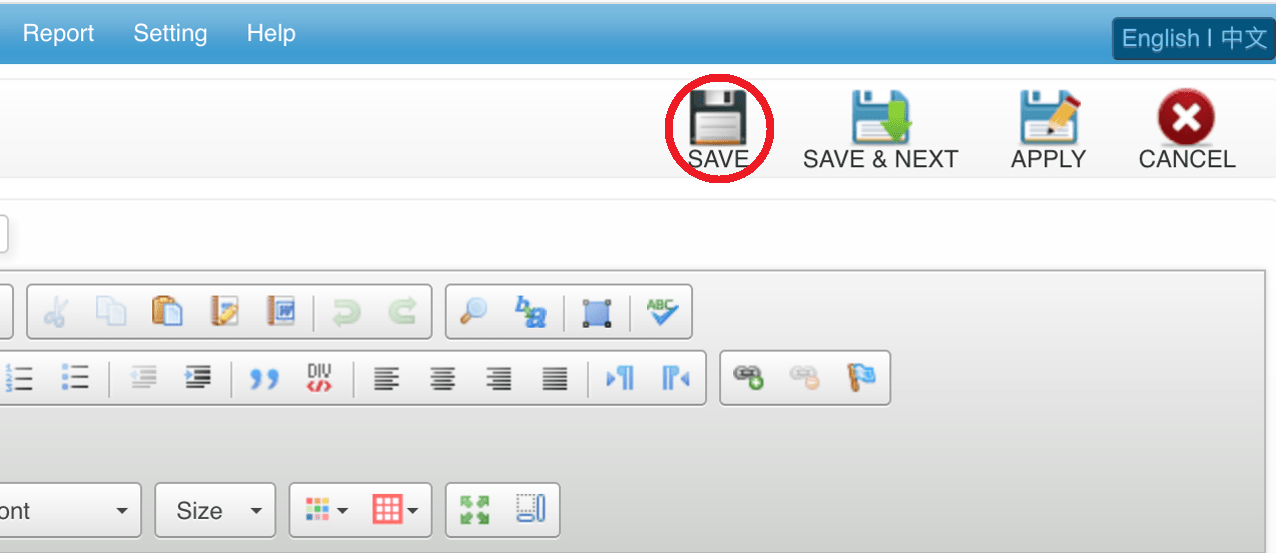
最后更新于:4月2021年
https://wesshelp.wessconnect.com/2021/06/16/how-to-generate-contact-list/
步骤1 : 点击 “MARKETING(市场销售)”。
步骤2:点击 “CONTACT(联络)”。
步骤3:点击 “NEW(新建)”。
步骤4:选择 想要发送简讯的目标群体 如有需要
步骤5:点击 “GENERATE(生成)”。
步骤6:你能 勾选已处理的客户 和 输入备注。
最后更新于:4月2021年
https://wesshelp.wessconnect.com/2021/06/16/how-to-create-promo-code/
步骤1 : 点击 “MARKETING(市场销售)”。
步骤2:点击 “PROMO CODE(优惠码)”。
步骤3:点击 “NEW(新建)”。
步骤4:输入 促销内容
促销商品 - 搜索折扣券和积分券的名称及代码。 
步骤5:点击 “SAVE(保存)”。
最后更新于:4月2021年
https://wesshelp.wessconnect.com/2024/08/06/how-to-publish-the-unpublished-promo-code/
步骤1:点击 “市场营销” 。
步骤2:点击 “PROMO CODE(优惠码)” 。
步骤3:选择 “No(不)“ 以显示 未发布的促销编码.
[ℹ️] 方法 1
步骤4:点击 铅笔图标 “✏️” 以进行 更改.
步骤5:设置 “published(公开)” 为 “Yes (是)” 。
步骤6: 点击任何的 保存图标 “💾”。
步骤7:确保 更改 已 保存.
[ℹ️] 方法 2
步骤8:点击 “❎” 为 公开.
步骤9:确保 更改 已 保存.
最后更新:8月2024年
https://wesshelp.wessconnect.com/2024/08/06/how-to-unpublish-an-expired-promo-code/
步骤1:点击 “市场营销” 。

步骤2:点击 “PROMO CODE(优惠码)” 。
[ℹ️] 方法 1
步骤3:点击 铅笔图标 “✏️” to 更改.
步骤4:设置 ”published(公开)” 为 “No(不)” 。
步骤5: 点击任何的 保存图标 “💾”。
步骤6:确认 更改 已 保存.
[ℹ️] 方法 2
步骤7:点击青色 ”✔️“以 不公开.
步骤8:确保 更改 已 保存.
最后更新:8月2024年
https://wesshelp.wessconnect.com/2024/01/10/how-to-send-messages-to-customers-with-prepaid-items/
步骤1:点击“报告”。
步骤2:点击 ”客户预付详情”。
步骤3:配置 筛选 才 生成报告.
步骤4:点击 “Generate(生成)”。
步骤5:点击 发送图标 “🢁”.
步骤6:选择 信息对方的方式, “Email(电邮)”或者“SMS(手机简讯)”。
步骤7: 修改 the 信息 here 在发送 给他们前。
最新更新:7月2024
https://wesshelp.wessconnect.com/2021/06/16/how-to-set-follow-up-message/
步骤1 : 点击 “SETTING(设置)”。
步骤2:点击 “MARKETING SETTING(市场营销设置)”。
步骤3:输入 跟进信息
步骤4:点击 “SAVE(保存)”。
最后更新于:4月2021年
https://wesshelp.wessconnect.com/2021/06/16/how-to-set-online-booking-message/
步骤1 : 点击 “SETTING(设置)”。
步骤2:点击 “MARKETING SETTING(市场营销设置)”。
步骤3:输入 网上预约信息
步骤4:也可以 将鼠标指向 “i” 符号 为 以了解更多可用符号 (*相关符号会自动搜索相关讯息)
步骤5:点击 “SAVE(保存)”。
最后更新于:4月2021年
https://wesshelp.wessconnect.com/2026/03/06/how-to-set-cancel-appointment-message/
步骤1 : 点击 “SETTING(设置)”。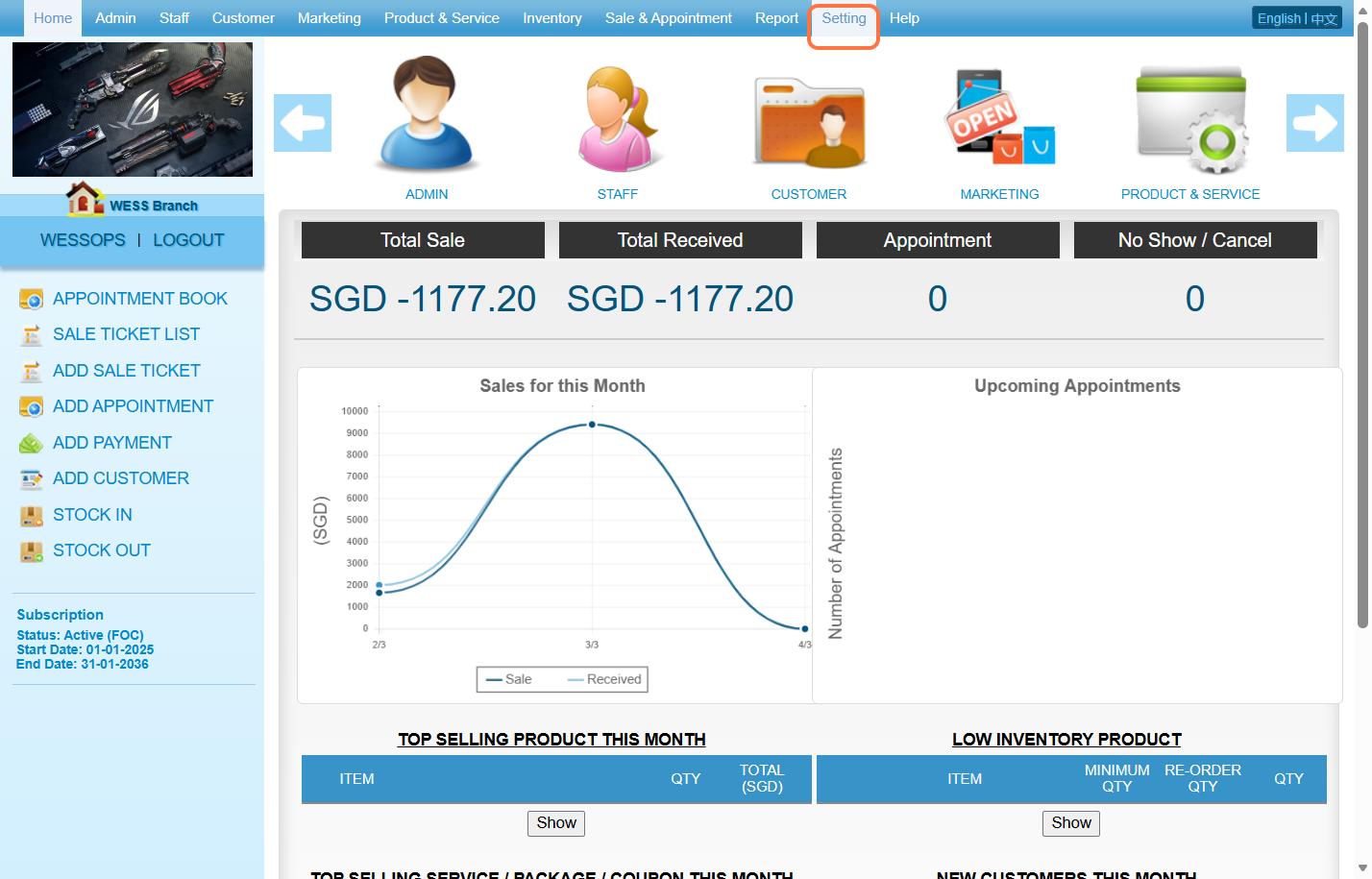
步骤2:点击 “MARKETING SETTING(市场营销设置)”。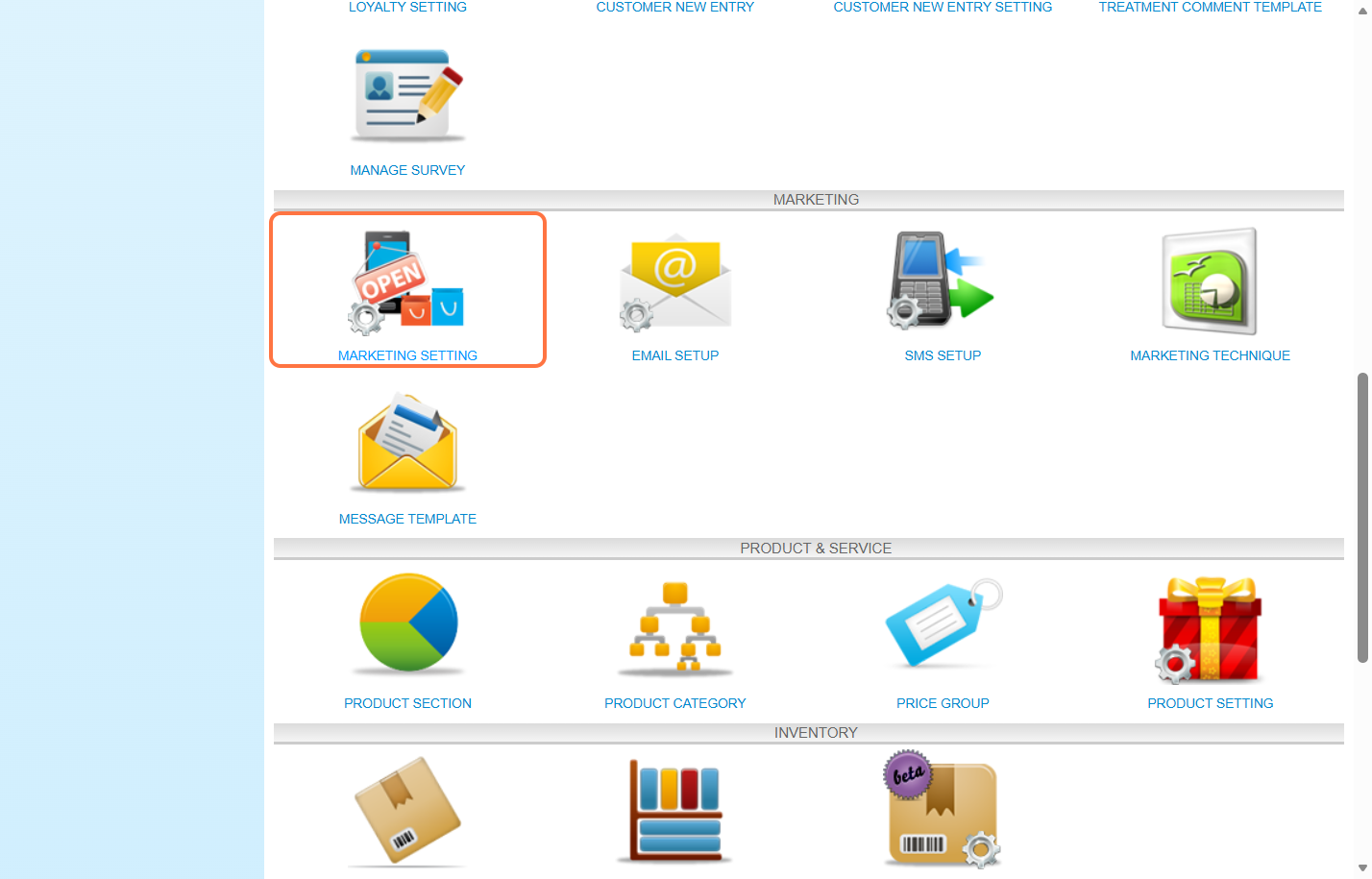
步骤3:您可以选择 发送这个信息给客户 从 email 或 SMS。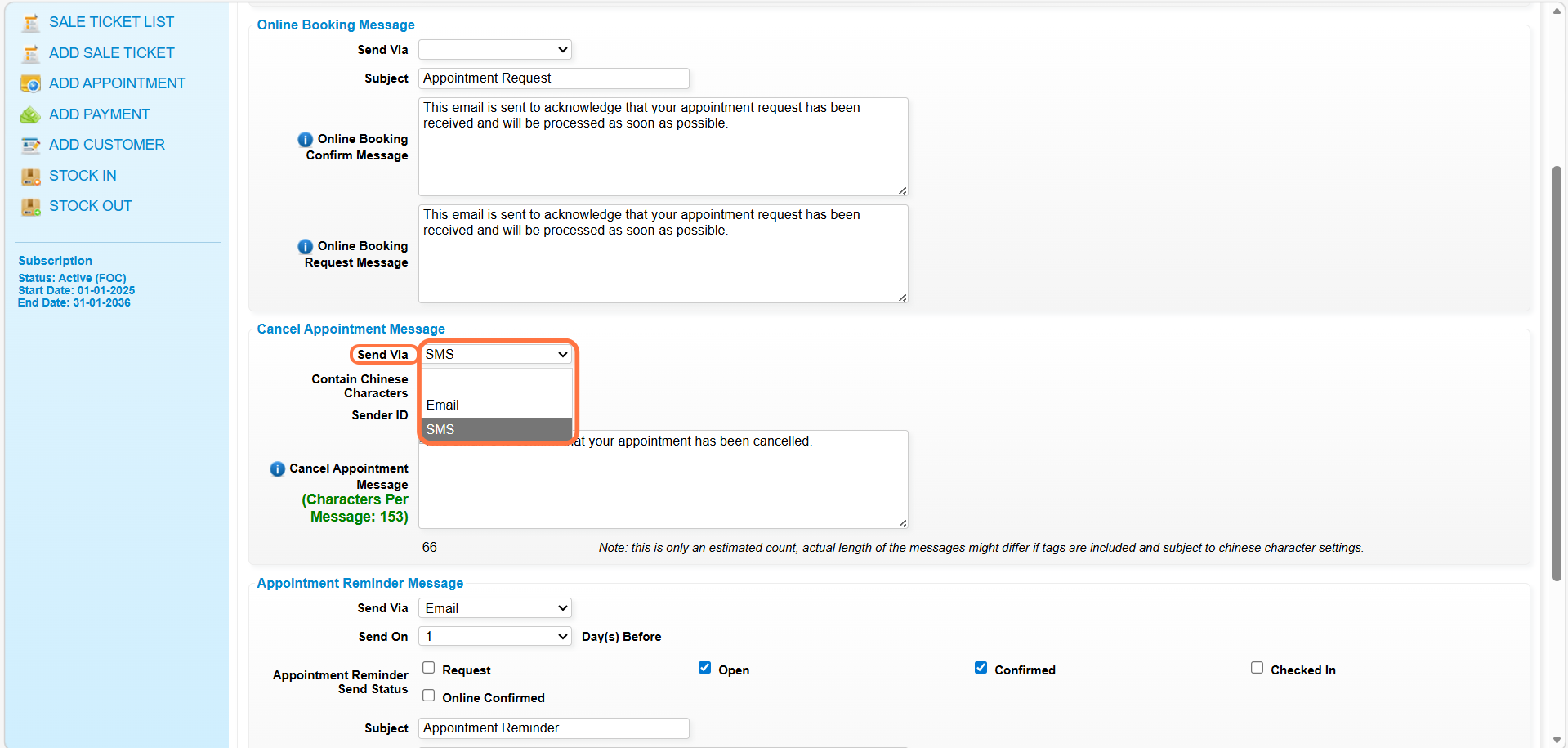
步骤4:您可以填写 取消预约通知 这里。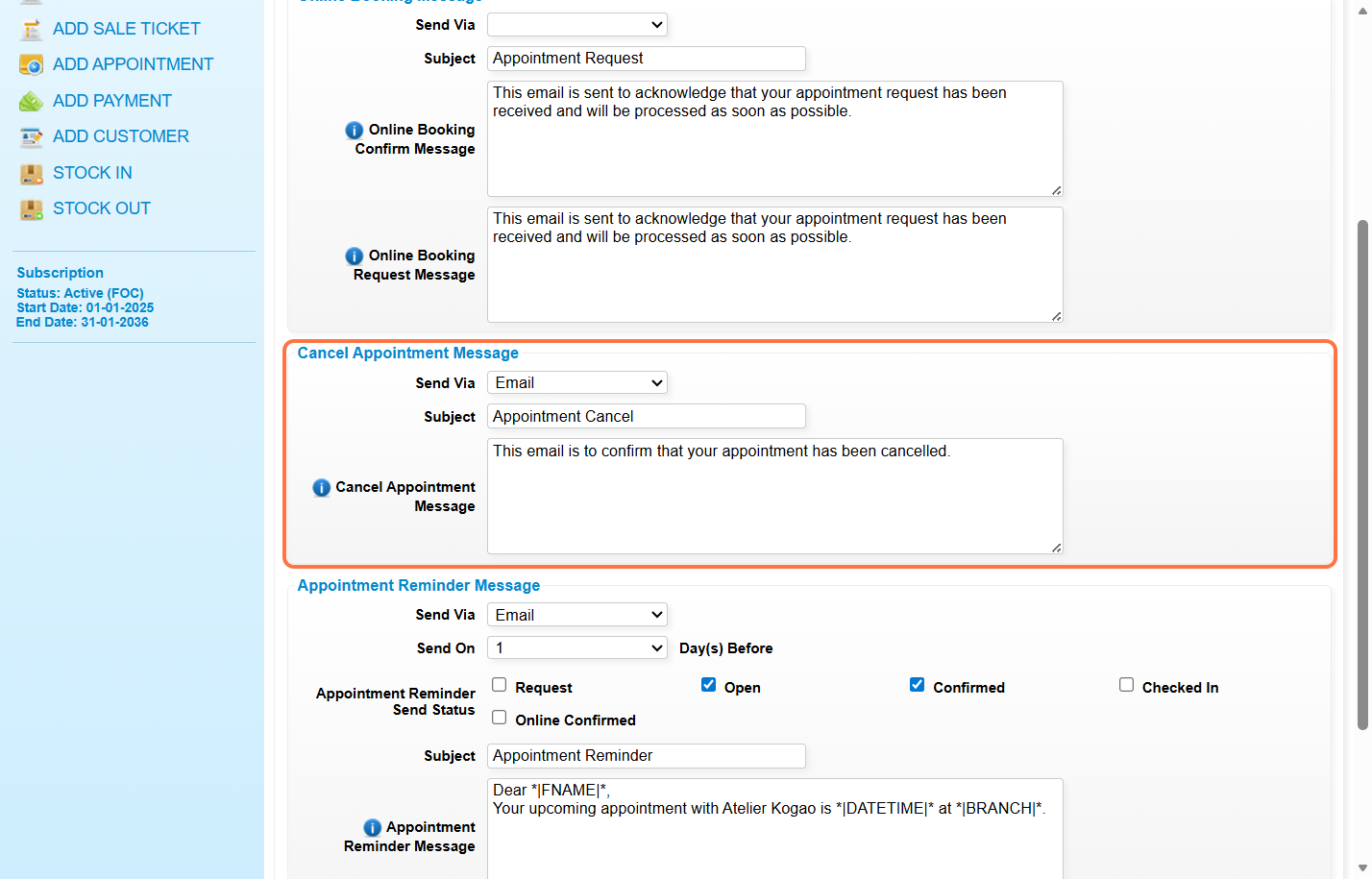
步骤5:在此 将鼠标图标移至“i”图标,以了解更多信息和可用的合并标签(*相关符号会自动搜索相关讯息)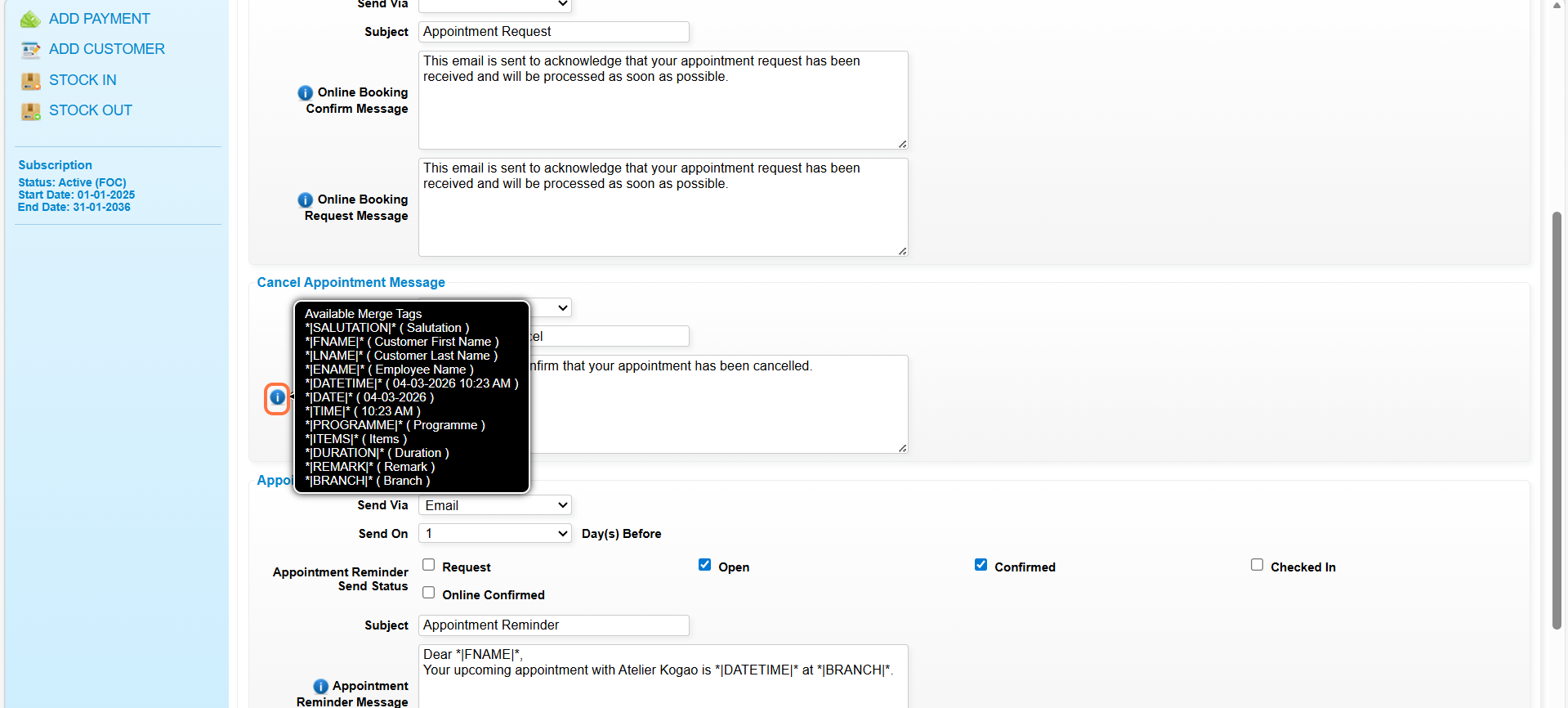
步骤6:点击 “SAVE(保存)”。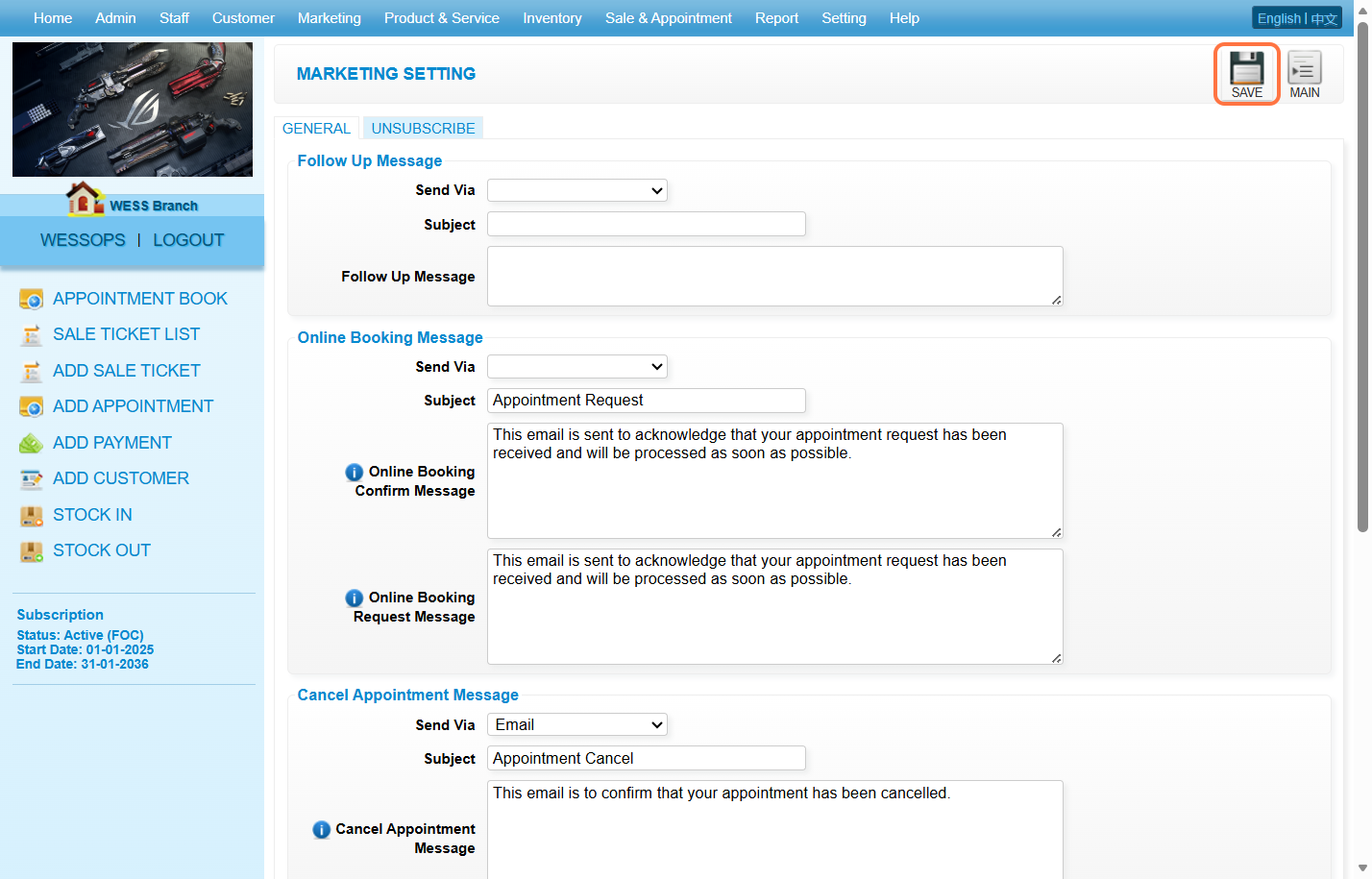
最后更新:2026年3月
https://wesshelp.wessconnect.com/2021/06/16/how-to-set-appointment-reminder-message/
步骤1 : 点击 “SETTING(设置)”。
步骤2:点击 “MARKETING SETTING(市场营销设置)”。
步骤3:输入 预约提醒信息
步骤4:也可以 将鼠标指向 “i” 符号 为 以了解更多可用符号 (*相关符号会自动搜索相关讯息)
步骤5:点击 “SAVE(保存)”。
最后更新于:4月2021年