
https://wesshelp.wessconnect.com/2021/06/17/where-can-i-download-google-chrome/
步骤1: 下载 安装文件 ↓↓
下载链接: Google Chrome installation page
或
搜寻 Google Chrome (任何游览器包括Microsoft Edge, Firefox, Internet Explorer, Opera, Chromium 或其他游览器)
点击 链接
步骤2:点击 Download Chrome
步骤3:点击 Downloaded ChromeSetup file
步骤4:如果出现提示, 请点击 “Yes(是的)” 或 “Install anyway(无论如何都要安装)” 在对话框上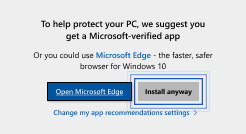
步骤5: 安装正在运行 和 Google Chrome 将在完成后自动打开 。
最后更新于:4月2021年
https://wesshelp.wessconnect.com/2021/06/17/where-can-i-download-mozilla-firefox/
步骤1: 下载 安装文件 ↓↓
下载链接: Mozilla Firefox installation page
或
搜寻 Firefox (任何游览器包括Google Chrome, Microsoft Edge, Internet Explorer, Opera, Chromium 或其他游览器)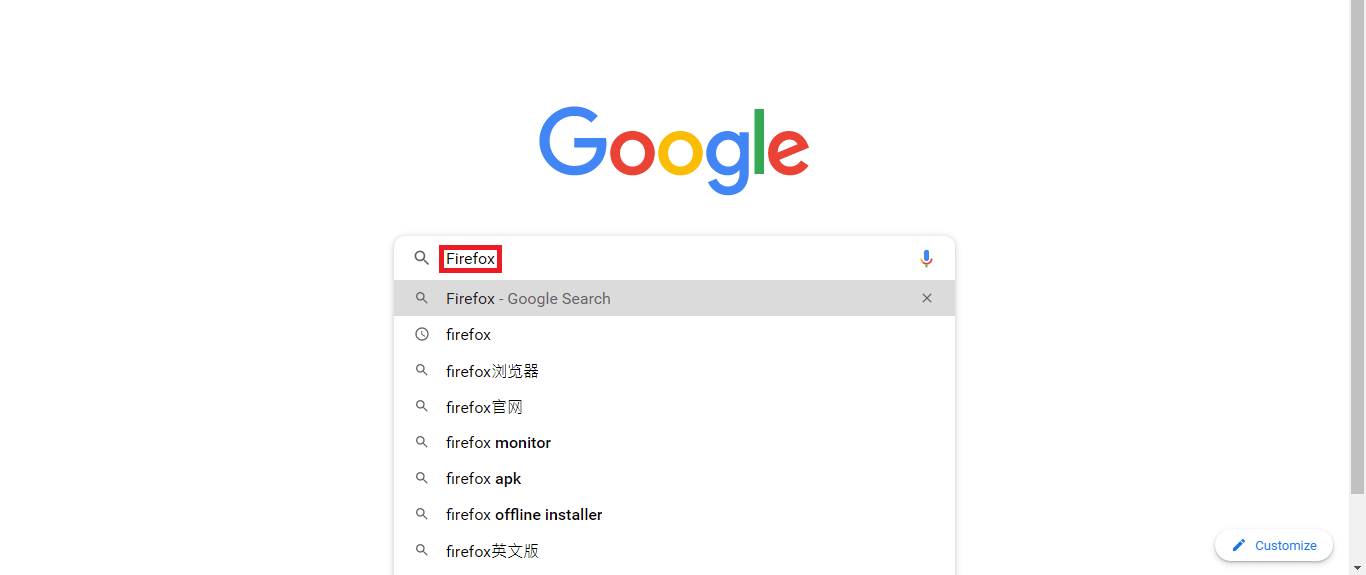
点击 链接
步骤2:点击 Download Firefox
步骤3:点击 Downloaded Firefox installer file
步骤4:如果出现提示, 请点击 “Yes(是的)” 或 “Install anyway(无论如何都要安装)” 在对话框上
步骤5: 安装正在运行 和 Firefox 将在完成后自动打开 。
最后更新于:4月2021年
https://wesshelp.wessconnect.com/2021/06/17/where-can-i-download-teamviewer/
步骤1: 下载 安装文件 ↓↓
下载链接: TeamViewer installation page
或
搜寻 TeamViewer (任何游览器包括Google Chrome, Microsoft Edge, Internet Explorer, Opera, Chromium 或其他游览器)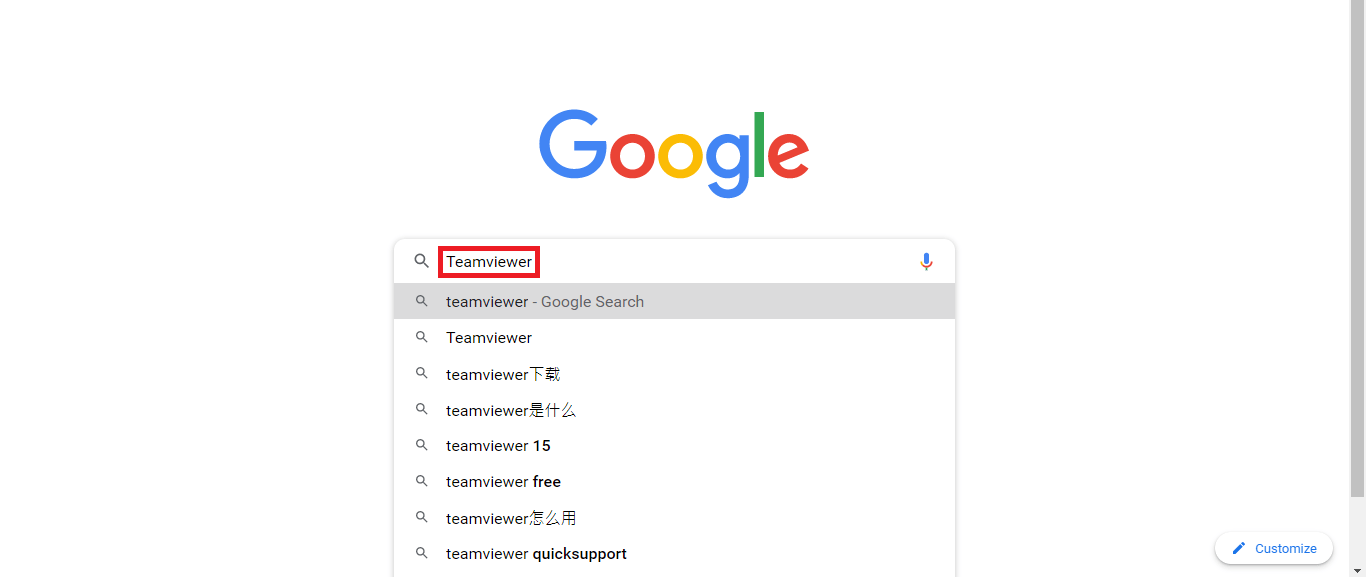
点击 链接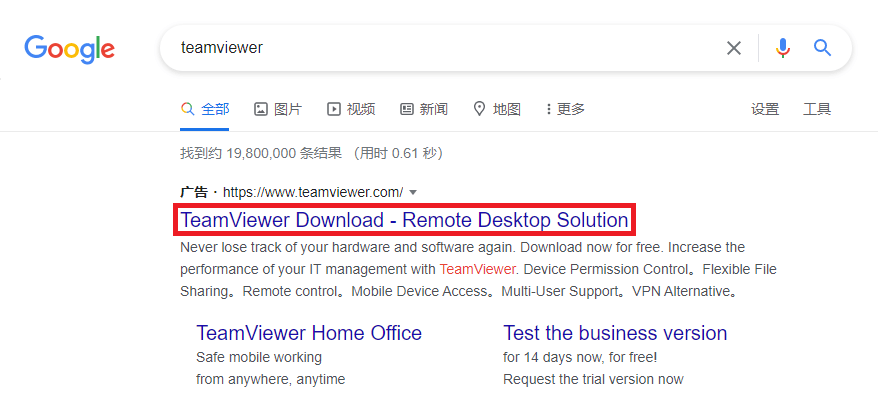
步骤2:点击 Download TeamViewer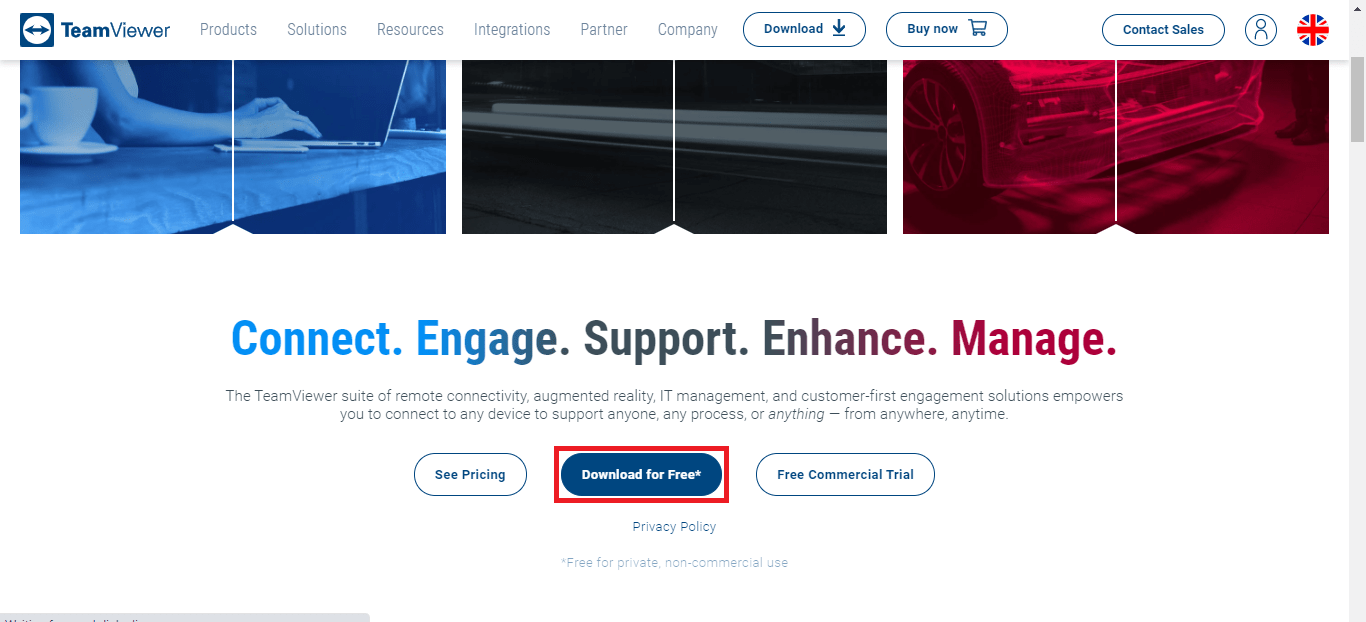
步骤3:点击 Downloaded TeamViewer_Setup file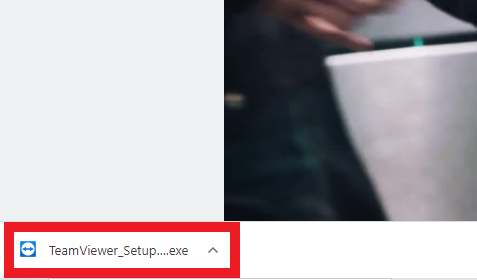
步骤4:如果出现提示, 请点击 “Yes(是的)” 或 “Install anyway(无论如何都要安装)” 在对话框上
步骤5:勾选 Default installation(默认安装) 后点击 Accept – next(接受 - 下一步) 以进行下一步骤 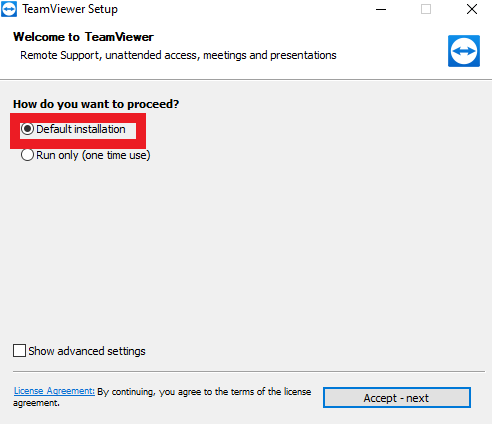
步骤6:勾选 I want to use the free version for personal use(个人用途) 后点击 Finish 。安装已完成 
最后更新于:4月2021年
https://wesshelp.wessconnect.com/2021/06/17/where-can-i-download-anydesk/
步骤1: 下载 安装文件 ↓↓
下载链接: AnyDesk installation page
或
搜寻 AnyDesk (任何游览器包括Google Chrome, Microsoft Edge, Internet Explorer, Opera, Chromium 或其他游览器)
点击 链接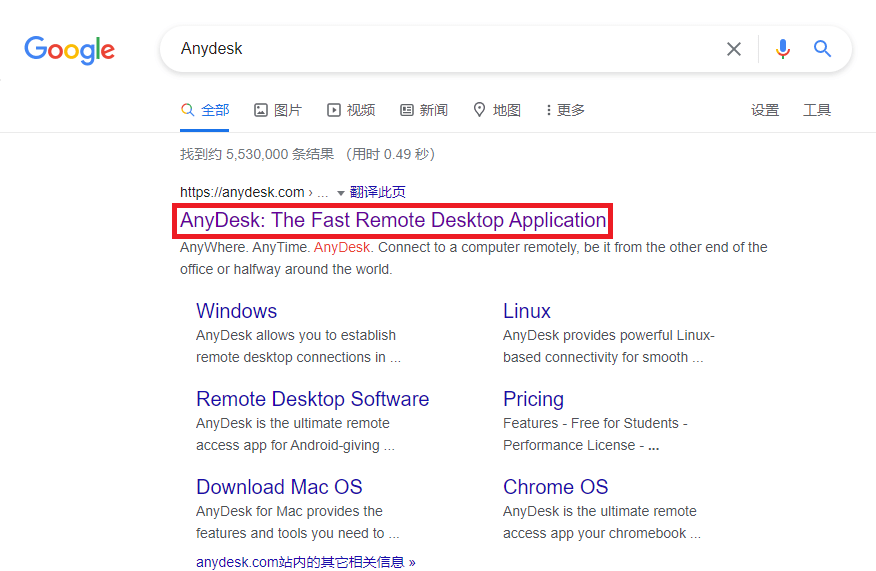
步骤2:点击 Download Now
步骤3:点击 Downloaded AnyDesk setup file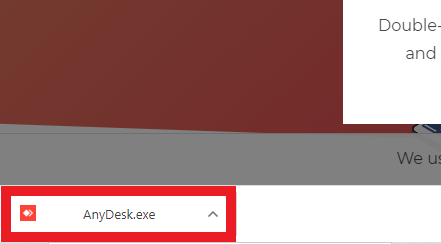
步骤4:点击 install AnyDesk
步骤5:如果出现提示, 请点击 “Yes(是的)” 或 “Install anyway(无论如何都要安装)” 在对话框上
步骤6:点击 Accept & Install 以进行下一步骤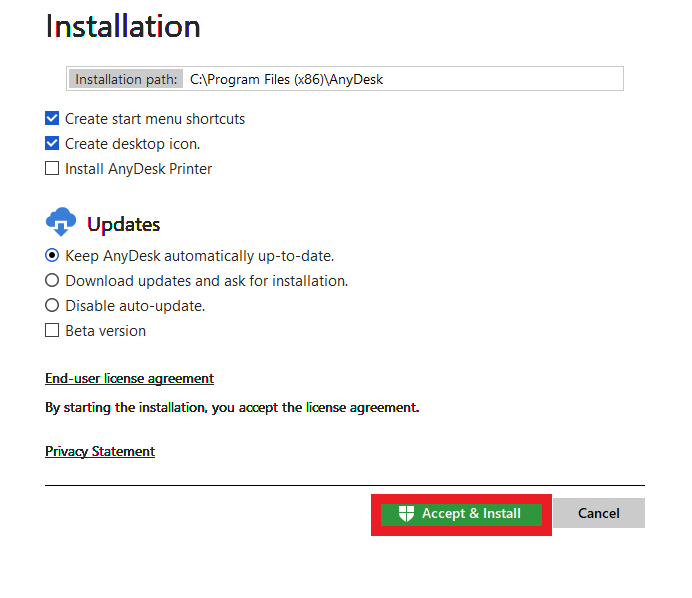
步骤7:等待网络连接后点击 Get Started! 安装以完成
最后更新于:4月2021年
https://wesshelp.wessconnect.com/2024/01/10/how-to-install-anydesk-on-android-mobile/
[!] 请注意,本指南包含的操作可能会让其他人访问您的设备。
步骤1:点击 Play Store.

步骤2:搜索并下载AnyDesk。
官方网站: https://anydesk.com/zhs/downloads/android
[!] 请确保您下载的是合法应用程序,以避免使用恶意程序。

步骤3:点击 AnyDesk app.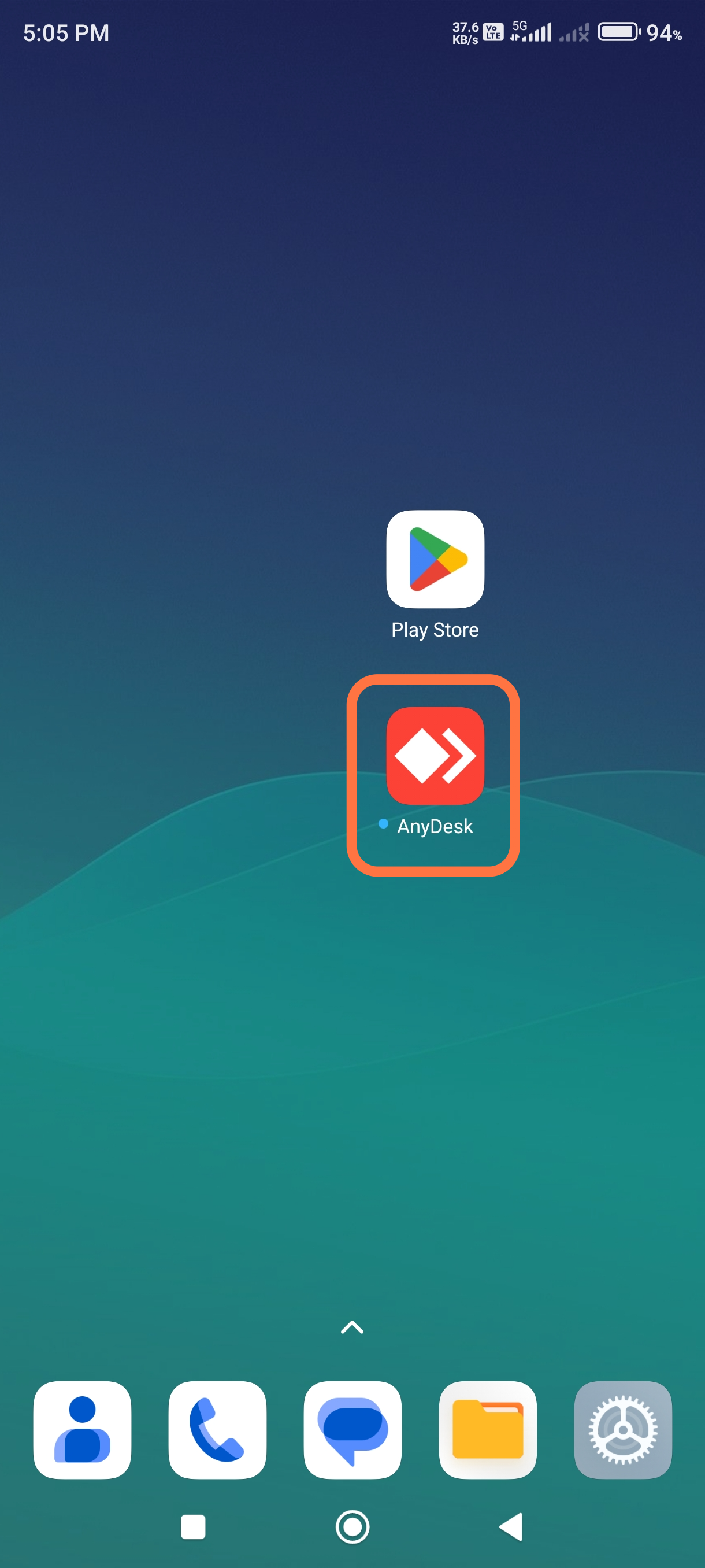
步骤4:点击 “OK” 以 下载 所需的 Plugins(插件).
[!] 请确保您下载的是合法应用程序,以避免使用恶意程序。
步骤5:点击 “AGREE(接受)” 然后去设定,开启插件。
步骤6:点击 “Downloaded Apps” 中的 Accessibility Settings(辅助功能设置)General(常规)部分。
步骤7:选择 已下载的插件.
步骤8:点击 “Use AnyDesk Control Service AD1(使用 AnyDesk 控制服务 AD1)”。
步骤9:在设置中,找到并点击 “Apps(应用)”。
步骤10:点击 “Permissions(权限)”。
步骤11:点击 “Other permissions(其他权限)”。
步骤12:选择已下载的插件 “ADControl-AD1”。
步骤13:设定 “后台弹出界面” 为始终允许”。
步骤14:提供 AnyDesk 地址代码 发送给我们support部门。
[!] 请注意,这个动作会允许对方来控制你的设备,请三思。
步骤15:如果支持正在访问您的设备、 阅读说明 和 勾选复选项.
步骤16:点击 “ACCEPT” 允许这个。
步骤17:选择 “动作” 为 授权 它。
[!] 点击这些图标来启用或禁用特定的权限,以控制对方在连接后可以进行的操作。
步骤18:点击 “ACCEPT”。
步骤19:点击 “Start now (开始)” 以开始会话。
最后更新:8月2024年
https://wesshelp.wessconnect.com/2023/01/19/how-to-clear-browser-cache-in-safari/
iPhone / iPad
步骤1:到 设置
步骤2:寻找 Safari 然后点击它
步骤3:点击 清除历史记录与网站数据
ℹ 在 Safari 上清除历史记录与网站数据 不会清除你的自动填写资料
步骤4: 如果你只要清除Cookie可是保留浏览历史,点击 高级 ,在 Safari 页面里
步骤5: 点击 网站数据
步骤6:点击 移除所有网站数据
Video Guide: https://drive.google.com/file/d/1ebBu-NgdaRBZVF0VszJYYbX_QFcEDTLa/view
最后更新于:2023年1月
https://wesshelp.wessconnect.com/2023/07/13/how-to-clear-browser-cache-in-microsoft-edge/
步骤1 : 点击 三点 icon “···” 菜单栏按钮。
步骤2:点击 “Setting(设置)” 。
步骤3:点击 “🔒Privacy, search, and services” 。
步骤4:点击 Choose what to clear(选择要清除的内容) 旁边的 Clear browsing data now(立即清除浏览数据).
步骤5:选择一个 Time range(时间范围), “All time(每分每秒)” 推荐选择这个。
步骤6:点击 “Cookies and other site data” 和 Cache images and files” 选框 “☑️” 。
步骤7:点击 “Clear now(现在清除)” 。
最后更新:8月2024年
https://wesshelp.wessconnect.com/2023/07/13/how-to-clear-browser-cache-in-mozilla-firefox-2/
步骤1 : 点击 Three Lines icon “☰” 菜单栏按钮。
步骤2:点击 “设置 ” 。
步骤3:点击 “🔒 Privacy & Security ” 。
步骤4: 点击 “Clear Data(清除数据)” 在 Cookies and Site Data.
步骤5:确保 勾选所有的复选项 在下方的位置。
步骤6:点击 “Clear(清除)” 按钮。
步骤7:点击 “Clear Now (立即清除)” 。
最后更新:8月2024年
https://wesshelp.wessconnect.com/2023/07/12/how-to-clear-browser-cache-in-google-chrome-pc/
步骤1 : 点击 三点 icon “⋮” 菜单栏按钮。
步骤2:点击 “Setting(设置)” 。
步骤3:点击 “🛡️Privacy and security” 。
步骤4:点击 “🗑 Clear browsing data now(立即清除浏览数据)” 。
步骤5:选择一个 时间范围. “All time(每分每秒)” 推荐选择这个。 
步骤6: 勾选 选框 “☑️” 在 “Cookies and other site data” 和 “Cached images and files” .
步骤7:点击 “Clear data (清除数据)” 。
最后更新:8月2024年
https://wesshelp.wessconnect.com/2023/07/13/how-to-clear-browser-cache-in-google-chrome-android/
步骤1:点击 三点 “⋮” 菜单栏按钮。
步骤2:点击 “设置”。
步骤3:点击 “Privacy and security(隐私与安全)” 。
步骤4:点击 “Clear browsing data now(立即清除浏览数据)” 。
步骤5:点击并选择 时间范围. “All time(每分每秒)” 推荐选择这个。
步骤6:勾选 选框 “☑️” 的 “Cookies and site data” 和 “Cached images and files” .
步骤7:点击 “Clear data (清除数据)” 。
最后更新:8月2024年
步骤1: 重新登录到 WESS.
步骤2:点击 “Clear data (清除数据)” 清除互联网浏览器缓存。
步骤3:将互联网浏览器更新为 最新版本.
步骤4:确保设备的 时区正确.
步骤5:【选择性】使用 另一个浏览器 如果问题仍然存在,请重新设置。
最后更新:8月2024年
步骤 1:右键单击 。
步骤2:点击 “Adjust date/time(调整日期/时间)”.
步骤3: 选择顾客想要预约的时间 设置为 “On”.
步骤4:设置 time zone(时区) 设置为 “On”.
步骤5:点击 synchronize (同步时钟) 下方点击 “Sync now(立即同步 )” 。
最后更新:2025年4月
https://wesshelp.wessconnect.com/2023/06/28/how-to-set-the-working-time-for-specific-branch/
步骤1:点击 “Setting(设置)”。
步骤2:点击 “BRANCH(部门/分行)”。
步骤3:检查左侧的当前部门名称,确认后点击右侧对应的部门。 步骤4:点击 “修改”。
步骤5:设置 “开始时间” 为所需的那天。 
步骤6:设置 “结束时间” 为所需的那天。
步骤7:点击 “SAVE(保存)”。
步骤8: 确保 设置 已 保存.

最后更新:8月2024年
https://wesshelp.wessconnect.com/2023/09/13/how-to-add-new-price-group/
步骤1:点击 “Setting(设置)”。
步骤2:点击 “PRICE GROUP(价目表)”。
步骤3:点击 “NEW(新建)”。
步骤4:输入所有 必要的资料.
步骤5:点击 保存图标 “💾” 或其他 磁盘图标 为 保存.
步骤6:确认 记录 已被保存。
最后更新:8月2024年
https://wesshelp.wessconnect.com/2023/09/13/how-to-edit-consumer-web-app-cwa-setting-2/
步骤1:点击 “Setting(设置)”。
步骤2:点击 “CONSUMER WEB APP SETTING”。
步骤3:在常规部分中,你可以 更改资料 在 CWA 中显示。
步骤4:在 “Booking Setting(预订设置) ”部分,您可以设置 预订的运作方式.
步骤5:在 “标语 ”部分,你可以 添加最多三张图片 为您的业务活动服务。
步骤6:在促销部分,你可以 更改资料 ,这些会呈现在 推广服务列表.
步骤7:在付款方式部分,你可以 设置可用方法 在 CWA 中进行付款。
[!] 如果你需要顾客使用储蓄卡或信用卡来提早付款,你需要联络WESS客服来做设定
步骤8:点击“SAVE(保存)”。
步骤9:确保 更改 已 保存.
最后更新:8月2024年
https://wesshelp.wessconnect.com/2023/09/27/how-to-set-reference-code/
步骤1:点击 “Setting(设置)”。
步骤2:点击 “REFERENCE CODE(参考编码)”。
步骤3:选择 点数可兑换的 后点击 铅笔图标 ”✏️“ 为 更新.
步骤4:输入 “Prefix(前缀)” 给 编码.
步骤5:输入 “Next No(下一个数)” 数字为 新的项目.
步骤6:输入编码在 “Minimum length(最低长度)”。
步骤7:输入 “Suffix(后缀)” 在项目里。
步骤8:点击 “APPLY (应用)”或其他 磁盘图标 为 保存.
步骤9:确保 设置 已 保存.
最后更新:8月2024年
https://wesshelp.wessconnect.com/2023/09/27/how-to-set-the-account-session-lifetime/
步骤1:点击 “Setting(设置)”。
步骤2:点击 “BRANCH(部门/分行)”。
步骤3:检查左侧的当前部门名称,确认后点击右侧对应的部门。
步骤4:点击 铅笔图标 ”✏️“ 在部门名字的旁边以此 更改 它。
步骤5:点击 “PREFERENCE(偏好)”。
步骤6:输入分钟在 “Session Lifetime(会期)”。
[!] 活动账户将在此分钟后自动注销。
步骤7:点击 “APPLY (应用)”或其他 磁盘图标 为 保存.
步骤8:确保 设置 已 保存.
最后更新:8月2024年
https://wesshelp.wessconnect.com/2025/05/28/how-to-enable-customer-sharing-branch/
步骤1:点击“Setting(设置)”.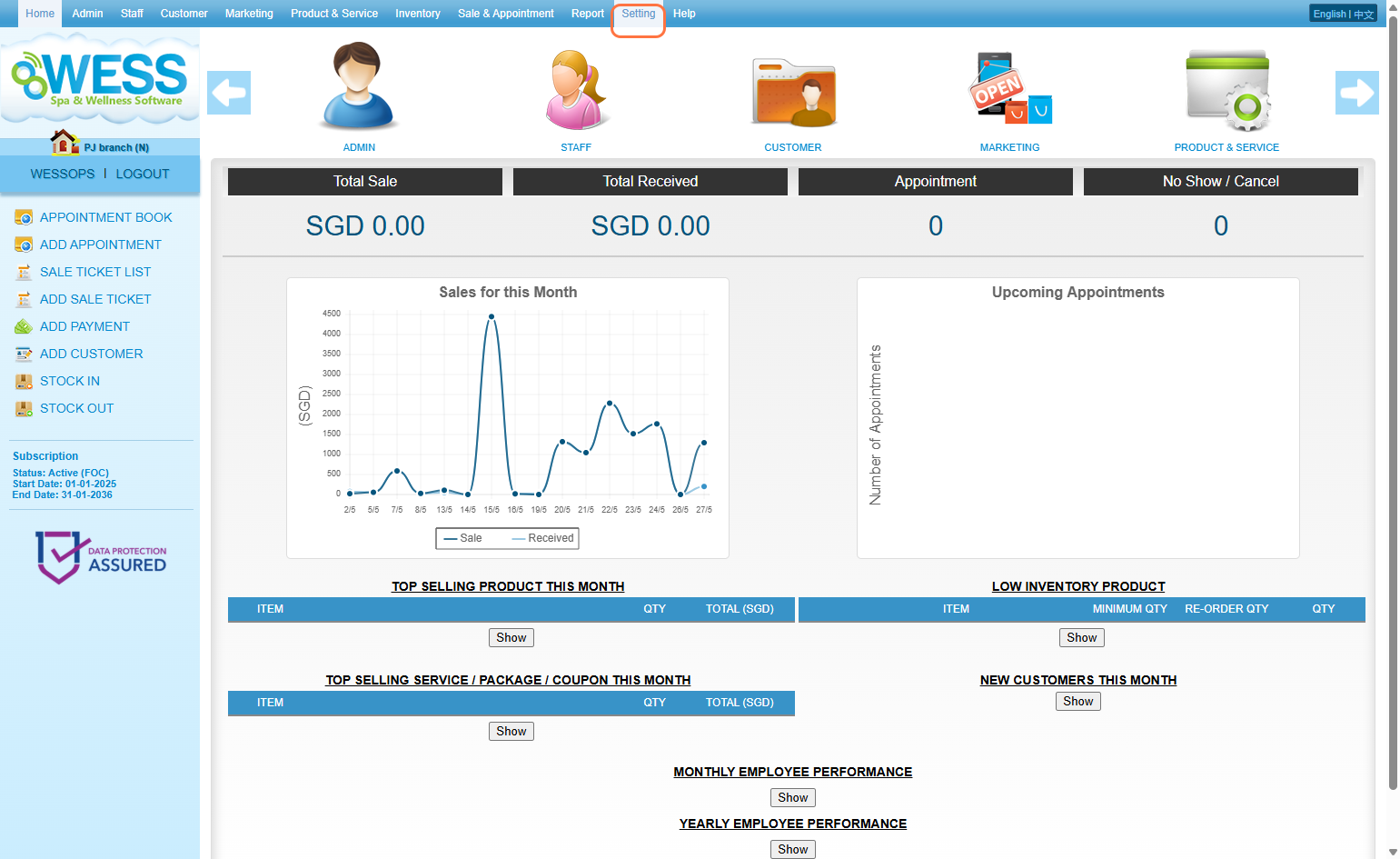
步骤2:点击”BRANCH(分支)”.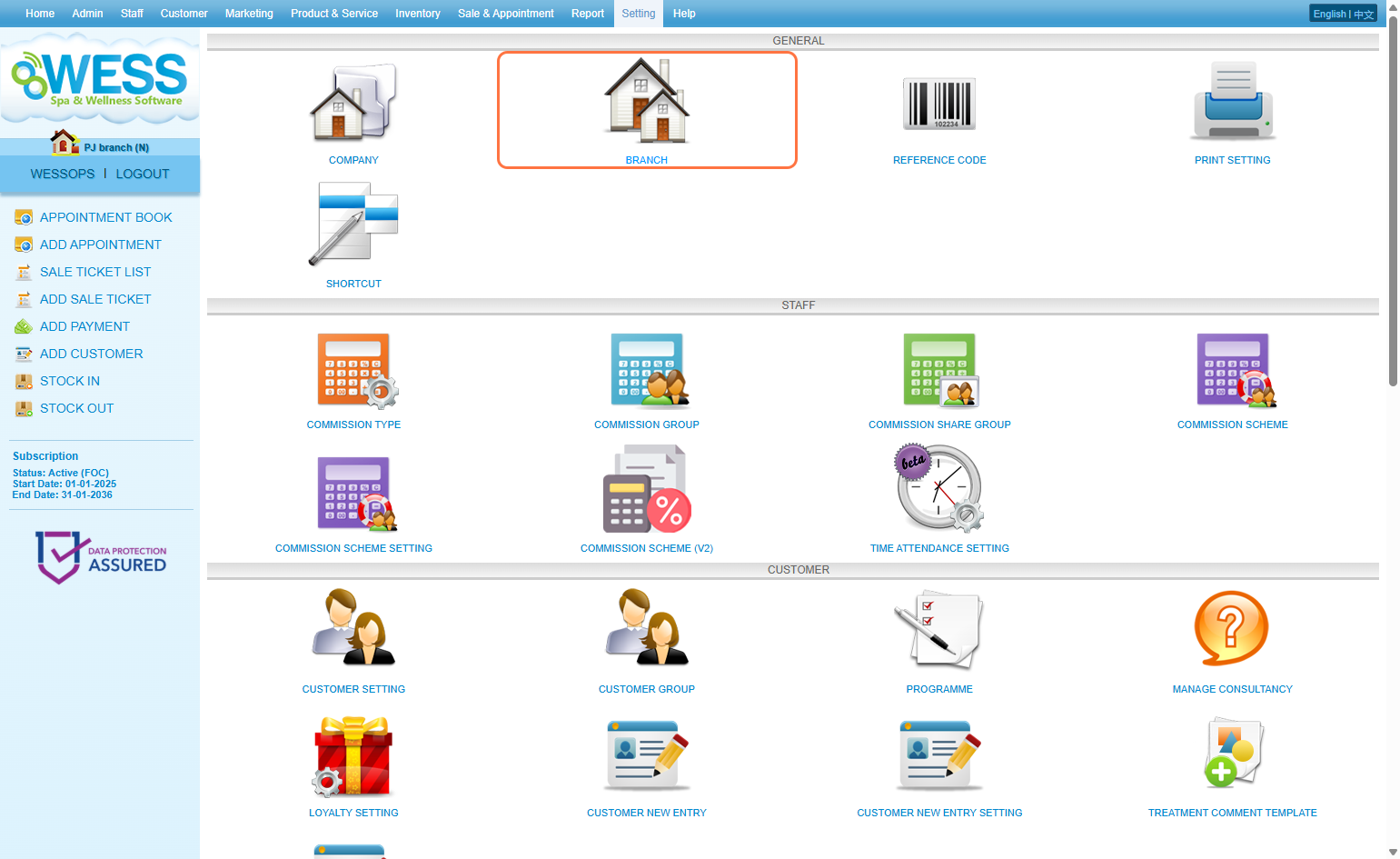
步骤3:选择当前分行(您现在访问的分行),例如 PJ 分行(N)。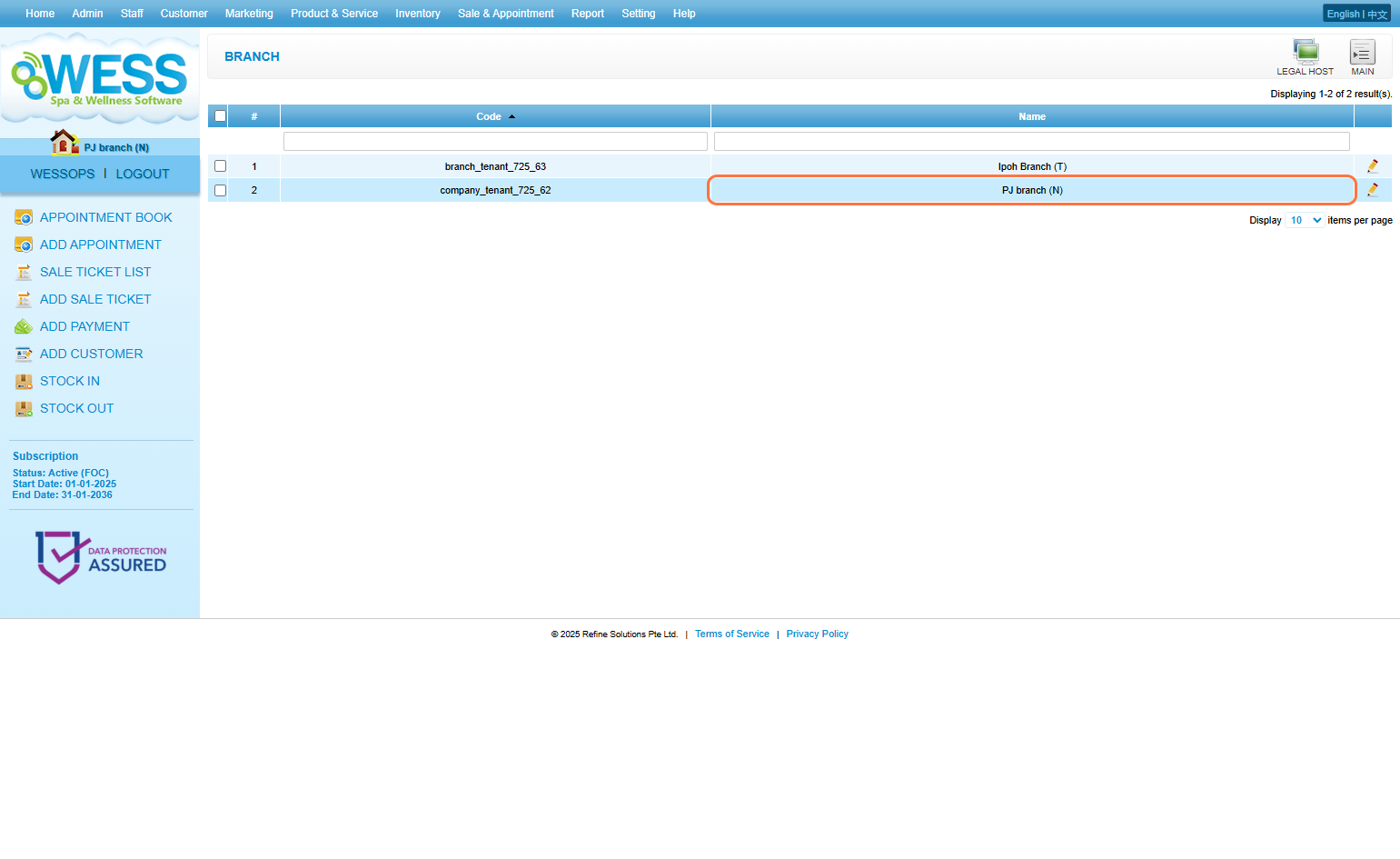 步骤4:点击“EDIT(修改)”.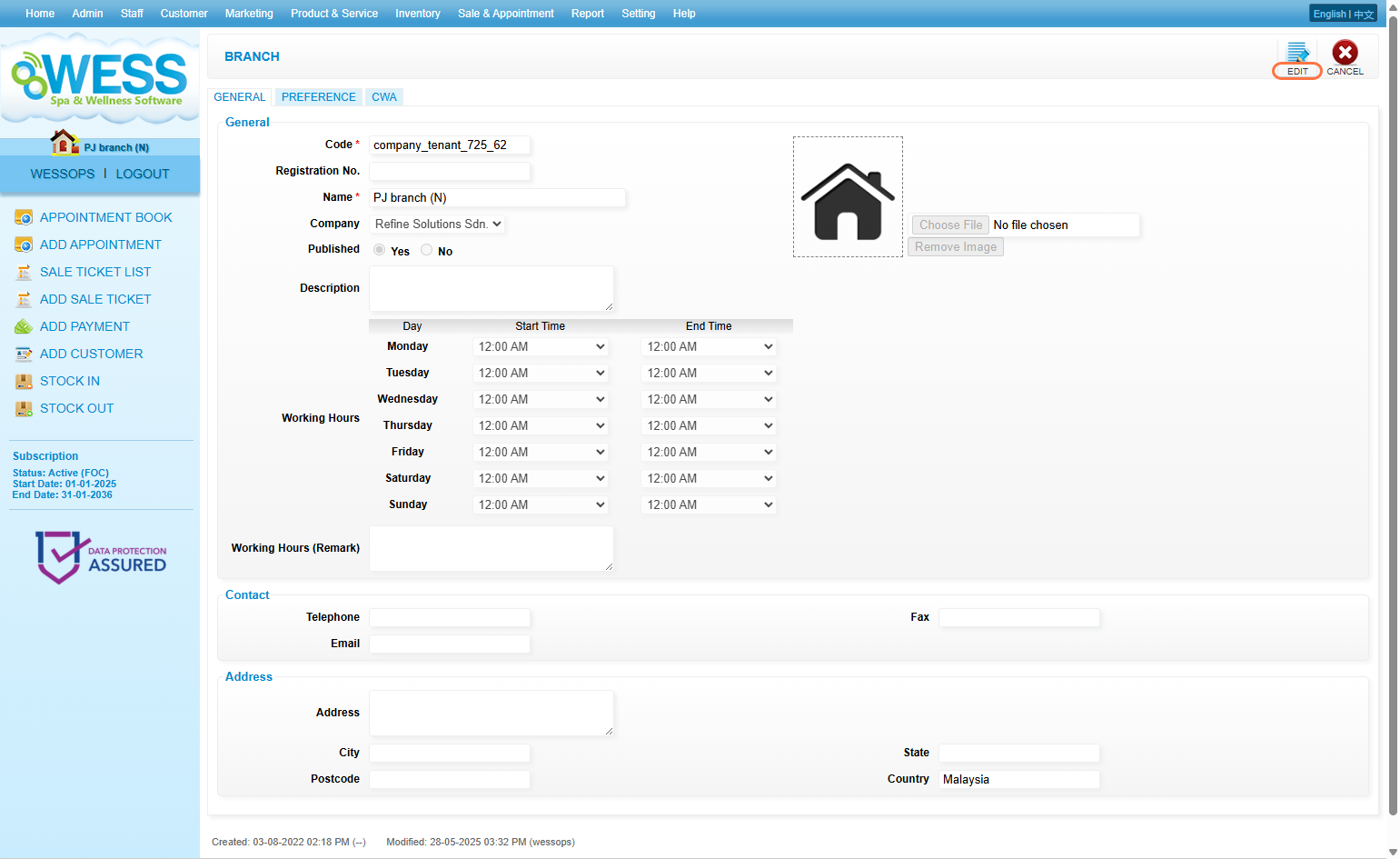
步骤5:点击”PREFERENCE(偏爱)”.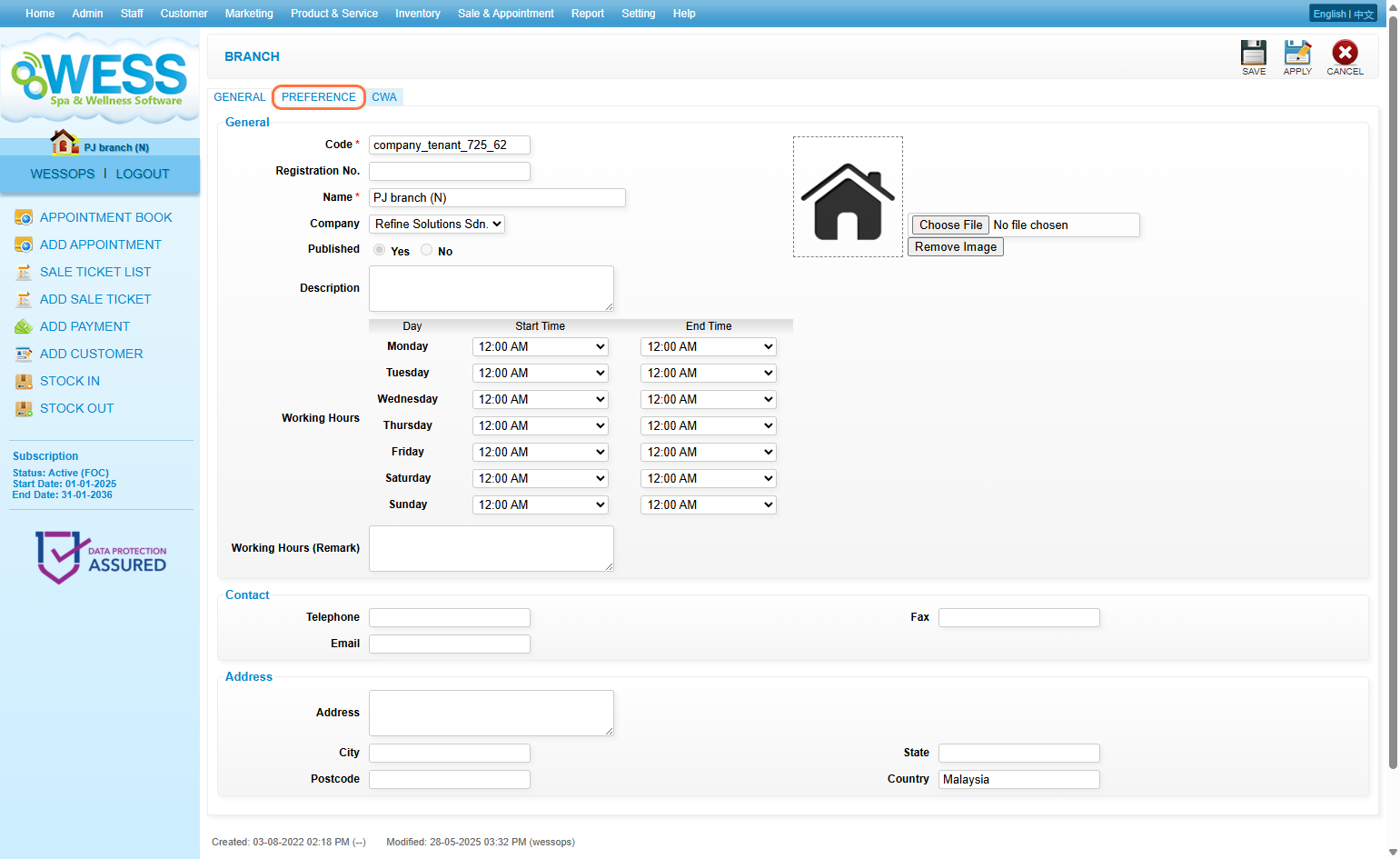
步骤6:勾选您希望与之共享的分支机构。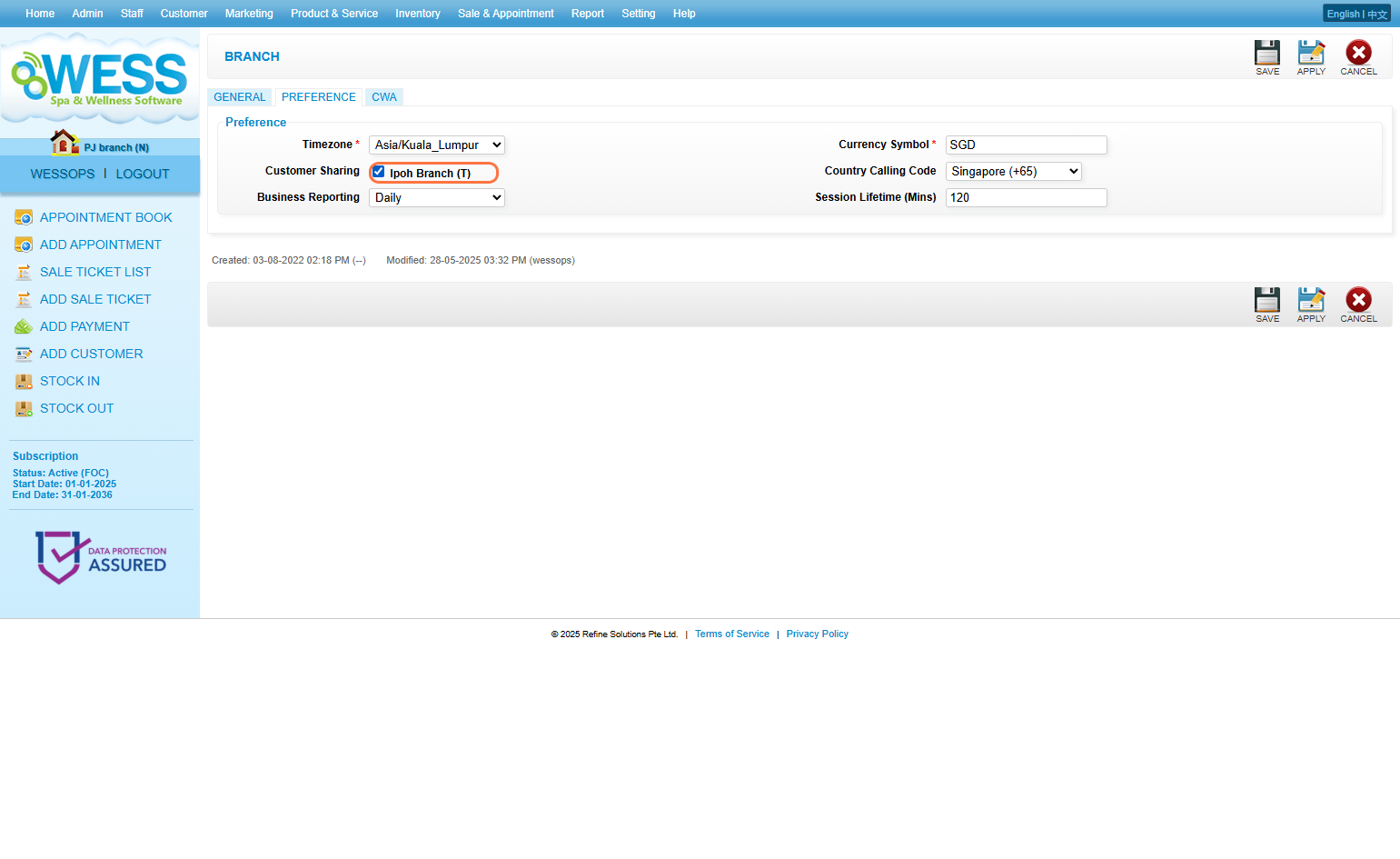 步骤7:点击“SAVE(保存)”*请注意,只有在当前分支中创建的客户才会共享到选定的共享分支。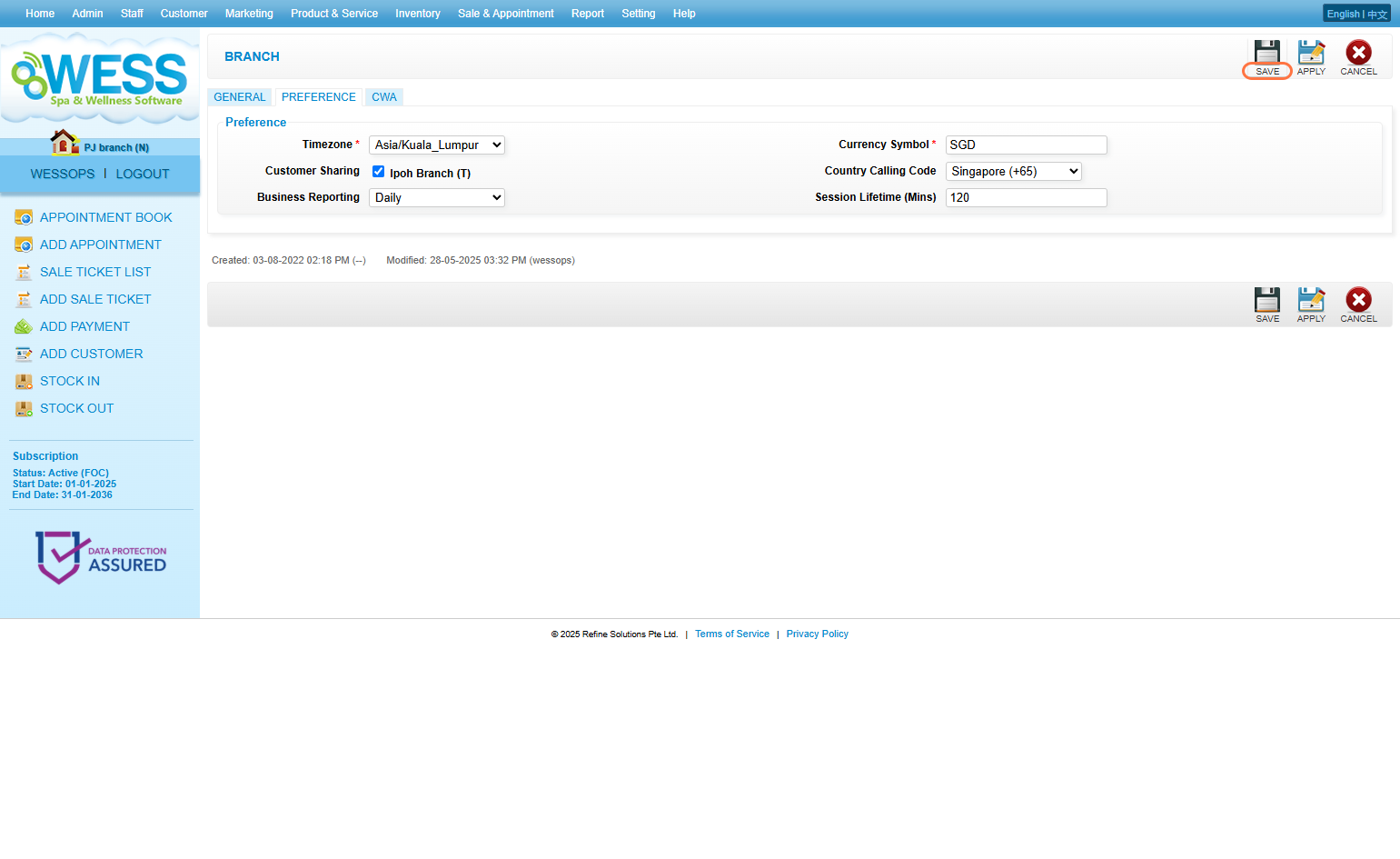
最后更新:2025年5月
https://wesshelp.wessconnect.com/2023/09/27/how-to-convert-the-exported-report-to-excel-file-format/
步骤1:点击 “报告”。
步骤2:点击任何 报告的类型.
步骤3:点击 “Generate(生成)” 按钮。
步骤4:点击 “EXPORT (导出)”。
步骤5:保存报告在 访问文件夹.
[!] 你可以注意到已保存的报告是逗号分隔值(CSV)的文件类型,不是平常见到的Excel文件类型(Excel Workbook)
步骤6: 双击 下载的文件上。
步骤7:点击 “File(文件)”。
步骤8:点击“Save As (另保存为)”。
步骤9:点击“在第六步中提及的可访问文件夹”。
步骤10:点击 保存类型.
步骤11:选择 “Excel Workbook” 即 Excel 常用的文件类型。
步骤12:点击 “Save(储存)”。
最后更新:8月2024年
https://wesshelp.wessconnect.com/2024/08/06/how-to-print-the-report-or-convert-it-to-pdf-format/
步骤1:点击 “报告” 。
步骤2:选择并点击 任何报告 来 生成.
步骤3:输入或者勾选复选框以此来 筛选 the 所需报告的 资料. 步骤4:当确认完毕后,点击 “Generate(生成)” 按钮。
步骤5:确保 资料 是准确的后,点击 PRINT 图标 “🖨️”. 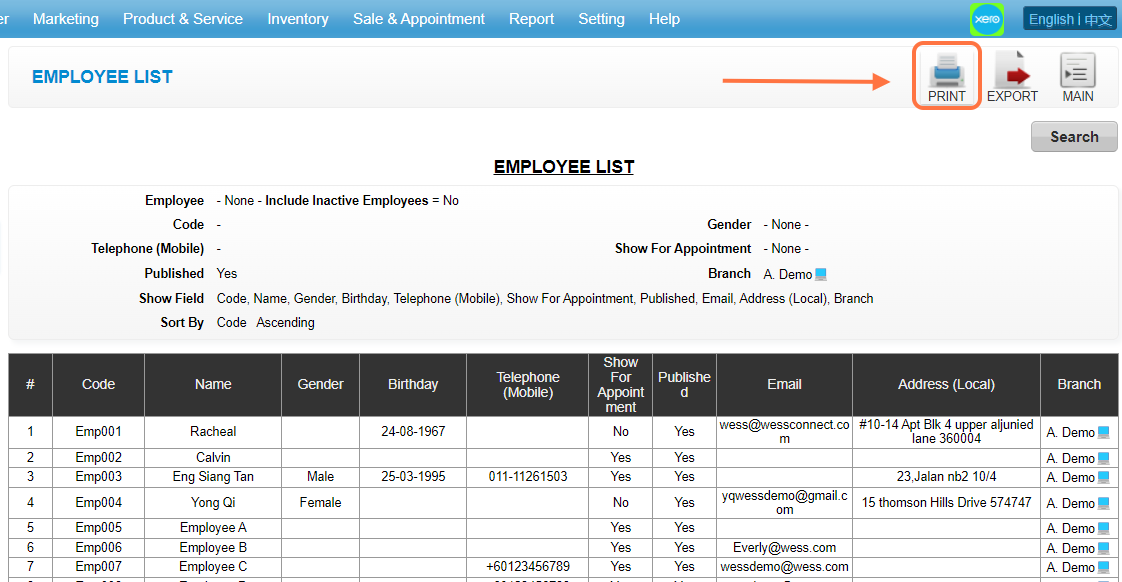
步骤6: 在左侧 显示了 所需要的资料, 右侧 是 设置报告的格式 ,此关联 打印 或者生成PDF文件 PDF.
步骤7:如果需要 生成PDF文件 可 选定的,如果 打印成纸张 需选择 打印机的名字. 
步骤8:这是 更详细的设置.
步骤9:点击“打印” 按钮 以成功打印文件或生成 PDF。
* · 青色框栏里 用于打开或关闭 “页眉 ”和 “页脚”.
* · 黄色框栏里 打开 背景图色 或关闭。
最后更新:8月2024年
https://wesshelp.wessconnect.com/2026/05/07/how-to-view-the-employee-report-using-their-own-account/
步骤1:点击 “Staff(员工)”.
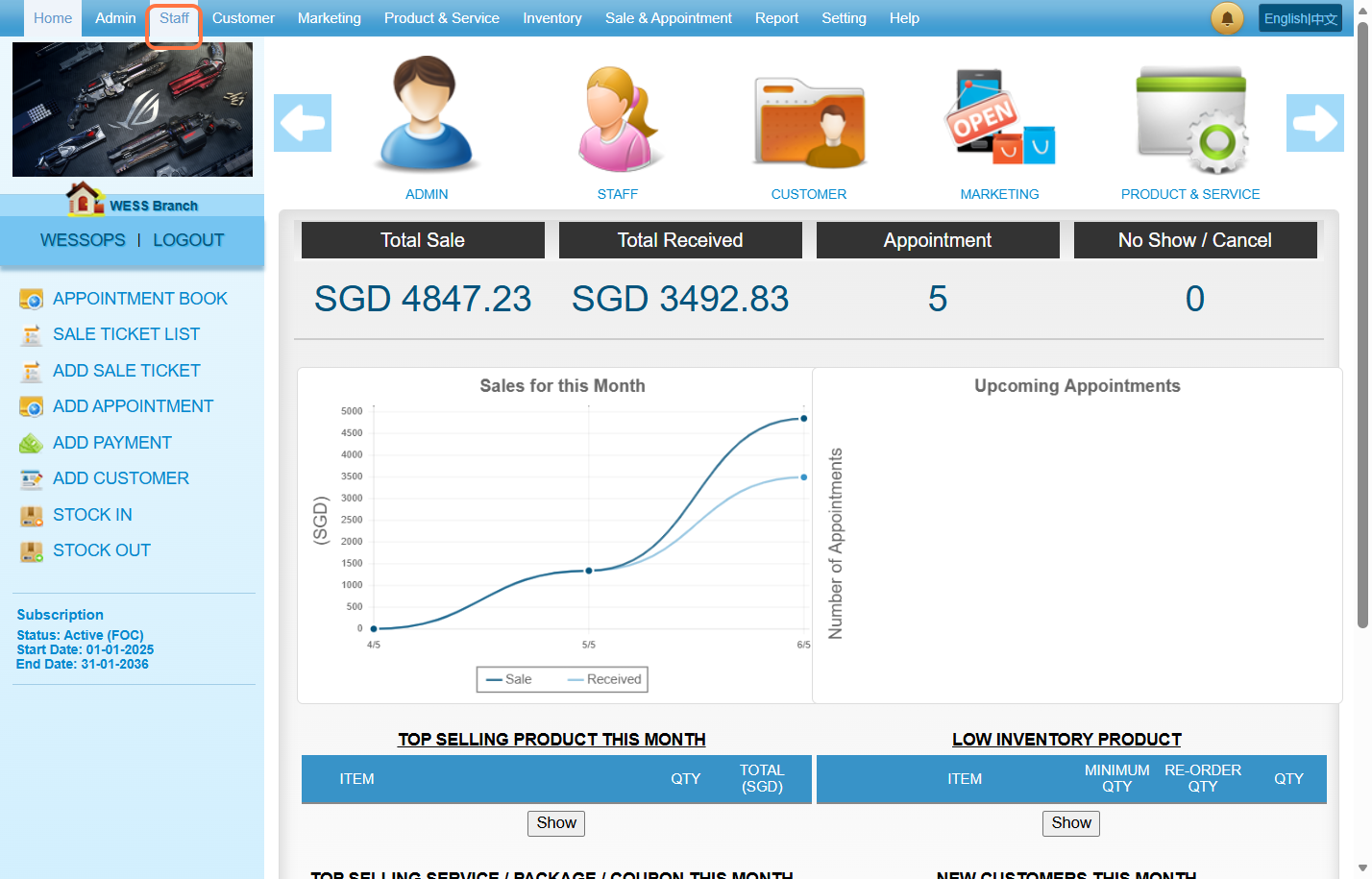
步骤2:点击 “EMPLOYEE(员工)”。.
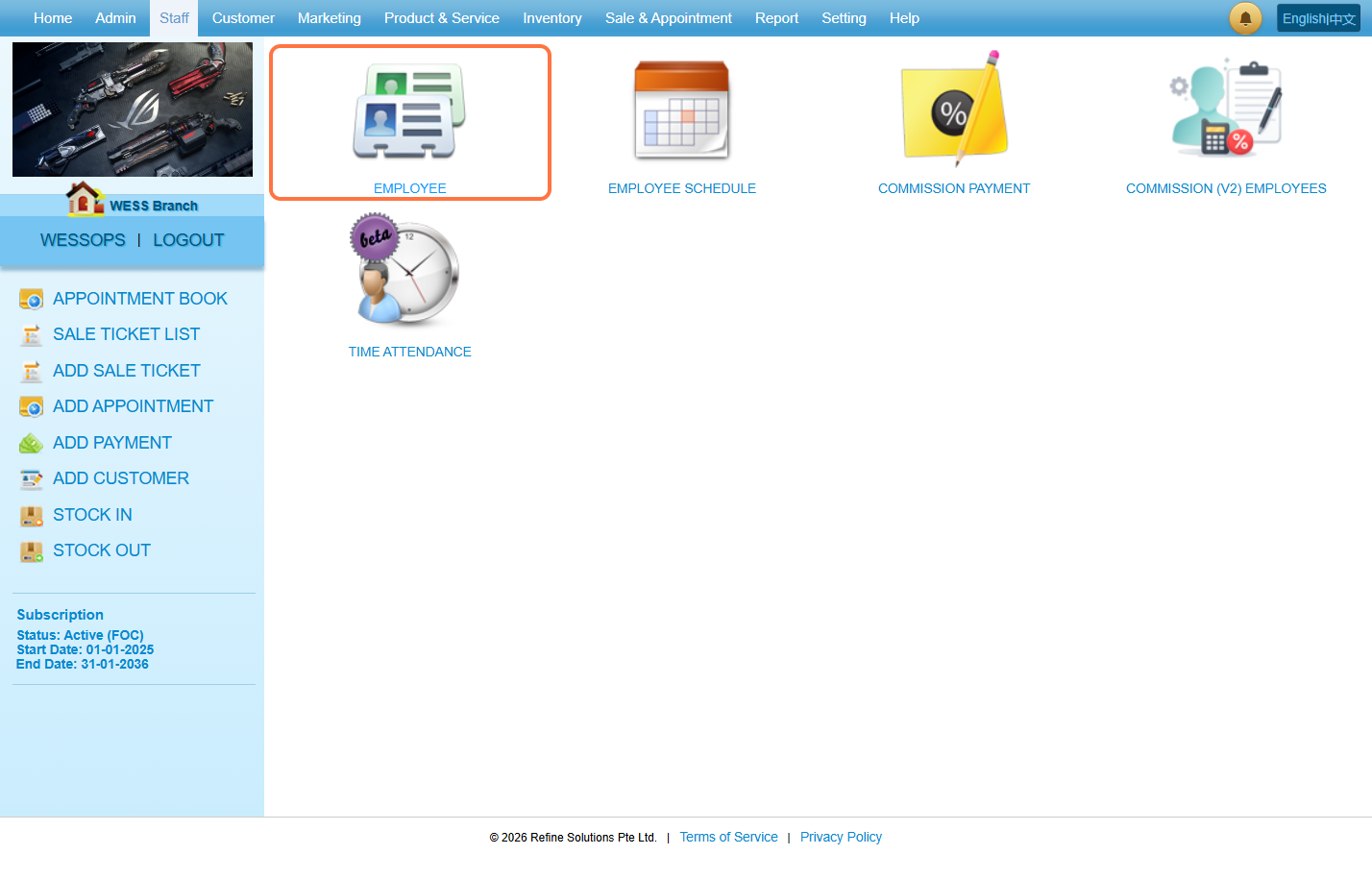
步骤 3: 确保您已创建员工。
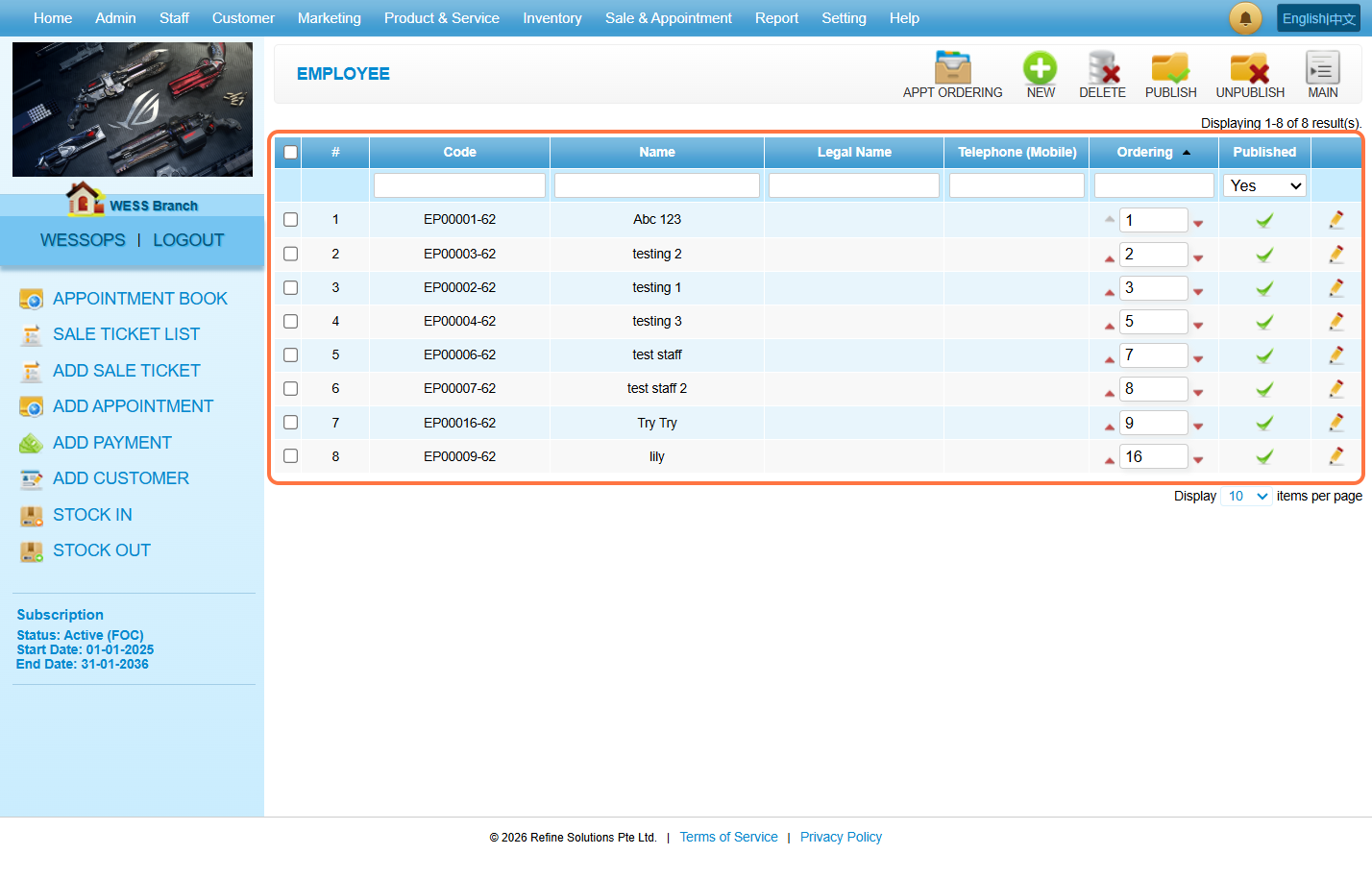
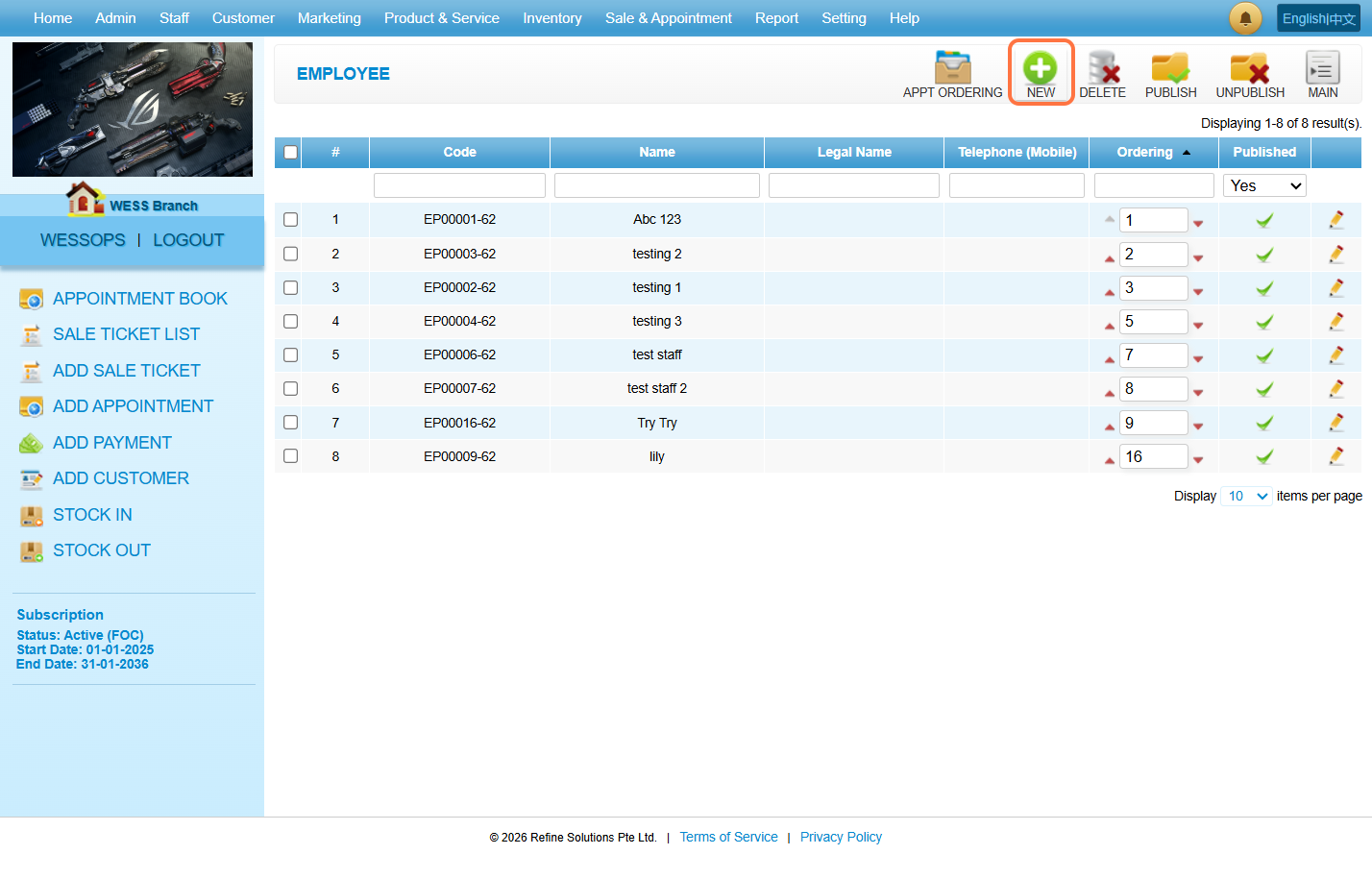
步骤4: [!] 选项
如果没有记录您需要创建一个员工。
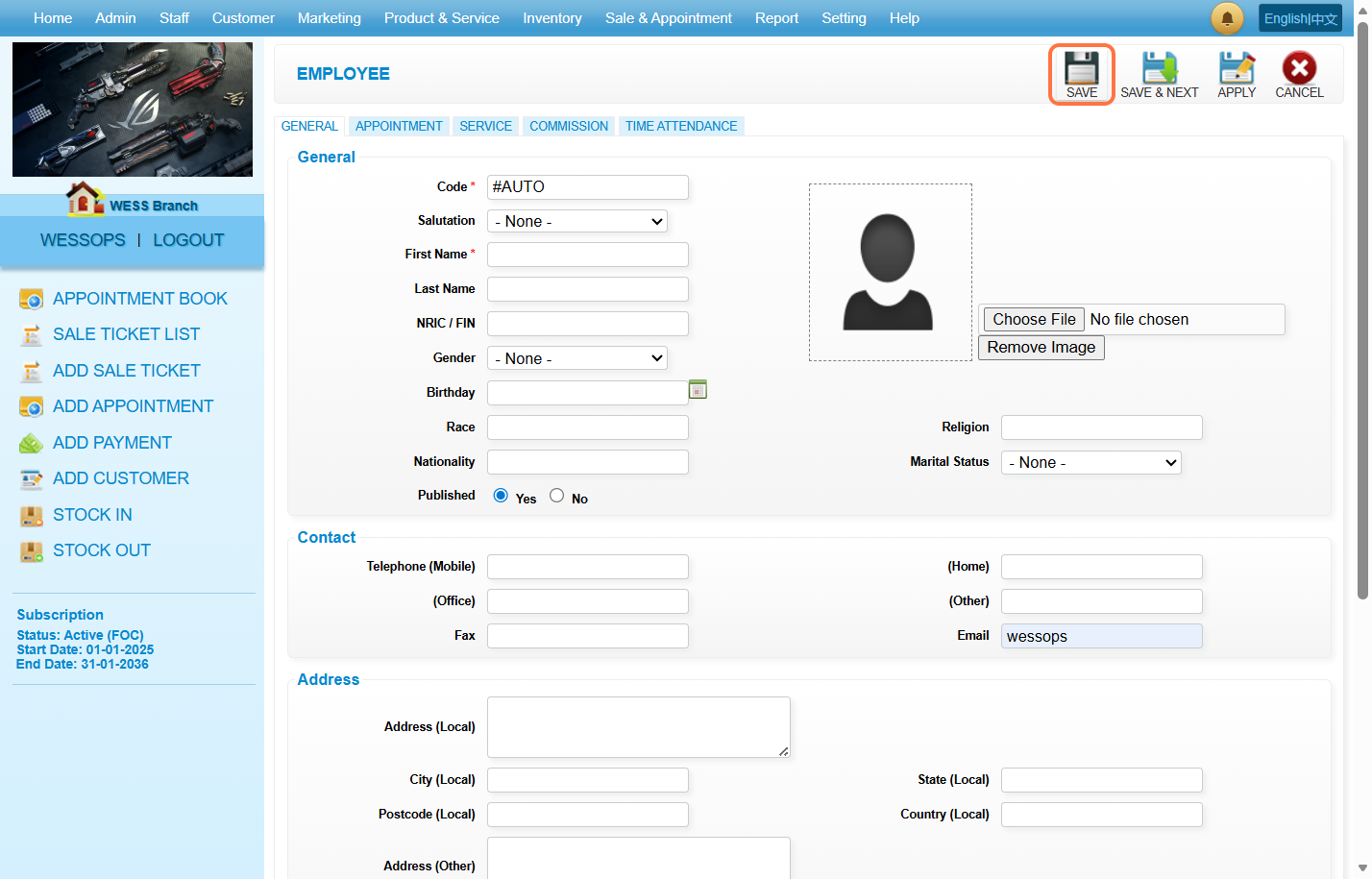
点击 “NEW(新建)”。.
步骤5:填写必要信息。
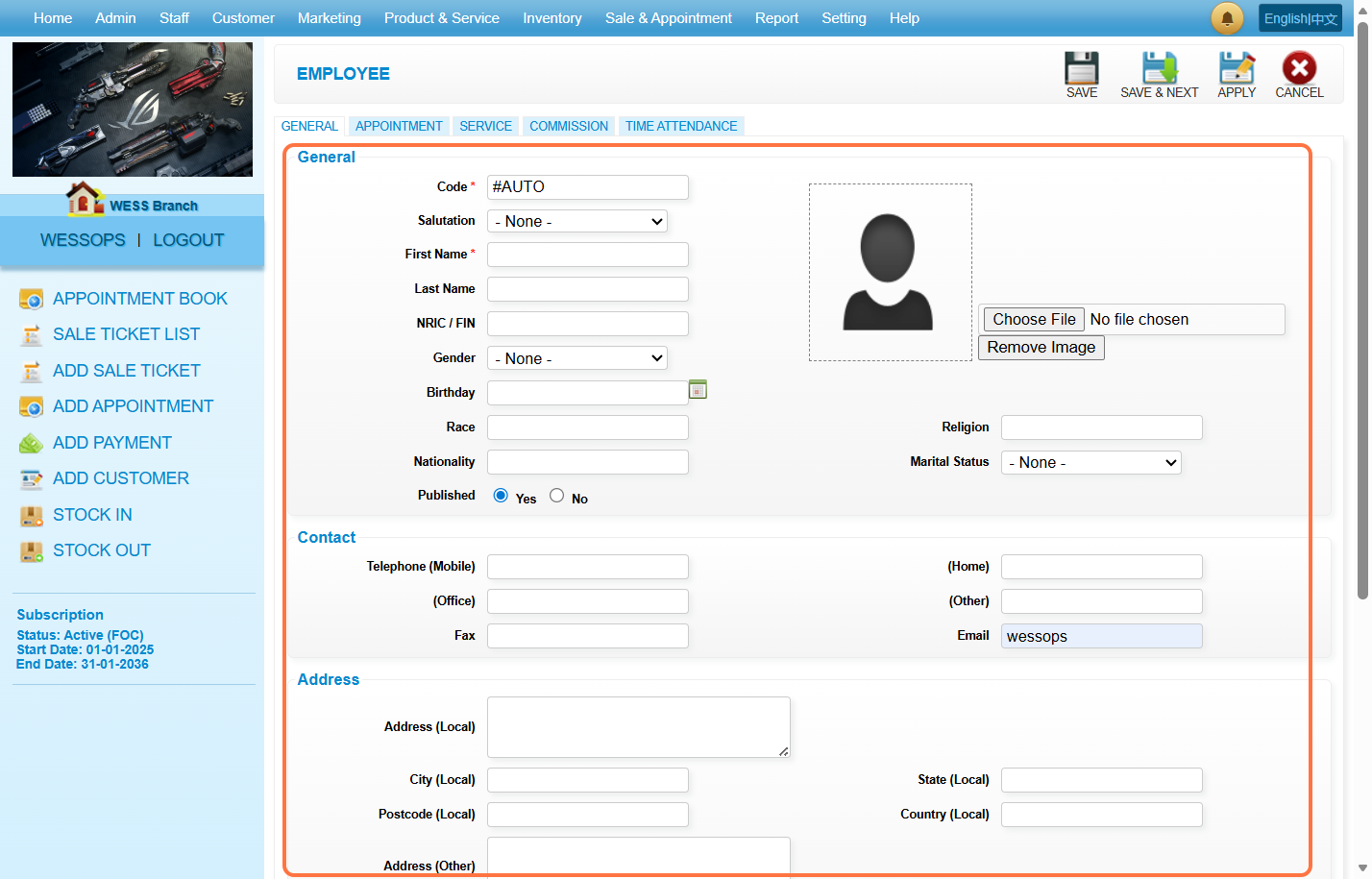
步骤6:点击 “Save(保存)”.
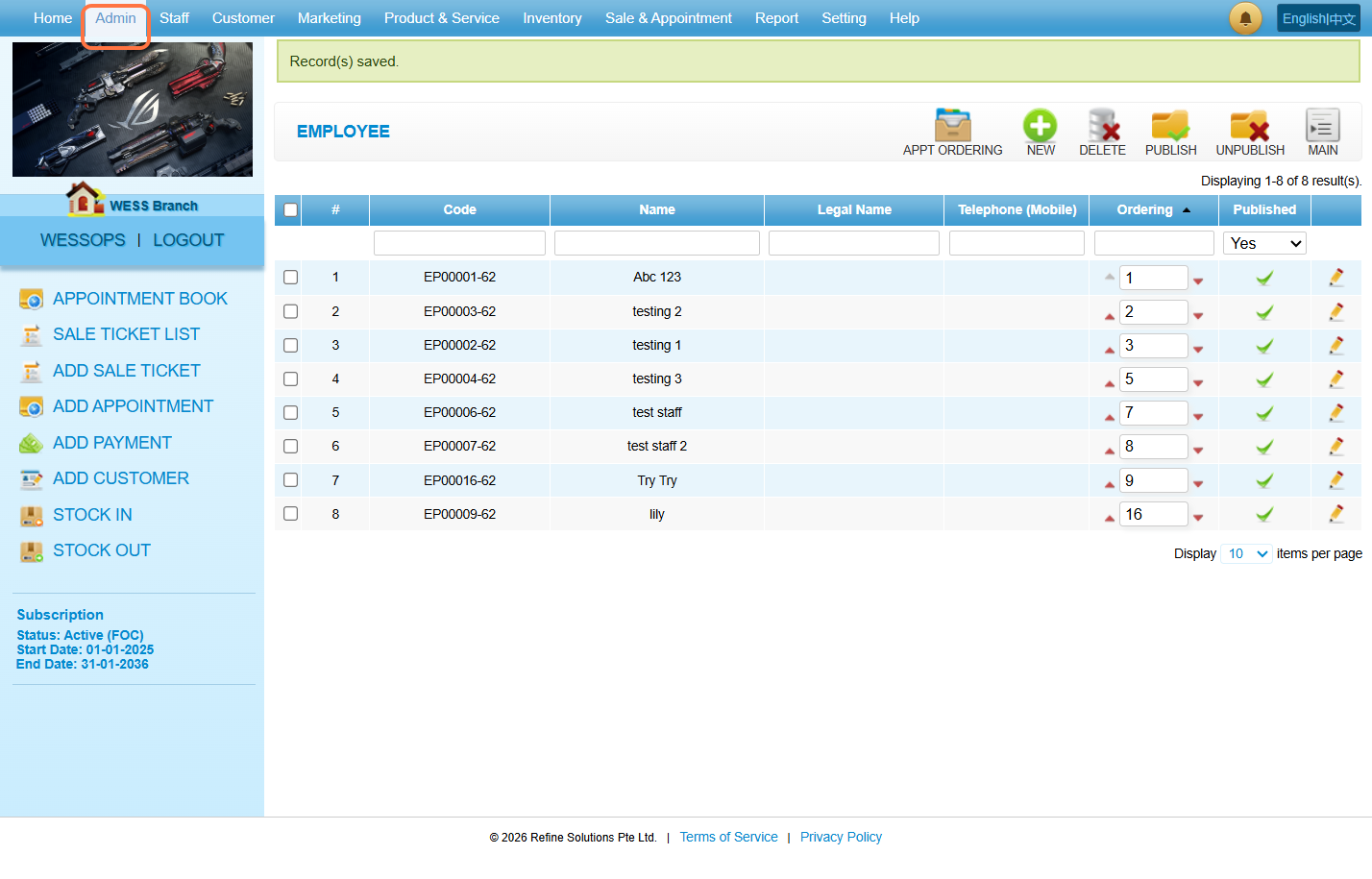
步骤7:点击 “Admin(管理员)”.
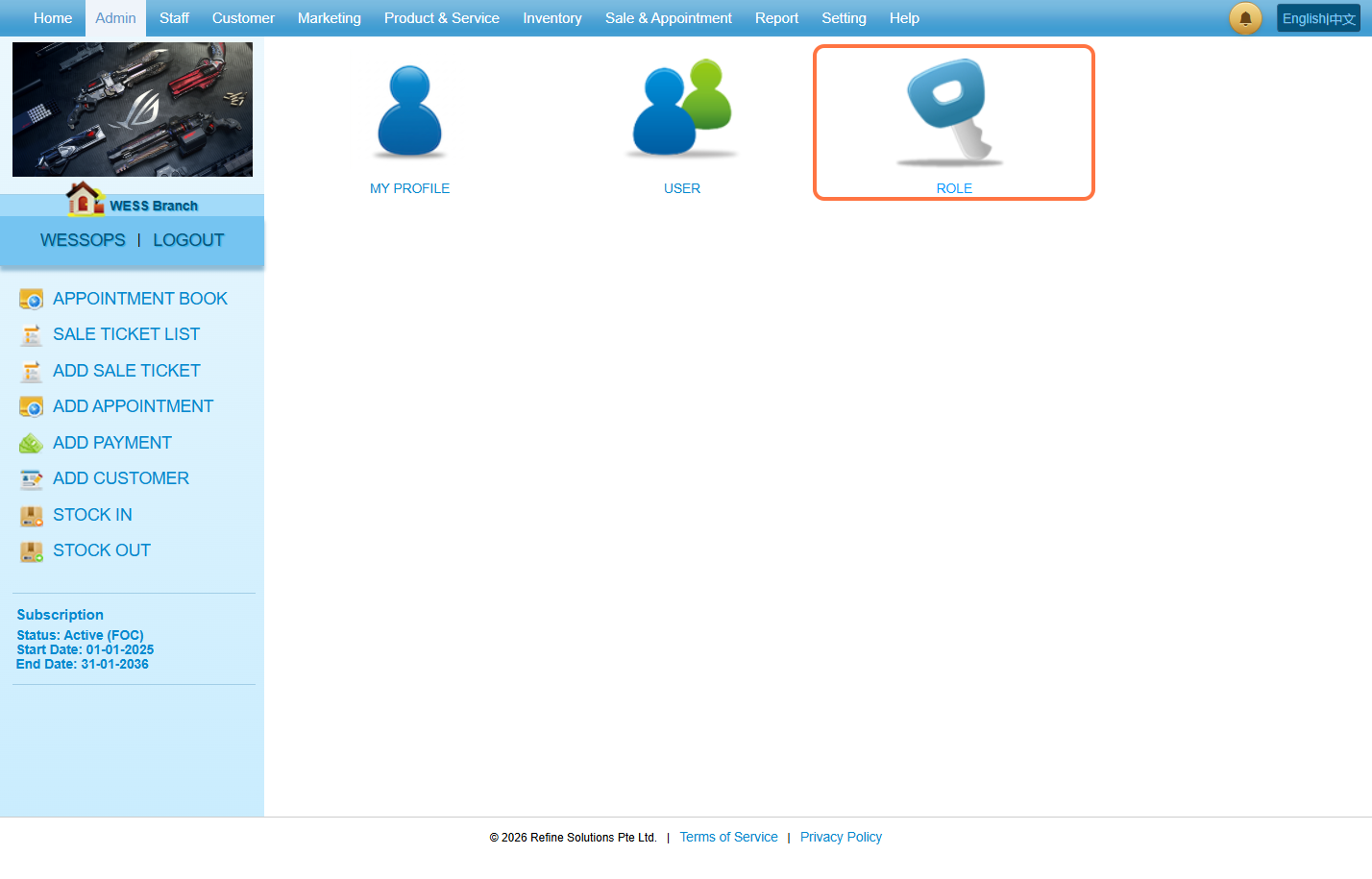
步骤8:点击 “ROLE(角色)”。.
步骤 9: 选择角色。
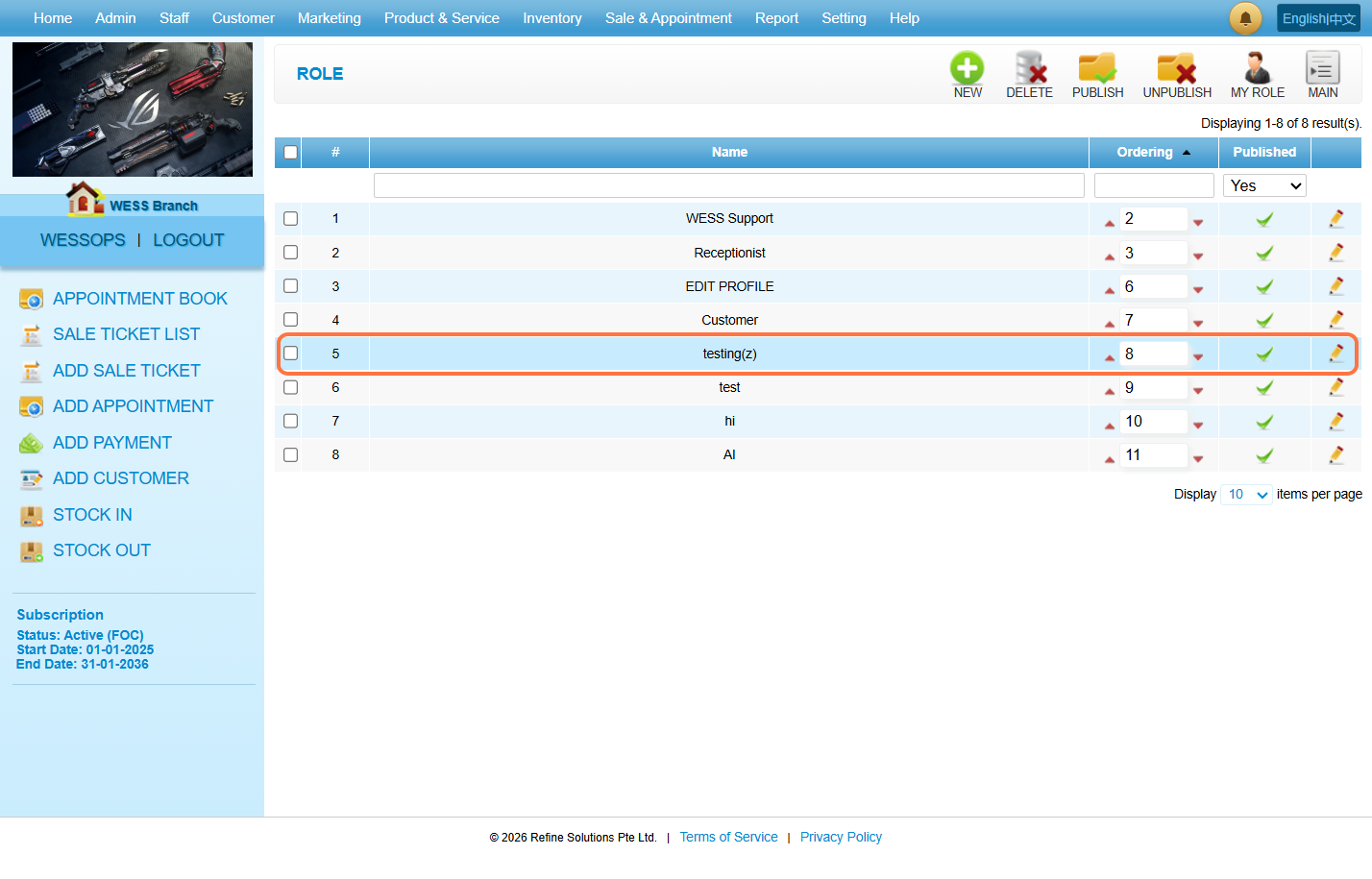
步骤10:点击 “Edit(编辑)”.
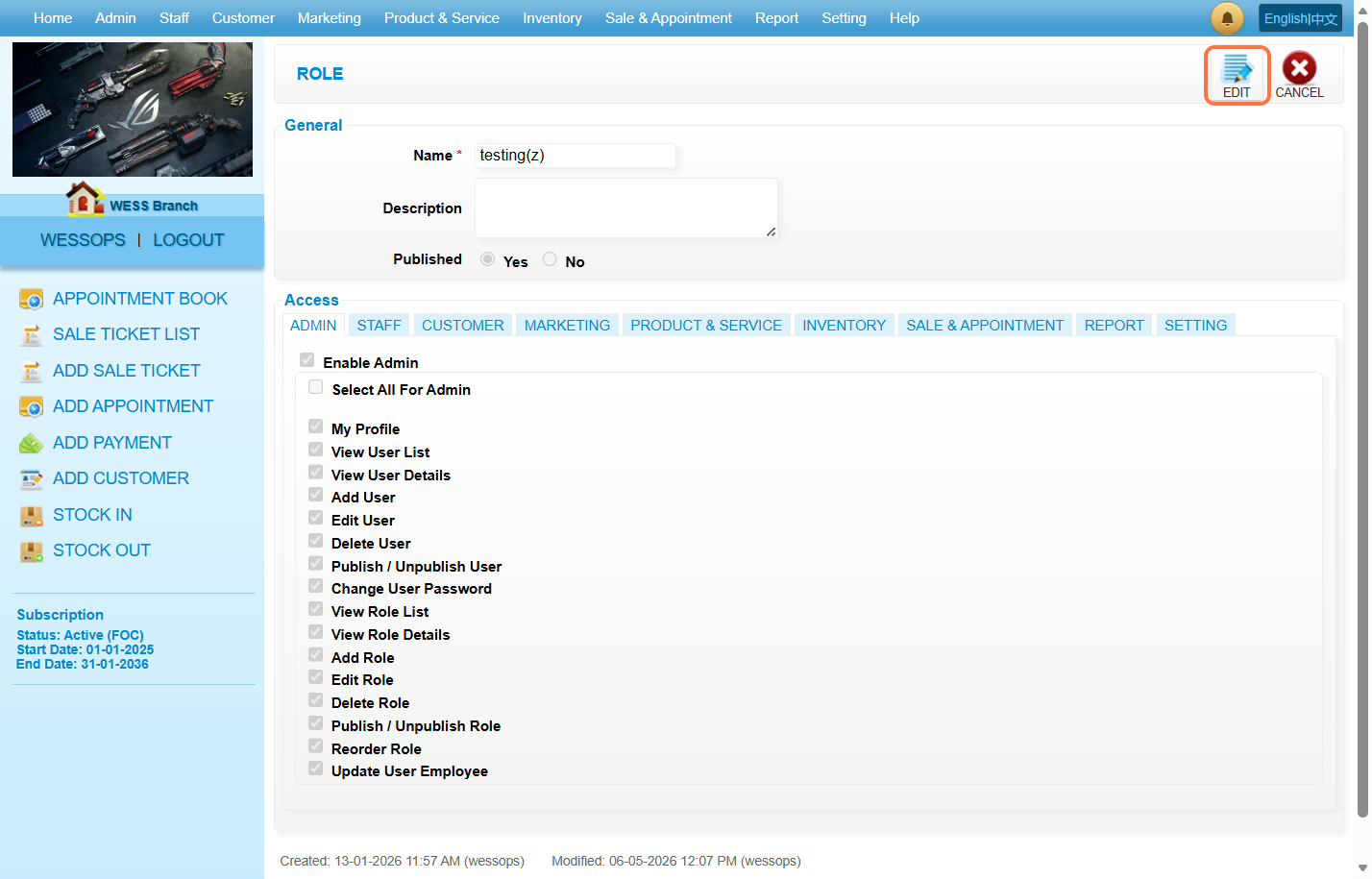
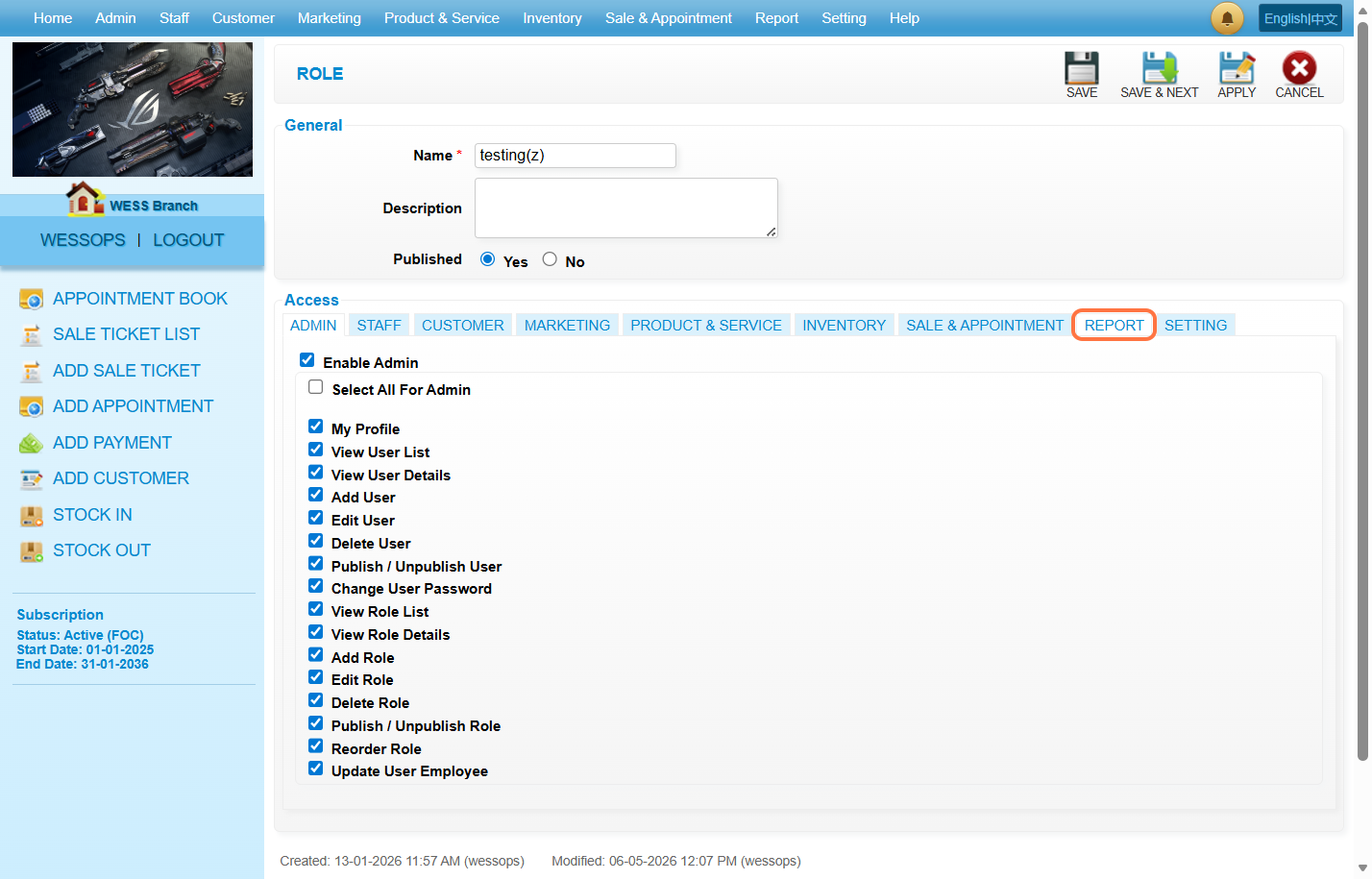
步骤11:点击 “REPORT(报告)”.
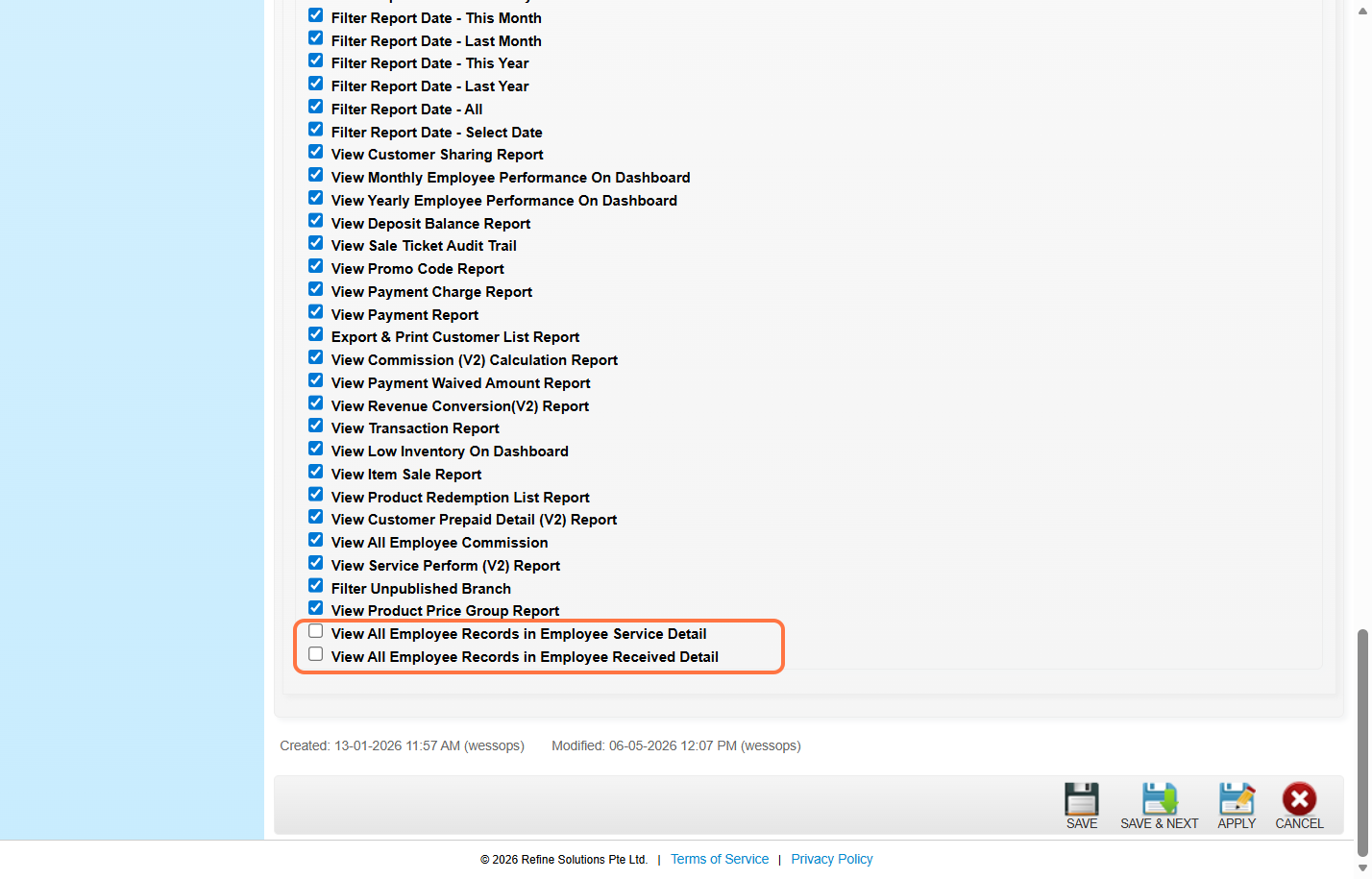
步骤12:向下滚动并 取消勾选 最后两个选项。
注意: 这意味着你的账户中只会显示你自己的报告。
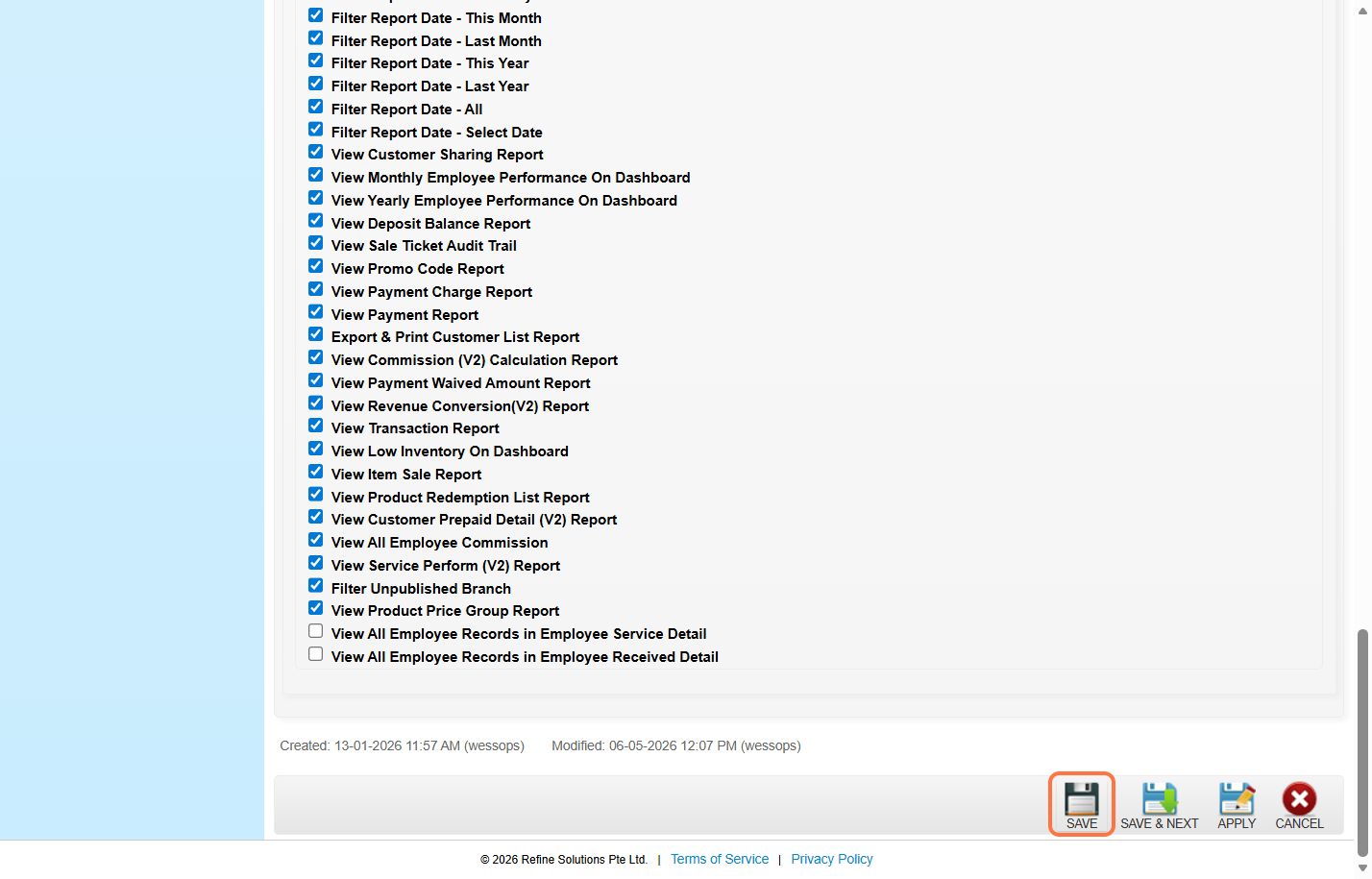
步骤13:点击 “SAVE(保存)”。.
步骤14:点击 “Admin(管理员)”.
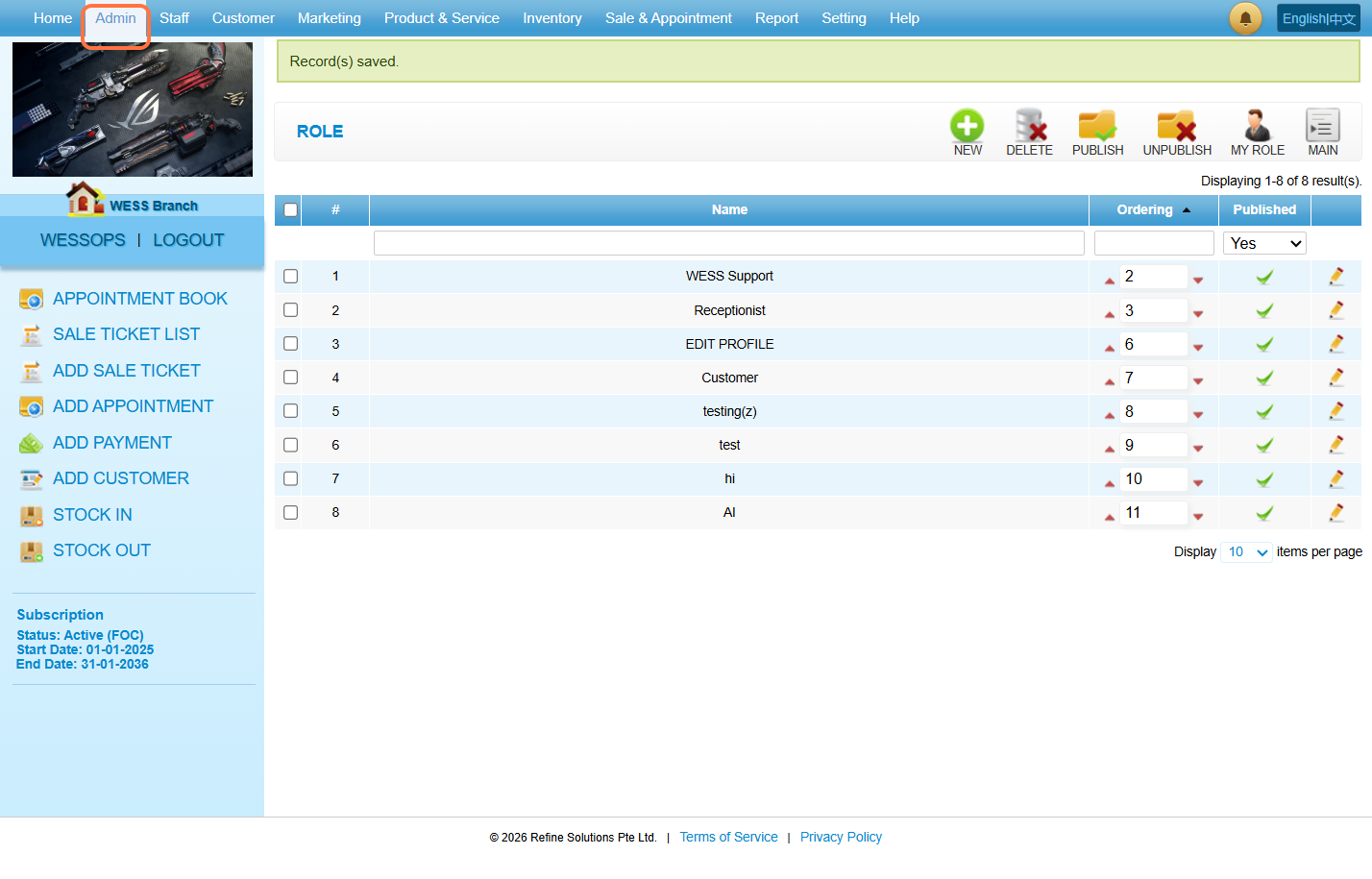
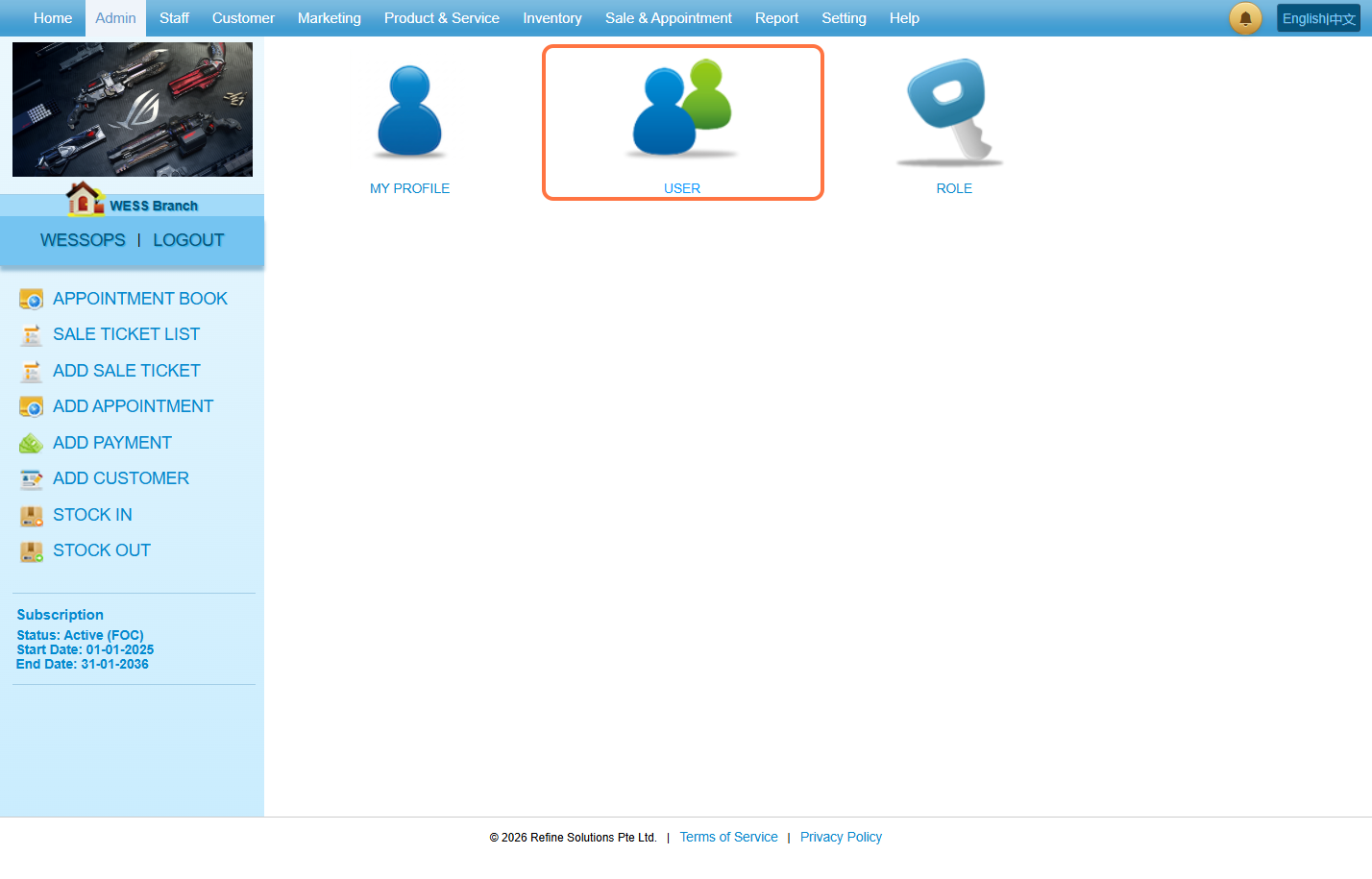
步骤15:点击 “USER(用户)”.
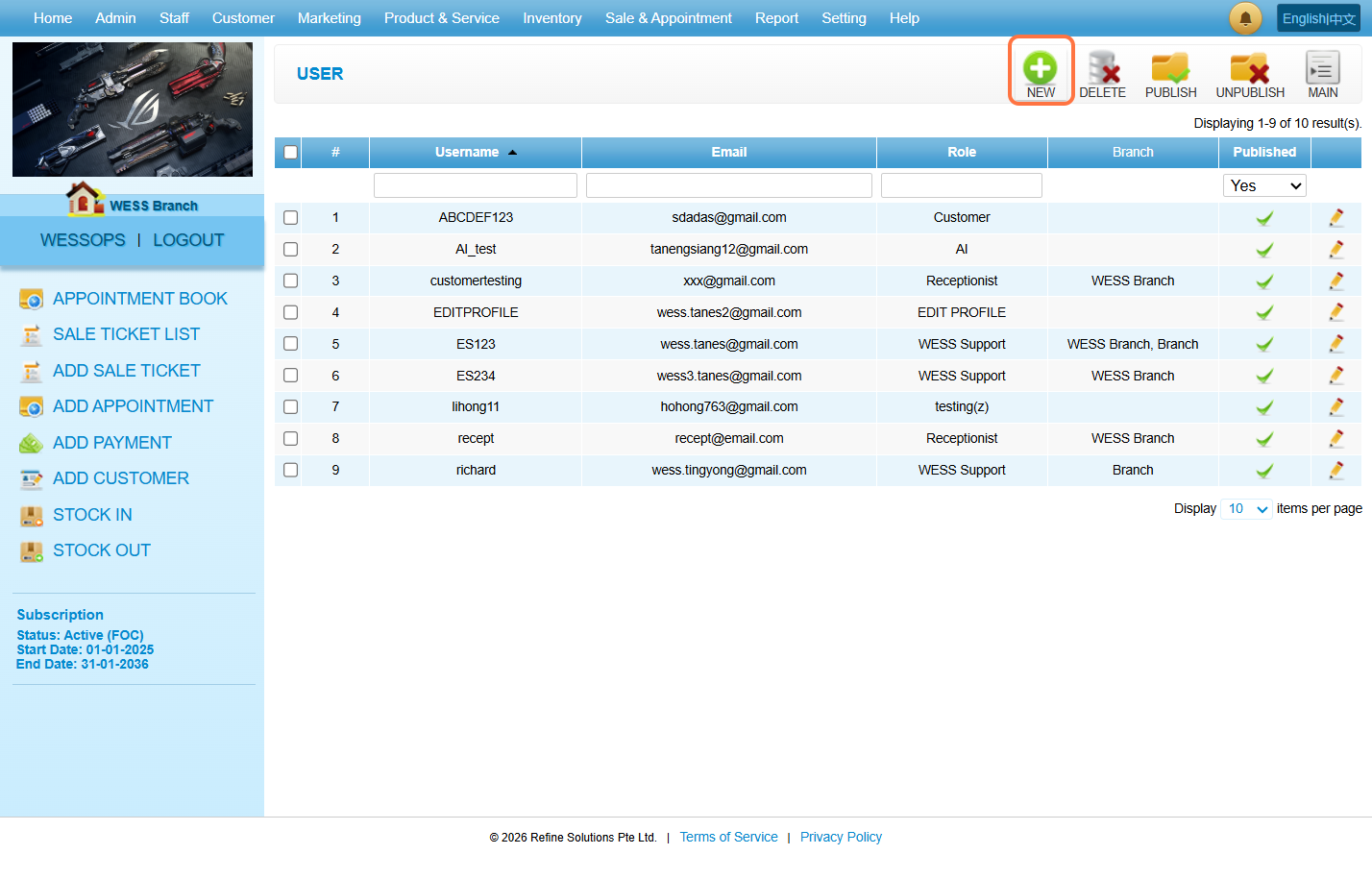
步骤16:点击 “NEW(新建)”。.
步骤17:填写必要信息。
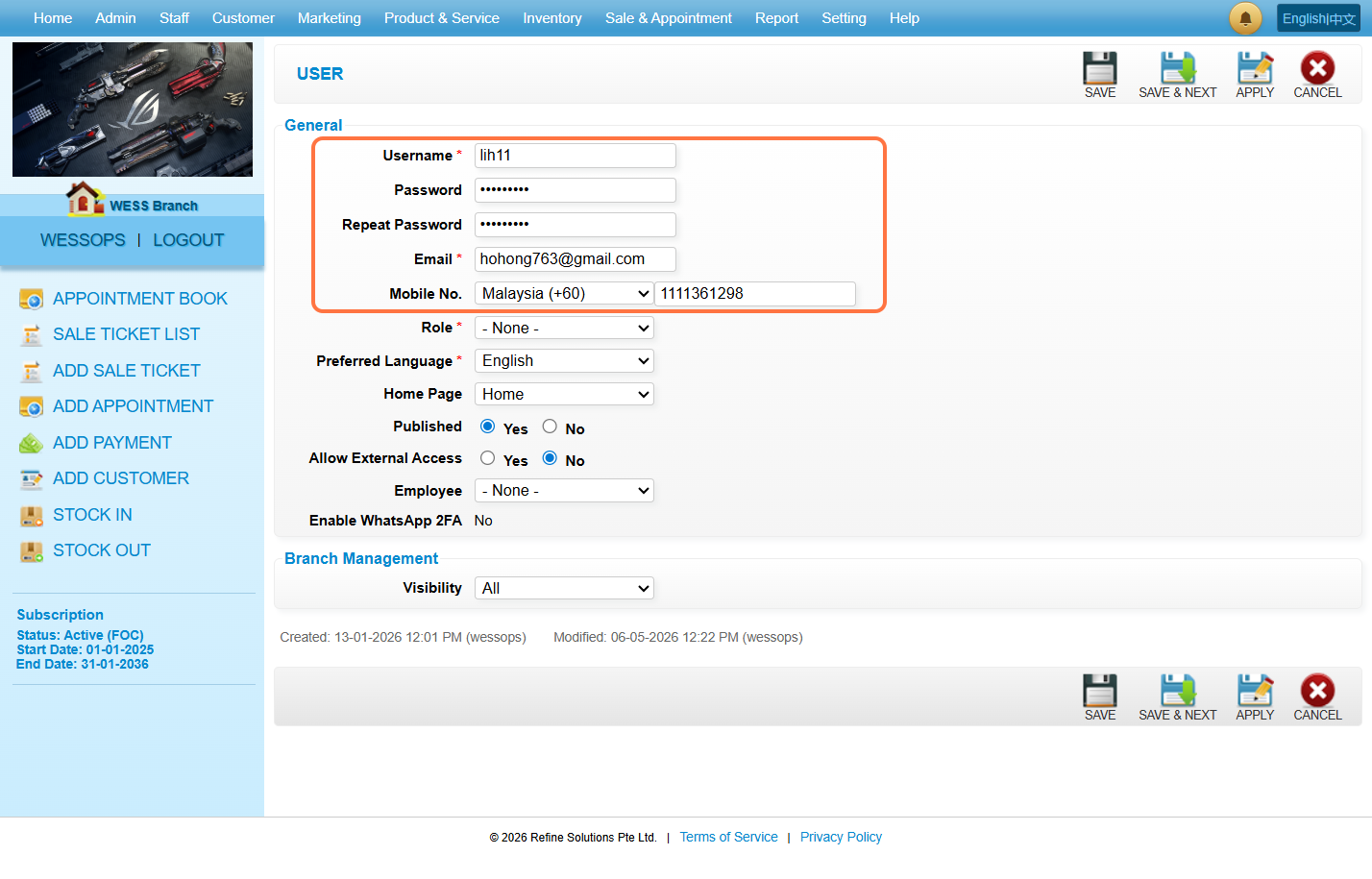
步骤18:选择 “Role(角色)”.
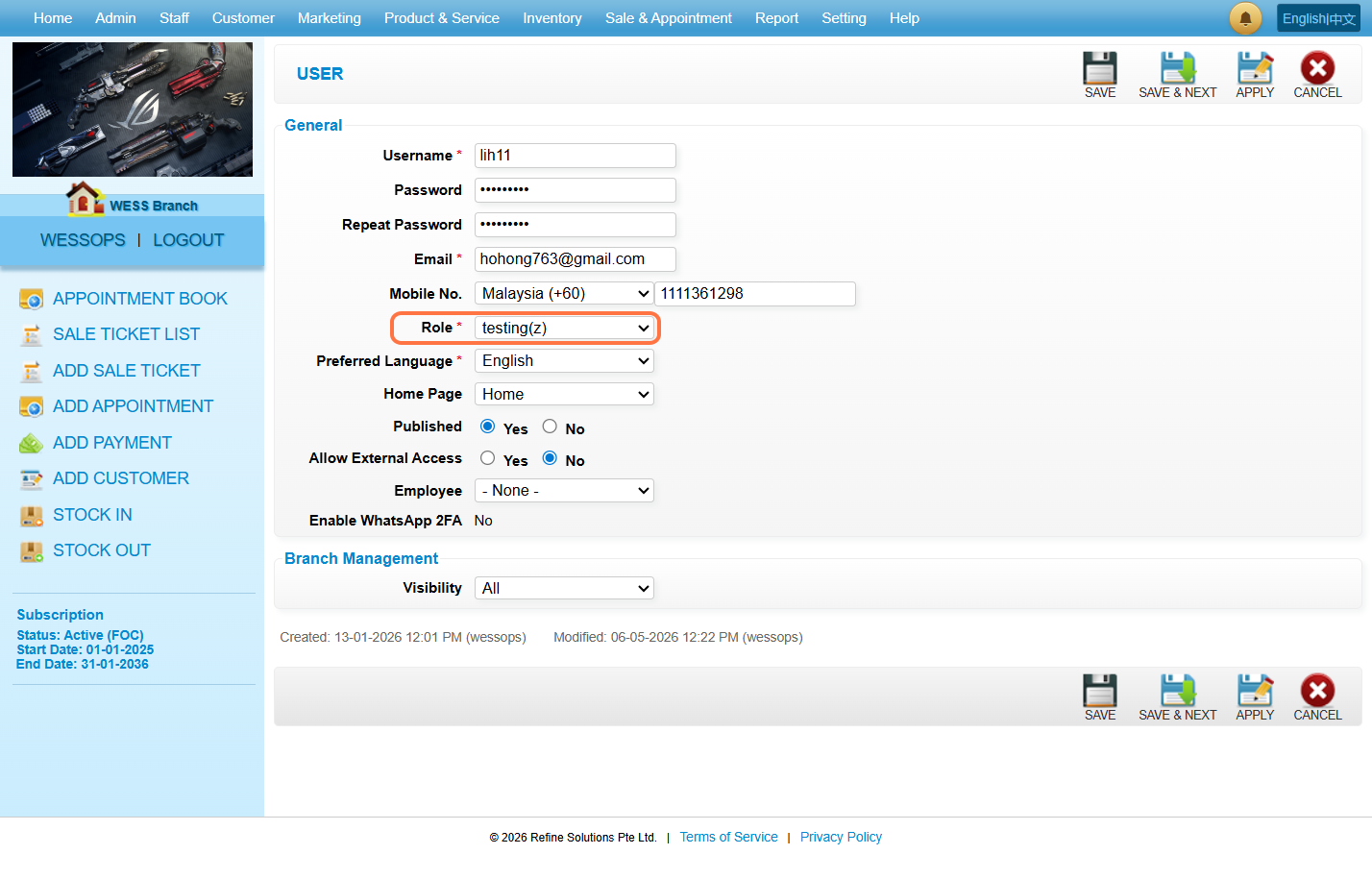
步骤19:选择 “Employee(员工)”。.
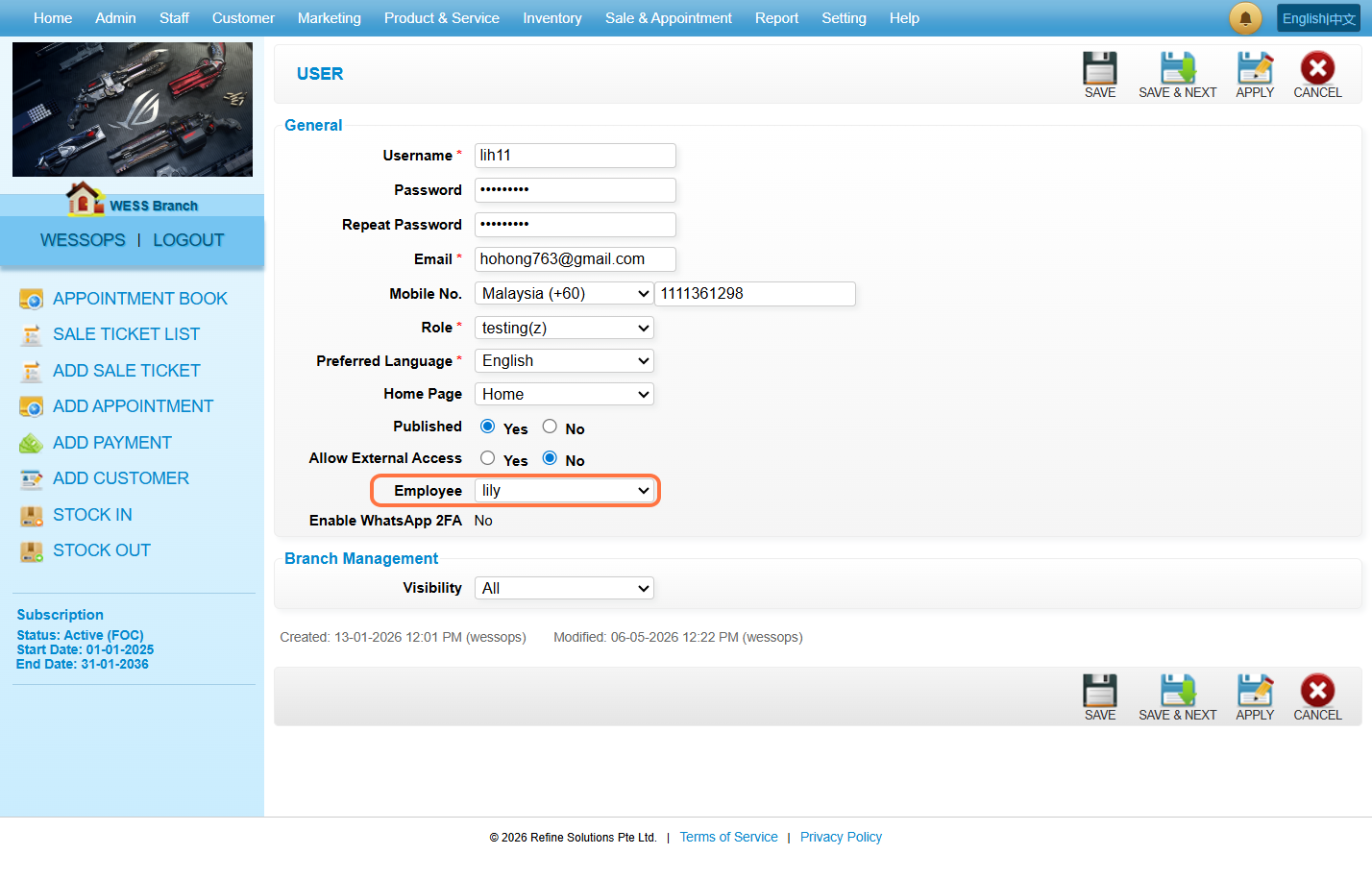
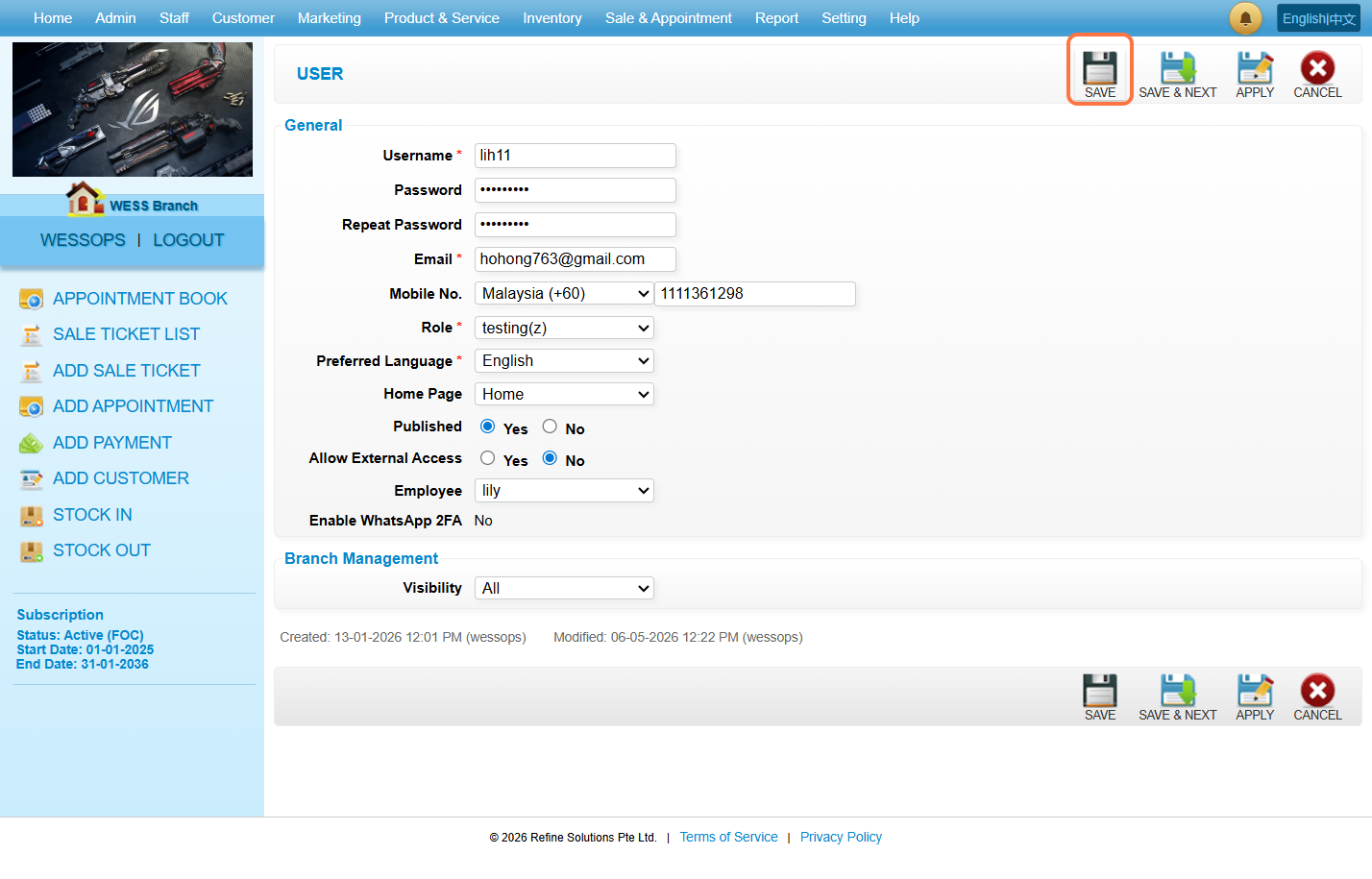
步骤20:点击 “SAVE(保存)”。.
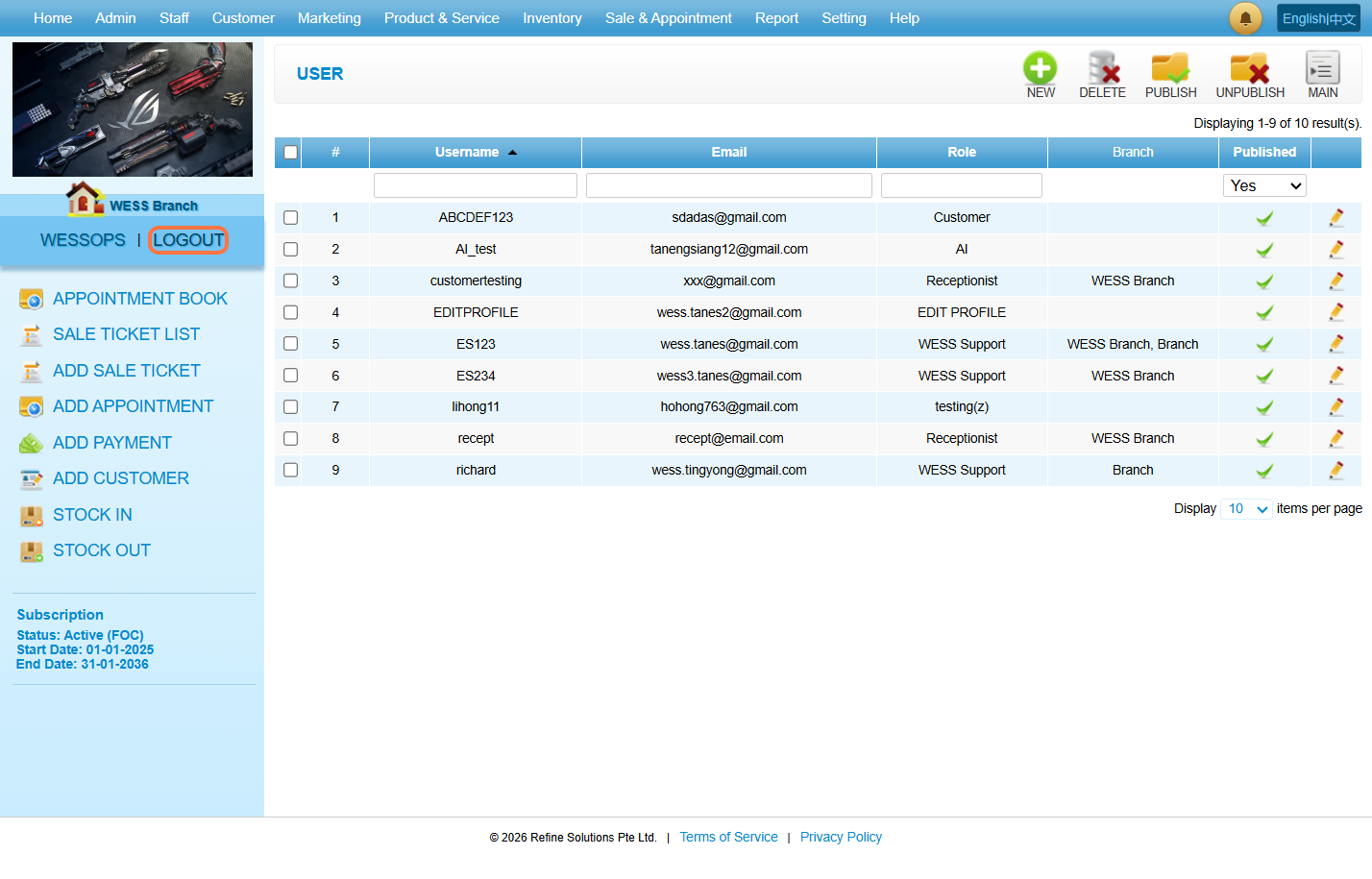
步骤21:点击 “LOGOUT(登出)”.
步骤22:输入 “Username(用户名)” 和 “Password(密码)” 以登录您自己的账号
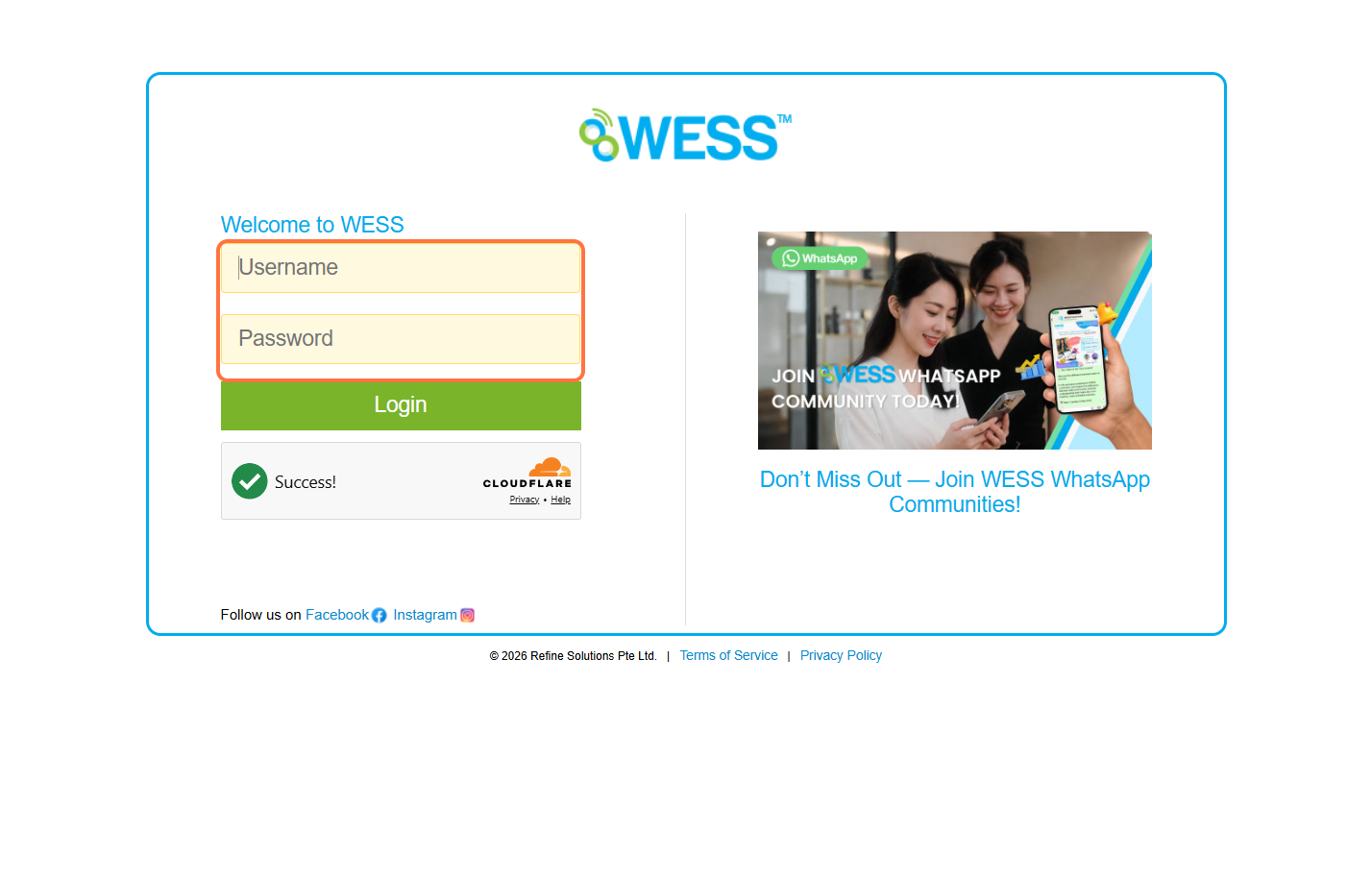
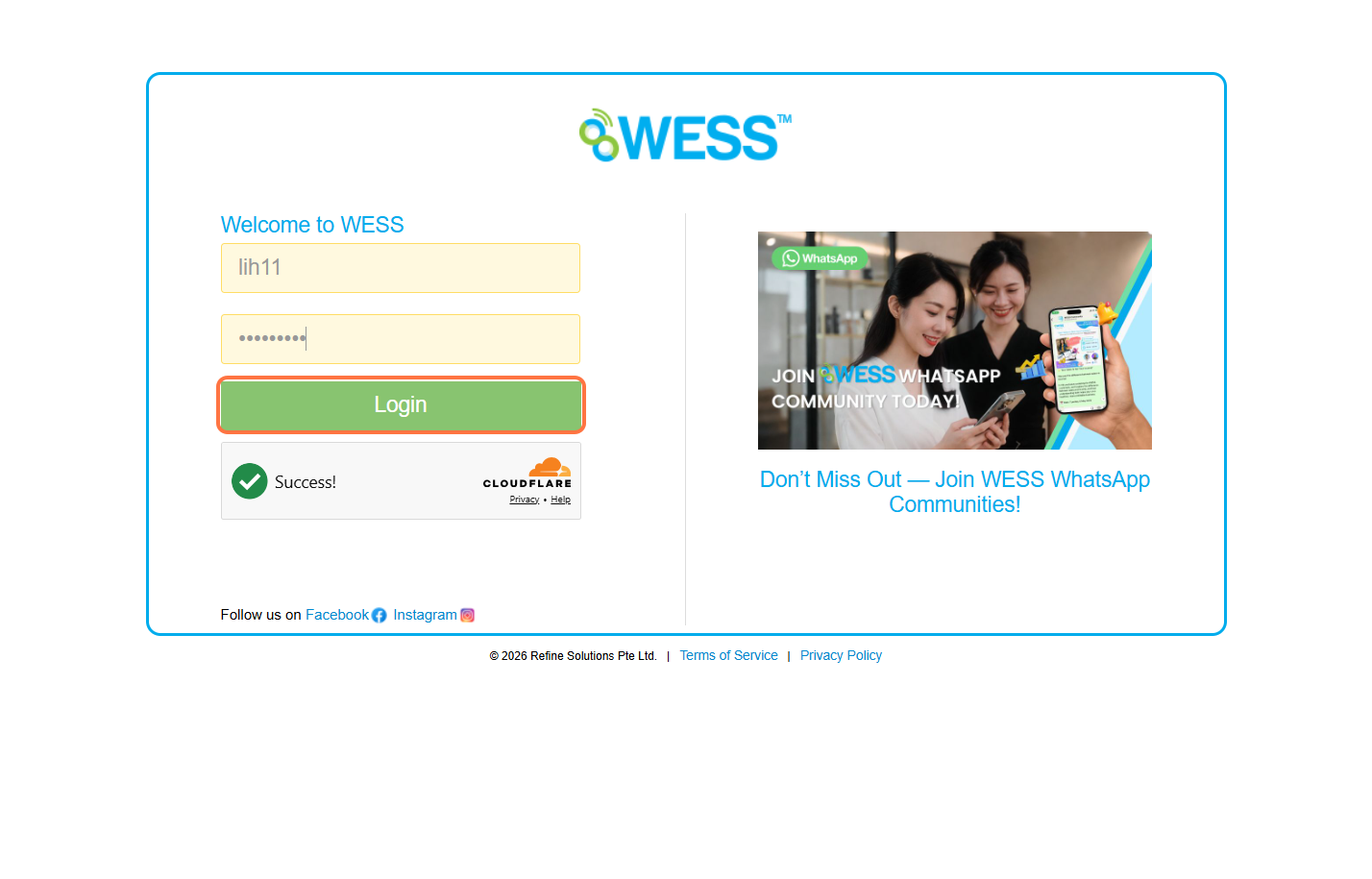
步骤23:点击 “Login(登录)”.
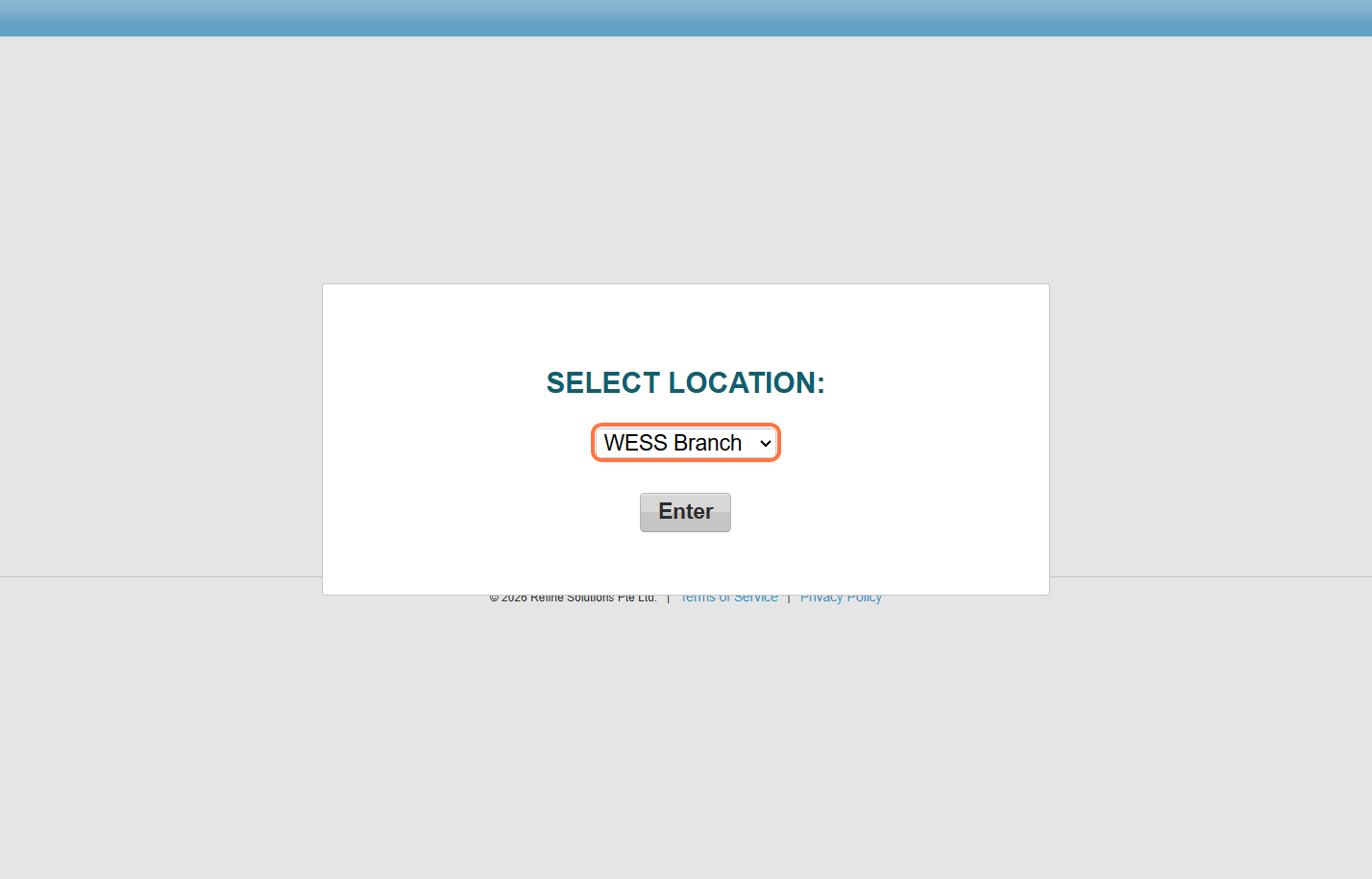
步骤24:选择 分行.
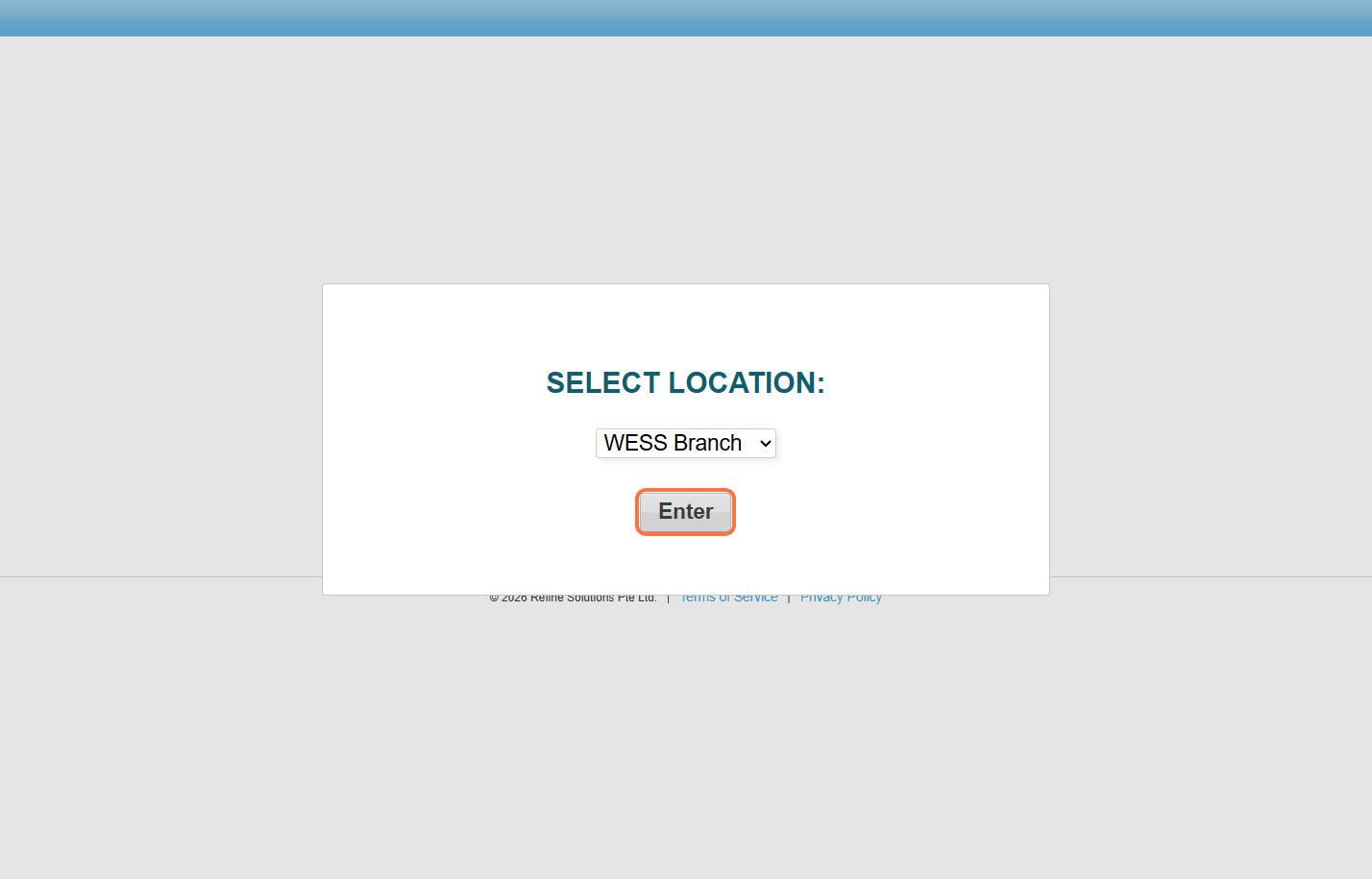
步骤25:点击 “Enter(进入)”.
步骤26:点击 “Report(报告)”.
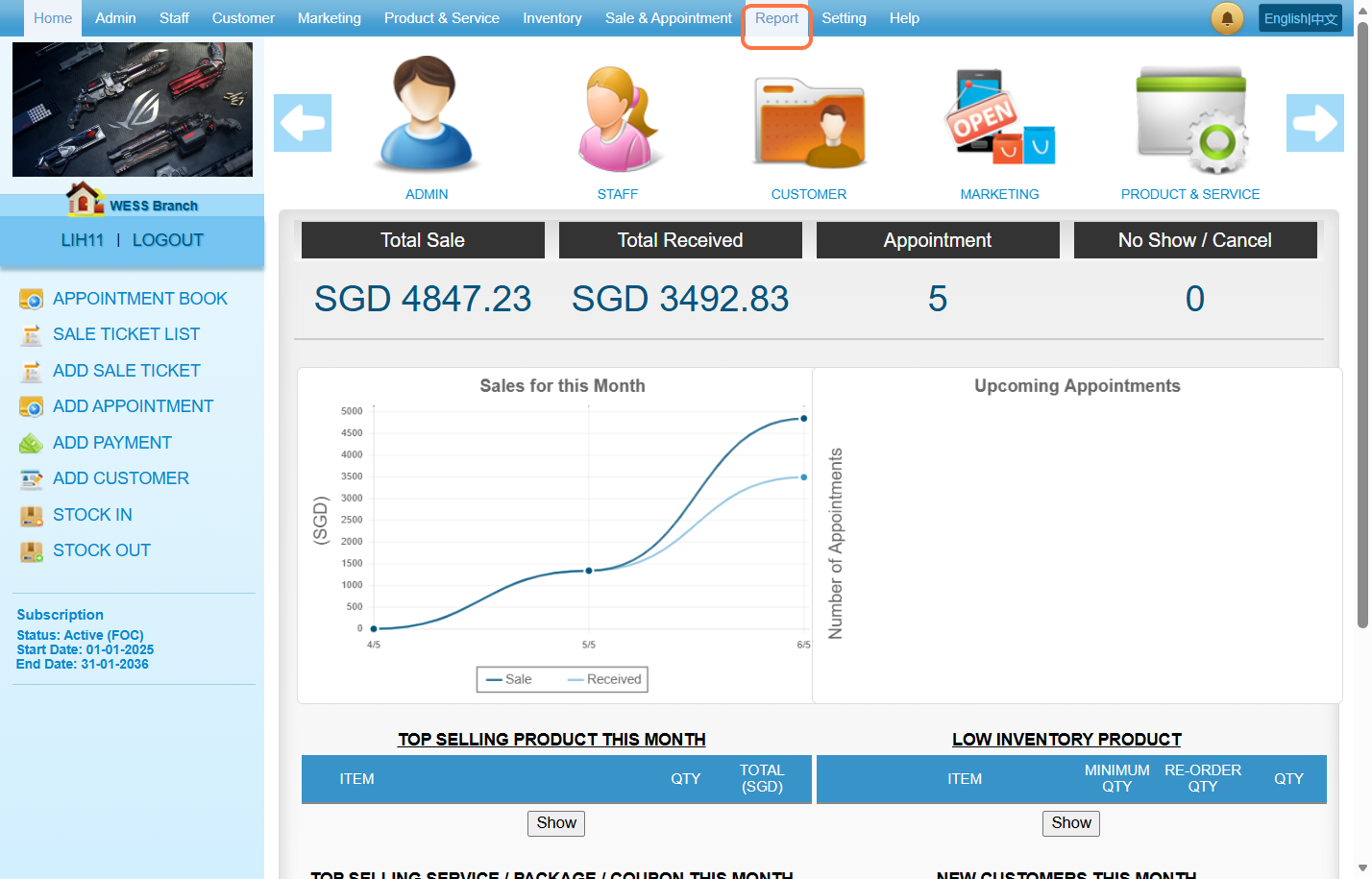
步骤27:点击 “EMPLOYEE SERVICE DETAIL(员工服务详情)”.
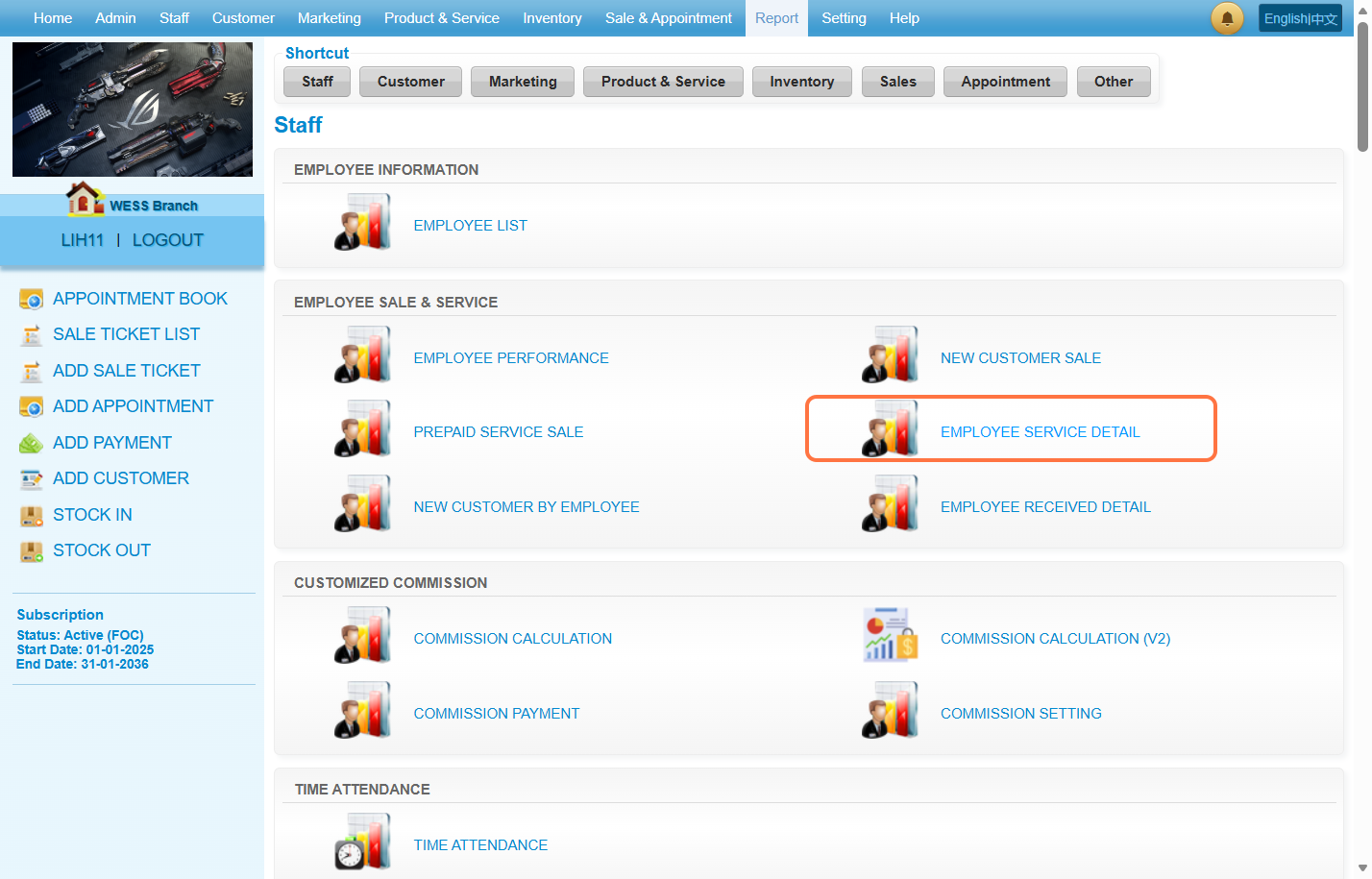
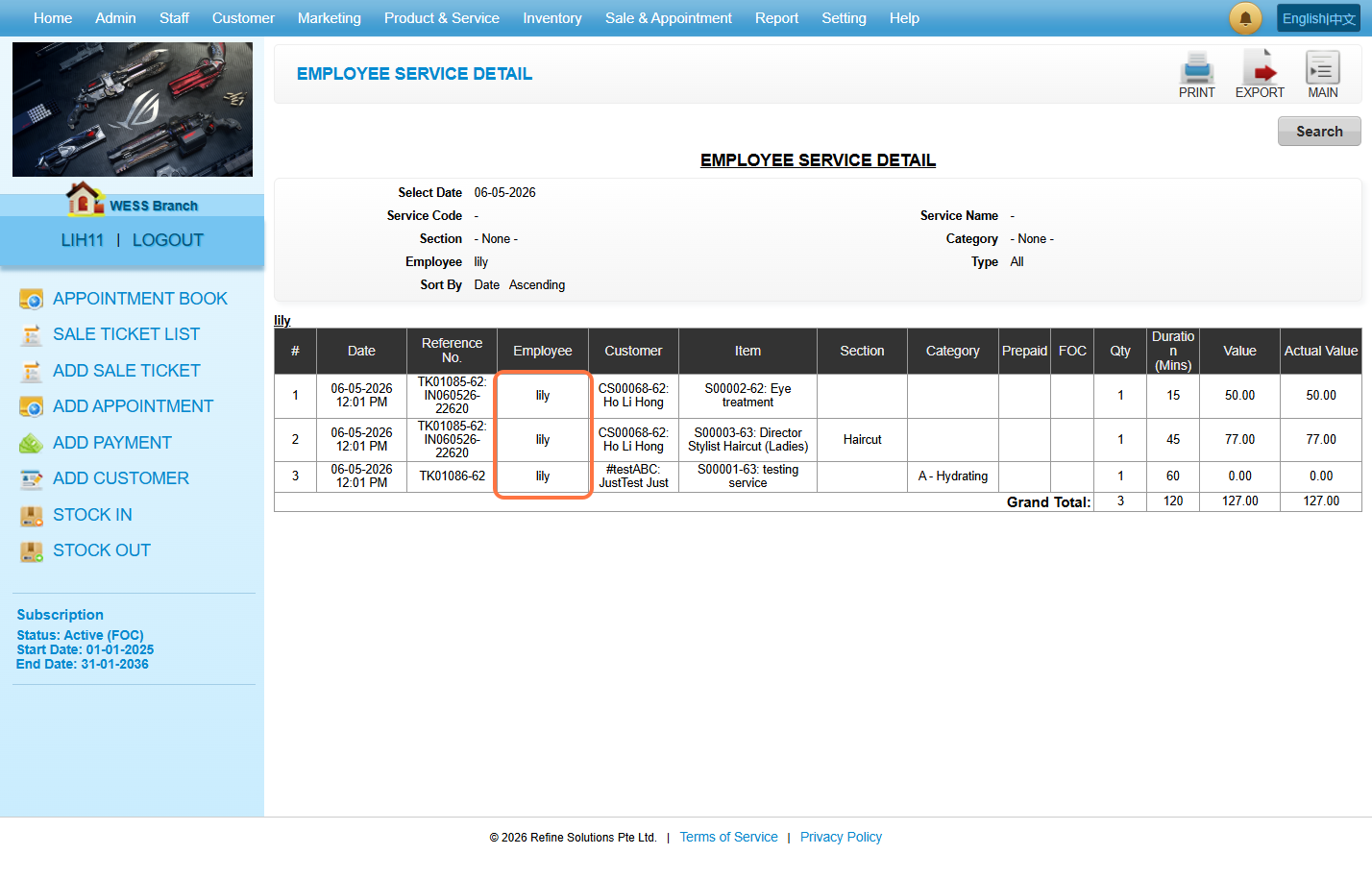
步骤28: 员工栏 不能够 筛选其他员工
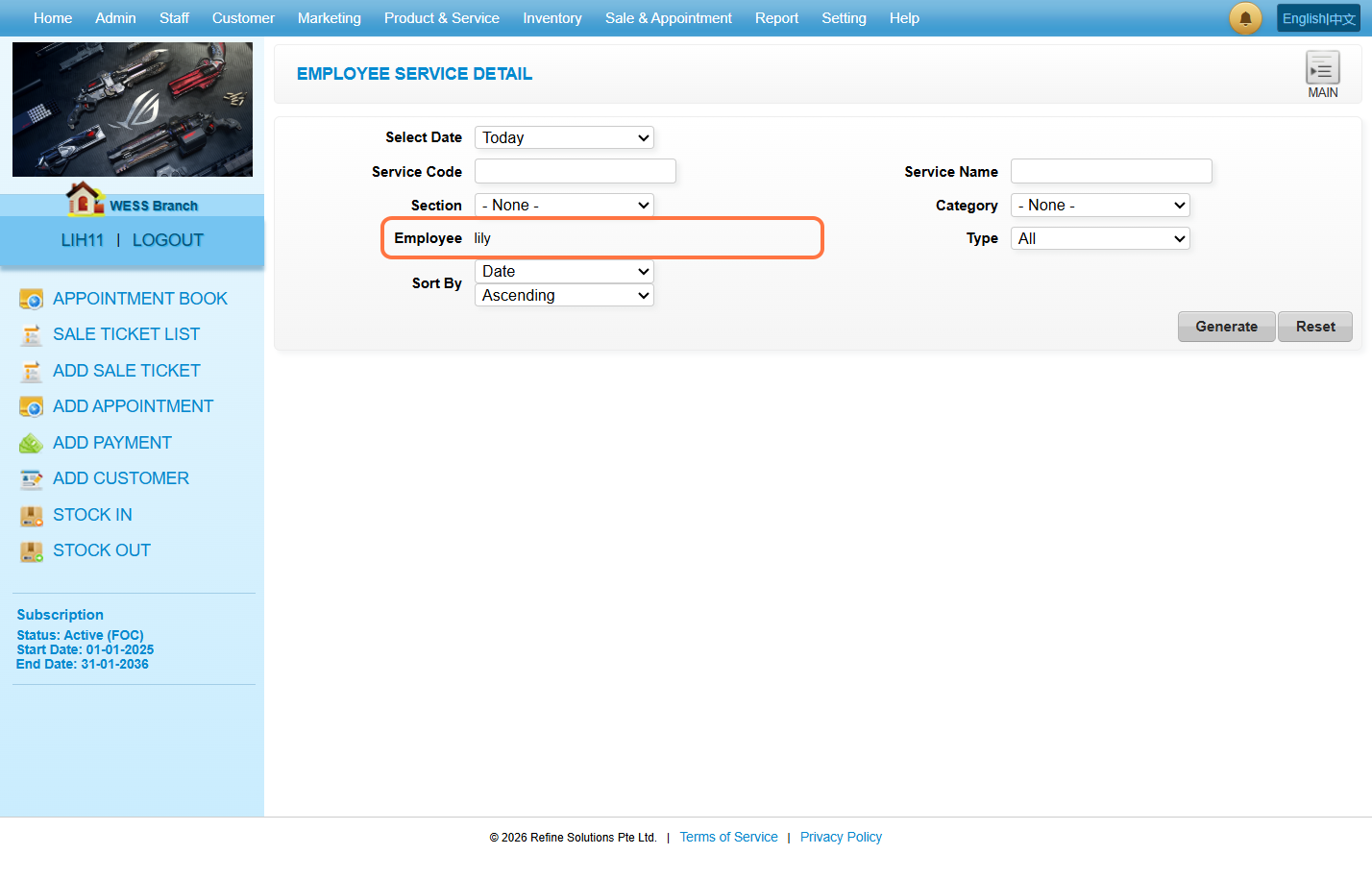
步骤29:点击 “Generate(生成)”.
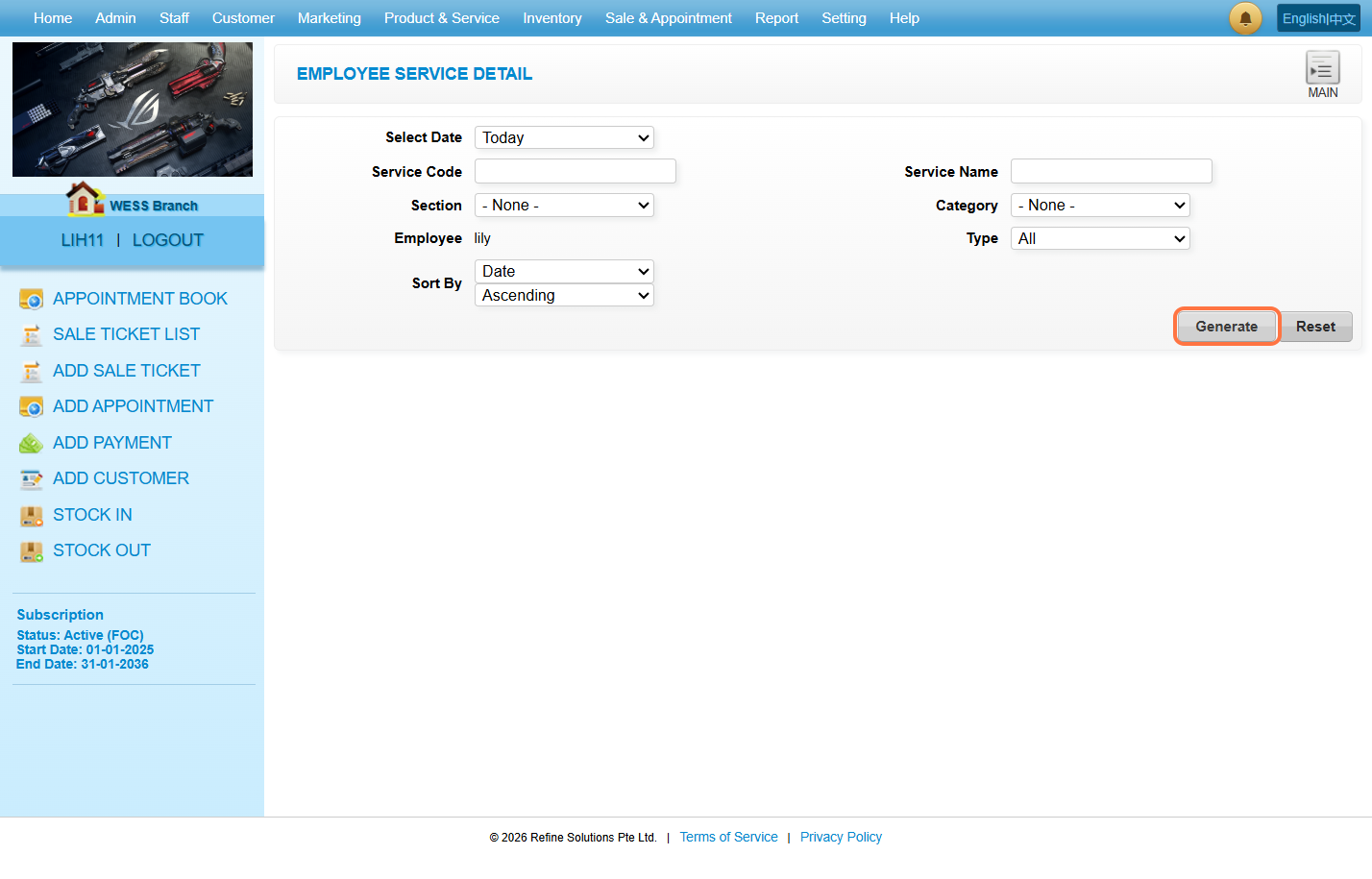
步骤 30: 因此,它将生成仅包含该员工的记录, “lily”.
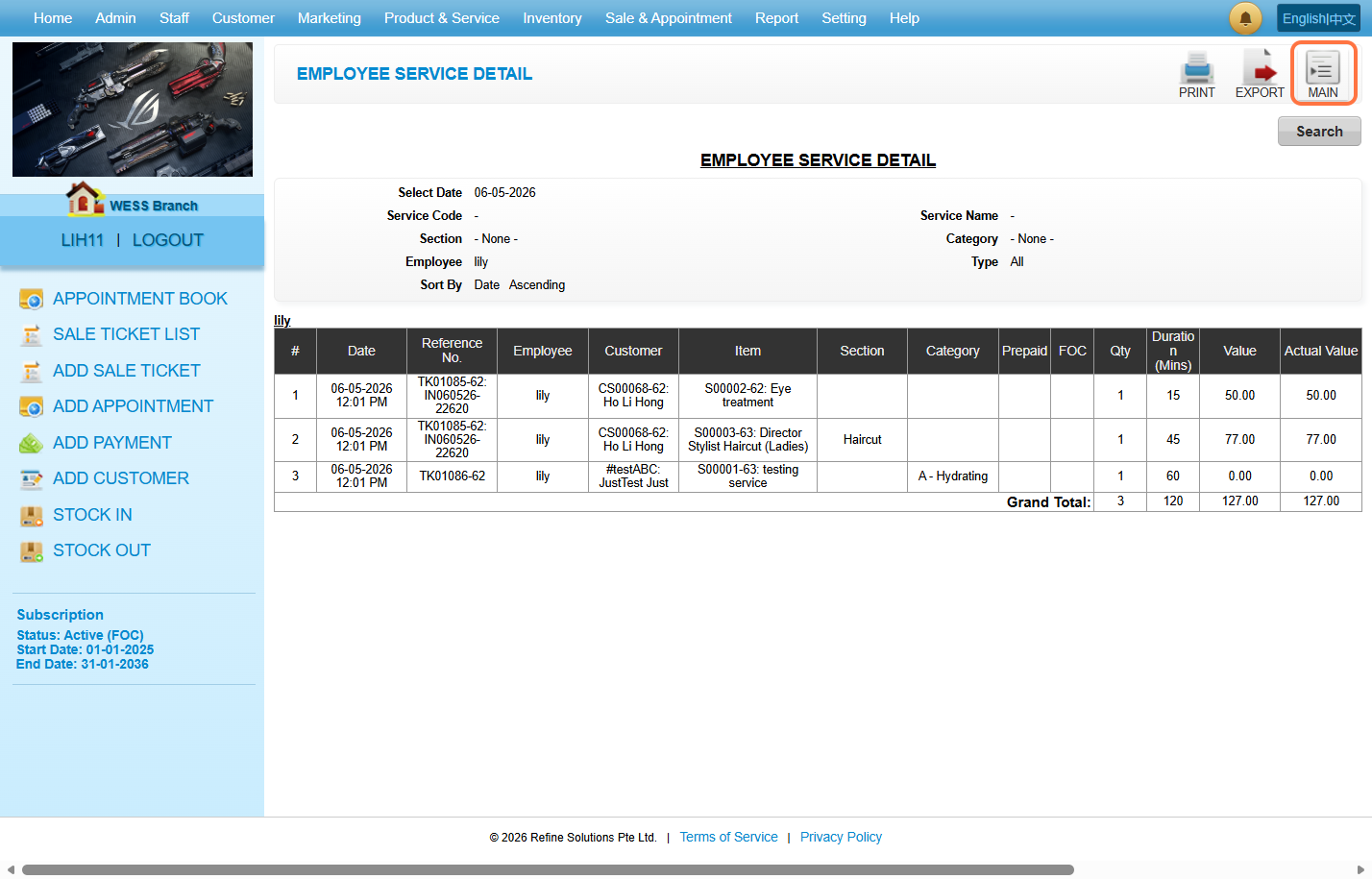
步骤31:点击 “MAIN”.
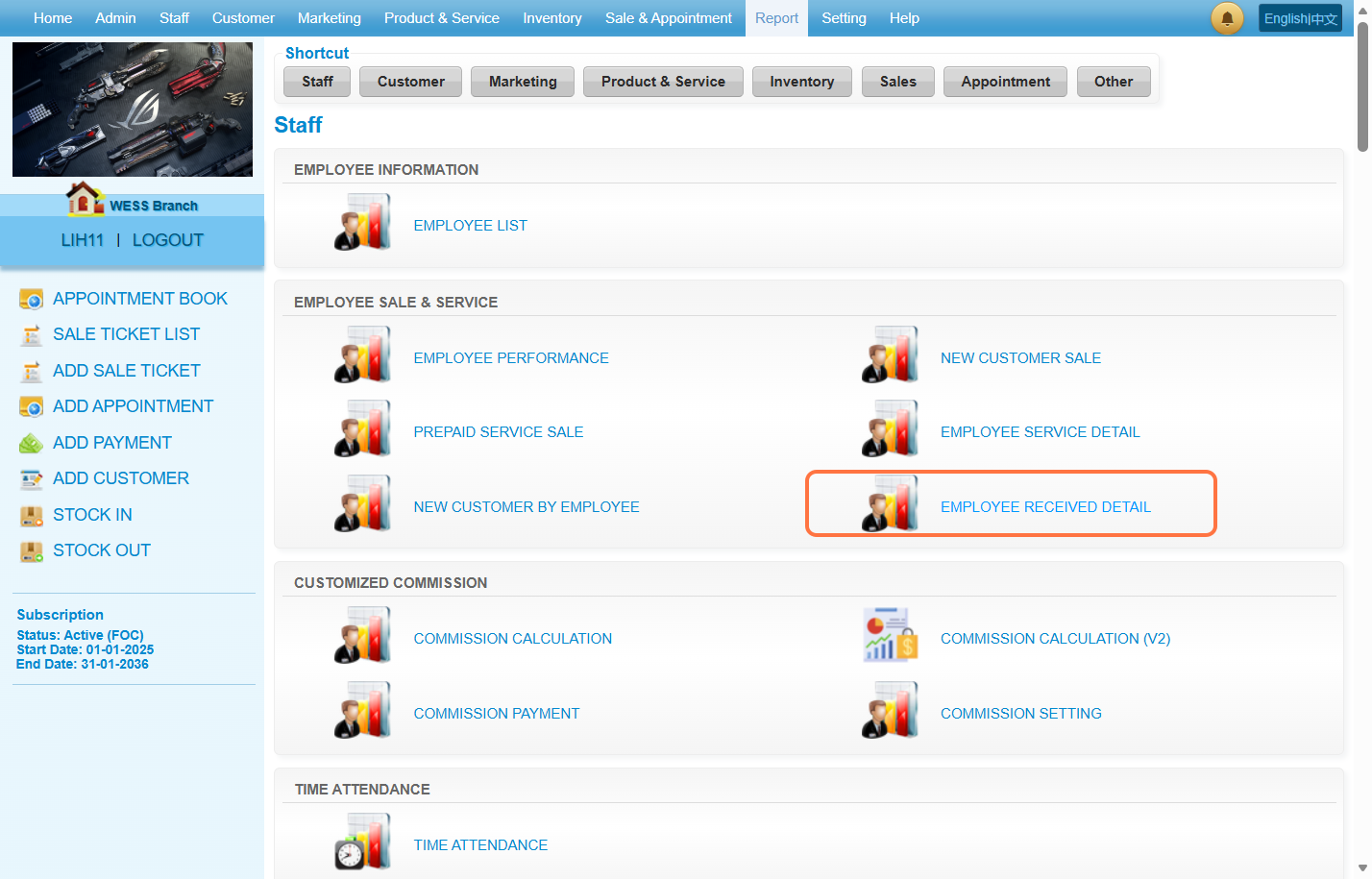
步骤32:点击 “EMPLOYEE RECEIVED DETAIL(员工已收到详细信息)”.
步骤 33: 员工栏是 不能够 筛选其他员工
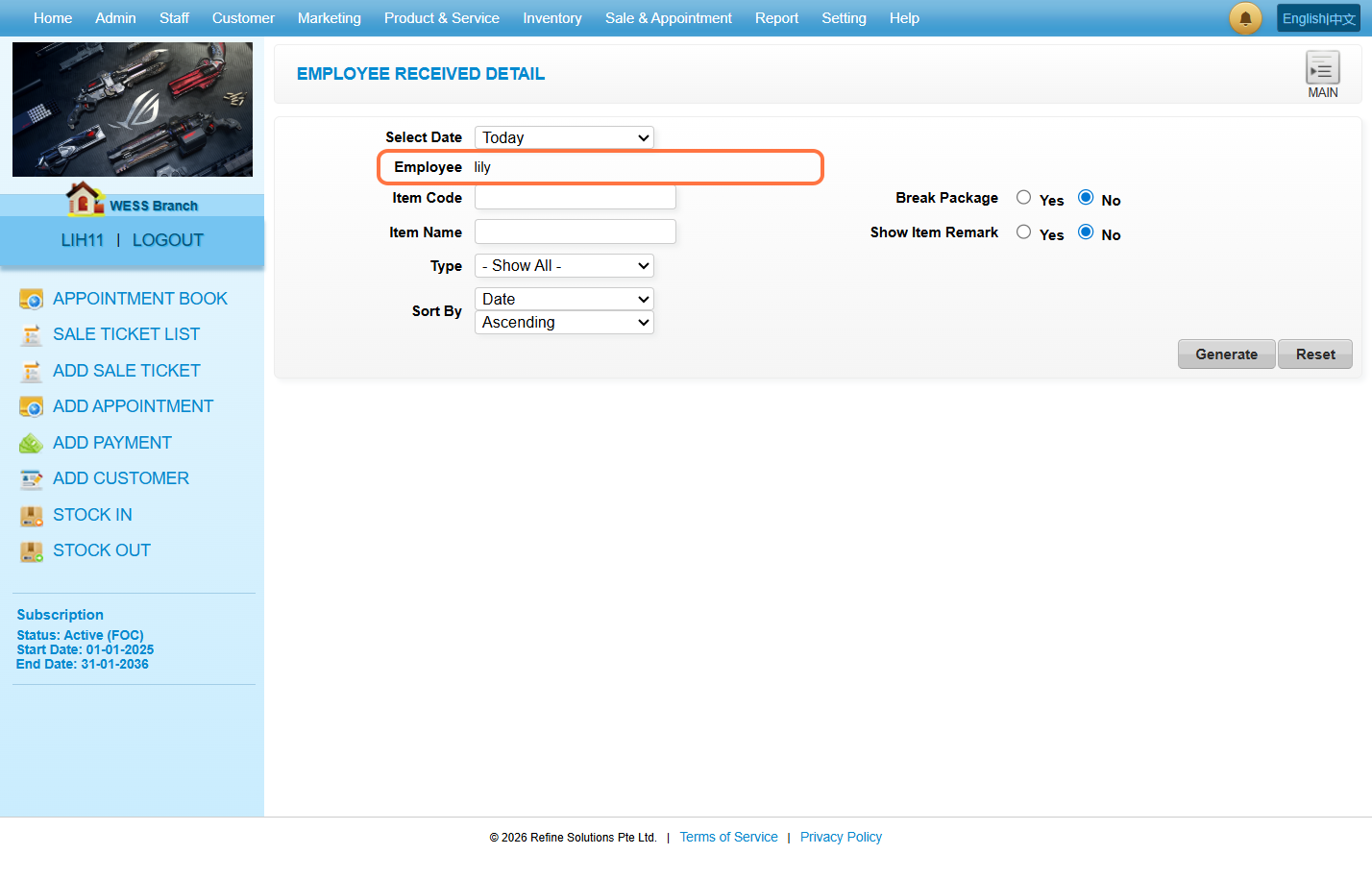
步骤34:点击 “Generate(生成)”.
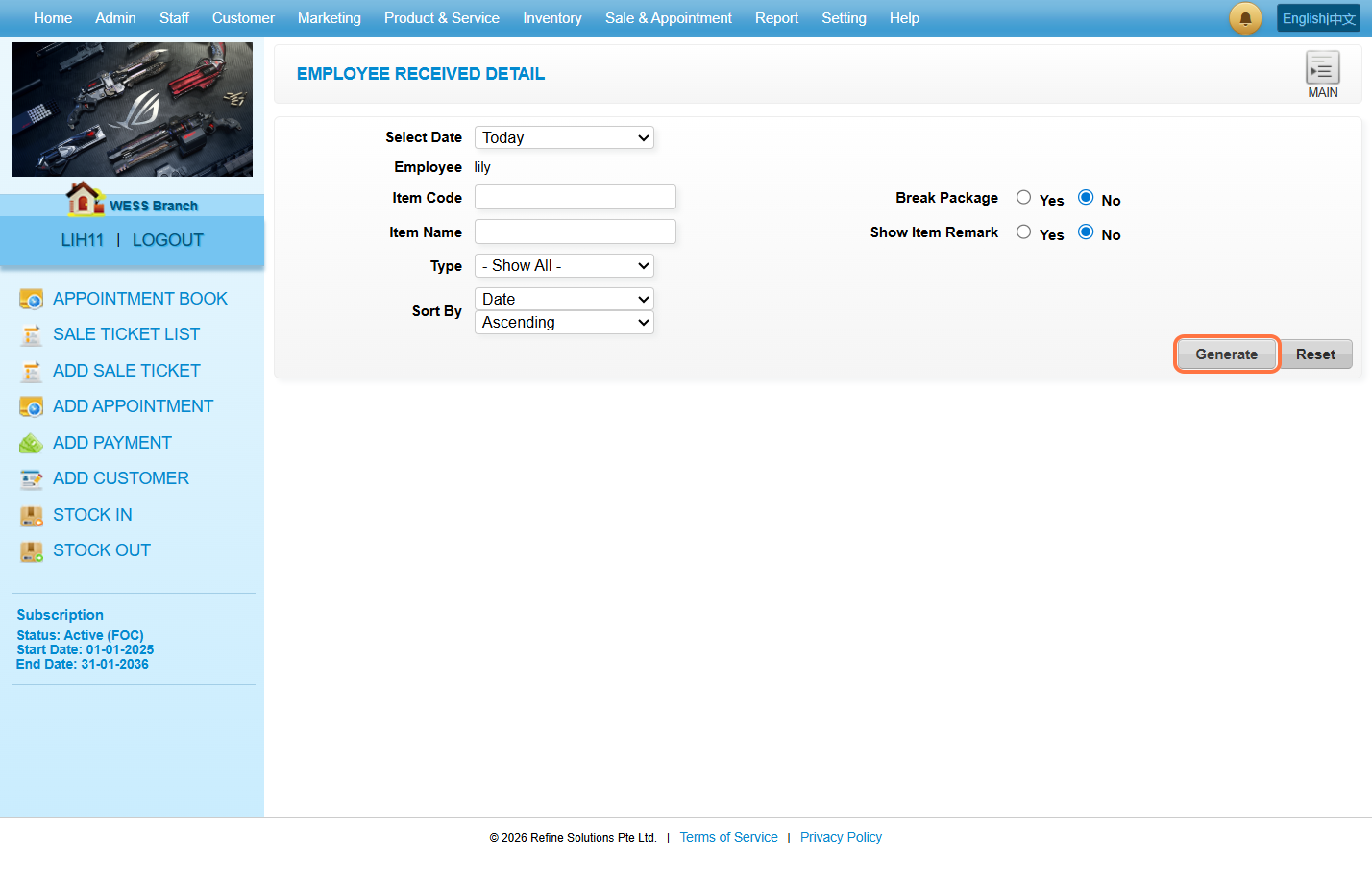
步骤 35: 因此,它将生成仅包含该员工的记录 “lily”.
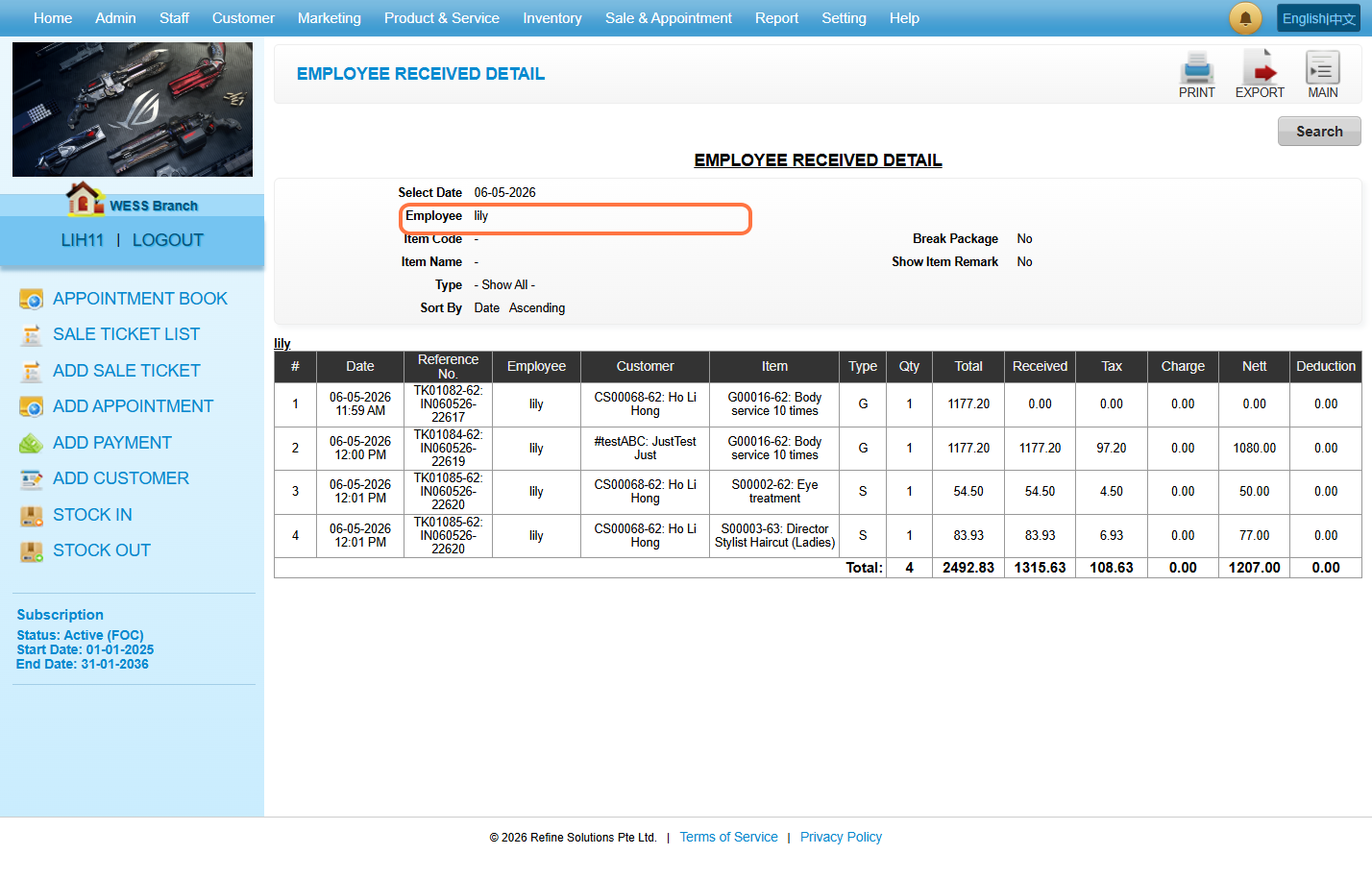
最新更新:5月2026
https://wesshelp.wessconnect.com/2023/10/12/how-to-add-more-commission-types/
步骤1:点击 “Setting(设置)” 。
步骤2:点击 “COMMISSION TYPE (佣金类别)” 。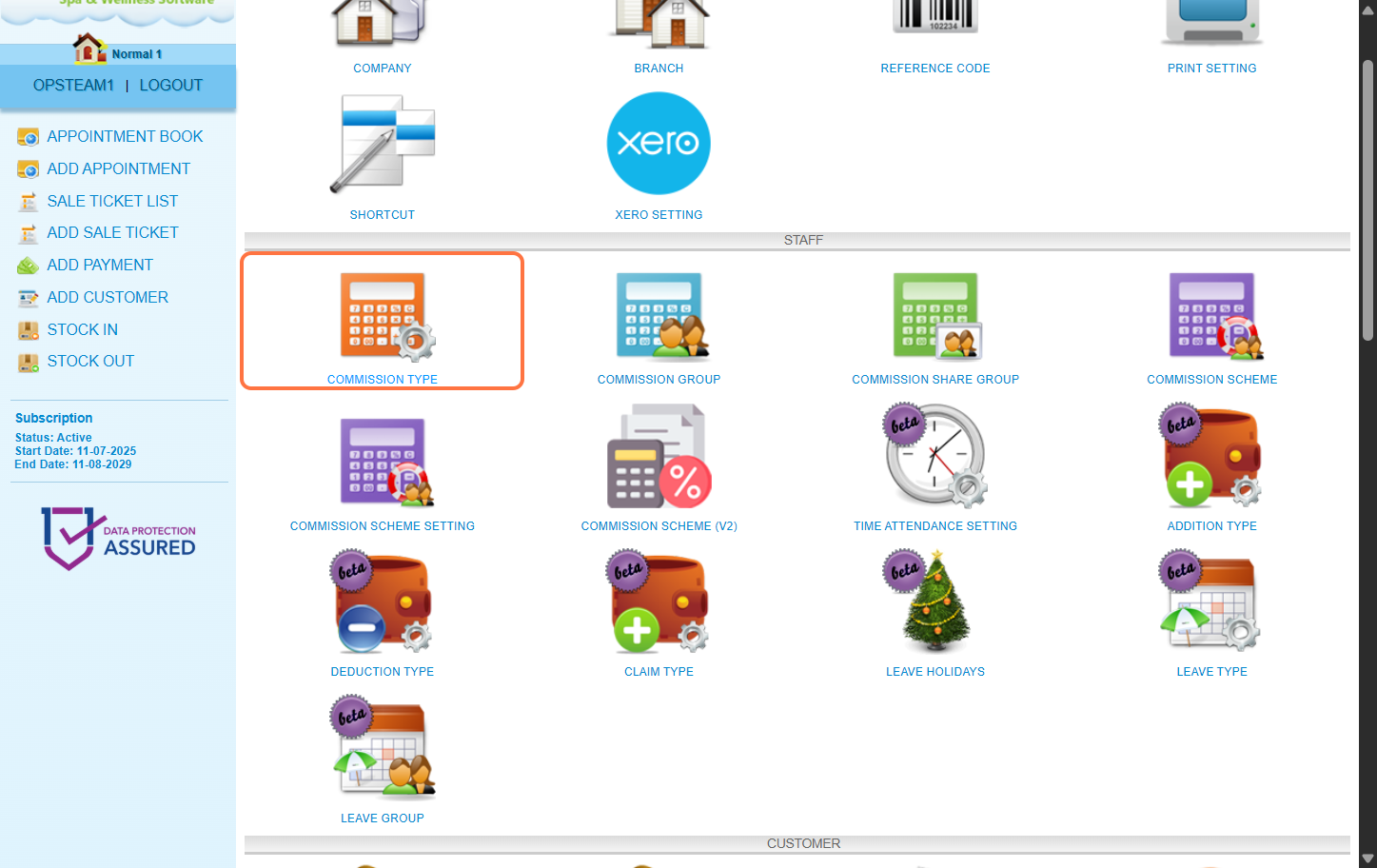
步骤3:点击 “NEW(新建)” 。
步骤4:输入 “Name(名字)” 为新的委托类型。
步骤5:【选择性】你可以在这记录 表格详情。 来提示关于这个 佣金类型。.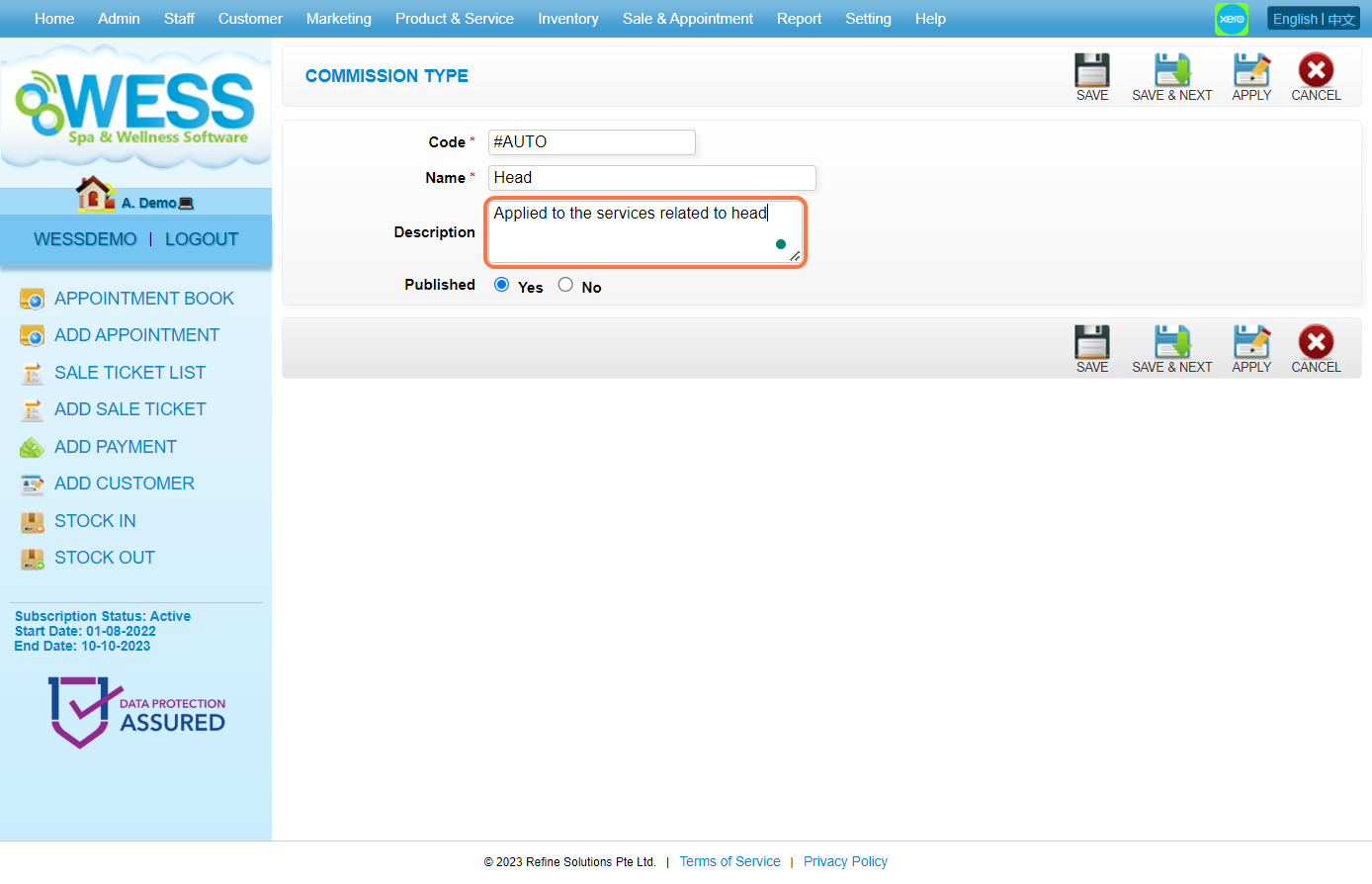
步骤6:确保在这里设置 “published(公开)” 为 “Yes (是)” 。
步骤7:点击 “APPLY (应用)”或其他 磁盘图标 为 保存.
步骤8:确保 详情 有被 保存.
[!] 将此佣金类型分配给项目(产品、服务、套餐......)才能生效。
最后更新:8月2024年
https://wesshelp.wessconnect.com/2023/10/12/how-to-change-the-commission-percentage-for-commission/
步骤1:点击 “Setting(设置)” 。
步骤2:点击 ”COMMISSION SCHEME (V2) (佣金计划(V2))” 。
步骤3:点击 铅笔图标 ”✏️” 为 更改.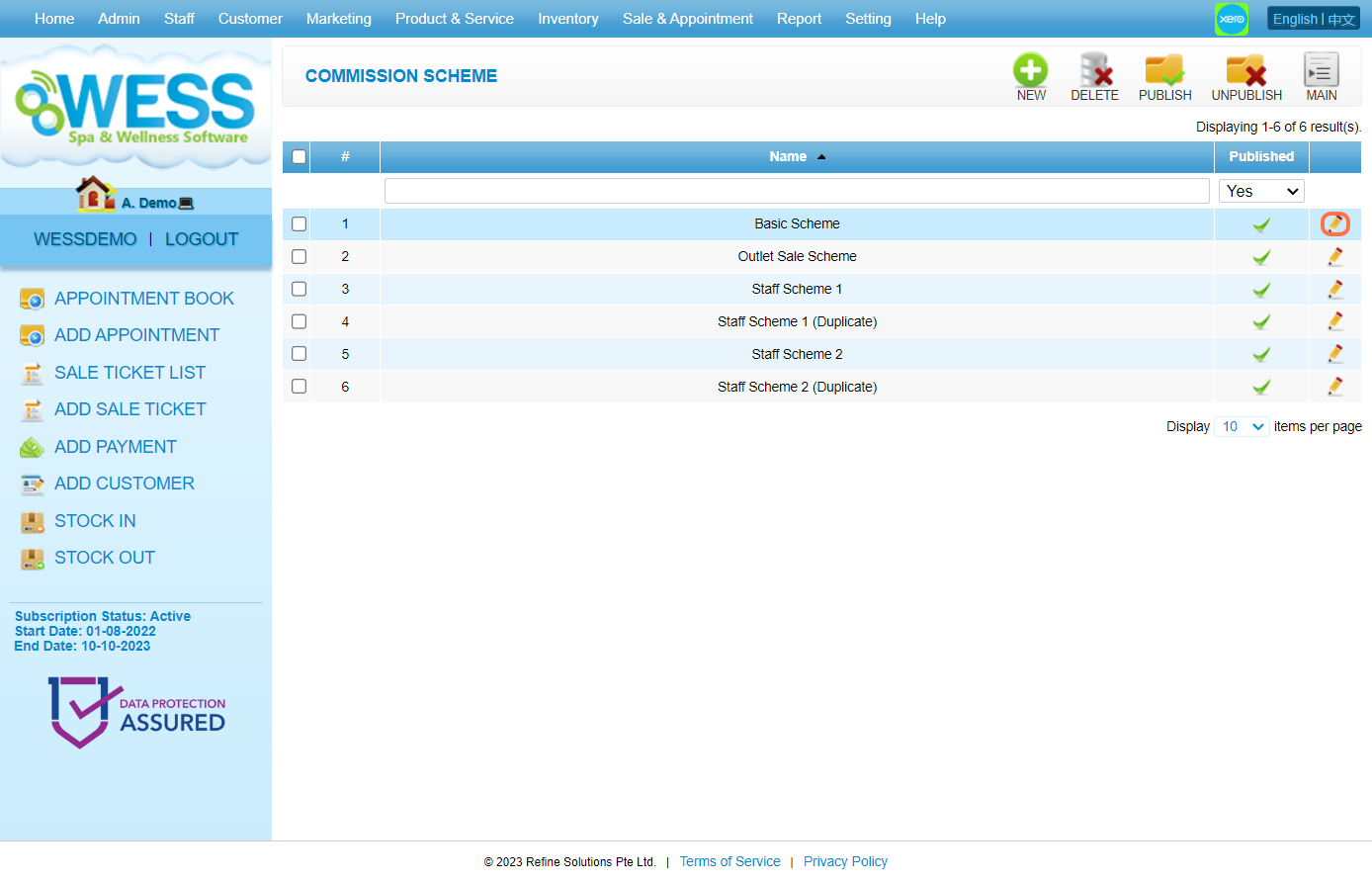
步骤4:这里可以 更改佣金率值 项目类型(产品、服务、包裹......)。
[!] 有些佣金计划没有这种计算逻辑。请根据不同的销售目标和服务类型,调整相应的佣金比例。
步骤5:在此 更改关于此方面的目标 — 多级 佣金率。
[!] 有些佣金计划没有这种计算逻辑。请根据不同的销售目标和服务类型,调整相应的佣金比例。
步骤6:接着,你可以 更改每一级的佣金率 在多级佣金率。
[!] 有些佣金计划没有这种计算逻辑。请根据不同的销售目标和服务类型,调整相应的佣金比例。
步骤7:更改变动率关于 各类佣金.
[!] 有些佣金计划没有这种计算逻辑。请根据不同的销售目标和服务类型,调整相应的佣金比例。
[!] 对于这种佣金类型,您需要将其应用到项目中。
步骤8:点击 “APPLY (应用)”或其他 磁盘图标 为 保存.
步骤9:确保 更改 有被 保存.
最后更新:8月2024年
https://wesshelp.wessconnect.com/2023/10/12/how-to-edit-the-commission-scheme-name-commission-v-2/
注意:
”佣金v2“ 是WESS里新佣金计算系统
它 不会影响 你目前的佣金计算系统
步骤1:点击 “Setting(设置)” 。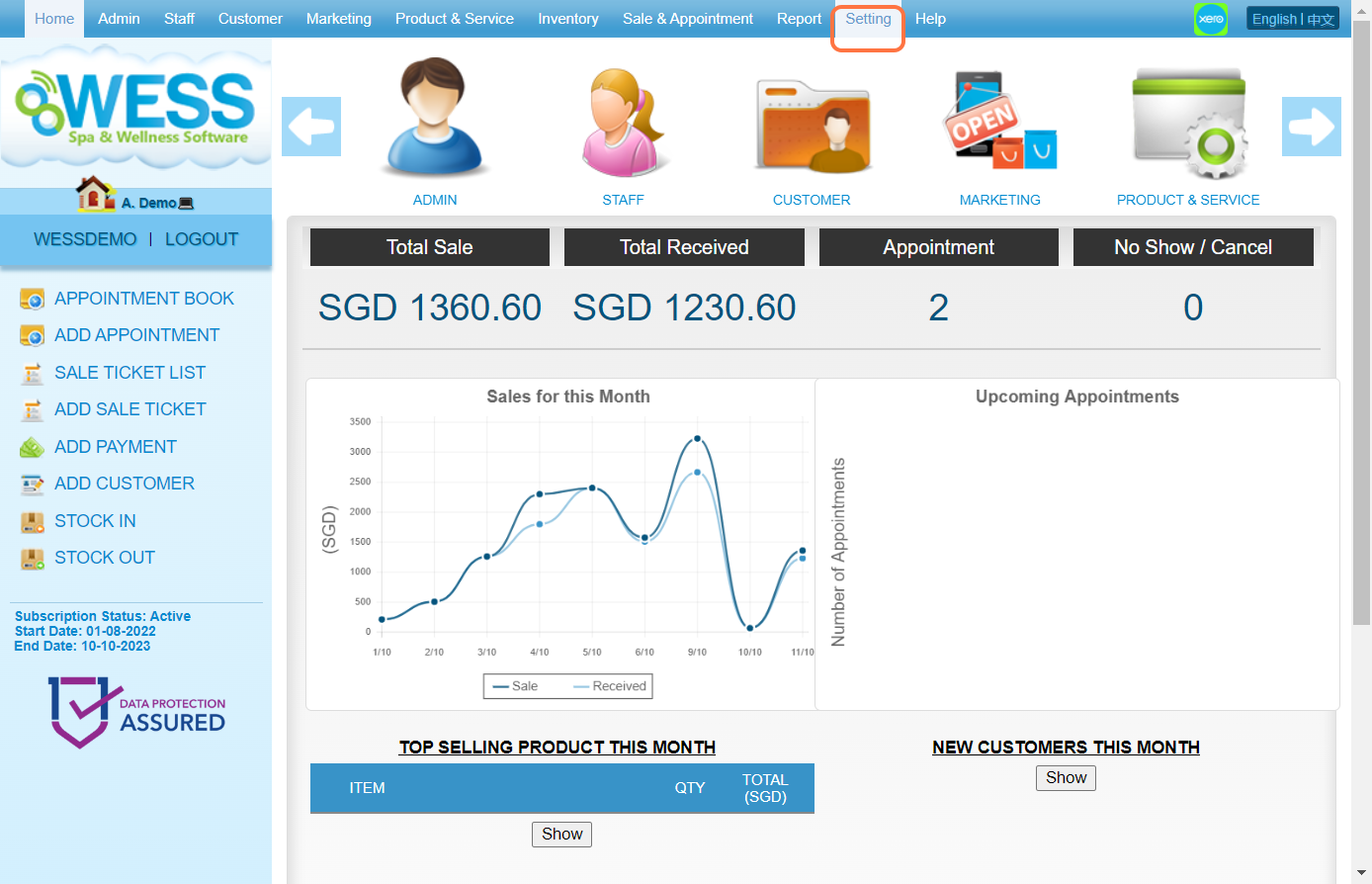
步骤2:点击 “COMMISSION SCHEME (V2) (佣金计划(V2))” 。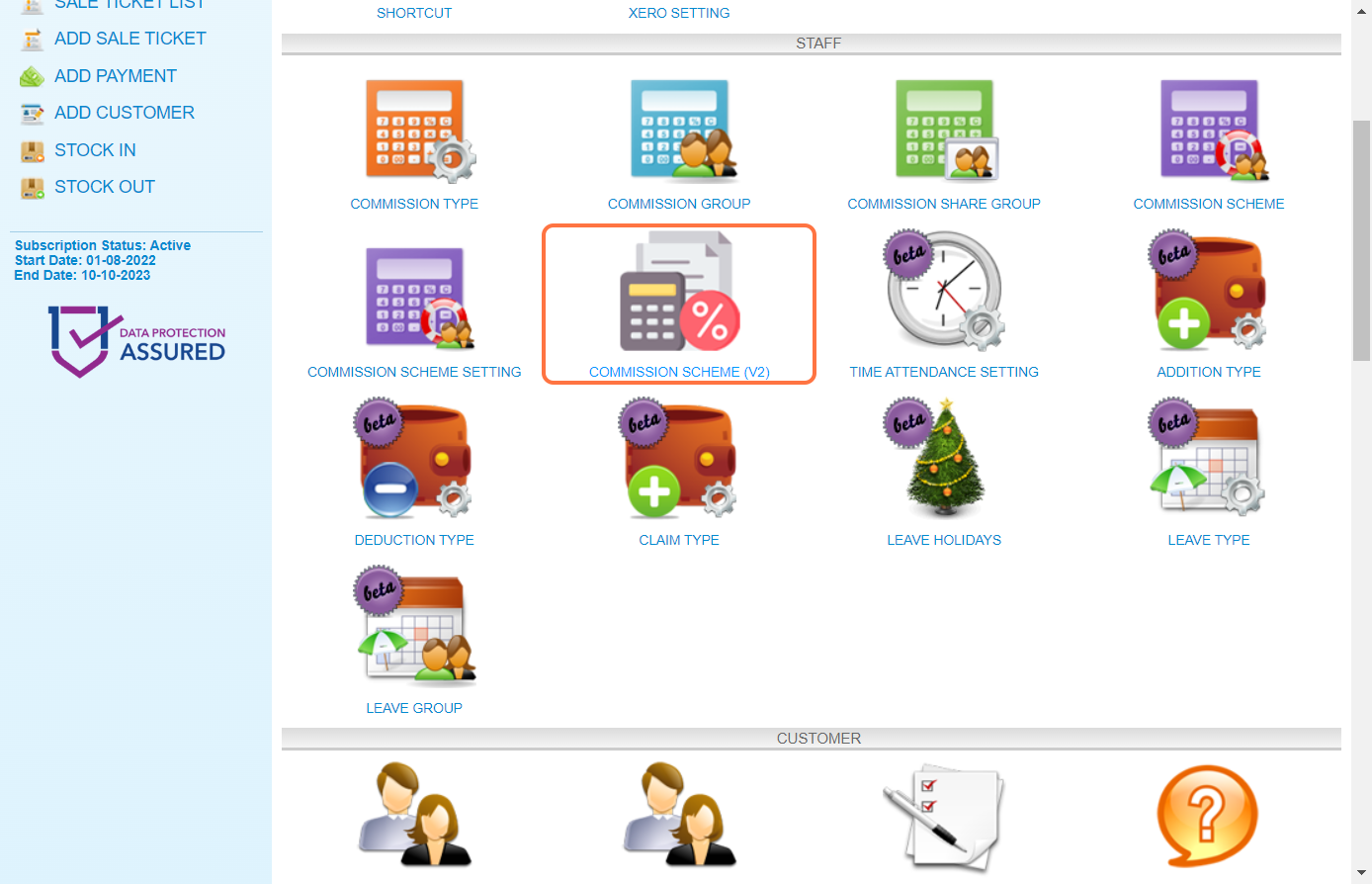
步骤3:点击 铅笔图标 ”✏️“ 为 更改 所选的佣金计划。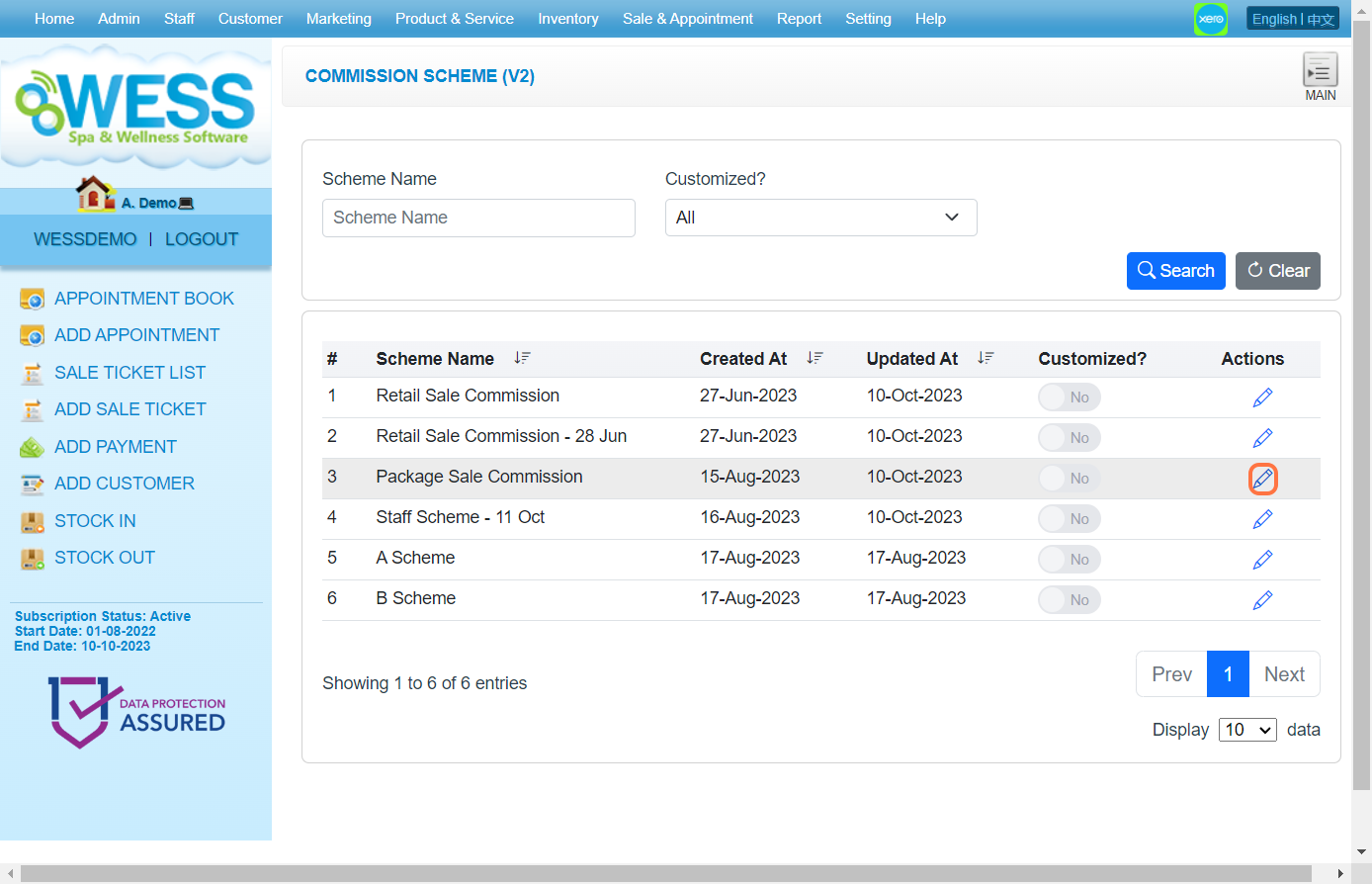
步骤4:也可以 更改 the 计划名 这里。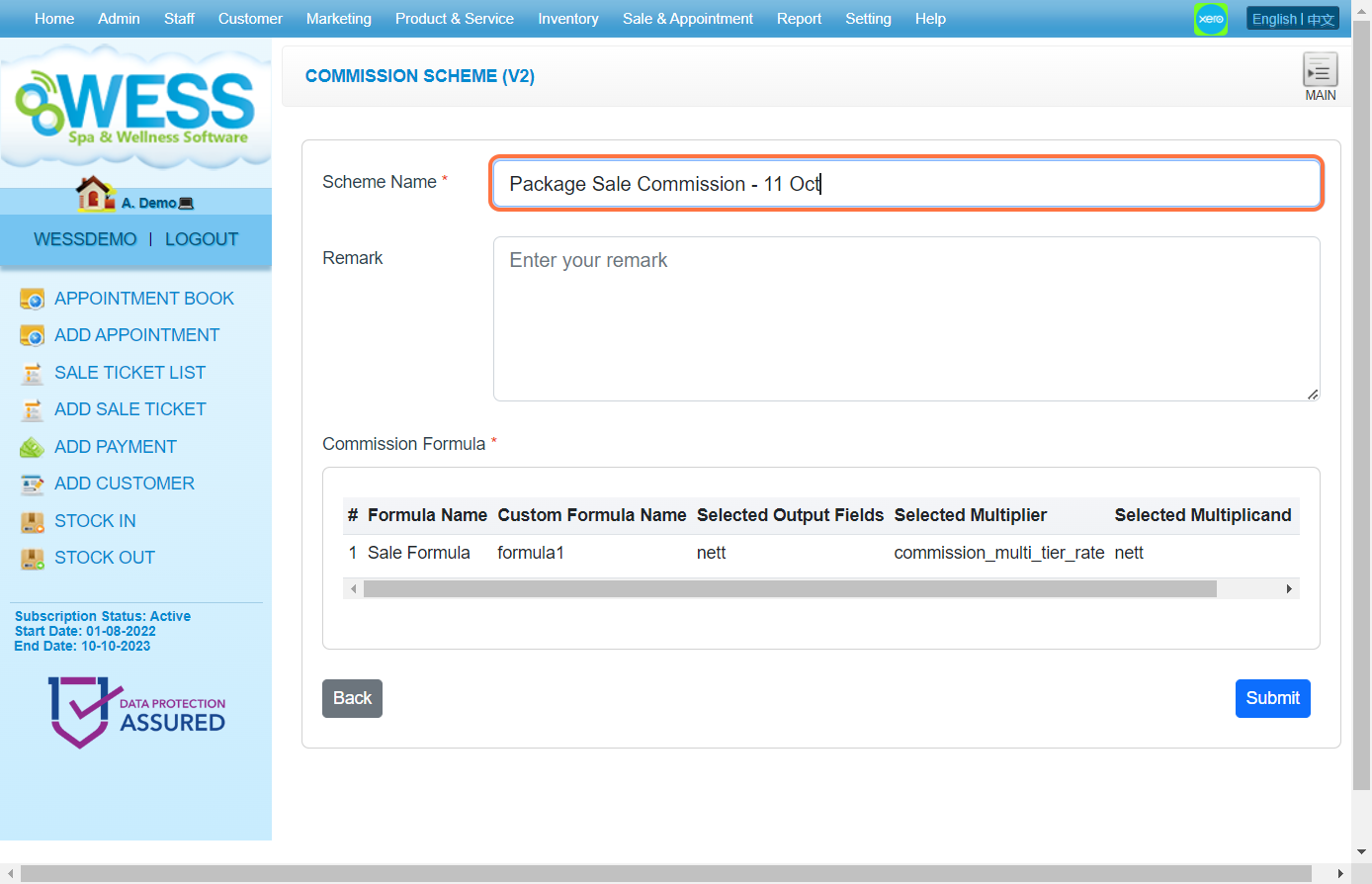
步骤5:在此 输入备注 来显示 详情 或计划的目的。
步骤6:点击 “Submit(提交)” 按钮。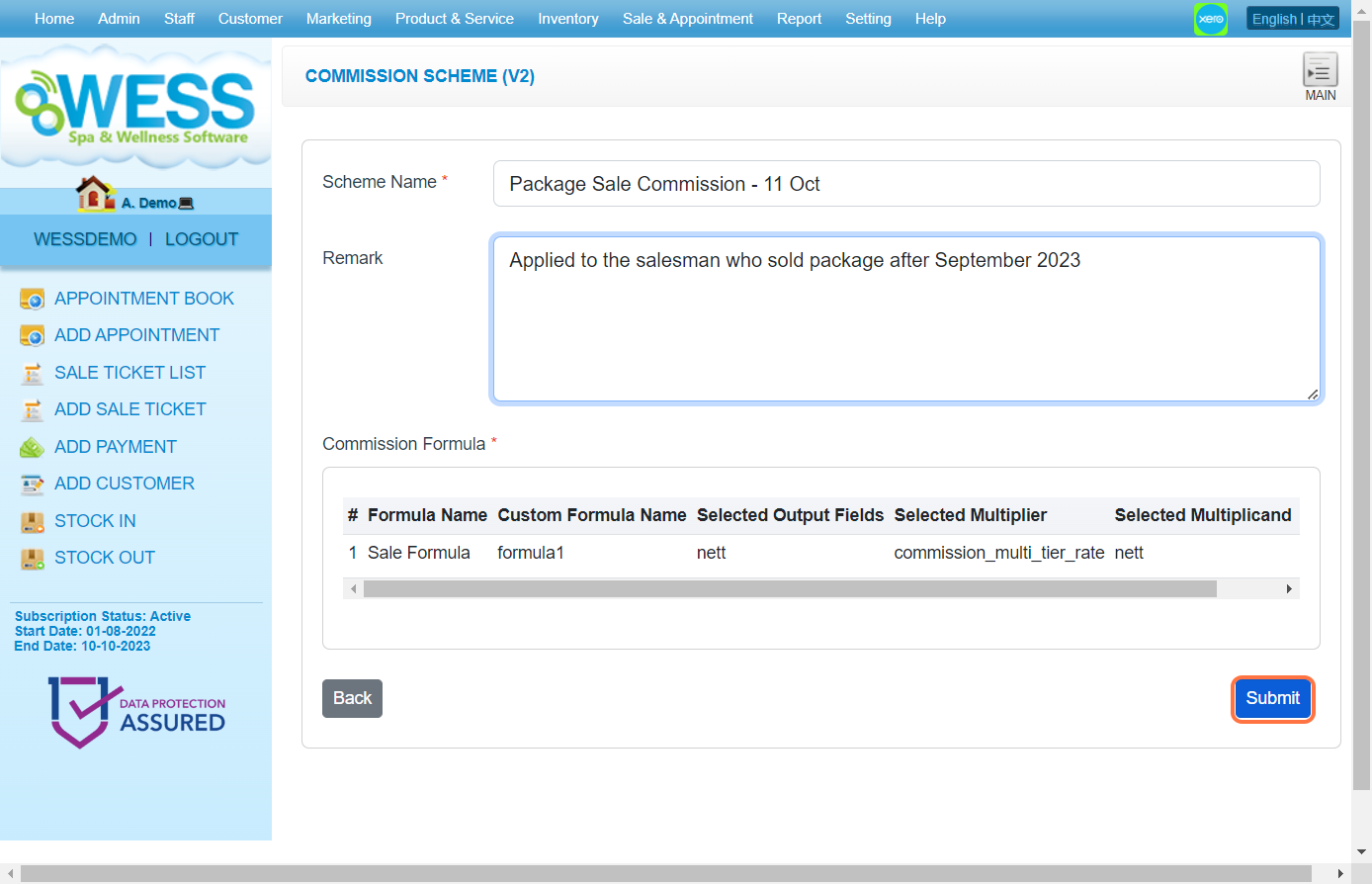
步骤7:确保 更改 有被 保存.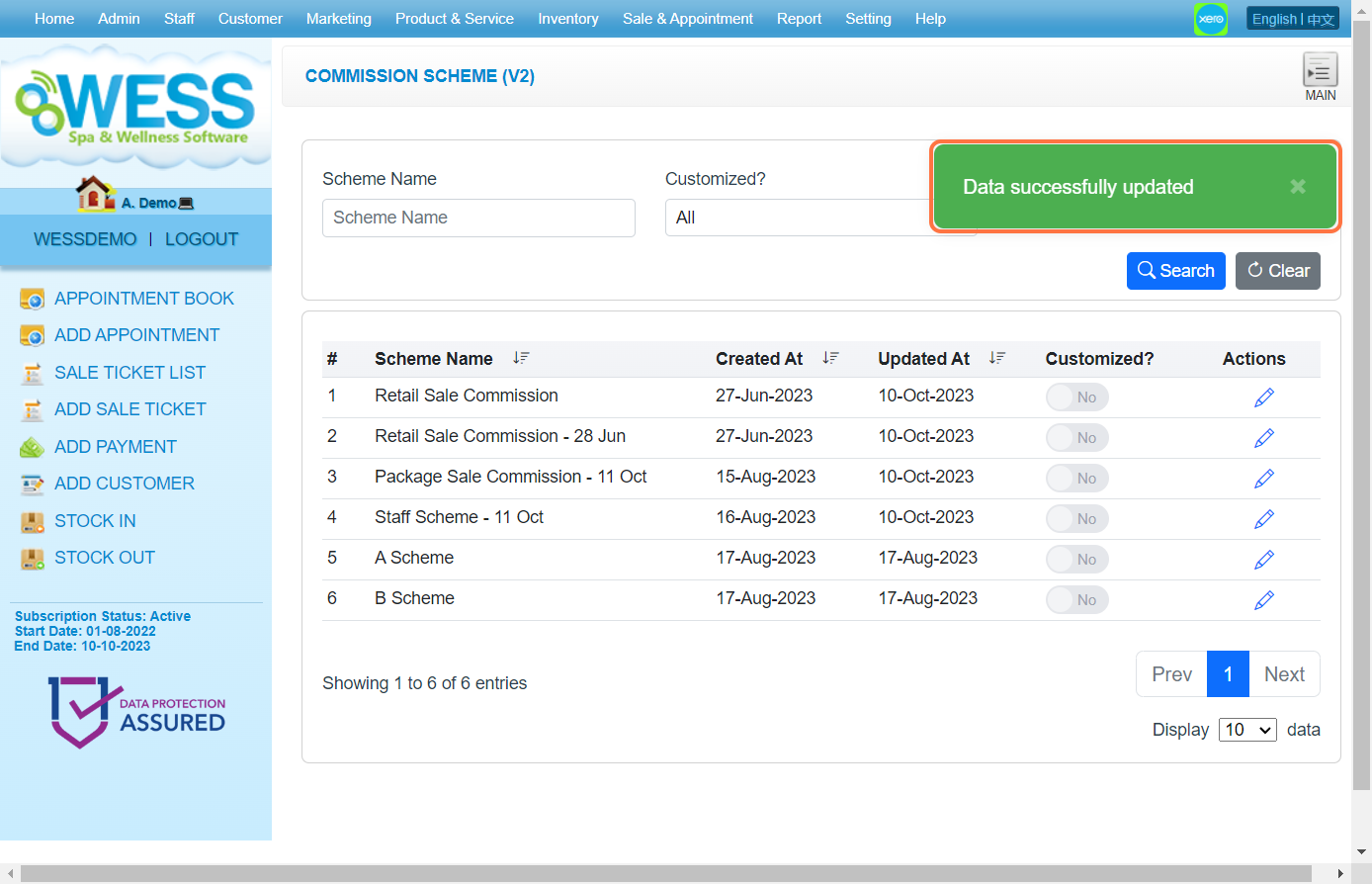
最后更新:8月2024年
https://wesshelp.wessconnect.com/2023/10/12/how-to-change-the-commission-rate-value-commission-v-2/
注意:
”佣金v2“ 是WESS里新佣金计算系统
它 不会影响 你目前的佣金计算系统
步骤1:点击 “Setting(设置)” 。
步骤2:点击 COMMISSION SCHEME (V2) (佣金计划(V2)).
步骤3:点击 铅笔图标 ”✏️“ 来编辑佣金计划。
步骤4:点击 铅笔图标 ”✏️“ 编辑所选公式。
步骤5:在此 更改 多层级佣金比率的目标。
步骤6:你能 更改佣金率值 在每个佣金多层级。
[!] 有些佣金计算公式没有这种计算逻辑。
步骤7:点击 青色 ‘+’ 按钮 以增加更多的层级。
步骤8:输入 目标 关于新层级的。
步骤9:输入 Value (值)栏里 关于新层级的。
步骤10:点击 “Draft(拟定)” 按钮。
步骤11:点击 “Submit(提交)” 来应用更改。
步骤12:确保 更改 有被 保存.
最后更新:8月2024年
注意:
”佣金v2“ 是WESS里新佣金计算系统
它 不会影响 你目前的佣金计算系统
步骤1:点击“员工” 。
步骤2:点击 “COMMISSION (V2) EMPLOYEES (佣金(V2)员工)” 。
步骤3:点击 铅笔图标 ”✏️“ 以此更改你选择的员工。
步骤4:点击 “Scheme(计划)” 来选择佣金的计划。
步骤5:选择佣金的计划来 应用.
步骤6:点击 “Submit(提交)” 按钮。
步骤7:确保 更改 已 保存.
最后更新:8月2024年
https://wesshelp.wessconnect.com/2026/08/04/how-to-set-phone-number-mandatory/
步骤1 : 点击 “Setting(设置)”.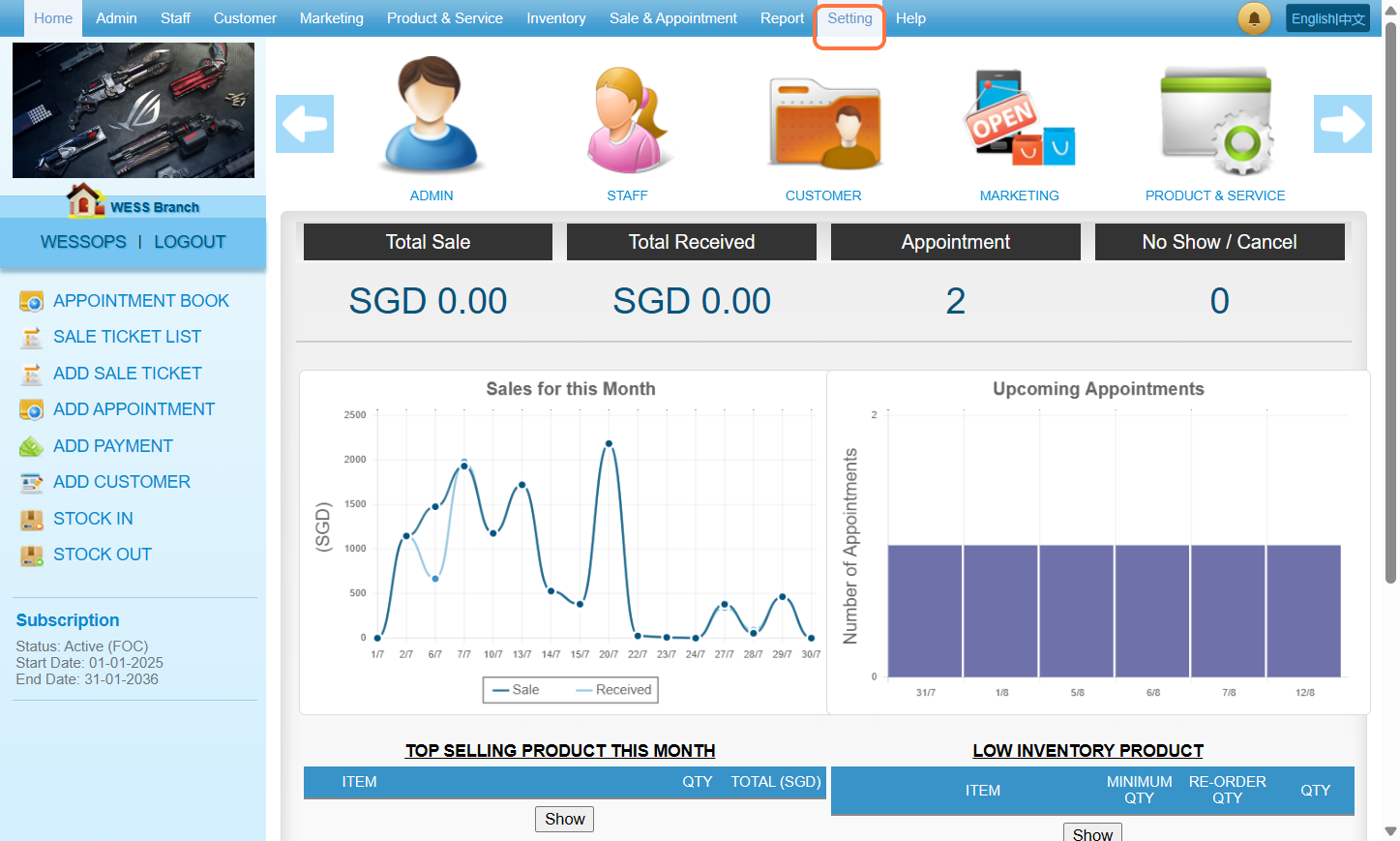
步骤2:点击 “CUSTOMER SETTING(客户设置)”.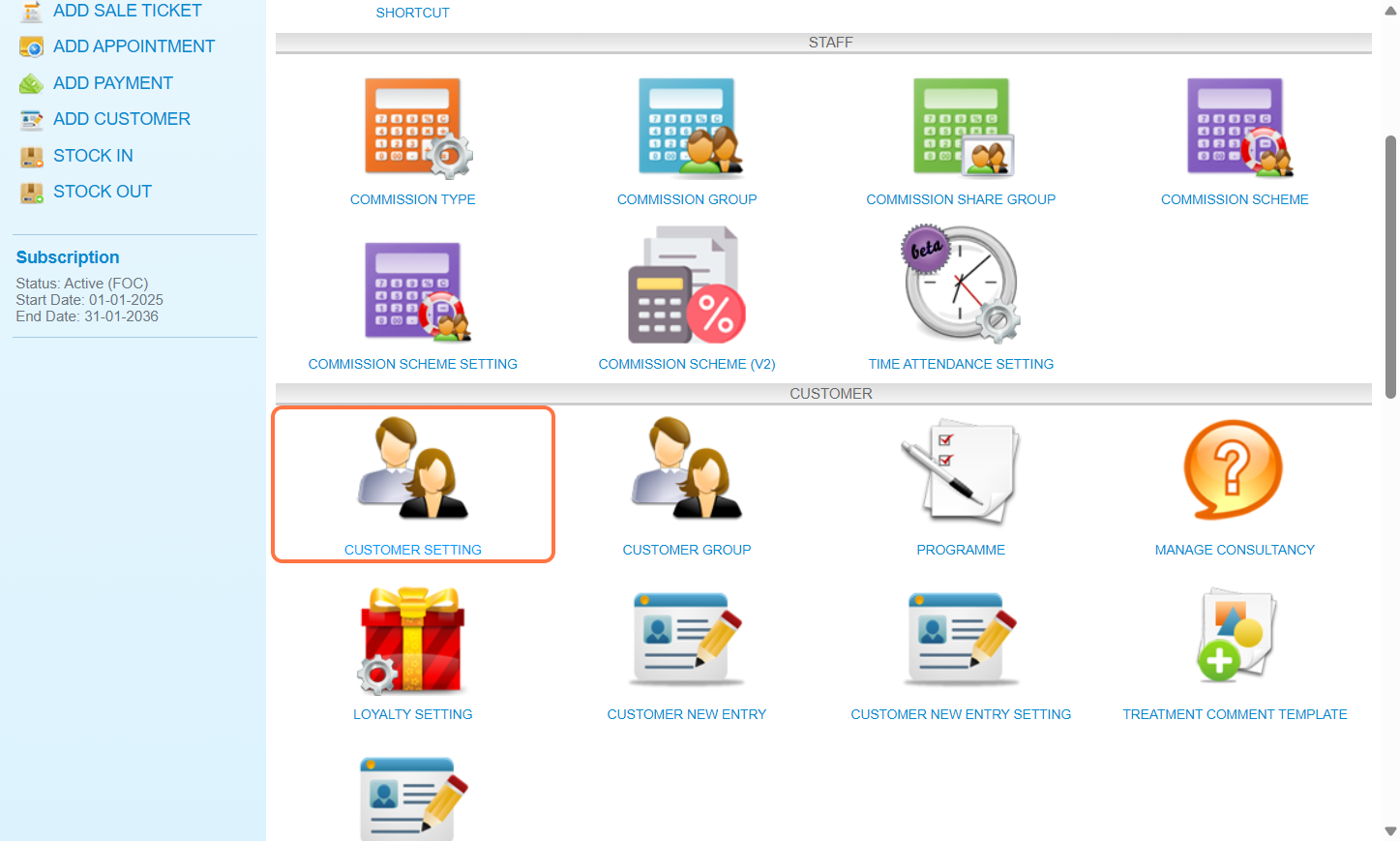
步骤3: 开启 强制输入电话号码功能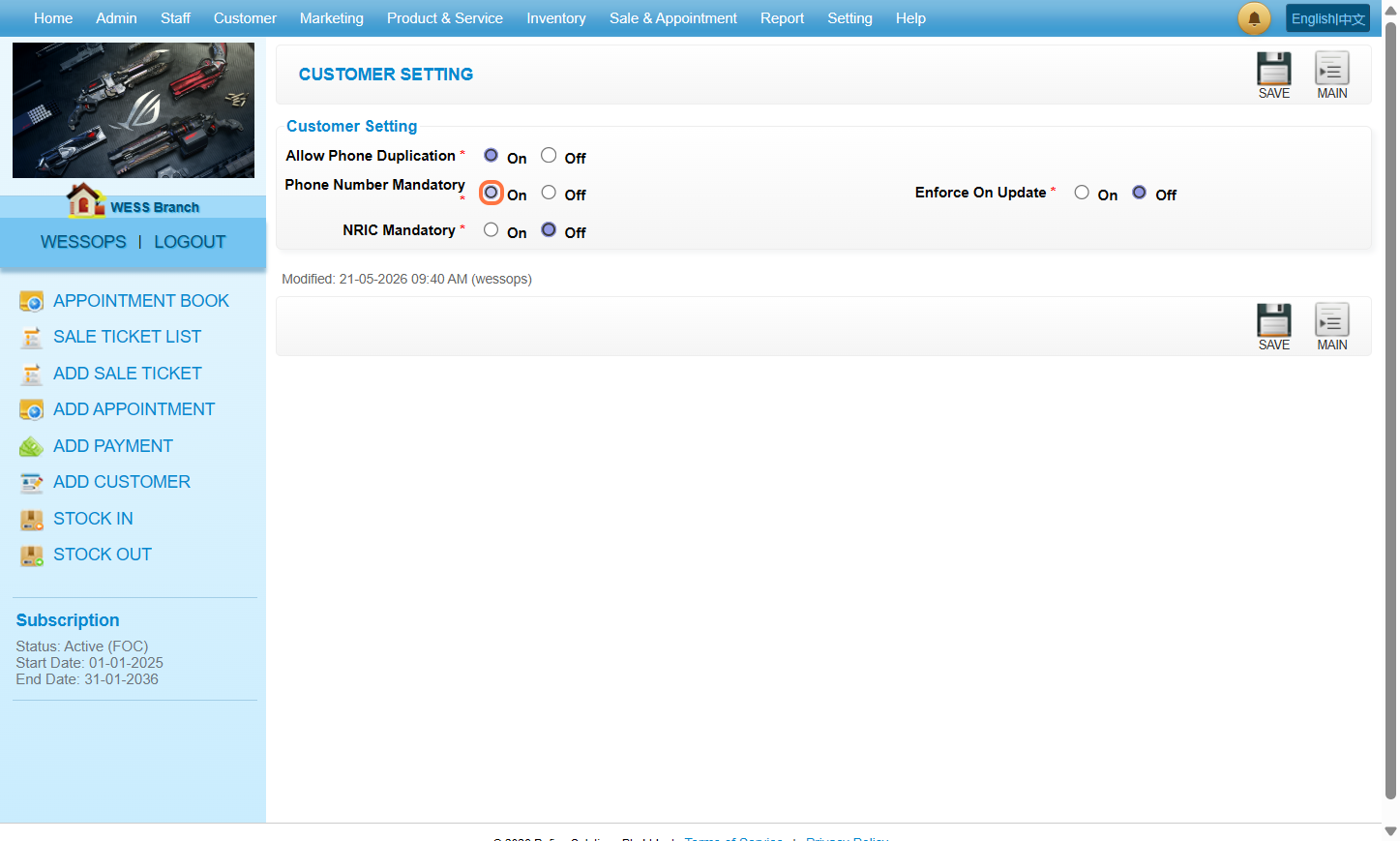
步骤4:点击 “SAVE(储存)”.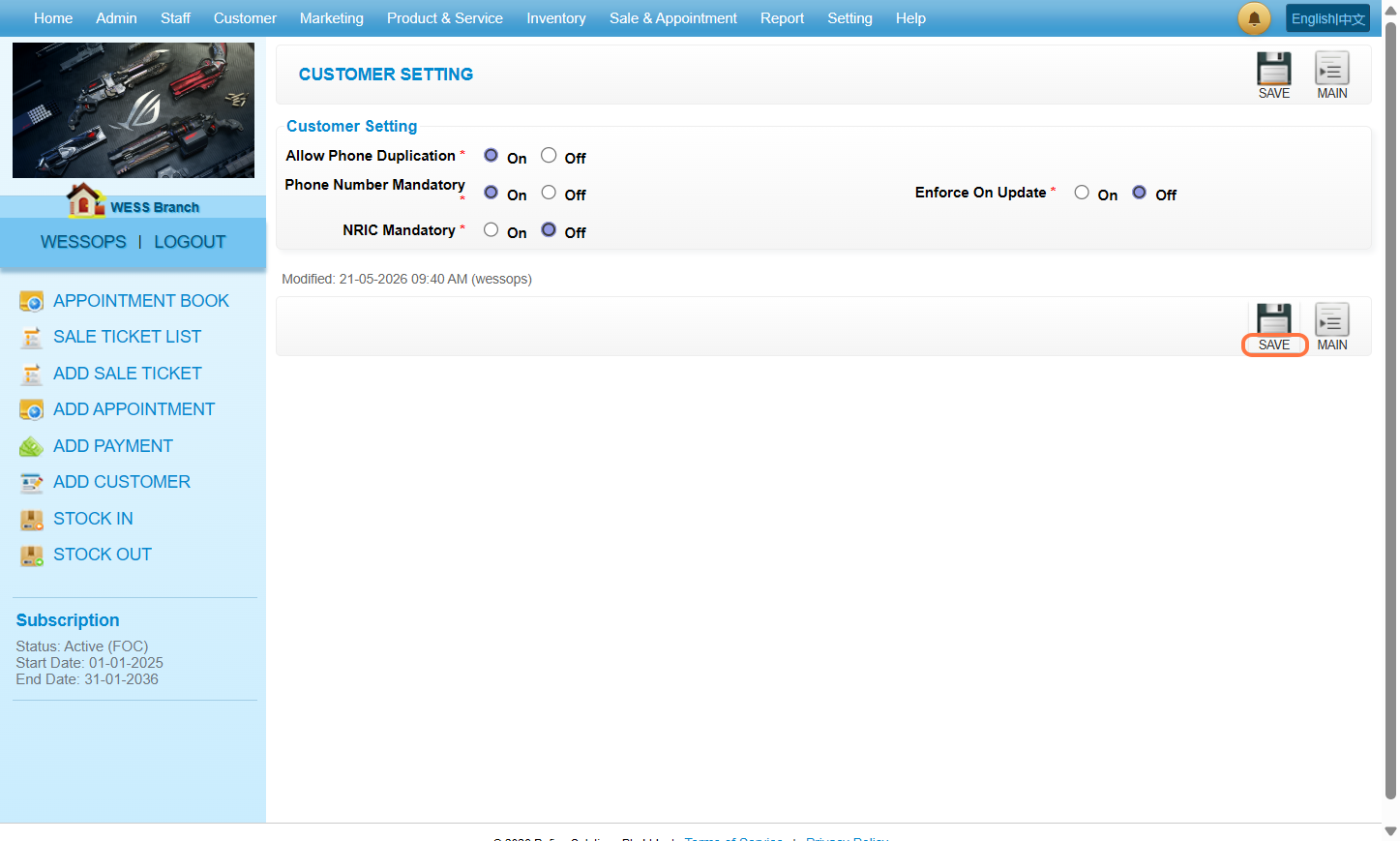
步骤5:确保 记录 已 保存.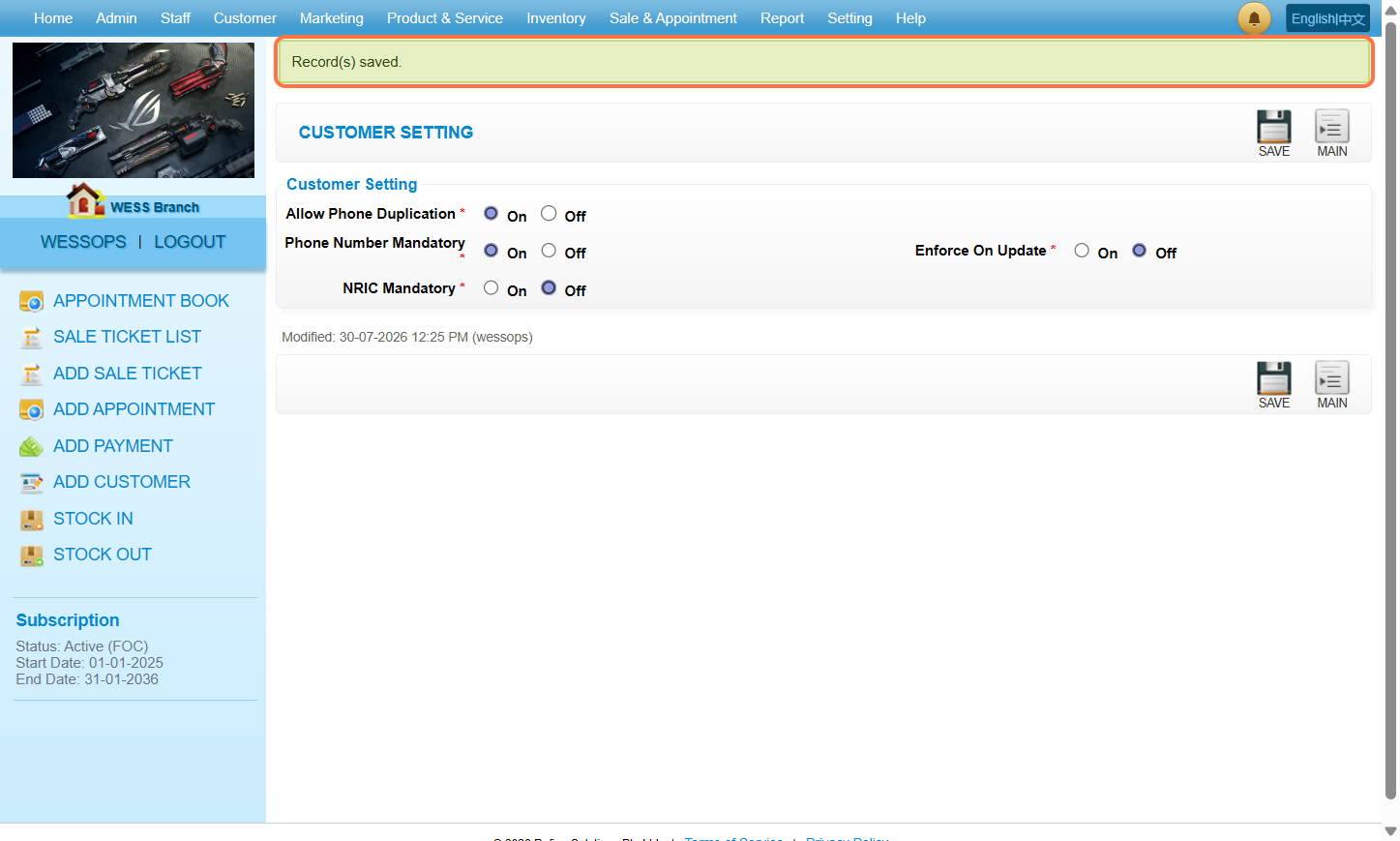
最后更新:2026年8月
iPhone / iPad
步骤 1:点击“Safari”。
步骤二:在 Safari 浏览器中搜索此链接。
网站链接: https://wess.wessconnect.com/
[!] 用户只需点击主屏幕上的链接即可访问登录页面,避免因登录信息过期而导致的任何问题。

步骤 3:点击底部的分享按钮。
步骤4:点击“添加到主屏幕”。 
步骤5:点击 “添加”。 
步骤 6:确保已在主屏幕上创建网站快捷方式。
最后更新:2024年11月
iPhone / iPad
步骤 1:点击“Chrome” 。
步骤2:在 Chrome 浏览器中搜索此链接。
网站链接: https://wess.wessconnect.com/
[!] 用户只需点击主屏幕上的链接即可访问登录页面,避免因登录信息过期而导致的任何问题。
步骤 3:点击右上角的“更多”按钮。
步骤4:点击“添加到主屏幕”。 
步骤5:点击 “添加”。 
步骤 6:确保已在主屏幕上创建网站快捷方式。
最后更新:2024年11月
步骤 1:点击“Chrome” 。
步骤2:在 Chrome 浏览器中搜索此链接。
网站链接: https://wess.wessconnect.com/
[!] 用户只需点击主屏幕上的链接即可访问登录页面,避免因登录信息过期而导致的任何问题。
步骤 3:点击右上角的“更多”按钮。
步骤4:点击“添加到主屏幕”。 
步骤5:点击 “Install(下载)”。 
步骤 6:确保已在主屏幕上创建网站快捷方式。
最后更新:2024年11月