
https://wesshelp.wessconnect.com/2023/01/16/how-to-edit-branch-names-and-addresses/
步骤1 : 点击 “设置” 后点击 “分行”

步骤2:选择分行
步骤3:点击 “编辑”
步骤4:可更改 分行名称 并输入 分行地址
步骤5:点击 “SAVE(储存)”
最后更新于:2023年1月
https://wesshelp.wessconnect.com/2024/12/12/how-to-edit-consumer-web-app-cwa-setting/
步骤 1: 点击 “Setting(设置)”
步骤2:点击 “CONSUMER WEB APP SETTING(消费者网络应用程序设置)”.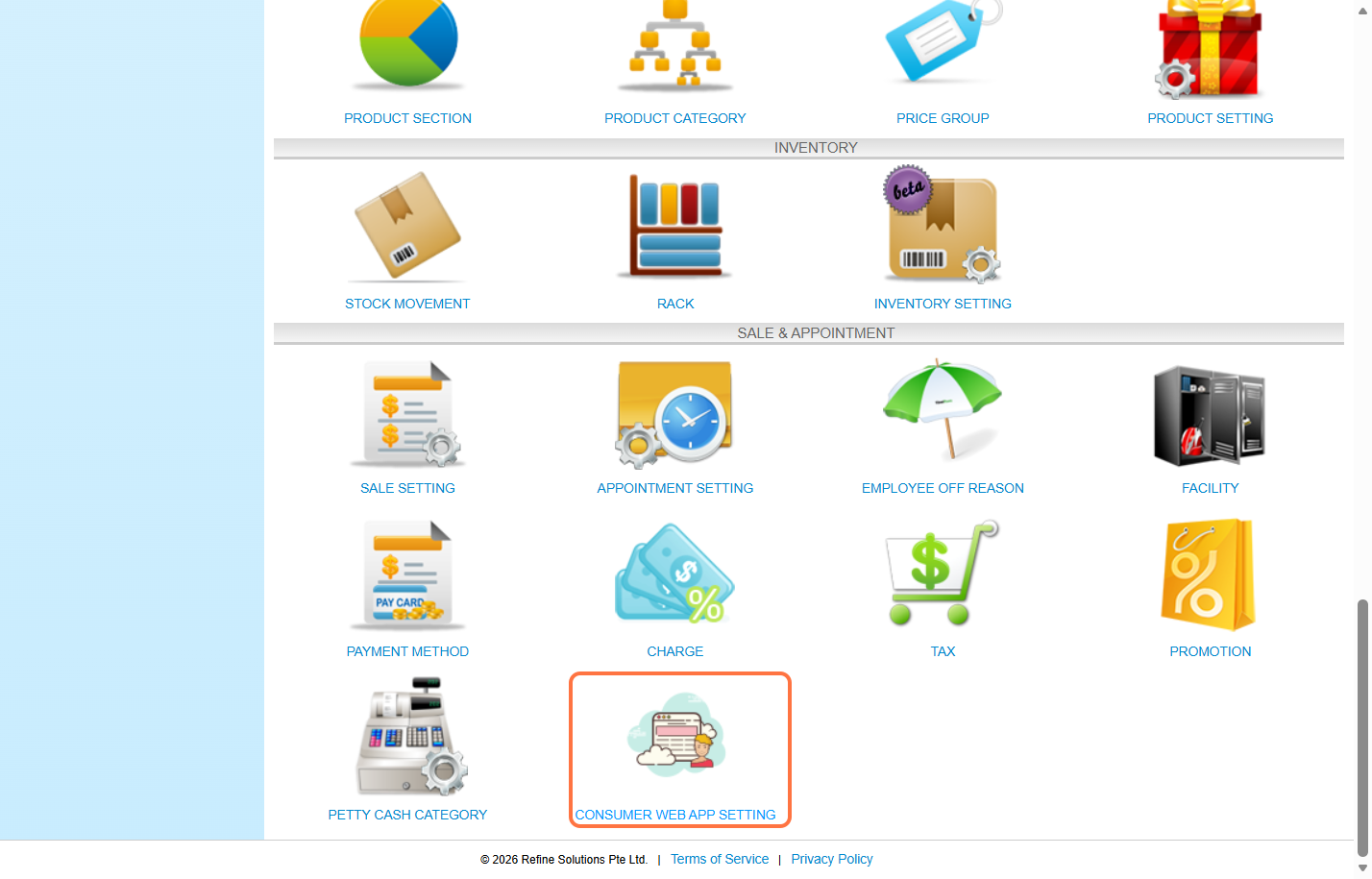
步骤3:输入 公司名称、应用名称、上传图片 然后设置 “Allow e Store(允许电子商店)” 为 “Yes” 或 “No”。
步骤4:设置 “Hide Service Booking Price(隐藏服务预订价格)” 为 “Yes” 或 “No” 后填入 条款和条件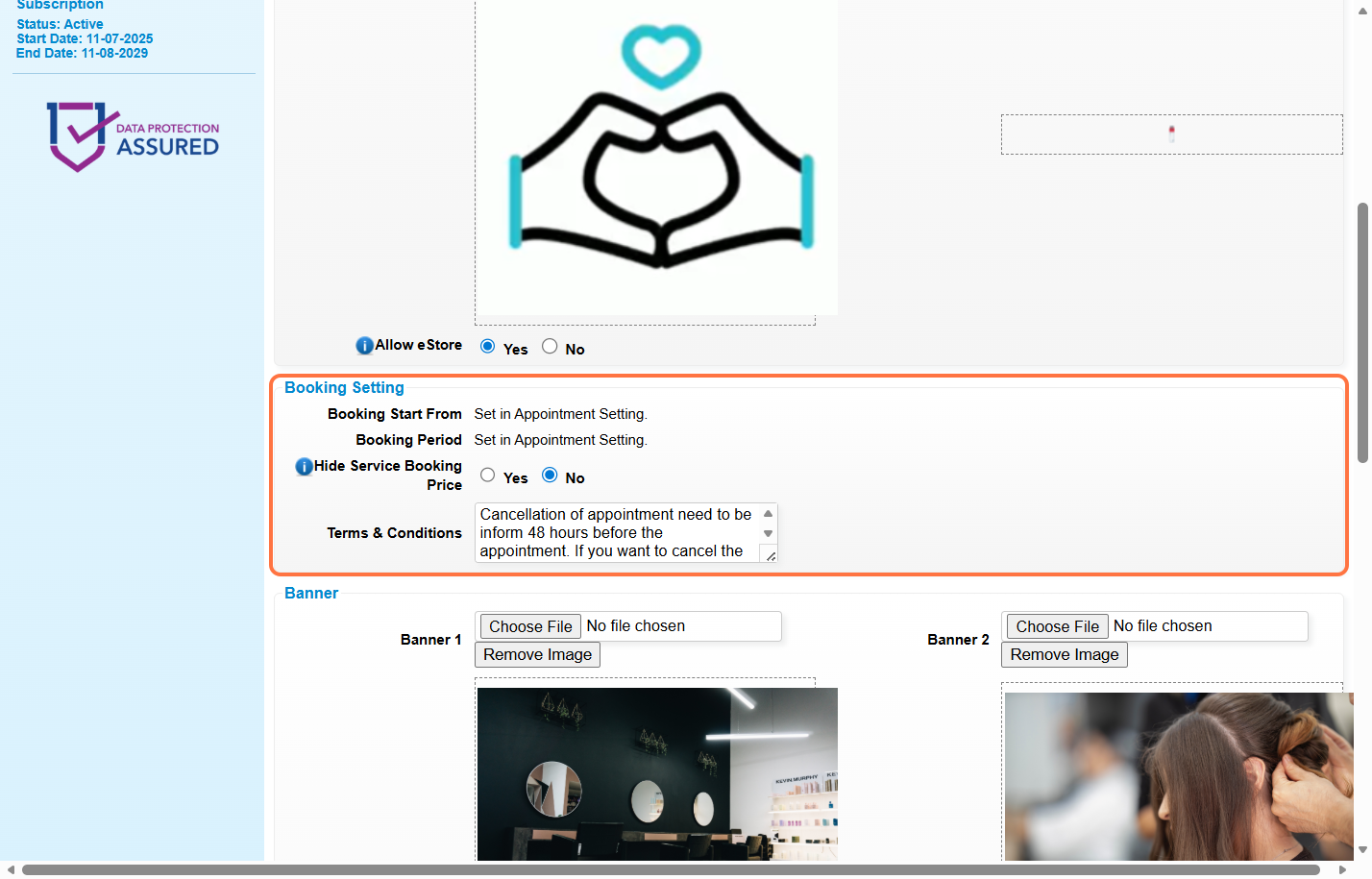
步骤5:如有 横幅 可以上传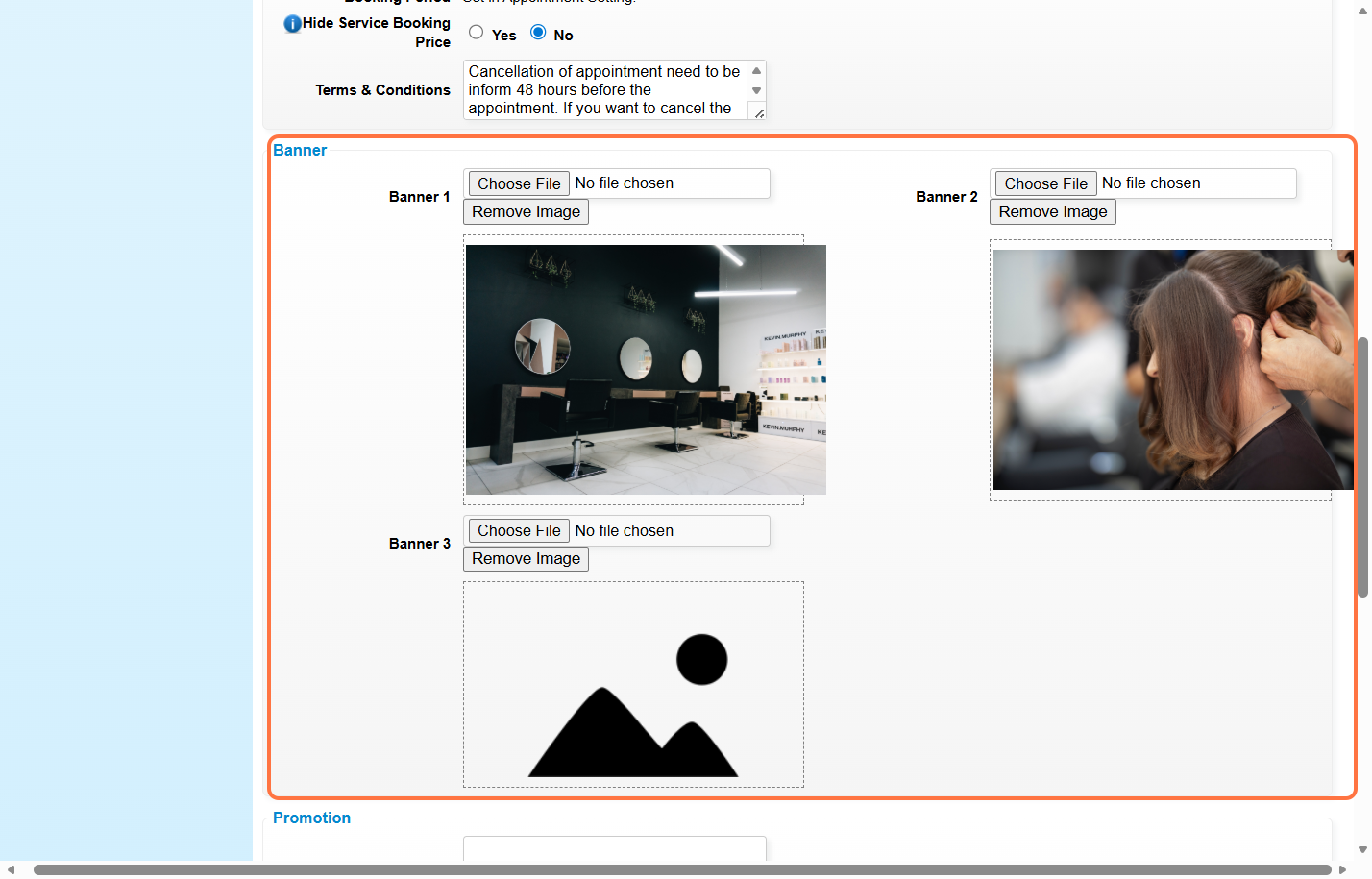
步骤 6:您可以填写 促销文案 设置 “Promotion Published 推广活动发布” 为 “Yes” 或 “No” 然后上传 促销横幅 可以上传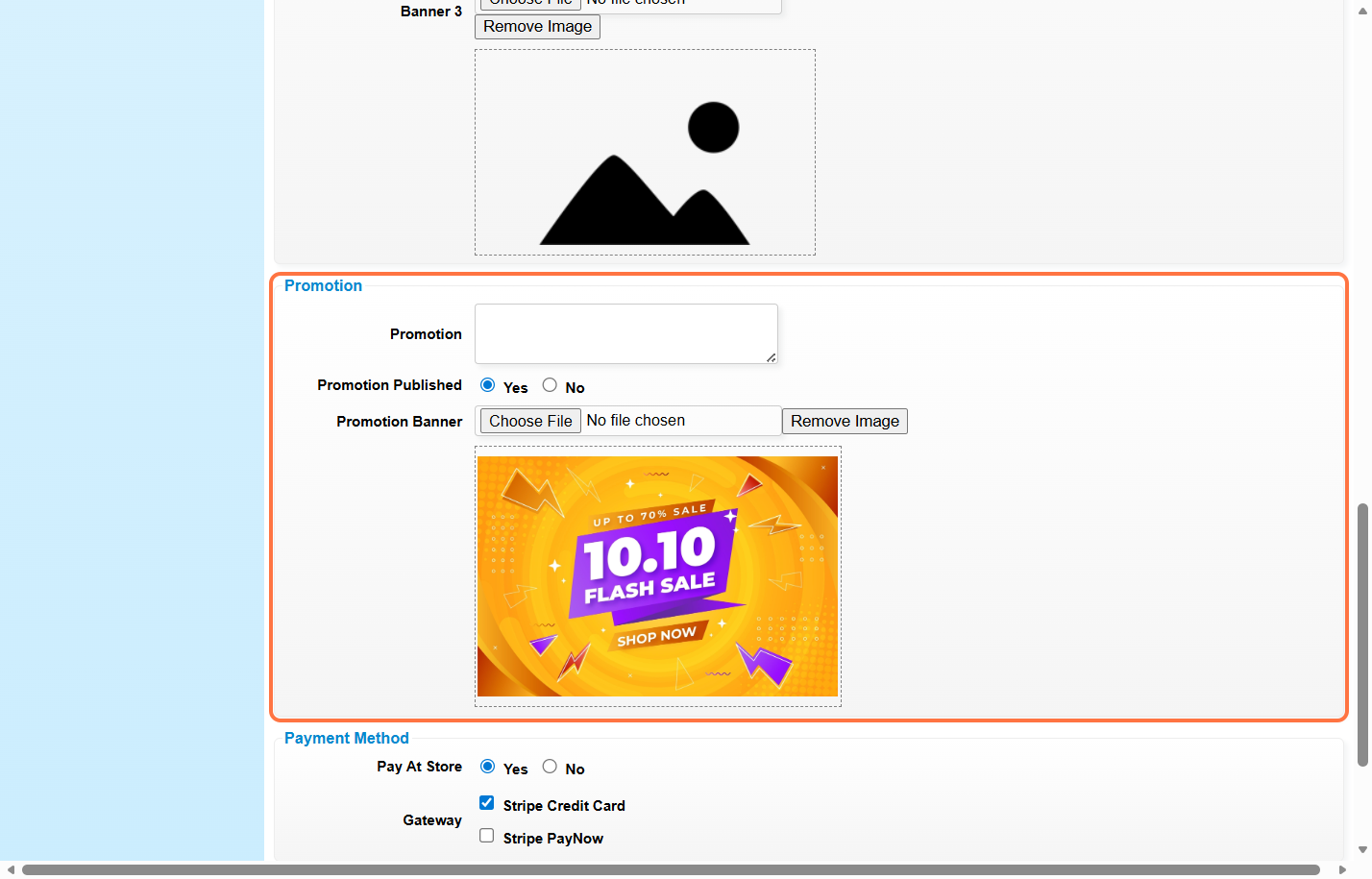
步骤 7:选择 付款方式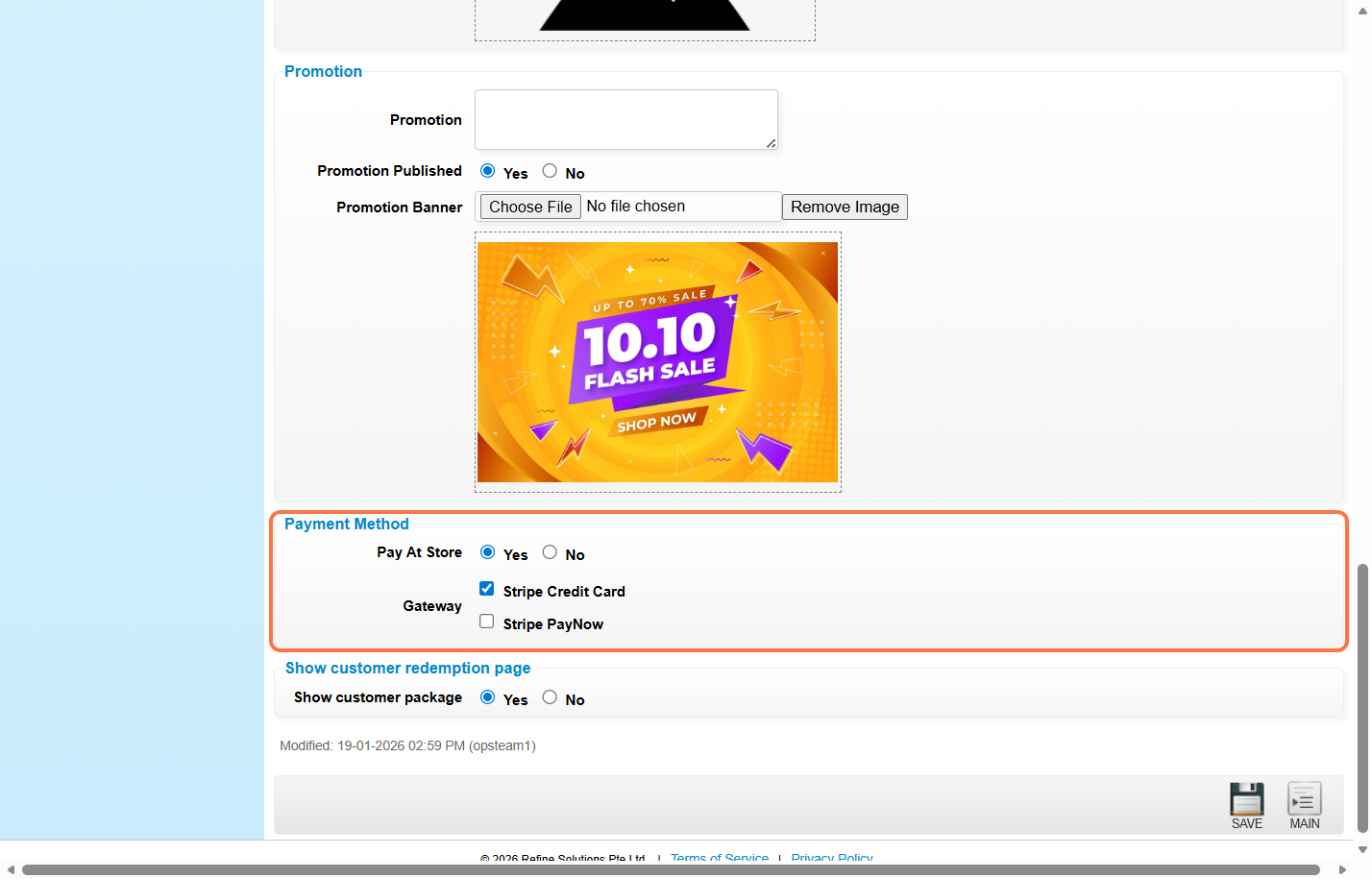
步骤8:选择 “Yes” 来显示 “My Package(我的包裹)” 选项,允许客户在“My Account 我的账号” 页面 查看其包裹详情 Page.
选择 “No” 隐藏此选项 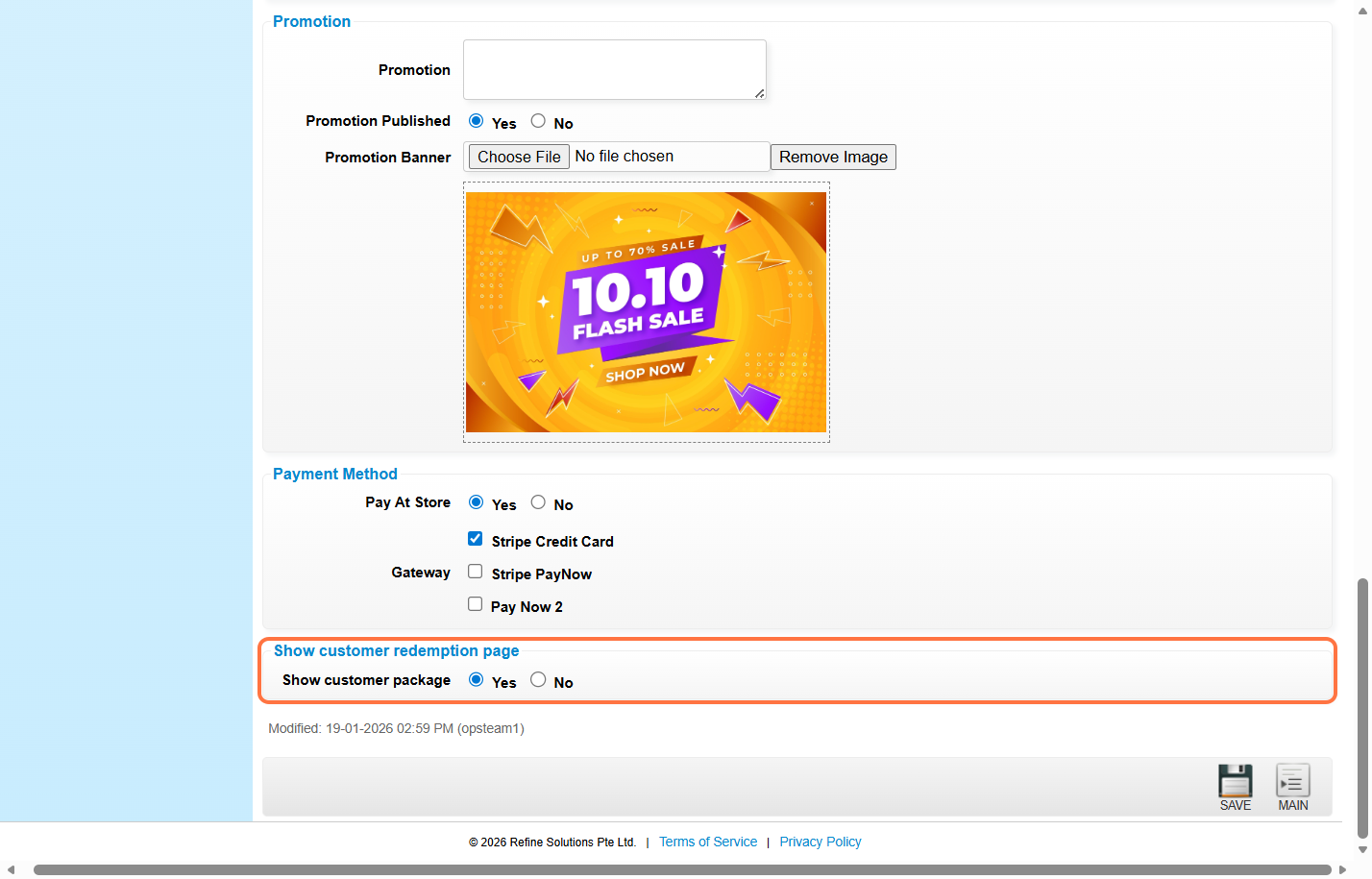
步骤9:点击 “Save”.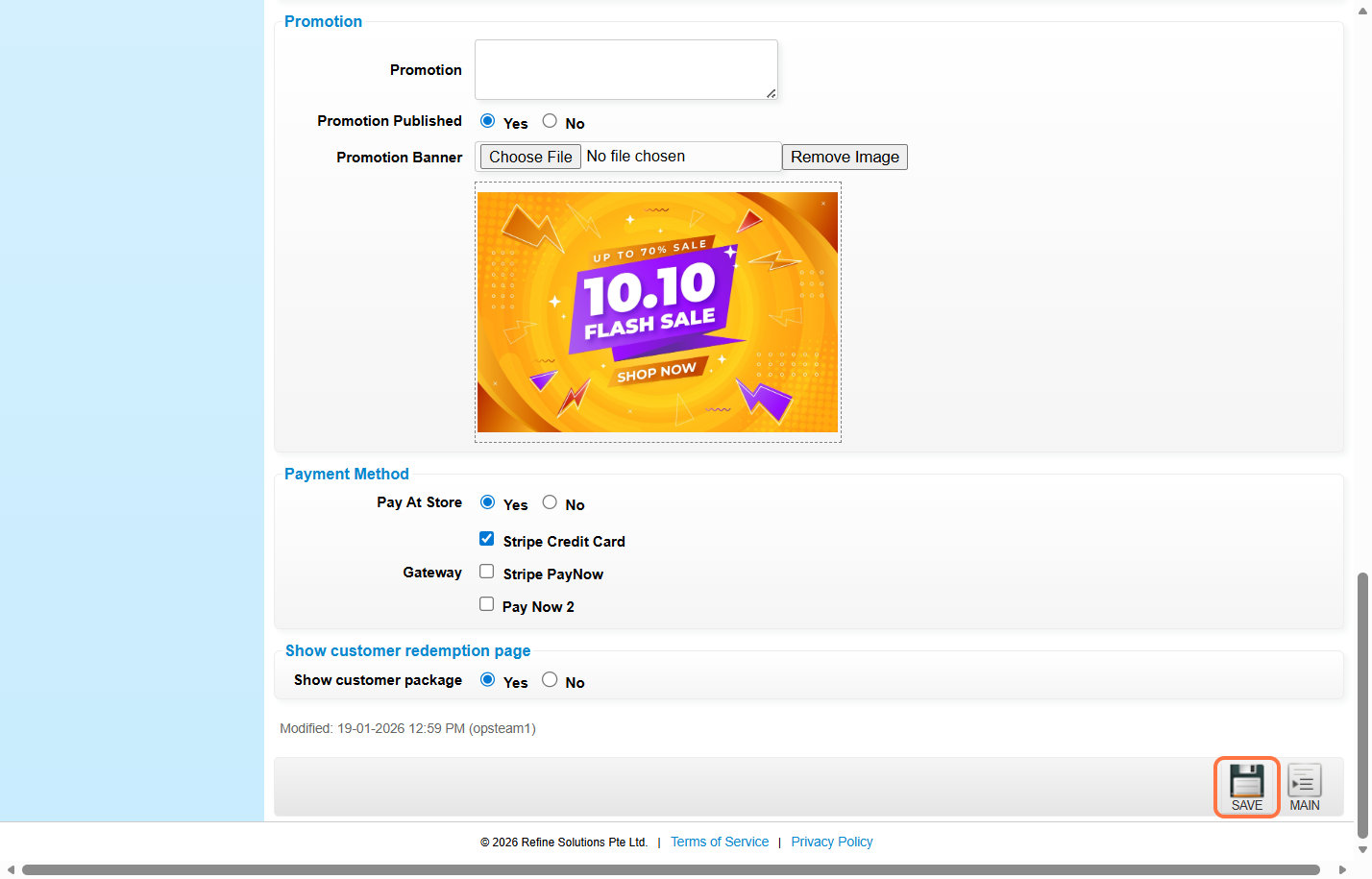
步骤10:确保 更改 已 保存。
最后更新:2026年1月
https://wesshelp.wessconnect.com/2024/12/12/how-to-set-service-options/
步骤1 : 点击 “Product & Service”.
步骤2:点击 “SERVICE(服务)”。
步骤3:点击 铅笔图标 “✏️” 为 编辑。
步骤4:选择 服务部分。
步骤5:输入 处理时间 ( 分钟)
步骤6:输入 服务描述
步骤7:设置 “Allow CWA Appointment” 为 “Yes”.
步骤8:点击 “SAVE(保存)”。
步骤9:确保 更改 已 保存。
最后更新:2024年12月
https://wesshelp.wessconnect.com/2023/01/16/how-to-set-time-slot-and-staff-for-online-booking/
步骤1:点击 “员工” 后点击 “员工”
步骤2:选择员工
步骤3:点击 “EDIT(编辑)”
步骤4:点击 “预约” 选项卡
步骤5:在允许网上预约选择 Yes (是)
步骤6:设置 在线时间 或 在线时段
注意: 必须为所有员工设相同的设置,如果一名员工使用在线时段,所有员工须使用相同的方法
在线时间: 客户可以在时间段内选择时间。例如,如果时间段已设置为星期一(上午 10:00 至中午 12:00),那么客户即可选择上午 10:00 至中午 12:00 之间的任何时间。
在线时段: 客户只能选择已设置好的时间段。例如,如果时间段设置为星期一(10:00am 60mins),那么客户只能选择10:00am并且处理时间等于或小于60mins。
在线时间:点击 “添加项目” 后选择 星期、开始时间和结束时间, 点击 "➕" 按钮

在线时段:点击 “添加项目” 后选择 Day, Time and Duration, 点击 "➕" 按钮
步骤7:点击 “储存”
最后更新于:2023年1月