
https://wesshelp.wessconnect.com/2021/06/16/how-to-do-stock-in/
步骤1 : 点击 “INVENTORY(库存)”。
步骤2:点击 “STOCK IN(入库)”。
步骤3:点击 “NEW(新建)”。
步骤4:点击 “SUPPLIER(供应方)”。 或 “BRANCH(部门)”。
步骤5:填写 相关资料。
步骤6:输入 产品资料。
步骤7:点击 “✚”。
步骤8:你能 继续添加其他产品。
步骤9:点击 “APPROVE(批准)”。
最后更新于:4月2021年
https://wesshelp.wessconnect.com/2021/06/16/how-to-edit-stock-in/
步骤1 : 点击 “INVENTORY(库存)”。
步骤2:点击 “STOCK IN(入库)”。
步骤3:选择 货源输入记录。
步骤4:点击 “EDIT(修改)”。
步骤5:在此 编辑你想要更改的部分。
步骤6:点击 “APPROVE(批准)”。
最后更新于:4月2021年
https://wesshelp.wessconnect.com/2021/06/16/how-to-void-stock-in/
步骤1 : 点击 “INVENTORY(库存)”。
步骤2:点击 “STOCK IN(入库)”。
步骤3:选择 货源输入记录。
步骤4:点击 “EDIT(修改)”。
步骤5:点击 “VOID(废除)”。
最后更新于:4月2021年
https://wesshelp.wessconnect.com/2021/06/16/how-to-add-stock-movement-option/
步骤1 : 点击 “SETTING(设置)”。
步骤2:点击 “STOCK MOVEMENT(库存变动)”。
步骤3:点击 “NEW(新建)”。
步骤4:输入 货源流动资料。
步骤5:点击 “SAVE(保存)”。
最后更新于:4月2021年
https://wesshelp.wessconnect.com/2021/06/16/how-to-do-stock-out/
步骤1 : 点击 “INVENTORY(库存)”。
步骤2:点击 “STOCK OUT(缺货)”。
步骤3:点击 “NEW(新建)”。
步骤4:点击 “SUPPLIER(供应方)”。 或 “BRANCH(部门)”。
步骤5:填写 相关资料。
步骤6:输入 产品资料。
步骤7:点击 “✚”。
步骤8:你能 继续添加其他产品。
步骤9:点击 “APPROVE(批准)”。
最后更新于:4月2021年
https://wesshelp.wessconnect.com/2021/06/16/how-to-edit-stock-out/
步骤1 : 点击 “INVENTORY(库存)”。
步骤2:点击 “STOCK OUT(缺货)”。
步骤3:选择 货源输出记录。
步骤4:点击 “EDIT(修改)”。
步骤5:在此 编辑你想要更改的部分。
步骤6:点击 “APPROVE(批准)”。
最后更新于:4月2021年
https://wesshelp.wessconnect.com/2021/06/16/how-to-void-stock-out/
步骤1 : 点击 “INVENTORY(库存)”。
步骤2:点击 “STOCK OUT(缺货)”。
步骤3:选择 货源输出记录。
步骤4:点击 “EDIT(修改)”。
步骤5:点击 “VOID(废除)”。
最后更新于:4月2021年
https://wesshelp.wessconnect.com/2021/06/16/how-to-add-stock-movement-option-2/
步骤1 : 点击 “SETTING(设置)”。
步骤2:点击 “STOCK MOVEMENT(库存变动)”。
步骤3:点击 “NEW(新建)”。
步骤4:输入 货源流动资料。
步骤5:点击 “SAVE(保存)”。
最后更新于:4月2021年
https://wesshelp.wessconnect.com/2021/06/16/how-to-do-stock-take/
步骤1 : 点击 “INVENTORY(库存)”。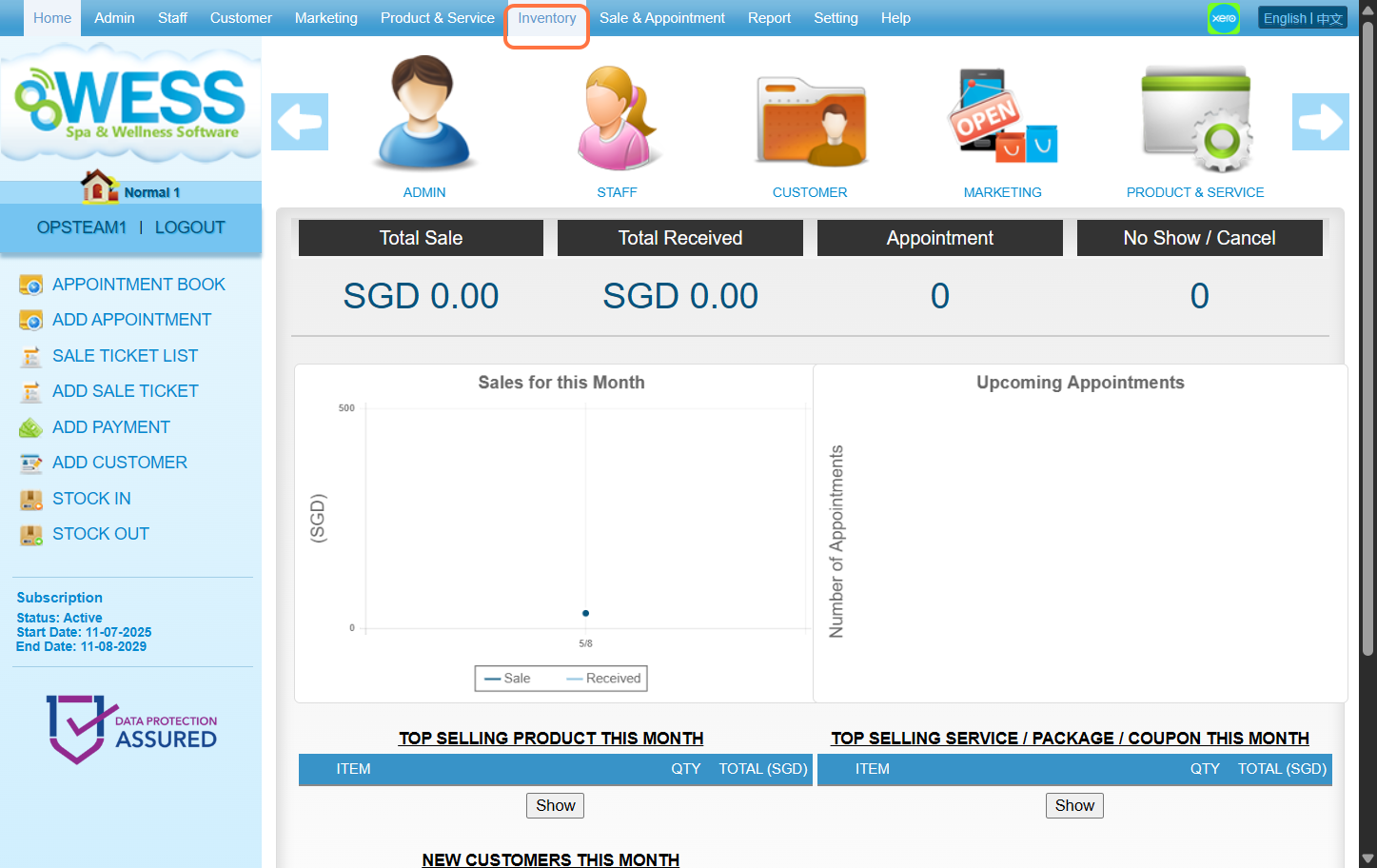
步骤2:点击 “STOCK TAKE(盘点库存)”。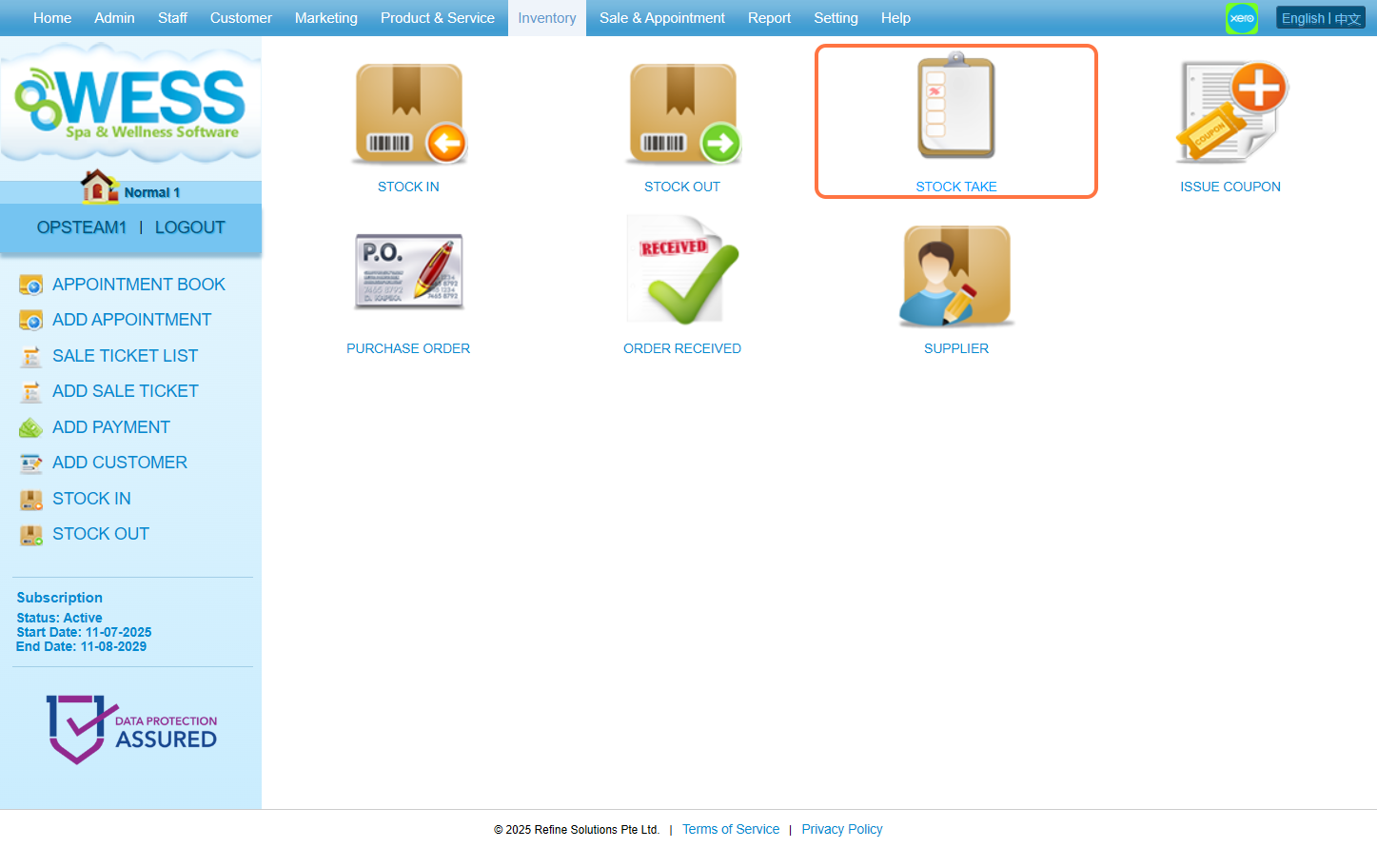
步骤3:点击 “NEW(新建)”。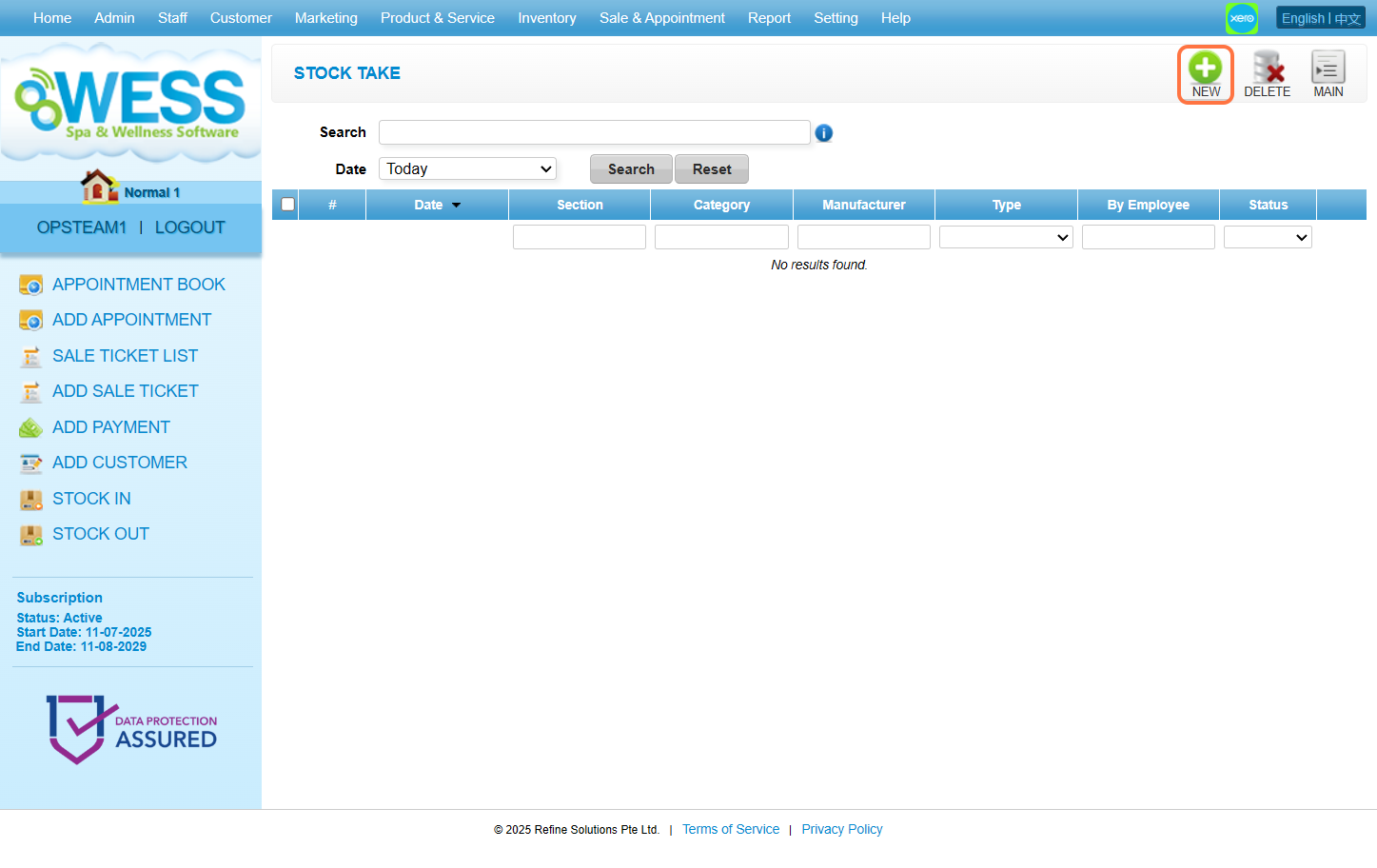
步骤4:点击 “GENERATE(生成)”。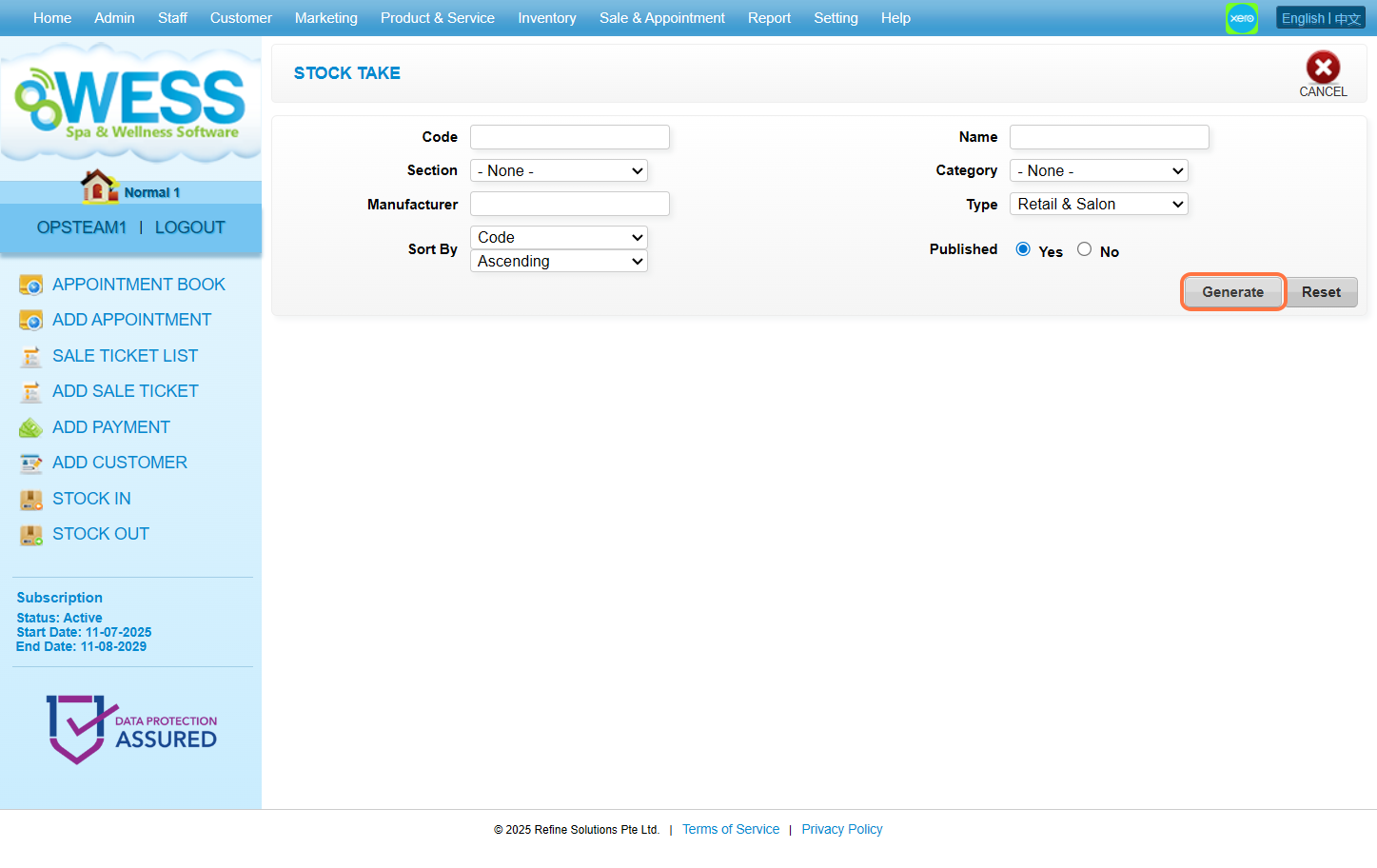
步骤5:点击并 选择想要的员工。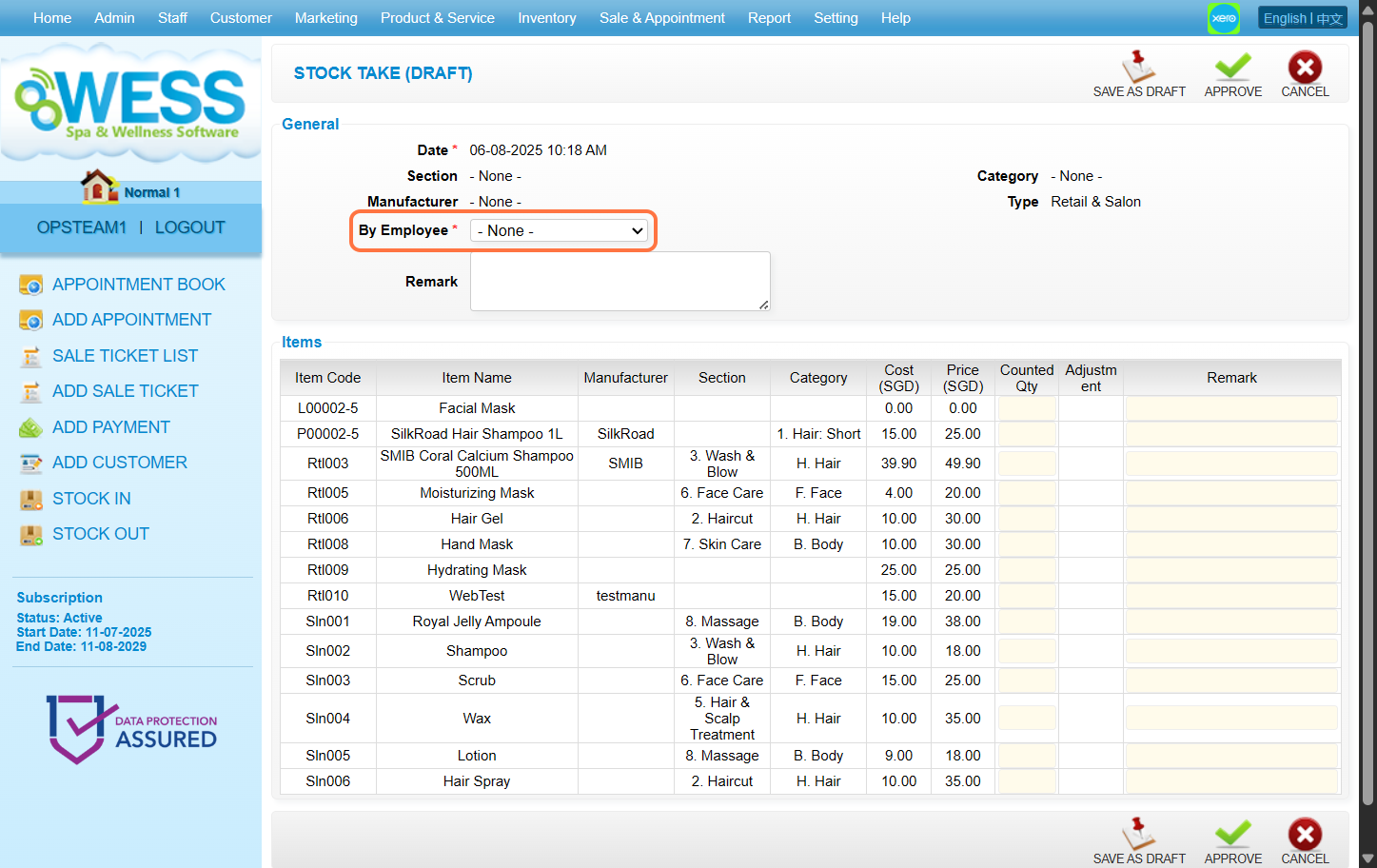
步骤6:你能 输入盘点数量 和 输入备注。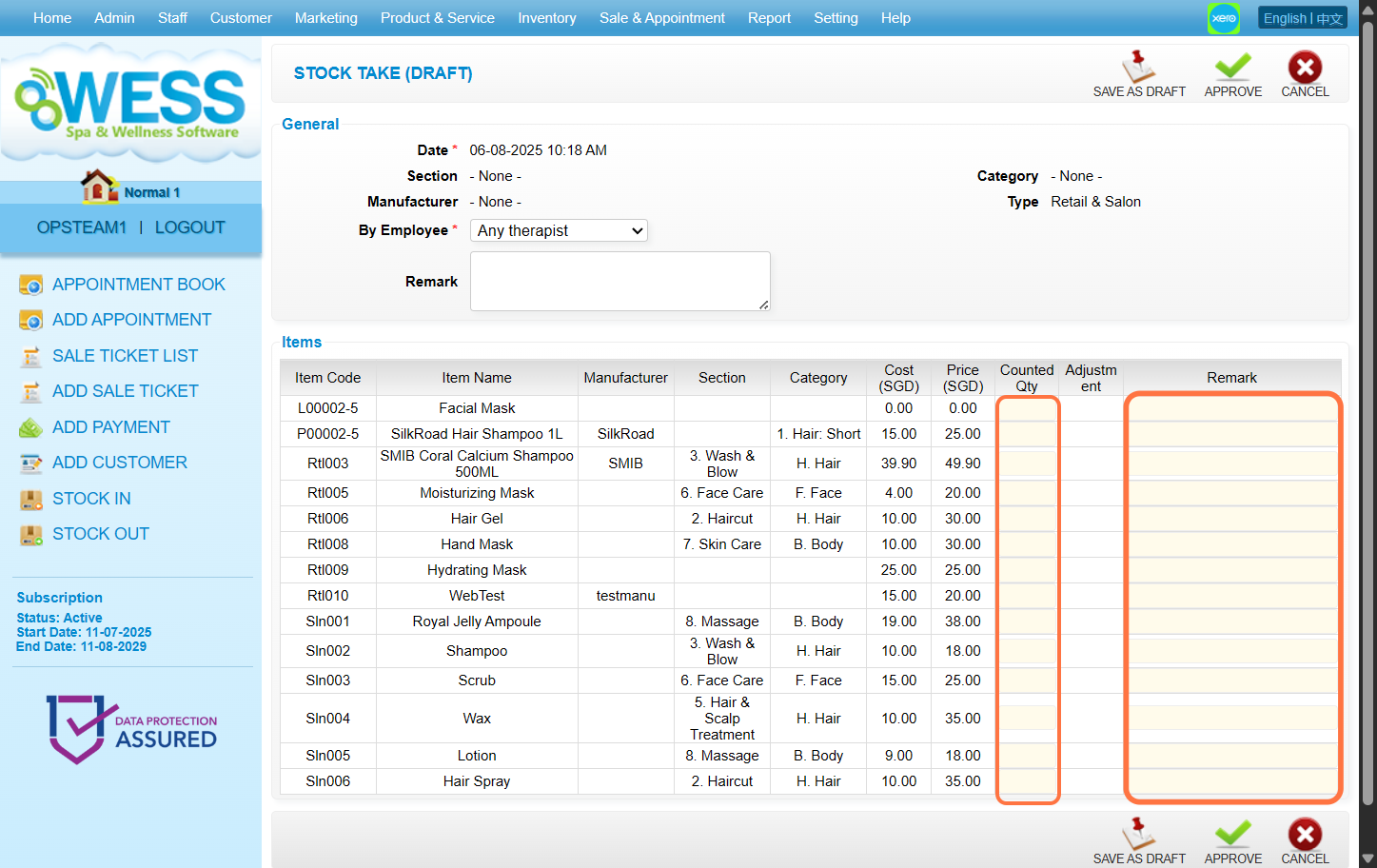
步骤7:点击 “APPROVE(批准)”。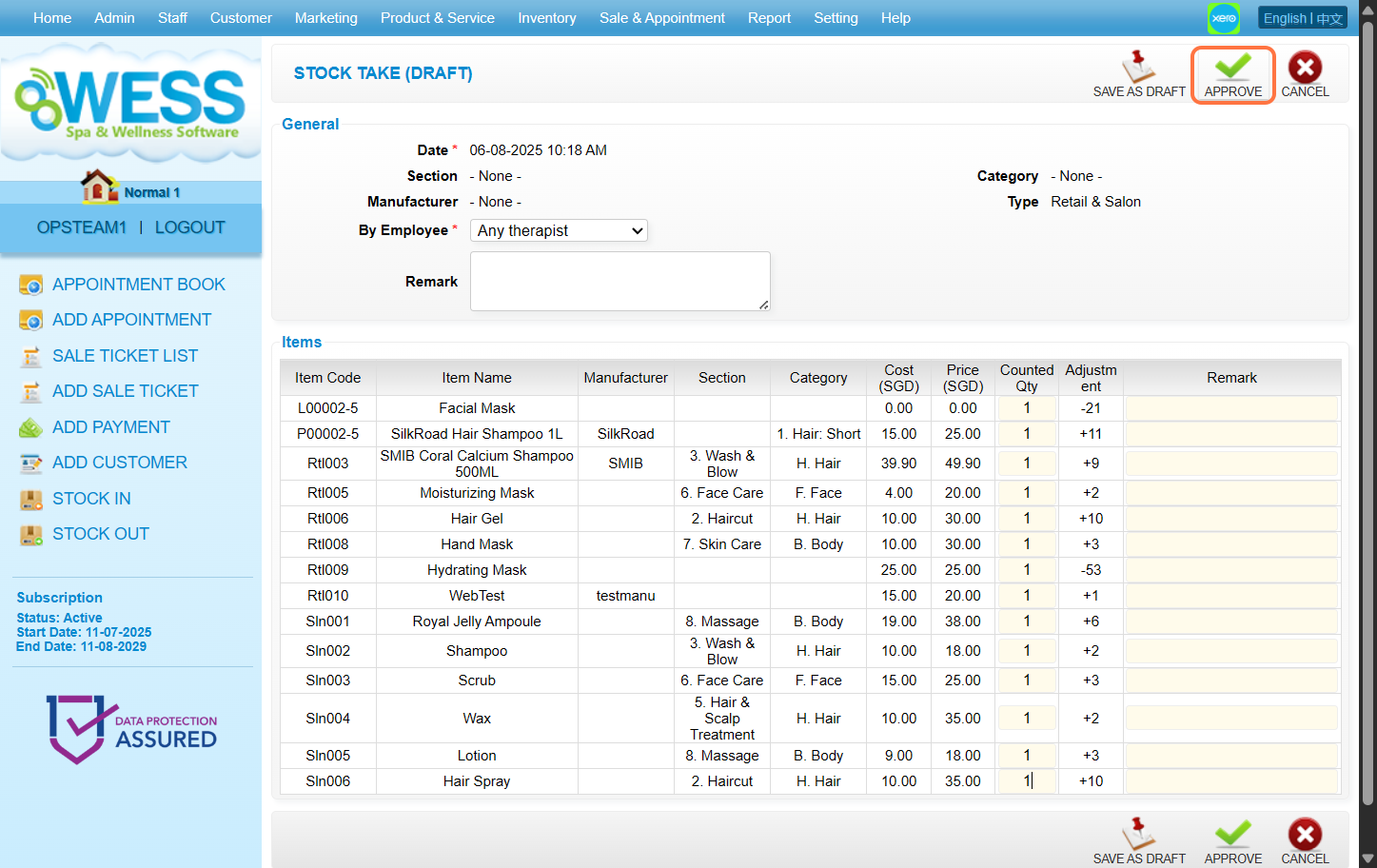
最后更新:2025年8月
https://wesshelp.wessconnect.com/2021/06/16/how-to-edit-stock-take/
步骤1 : 点击 “INVENTORY(库存)”。
步骤2:点击 “STOCK TAKE(盘点库存)”。
步骤3:选择 库存盘点记录
步骤4:点击 “EDIT(修改)”。
步骤5:在此 编辑你想要更改的部分。
步骤6:点击 “APPROVE(批准)”。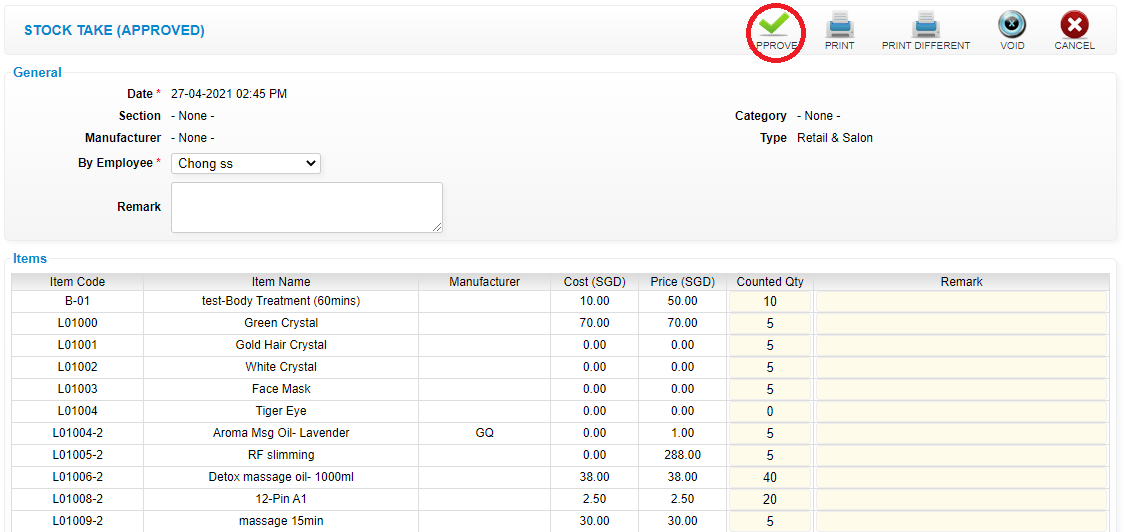
最后更新于:4月2021年
https://wesshelp.wessconnect.com/2021/06/16/how-to-delete-stock-take/
步骤1 : 点击 “INVENTORY(库存)”。
步骤2:点击 “STOCK TAKE(盘点库存)”。
步骤3:选择 想要删除的库存盘点记录。
步骤4:点击 “DELETE(删除)”。
最后更新于:4月2021年
步骤1:点击 “STOCK TAKE”。
步骤2:点击 库存盘点记录.
步骤3:点击 “PRINT DIFFERENT”。
步骤4:“Qty(数量)” 栏指批准库存前的库存量。
步骤5:“Counted Qty” 栏指批准入库后的库存量。
步骤6:【选择性】点击 PRINT (打印).
最后更新:8月2024年
https://wesshelp.wessconnect.com/2021/06/16/how-to-create-coupon-with-serial-number/
步骤1 : 点击 “产品&服务”
步骤2:点击 “COUPON(折扣固本)”。
步骤3:点击 “NEW(新建)”。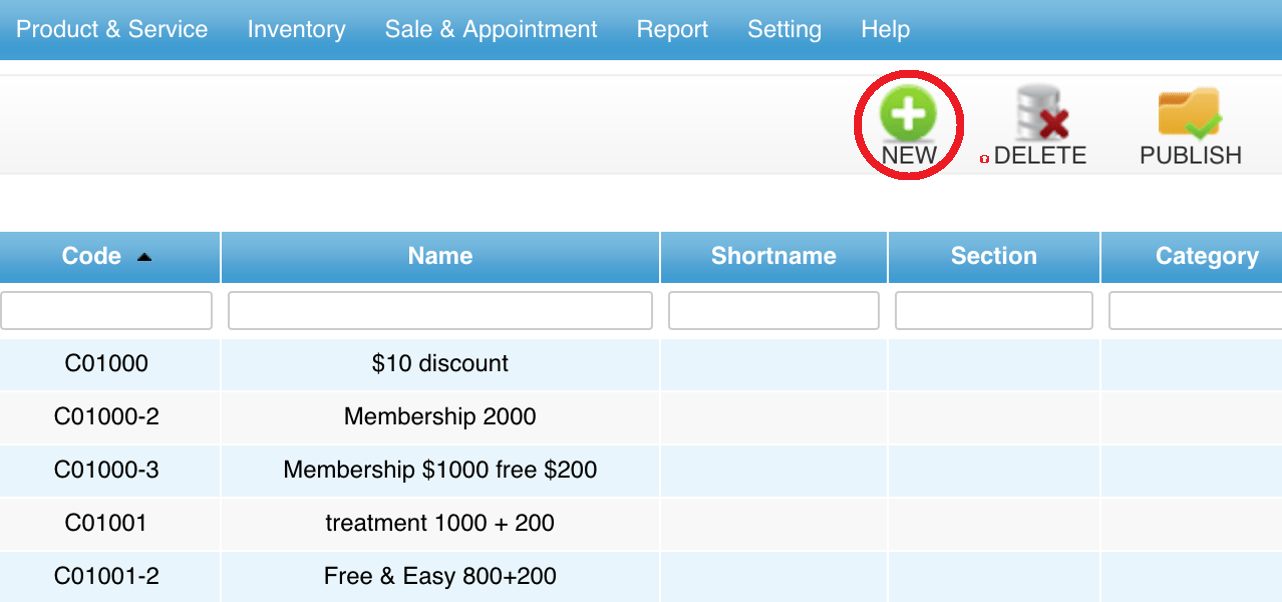
步骤4:输入 固本详情。
步骤5:选择 “DISCOUNT COUPON”
步骤6: 可转让 能选择 “YES” 或 “NO”
*YES(可) – 可从 "使用优惠券 "中选择
*No(不可) – 从 “使用预付费” 中兑换序列号优惠券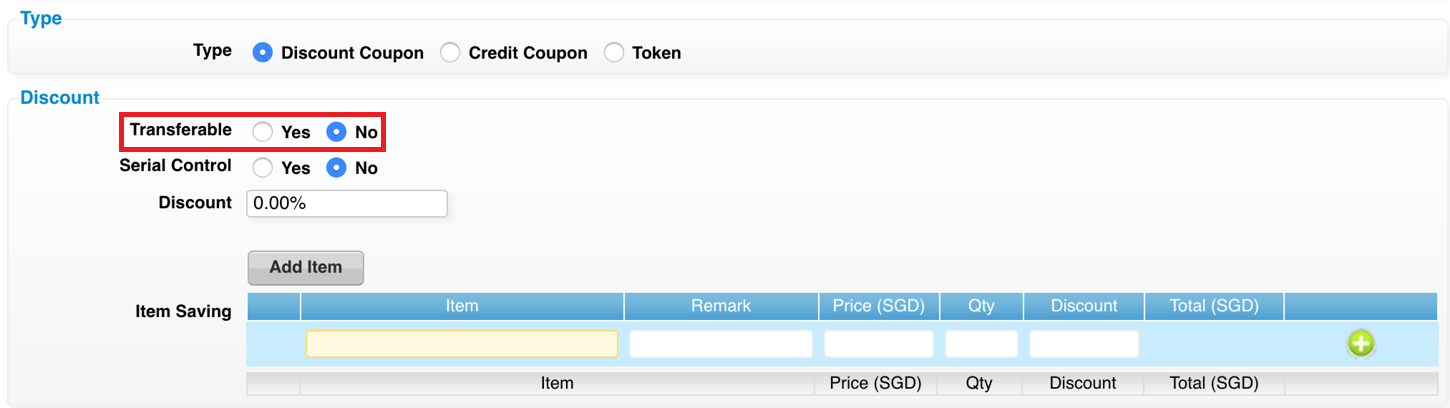
步骤7:选择 “YES”
步骤8:·输入 折扣金额 或 折扣百分比。 (例如: 10 或者 10%)。
步骤9:点击 “SAVE(保存)”。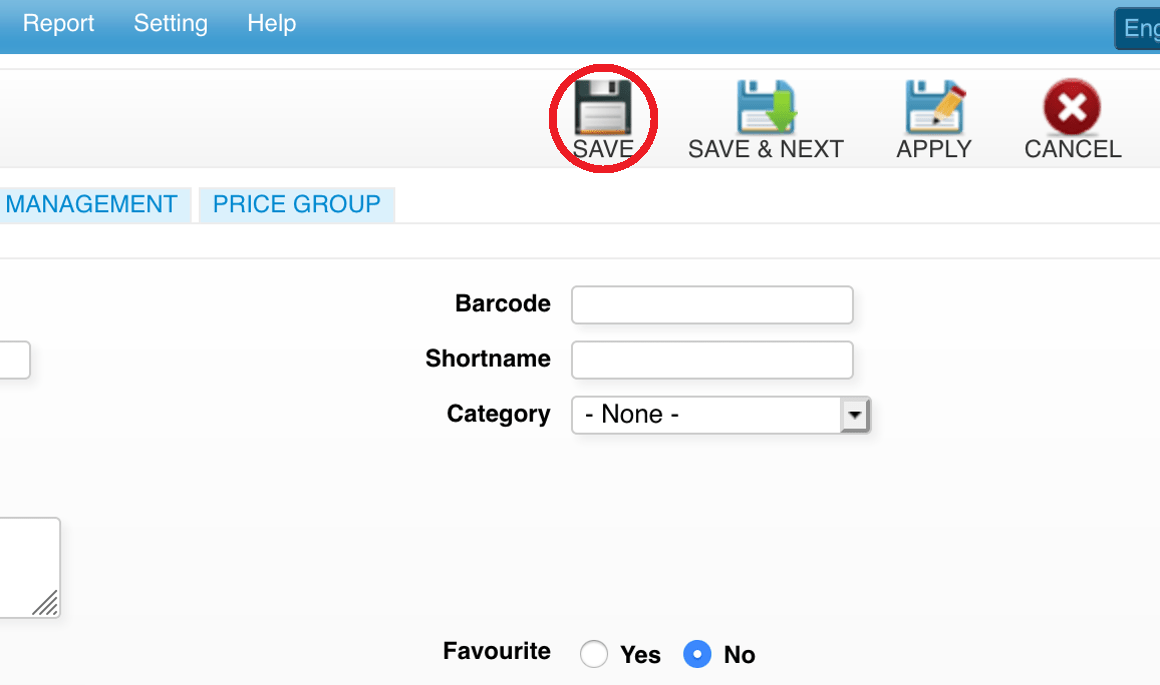
最后更新于:4月2021年
https://wesshelp.wessconnect.com/2021/06/16/how-to-set-the-serial-number-format/
步骤1 : 点击 “INVENTORY(库存)”。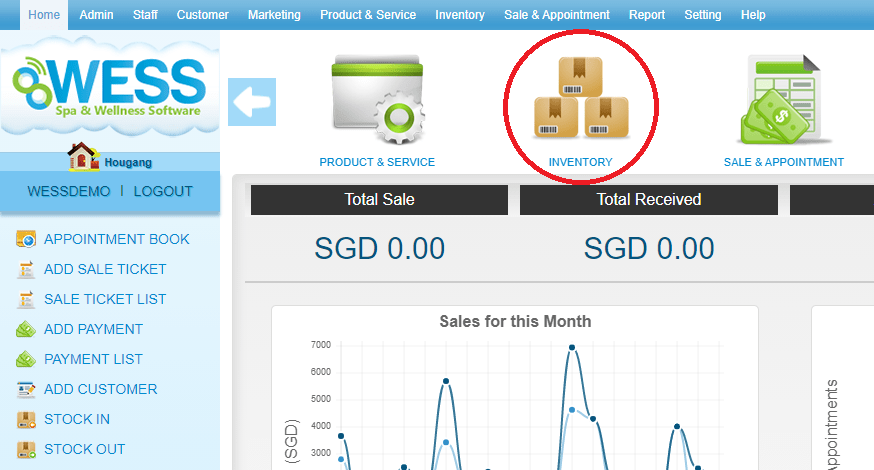
步骤2:点击 “ISSUE COUPON(放行的固本)”。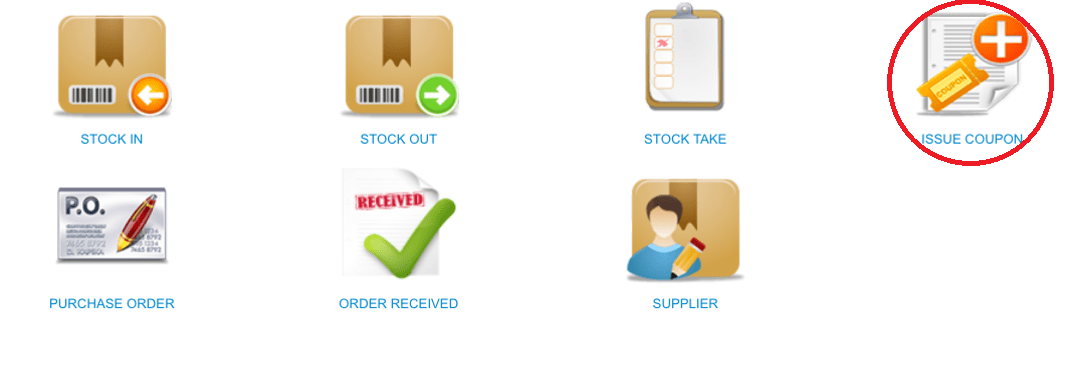
步骤3:点击 “NEW(新建)”。
步骤4:输入 固本资料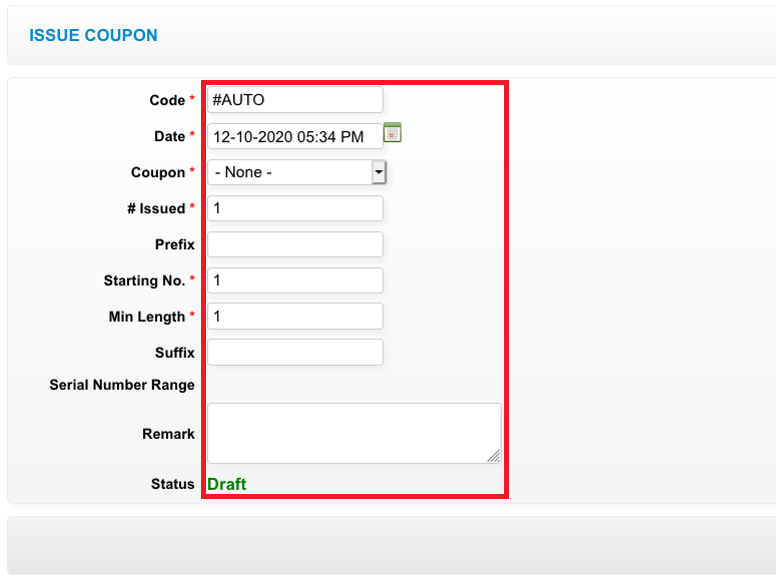
步骤5:点击 “APPROVE(批准)”。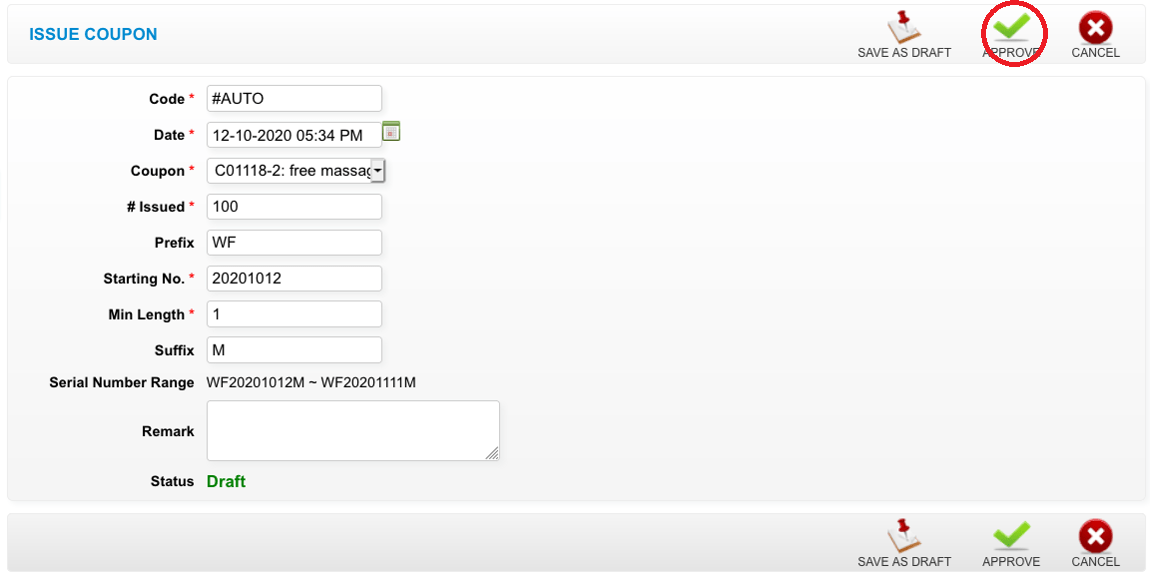
最后更新于:4月2021年
https://wesshelp.wessconnect.com/2021/06/16/how-to-create-purchase-order/
步骤1 : 点击 “INVENTORY(库存)”。
步骤2:点击 “PURCHASE ORDER(采购订单)”。
步骤3:点击 “NEW(新建)”。
步骤4:点击 “SUPPLIER(供应方)”。 或 “BRANCH(部门)”。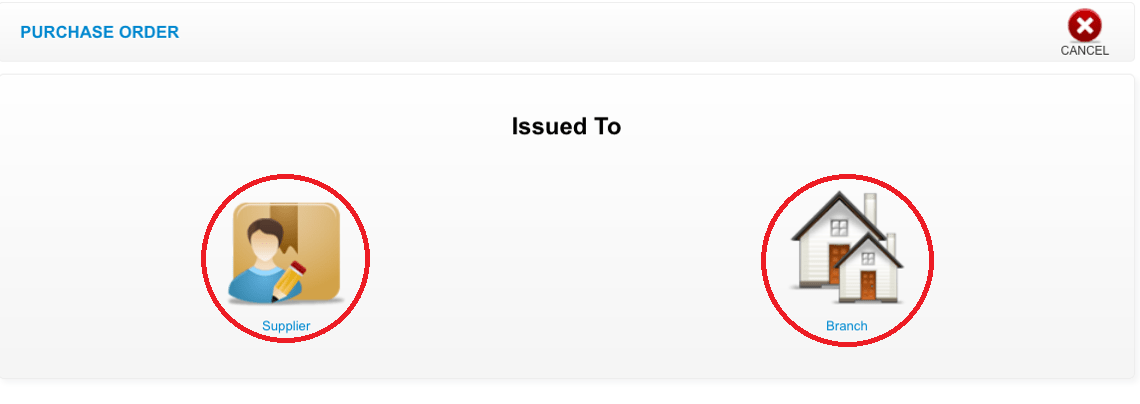
步骤5:填写 采购订单资料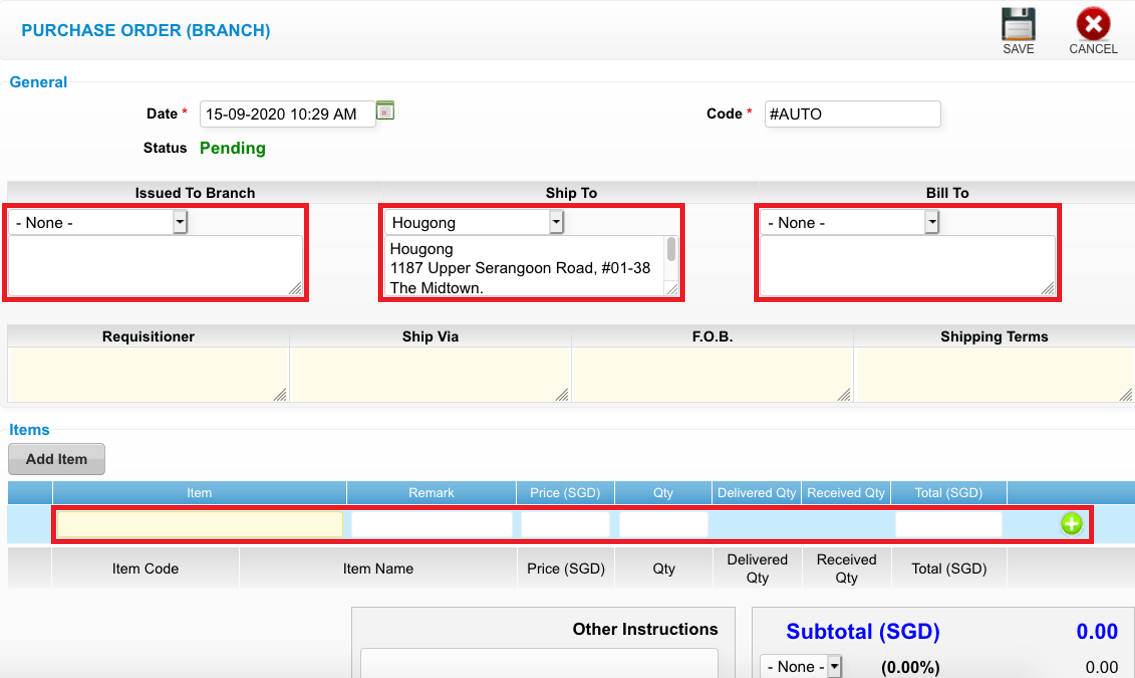
步骤4:点击 “SAVE(保存)”。
最后更新于:4月2021年
步骤1 : 点击 “INVENTORY(库存)”。
步骤2:点击 “ORDER RECEIVED(已收到的订单)”。
步骤3:选择 采购订单记录。
步骤4:输入 通用资料 和 产品资料。
步骤5:点击 “APPROVE(批准)”。
最后更新于:4月2021年
步骤1 : 点击 “INVENTORY(库存)”。
步骤2:点击 “PURCHASE ORDER(采购订单)”。
步骤3:选择 采购订单记录。
步骤4:点击 “EDIT(修改)”。
步骤5:点击 “STOCK IN(入库)”。
步骤6:输入 收到的产品资料
步骤7:点击 “APPROVE(批准)”。
最后更新于:4月2021年
https://wesshelp.wessconnect.com/2021/06/16/how-to-edit-purchase-order/
步骤1 : 点击 “INVENTORY(库存)”。
步骤2:点击 “PURCHASE ORDER(采购订单)”。
步骤3:选择 采购订单记录。
步骤4:点击 “EDIT(修改)”。
步骤5:在此 编辑你想要更改的部分。
步骤6:点击 “SAVE(保存)”。
最后更新于:4月2021年
https://wesshelp.wessconnect.com/2021/06/16/how-to-void-purchase-order/
步骤1 : 点击 “INVENTORY(库存)”。
步骤2:点击 “PURCHASE ORDER(采购订单)”。
步骤3:选择 想要删除的采购订单记录
步骤4:点击 “EDIT(修改)”。
步骤5:点击 “VOID(废除)”。
最后更新于:4月2021年
https://wesshelp.wessconnect.com/2021/06/16/how-to-add-supplier/
步骤1 : 点击 “INVENTORY(库存)”。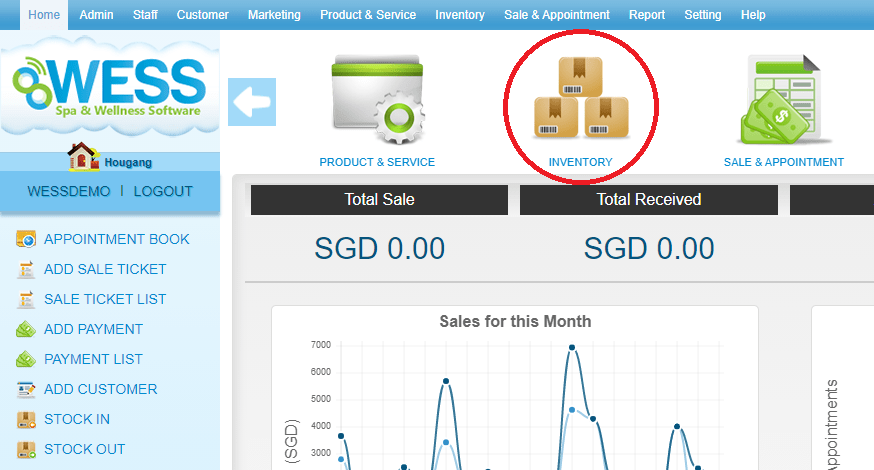
步骤2:点击 “SUPPLIER(供应方)”。
步骤3:点击 “NEW(新建)”。
步骤4:输入 供应商资料。
步骤5:点击 “SAVE(保存)”。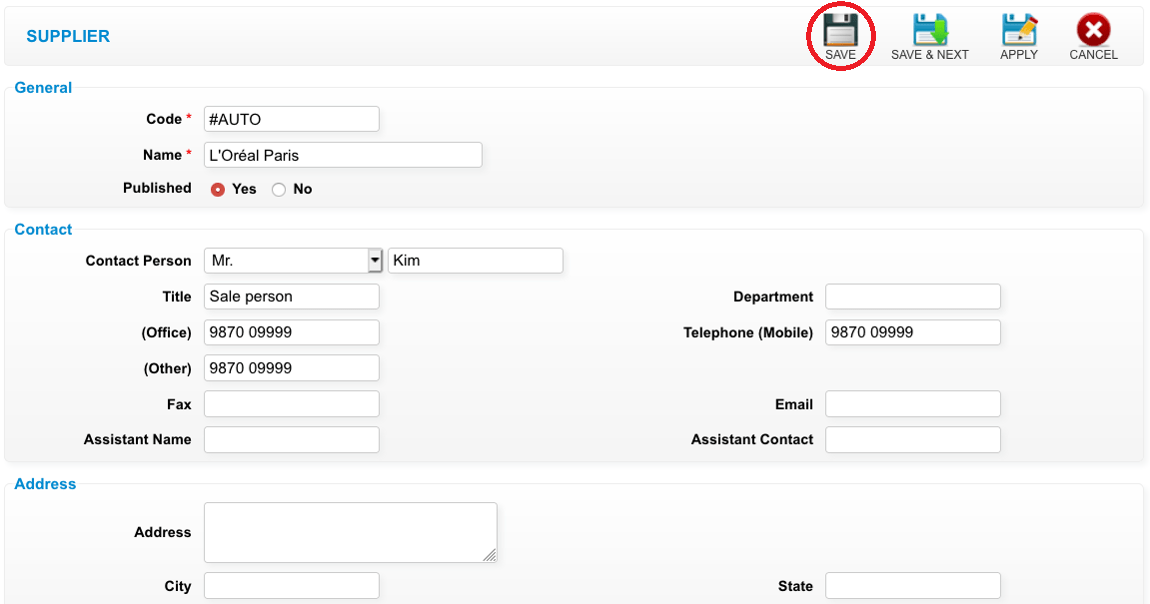
最后更新于:4月2021年
https://wesshelp.wessconnect.com/2021/06/16/how-to-edit-supplier/
步骤1 : 点击 “INVENTORY(库存)”。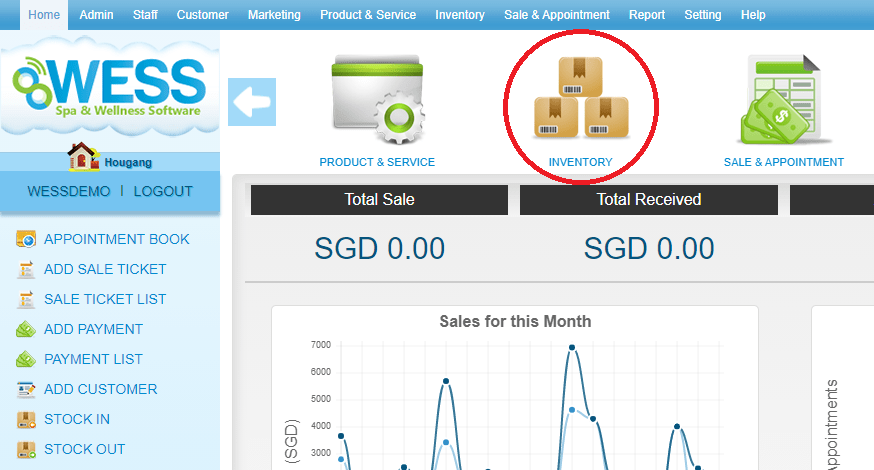
步骤2:点击 “SUPPLIER(供应方)”。
步骤3:选择 供应商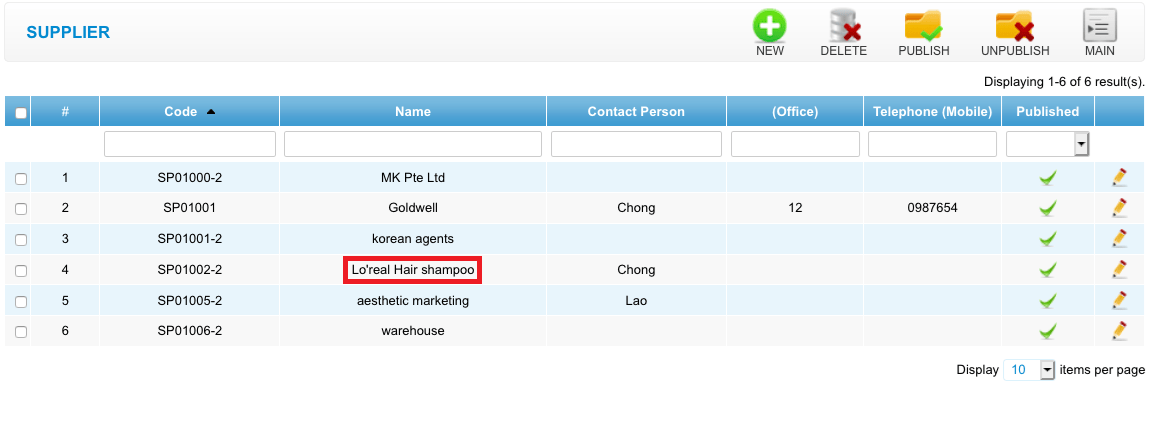
步骤4:点击 “EDIT(修改)”。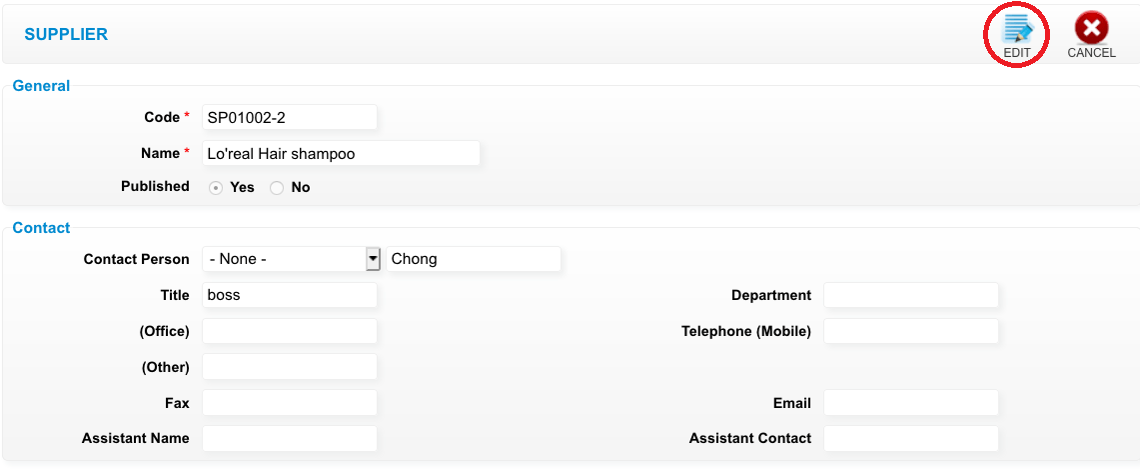
步骤5:在此 编辑你想要更改的部分。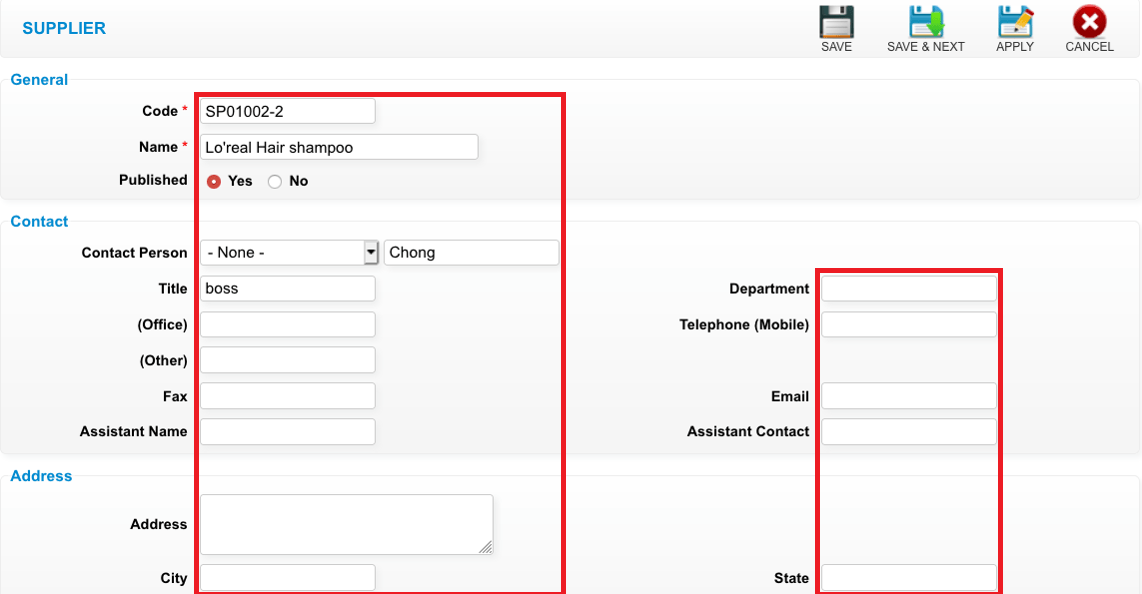
步骤6:点击 “SAVE(保存)”。
最后更新于:4月2021年
https://wesshelp.wessconnect.com/2021/06/16/how-to-delete-supplier/
步骤1 : 点击 “INVENTORY(库存)”。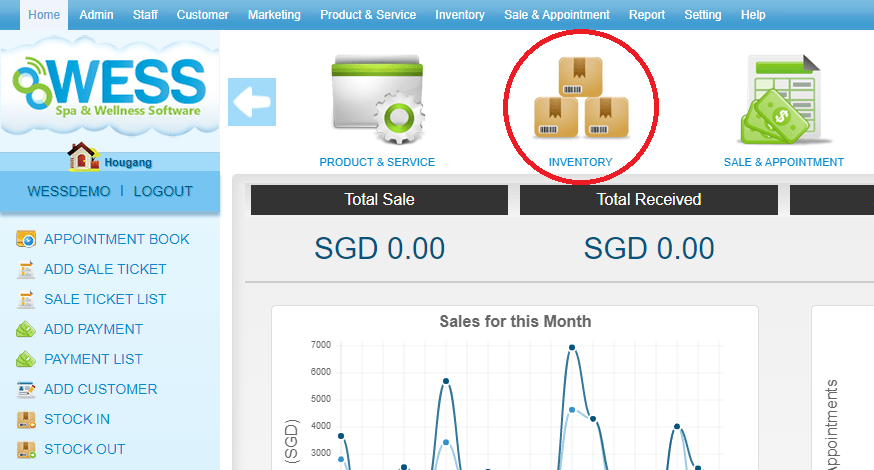
步骤2:点击 “SUPPLIER(供应方)”。
步骤3:选择 想要删除的供应商。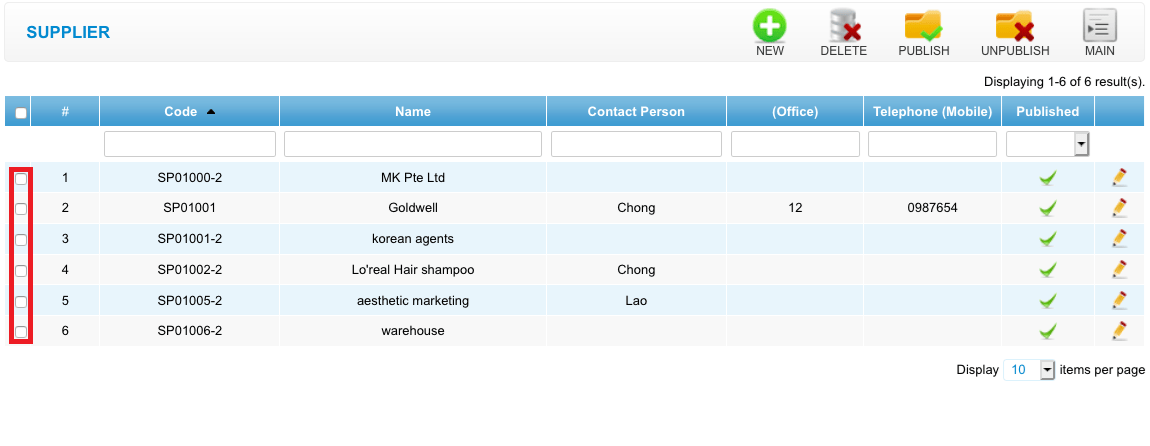
步骤4:点击 “DELETE(删除)”。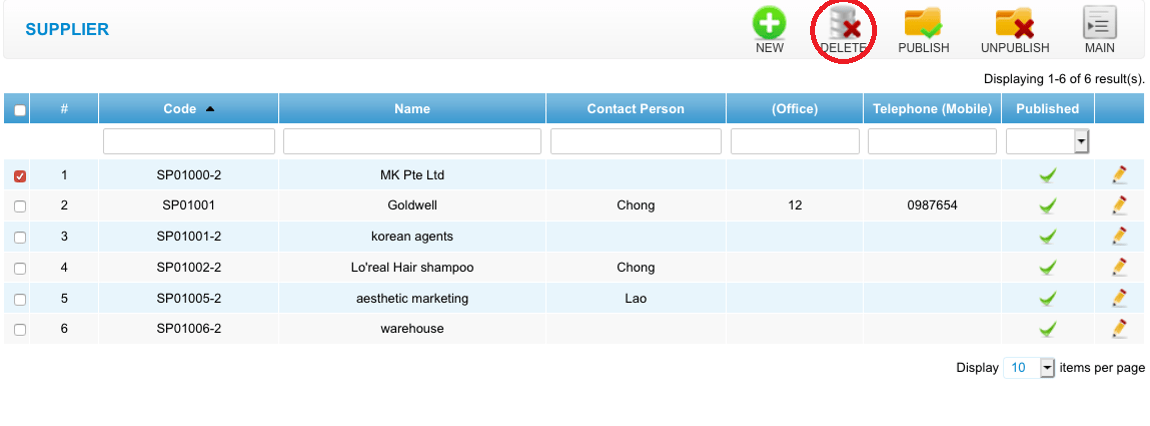
最后更新于:4月2021年
https://wesshelp.wessconnect.com/2023/03/13/how-to-set-up-salon-product-usage-amount/
Salon product(自用产品):产品在服务中使用。
步骤1:点击 “产品 & 服务”.
步骤2:点击 “SALON PRODUCT(自用产品)”。
步骤3:点击 "NEW(新建)”。
步骤4: 任意填写资料在这, 不被受限制。
‘*’ 符号元素表示 必填。
步骤5:点击 “STOCK CONTROL(库存控制)”。
步骤6:找到 “Usages Per Unit(每单位使用量)” 的栏和 设置它.
- 公式: (1 / N)
- 1:一个单位的自用产品。
- N:一个单位的自用产品可用于不同服务的次数。
在示例图中,这个栏 设置为 ‘8’ , N = 8.
在这里的意思是 一个单位的 ,此关联 产品 可 用在8个服务里.
因此, 每个的服务会用到1/8 (一分之八)占 产品单位.
步骤7:点击任意 保存图标 “💾”。
步骤8:确保 自用产品 已 设置 和 保存.
步骤9:接下来,点击 “SERVICE(服务)”。
步骤10:点击 红色 铅笔图标 ”✏️” 为 打开 或 青色 “NEW(新建)” 以 创建 a 特地的产品.
步骤11:确认或填写 详情 ,此关联 服务 并点击 “STOCK CONTROL(库存控制)”。 
步骤12:点击 “Add Item(添加项目)”。
步骤13:显示 输入框 包含 名字或编码 ,此关联 自用产品 填进去。
步骤14:选择并点击 自用产品. 
步骤15:输入 “使用数量” 在选择产品后,接着填写“注释” 如果需要。然后点击 添加图标 “+”.
步骤16:显示 自用产品 详情代表着 添加项目/物品 was 成功了.
步骤17:点击任何 保存图标 “💾”。
步骤18:确保 服务 有 设置 和 保存.
最后更新:7月2024