
https://wesshelp.wessconnect.com/2023/12/29/how-to-add-a-product/
步骤1:点击 “产品 & 服务” .
步骤2:点击 “RETAIL PRODUCT(销售产品)”或者“SALON PRODUCT(自用产品)“.
[!] 关于 “销售产品” 和 “自用产品” 的差别
Retail product(销售产品):贩卖的产品。
Salon product(自用产品):产品在服务中使用。
步骤3:点击 "NEW(新建)” .
步骤4:在这里 主 产品Name(名字)” 需要填写在这。
步骤5:接下来输入产品的 “Price(价格)” .
步骤6:在这 添加资料 不被受限制。
步骤7:点击 “APPLY (应用)”或其他 磁盘图标 为 保存.
步骤8:确保 新产品 已 保存.
最新更新:7月2024
https://wesshelp.wessconnect.com/2023/12/29/how-to-edit-a-product/
步骤1:点击 “产品 & 服务” .
步骤2:点击 “RETAIL PRODUCT(销售产品)”或者“SALON PRODUCT(自用产品)“.
[!] 关于 “销售产品” 和 “自用产品” 的差别
Retail product(销售产品):贩卖的产品。
Salon product(自用产品):产品在服务中使用。
步骤3:点击 铅笔图标 ”✏️” 为 更改.
步骤4: 更改资料 不被受限制。
步骤5:点击 “APPLY (应用)”或其他 磁盘图标 为 保存.”
步骤6:确认 更改 已 保存.
最新更新:7月2024
https://wesshelp.wessconnect.com/2023/12/29/how-to-unpublish-a-product/
步骤1:点击 “产品 & 服务” .
步骤2:点击 “RETAIL PRODUCT(销售产品)”或者“SALON PRODUCT(自用产品)” .
[!] 关于 “销售产品” 和 “自用产品” 的差别
Retail product(销售产品):贩卖的产品。
Salon product(自用产品):产品在服务中使用。
ℹ️ 方法 1
步骤3:点击 铅笔图标 ”✏️” 为 更改.

步骤4:设置 ”published(公开)” 为 “No(不)” .
步骤5:点击 “APPLY (应用)”或其他 磁盘图标 为 保存.
步骤6:确认 更改 已 保存.
ℹ️ 方法 2
步骤3:点击 勾选图标 “✔️” 为 不公开.
步骤4:确保 更改 已 保存.
最新更新:7月2024
https://wesshelp.wessconnect.com/2023/12/29/how-to-publish-back-unpublished-products/
步骤1:点击 “产品 & 服务” .
步骤2:点击 “RETAIL PRODUCT(销售产品)”或者“SALON PRODUCT(自用产品)” .
[!] 关于 “销售产品” 和 “自用产品” 的差别
Retail product(销售产品):贩卖的产品。
Salon product(自用产品):产品在服务中使用。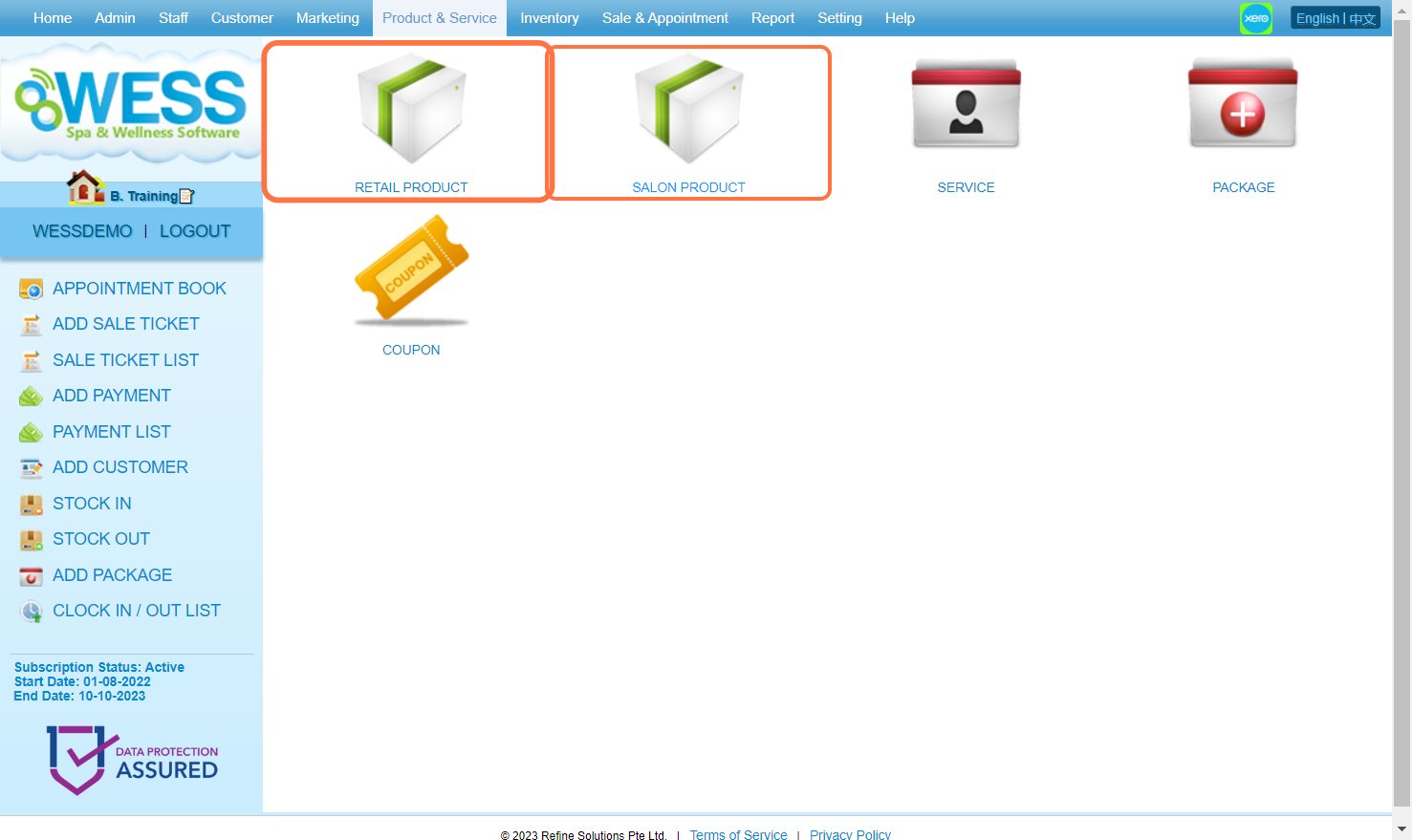
步骤3:选择 “No(不)“ 以显示 不公开的产品.
ℹ️ 方法 1
步骤3:点击 铅笔图标 ”✏️” 为 更改.
步骤4:设置 ”published(公开)” 为 “Yes (是)” .
步骤5:点击 “APPLY (应用)”或其他 磁盘图标 为 保存.
步骤6:确认 更改 已 保存.
ℹ️ 方法 2
步骤3:点击 红色关闭键 “❎” 为 公开.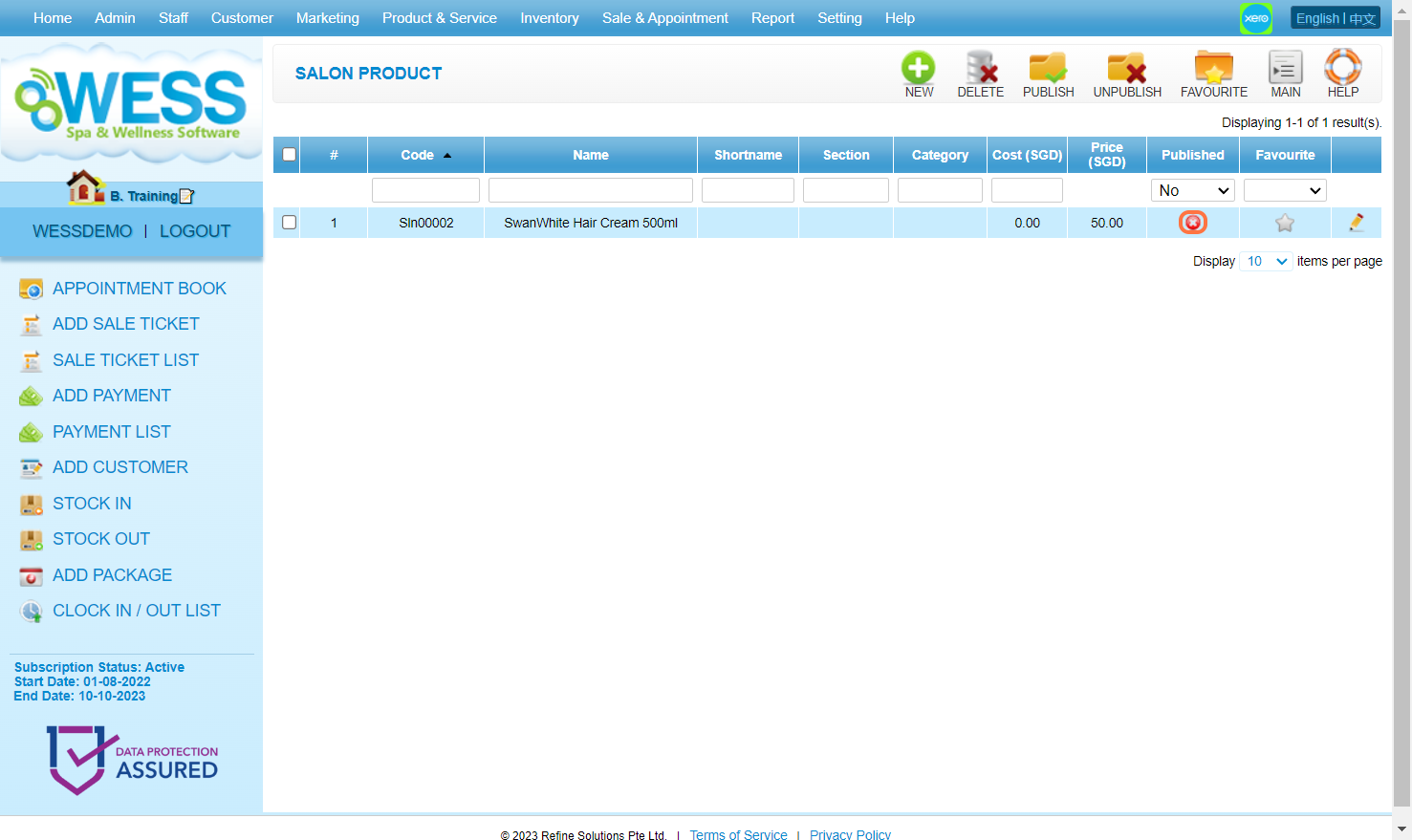
步骤4:确保 更改 已 保存.
最新更新:7月2024
https://wesshelp.wessconnect.com/2023/12/29/how-to-create-a-product-category/
步骤1:点击 “Setting(设置)” .
步骤2:点击 ”产品类别” .
步骤3:点击 "NEW(新建)” .
步骤4:输入 “Name(名字)” 关联 新的产品类别.
步骤5:在这记录更多 详情 在 “Description(描述栏)” 栏。
步骤6:确保 “published(公开)” 有被设置 “Yes (是)” .
步骤7:点击 “APPLY (应用)”或其他 磁盘图标 为 保存.
步骤8:确保 更改 已 保存.
最新更新:7月2024
https://wesshelp.wessconnect.com/2023/12/29/how-to-add-a-new-product-section/
步骤1:点击 “Setting(设置)” .
步骤2:点击 ”产品区” .
步骤3:点击 "NEW(新建)” .
步骤4:输入 “Name(名字)” 关联 新产品区.
步骤5:在这记录更多 详情 在 “Description(描述栏)” 栏。
步骤6:确保 “published(公开)” 有被设置 “Yes (是)” .
步骤7:点击 “APPLY (应用)”或其他 磁盘图标 为 保存.
步骤8:确保 新产品区 已 保存.
最新更新:7月2024
https://wesshelp.wessconnect.com/2023/12/29/how-to-control-sharing-items-between-branches/
步骤1:点击 “产品 & 服务” .
步骤2:点击 “RETAIL PRODUCT(销售产品)”或者“SALON PRODUCT(自用产品)” .
[!] 关于 “销售产品” 和 “自用产品” 的差别
Retail product(销售产品):贩卖的产品。
Salon product(自用产品):产品在服务中使用。
步骤3:点击 铅笔图标 ”✏️” 为 更改.
步骤4:点击 “分行管理” .
步骤5:设置 可视性 “Select ▾” .
[!] 设定显示为 “全部” 将会把此产品开放给其他分行卖
步骤6:选择部门” 使 产品 可 可用.
步骤7:点击 “APPLY (应用)”或其他 磁盘图标 为 保存.
步骤8:确保 更改 已 保存.
最新更新:7月2024
https://wesshelp.wessconnect.com/2023/12/29/how-to-add-a-promotion-title/
步骤1:点击 “Setting(设置)” .
步骤2:点击 ”PROMOTION(促销)” .
步骤3:点击 "NEW(新建)” .
步骤4:输入 “Name(名字)” 关联 新促销.
步骤5:在这记录更多 详情 在 “Description(描述栏)” 栏。
步骤6:确保 “published(公开)” 有被设置 “Yes (是)” .
步骤7:点击 “APPLY (应用)”或其他 磁盘图标 为 保存.
步骤8:确保 新促销 已 保存.
最新更新:7月2024
https://wesshelp.wessconnect.com/2023/12/29/how-to-set-up-a-promotion-for-retail-products/
步骤1:点击 “产品 & 服务” .
步骤2:点击 “RETAIL PRODUCT(销售产品)” . 
步骤3:点击 铅笔图标 ”✏️” 为 更改.
步骤4:点击 “PROMOTION(促销)” .
步骤5:选择一个 “Promotion(促销)” 标题.
步骤6:点击 日历图标📅” 以选择 开始日期.
步骤7:点击 日历图标📅” 并选择 结束日期.
步骤8:输入 金额 “促销价格” .
步骤9:【选择性】 “限购数量”为“Yes (是)” 以 销售产品 于 折扣价格 数量有限。
步骤10:【选择性】输入 金额 · 数量有限 ( Qty(数量) 栏
步骤11:【选择性】点击“重置"以重置 数量 到 节余金额 在 促销.
步骤12:点击 “APPLY (应用)”或其他 磁盘图标 为 保存.
步骤13:确保 更改 已 保存.
最新更新:7月2024
https://wesshelp.wessconnect.com/2021/06/16/how-to-add-service/
步骤1 : 点击 “产品 & 服务”。
步骤2:点击 “SERVICE(服务)”。
步骤3:点击 “NEW(新建)” 。
步骤4:输入 服务详情。
步骤5:在 “SAVE(保存)” 。
最后更新于:4月2021年
https://wesshelp.wessconnect.com/2021/06/16/how-to-edit-service/
步骤1 : 点击 “产品 & 服务”。
步骤2:点击 “SERVICE(服务)”。
步骤3:选择 服务。
步骤4:点击 “EDIT(修改)”.
步骤5:在此 可以更改以下内容如果右需要的话。
步骤6:点击 “SAVE(保存)”.
最后更新于:4月2021年
https://wesshelp.wessconnect.com/2021/06/16/how-to-unpublish-service/
步骤1 : 点击 “产品 & 服务”。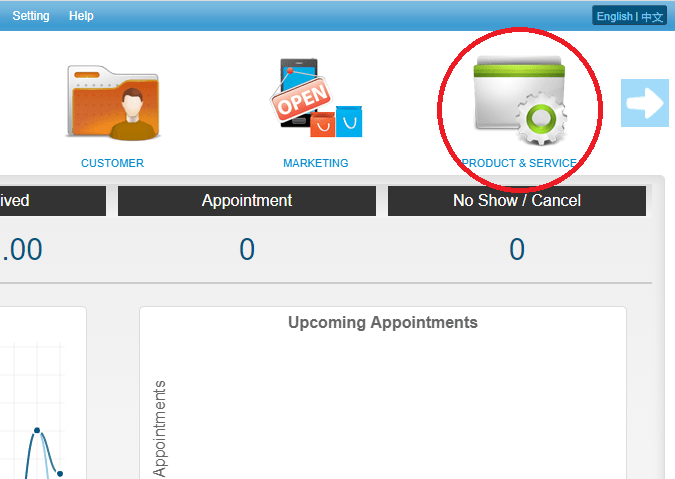
步骤2:点击 “SERVICE(服务)”。
步骤3:点击 “✓” 为 不公开选择的服务。
最后更新于:4月2021年
https://wesshelp.wessconnect.com/2022/12/01/how-to-publish-back-the-unpublished-service/
步骤1:点击 “产品&服务” 后点击 “Service(服务)” 。
步骤2:点击 公开 部分并将其更改为 “No(不)”。
步骤3:点击图标 “x” 要发布回您想要的服务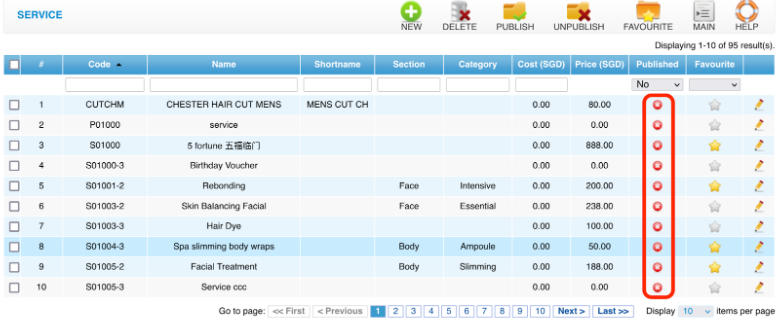
最后更新:11月 2022
https://wesshelp.wessconnect.com/2021/06/16/how-to-control-the-lowest-selling-price-of-service/
步骤1 : 点击 “产品 & 服务”。
步骤2:点击 “SERVICE(服务)”。
步骤3:选择 服务。
步骤4:点击 “EDIT(更改)” 。
步骤5:输入 最低售价。
步骤6:点击 “SAVE(保存)” 。
最后更新于:4月2021年
https://wesshelp.wessconnect.com/2021/06/16/how-to-add-package/
步骤1 : 点击 “产品 & 服务”。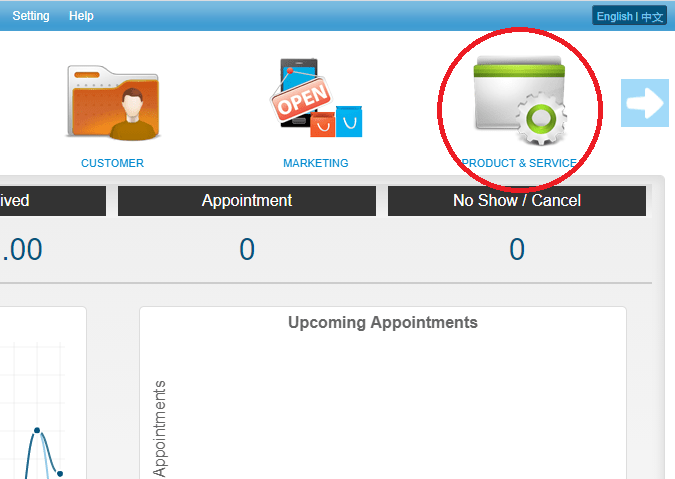
步骤2:点击 “PACKAGE(配套)”。
步骤3:点击 “NEW(新建)” 。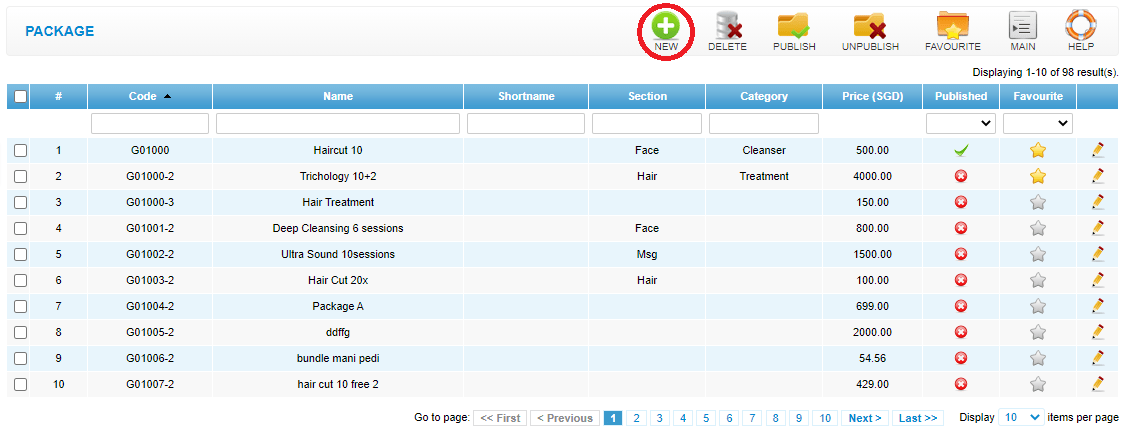
步骤4:输入 package details (配套详情)。
步骤5:输入 服务资料 · 包括在此配套中。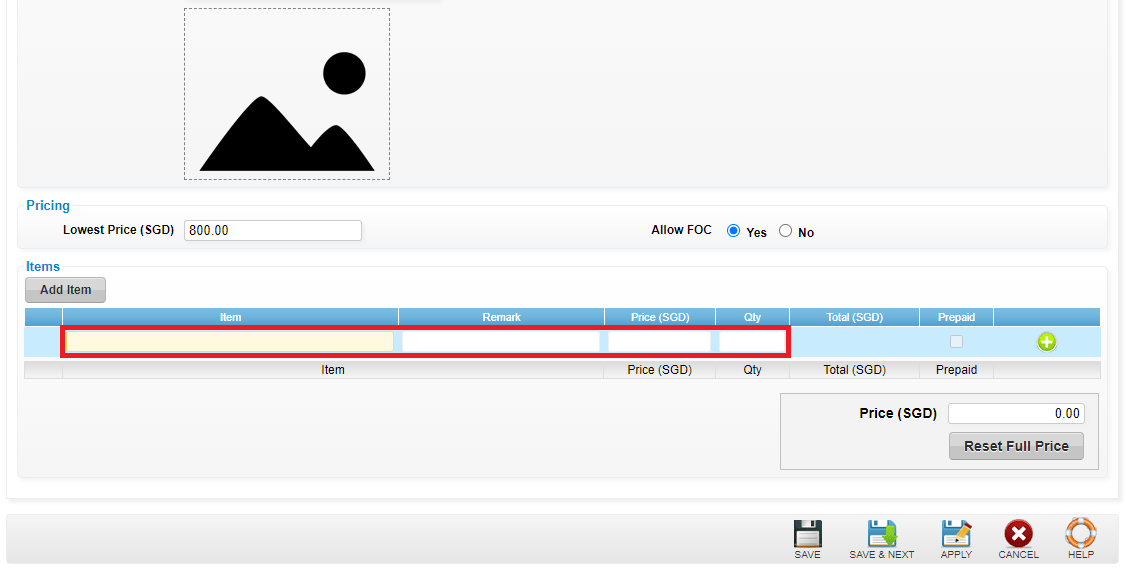
步骤6:勾选 预付选项 后点击 “✚” .
步骤7:也可以输入 产品资料 · 包括在此配套中。
步骤8:重设 配套售价。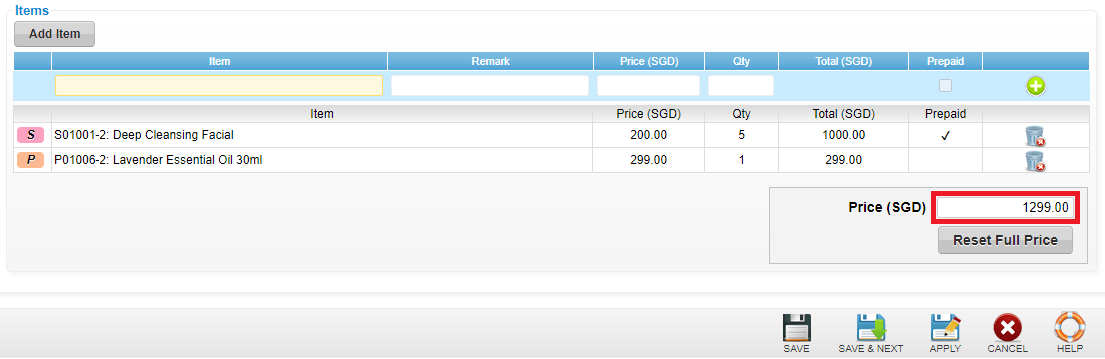
步骤9:点击 “SAVE(保存)” 。
最后更新于:4月2021年
https://wesshelp.wessconnect.com/2021/06/16/how-to-edit-package/
步骤1 : 点击 “产品 & 服务”。
步骤2:点击 “PACKAGE(配套)”。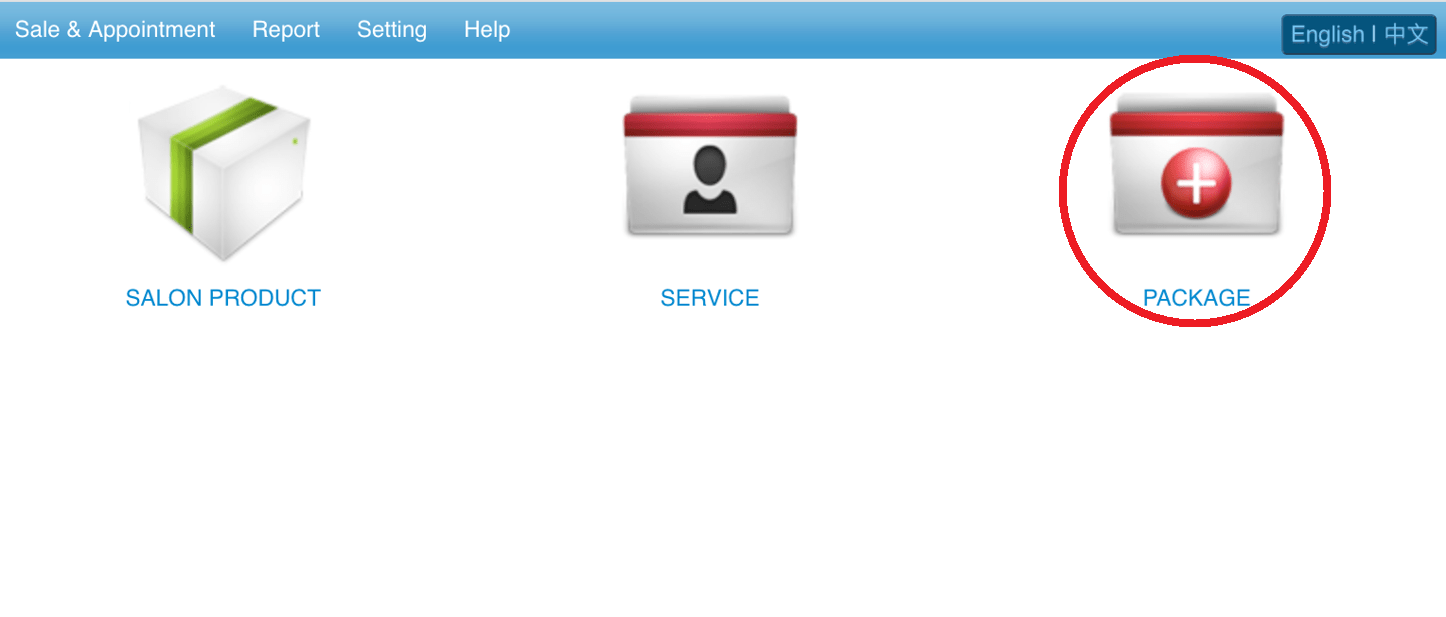
步骤3:选择 配套。
步骤4:点击 “EDIT(修改)”.
步骤5:在此 可以更改以下内容如果右需要的话。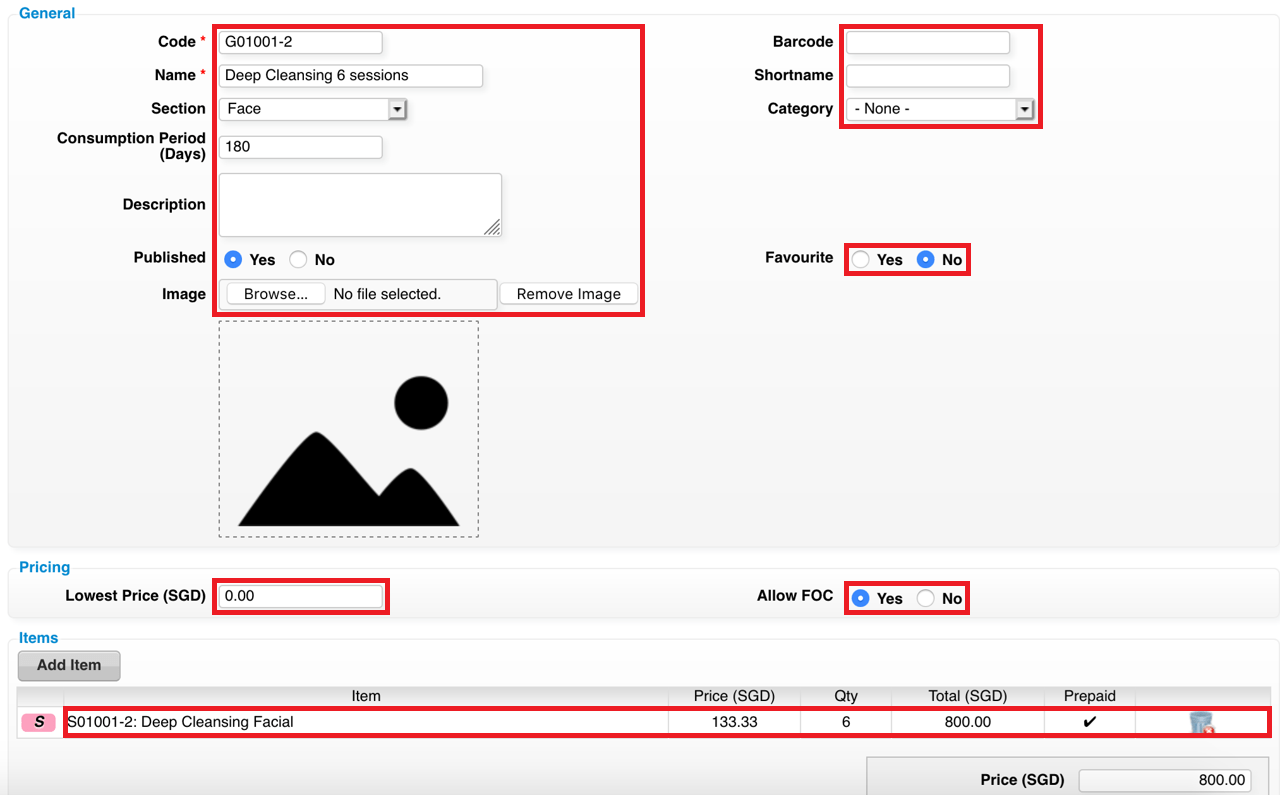
步骤6:点击 “SAVE(保存)”.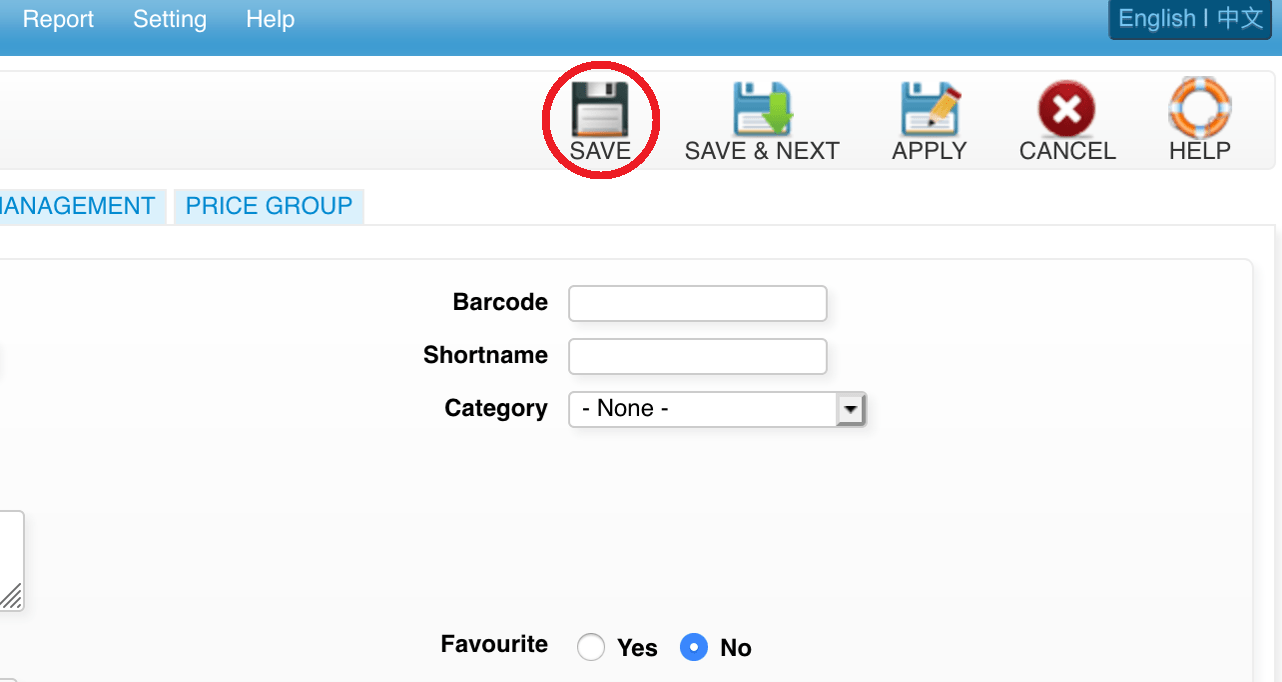
最后更新于:4月2021年
https://wesshelp.wessconnect.com/2021/06/16/how-to-unpublish-package/
步骤1 : 点击 “产品 & 服务”。
步骤2:点击 ”PACKAGE(配套)“。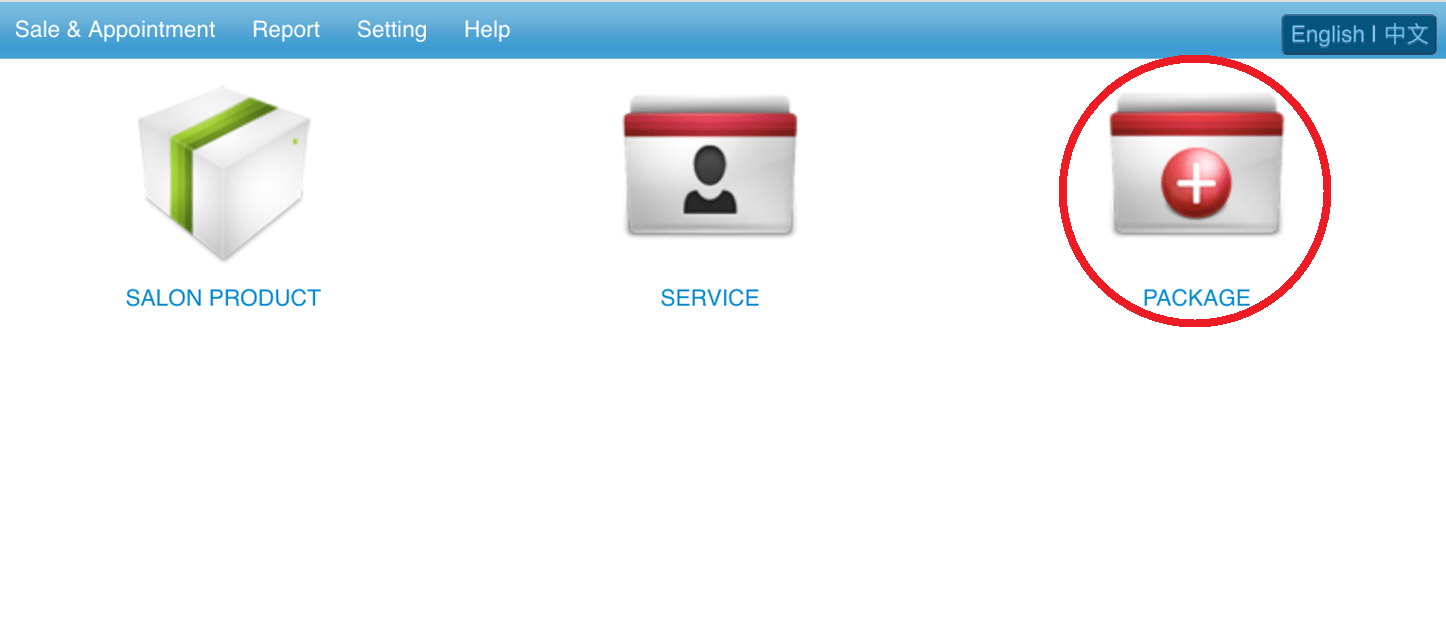
步骤3:点击 “✓” 为 不公开该配套。
最后更新于:4月2021年
https://wesshelp.wessconnect.com/2022/12/01/how-to-publish-back-the-unpublished-package/
步骤1:点击 “产品&服务” 后点击 “配套”。
步骤2:点击 公开 部分并将其更改为 “No(不)”。
步骤3:点击图标 “x” 要发布回您想要的包裹 
最后更新:11月 2022
https://wesshelp.wessconnect.com/2024/12/12/how-to-create-discount-coupon/
步骤1 : 点击 “PRODUCT & SERVICE” .
步骤2:点击 “COUPON” .
步骤3:点击 “NEW” .
步骤4:输入 固本详情。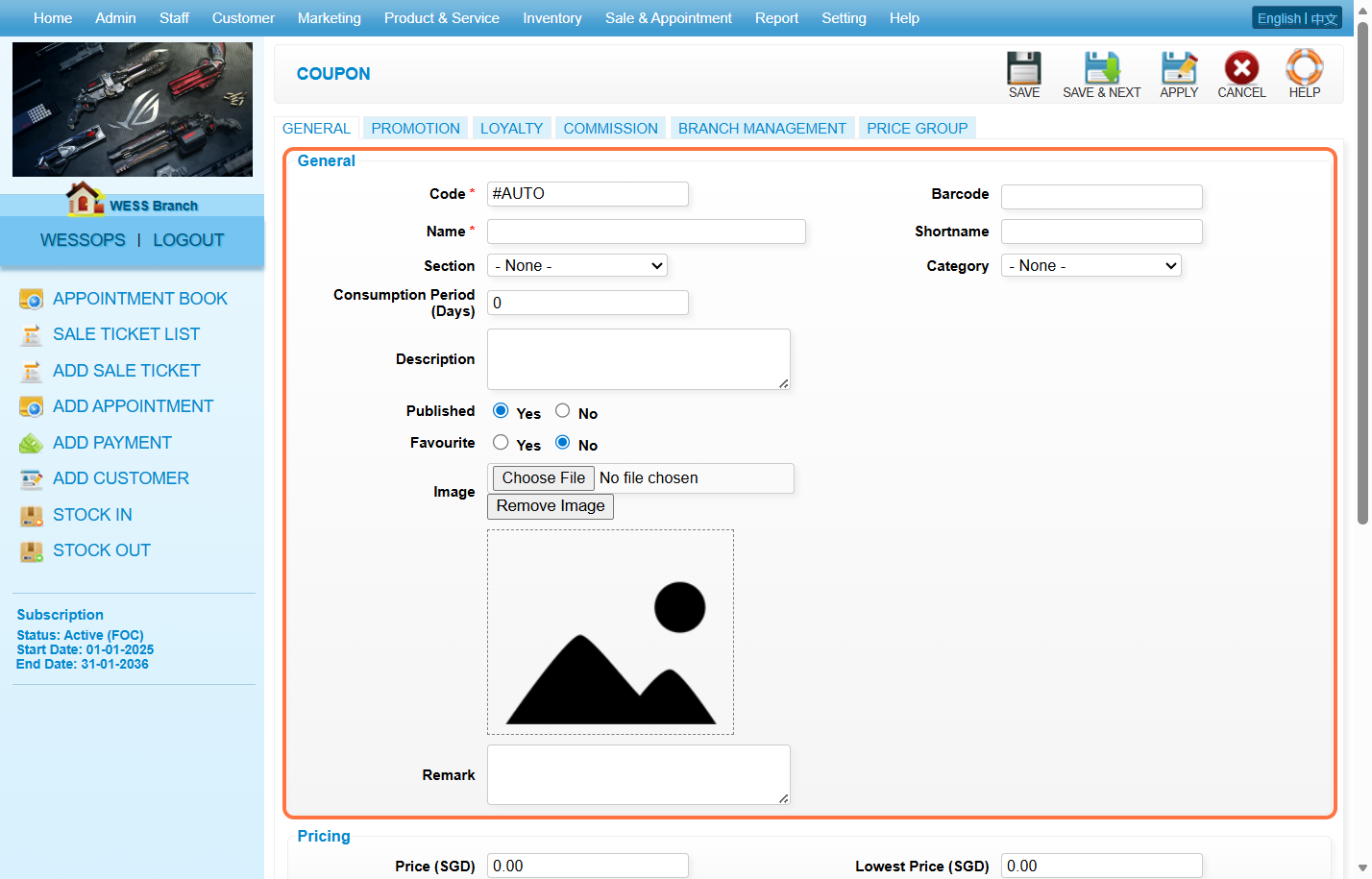
步骤5:【选择性】如果需要贩售该 折扣固本 就请在 “Price(价钱)” 填充框填写 价钱。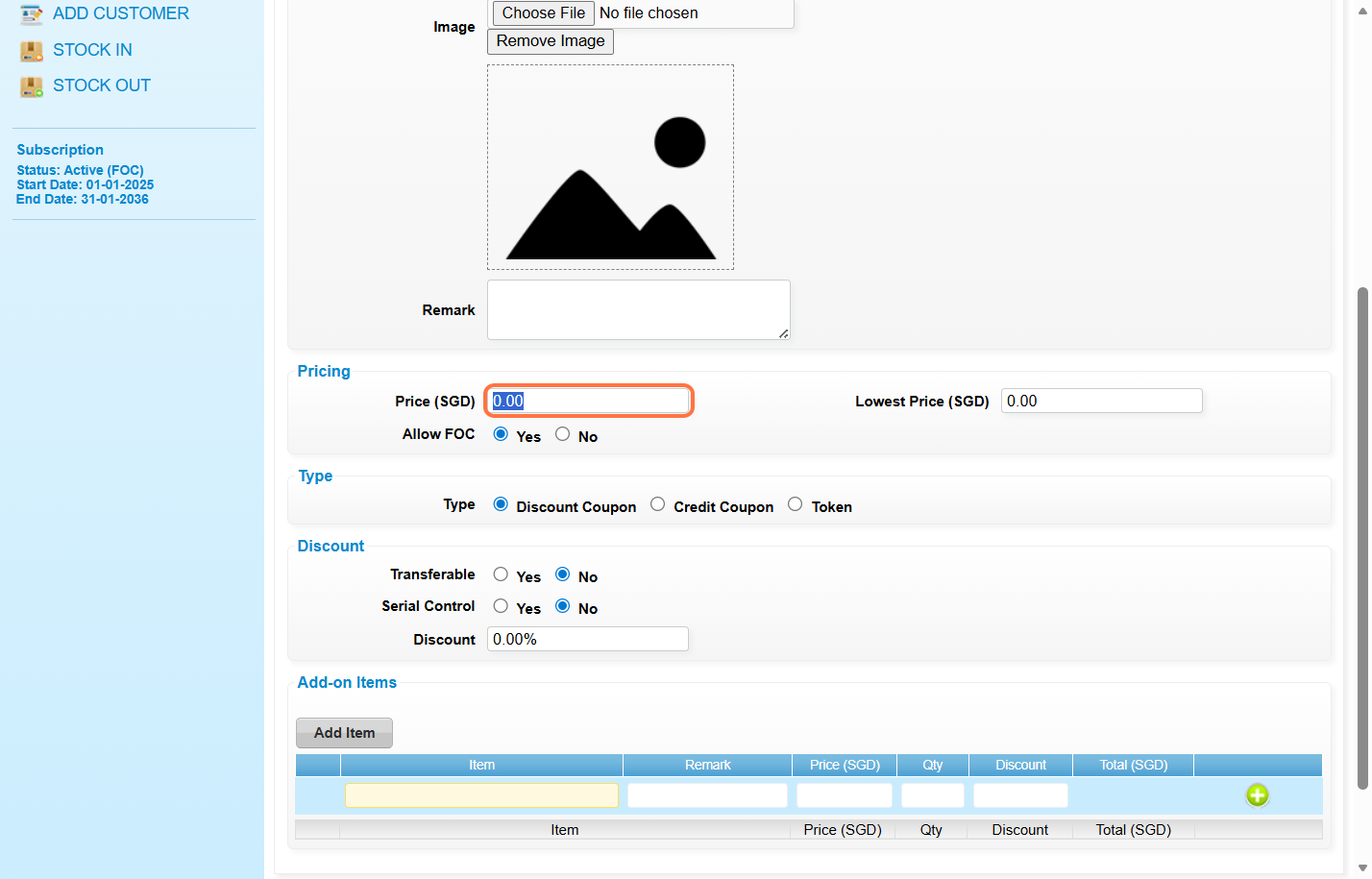
步骤6:点击 “Discount Coupon” 以选择 固本种类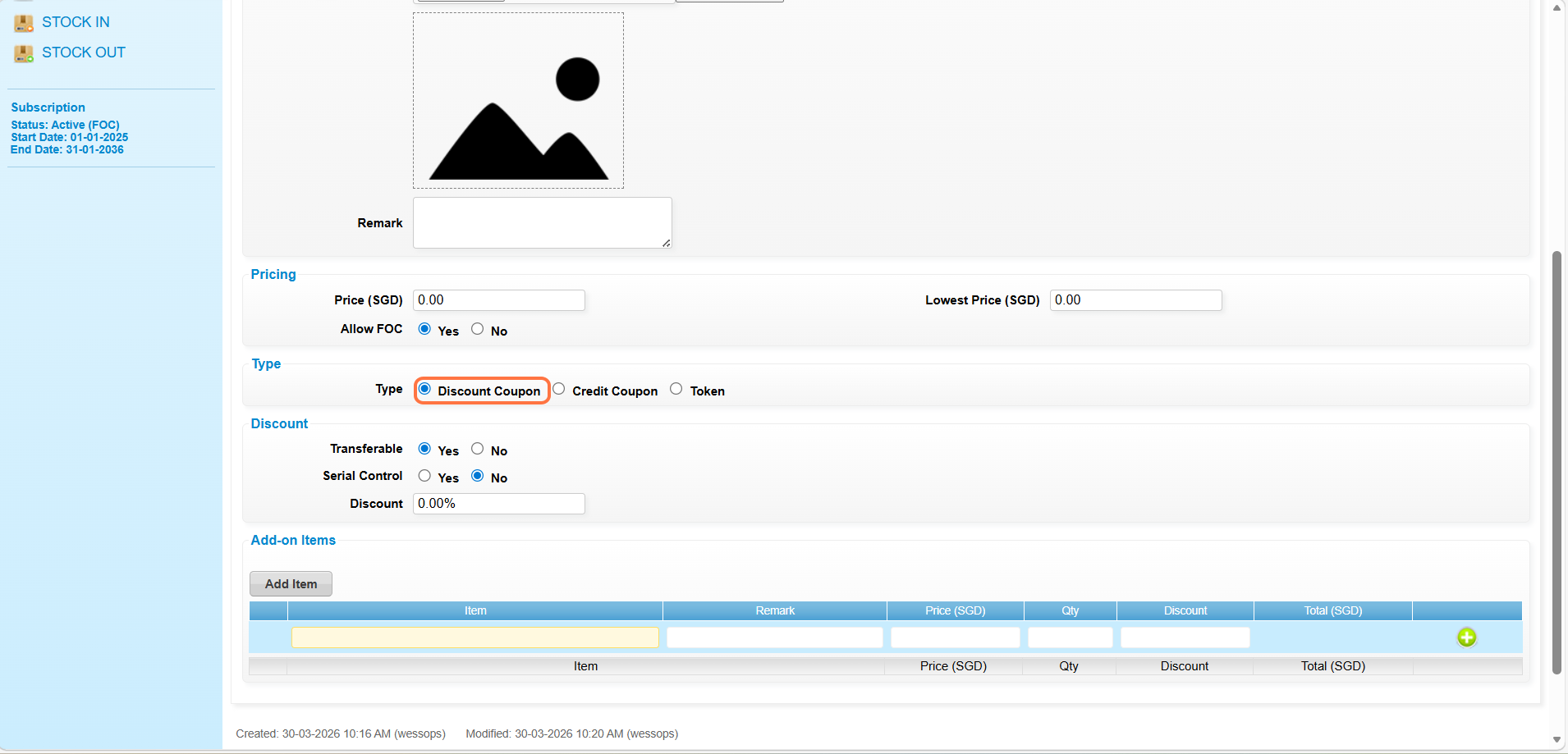
步骤7:接下来在 “Transferable” 选项,选择并点击 “YES” 或 “NO” .
*YES – 任何人都可以兑换此优惠券。
*NO – 持券人可兑换此优惠券。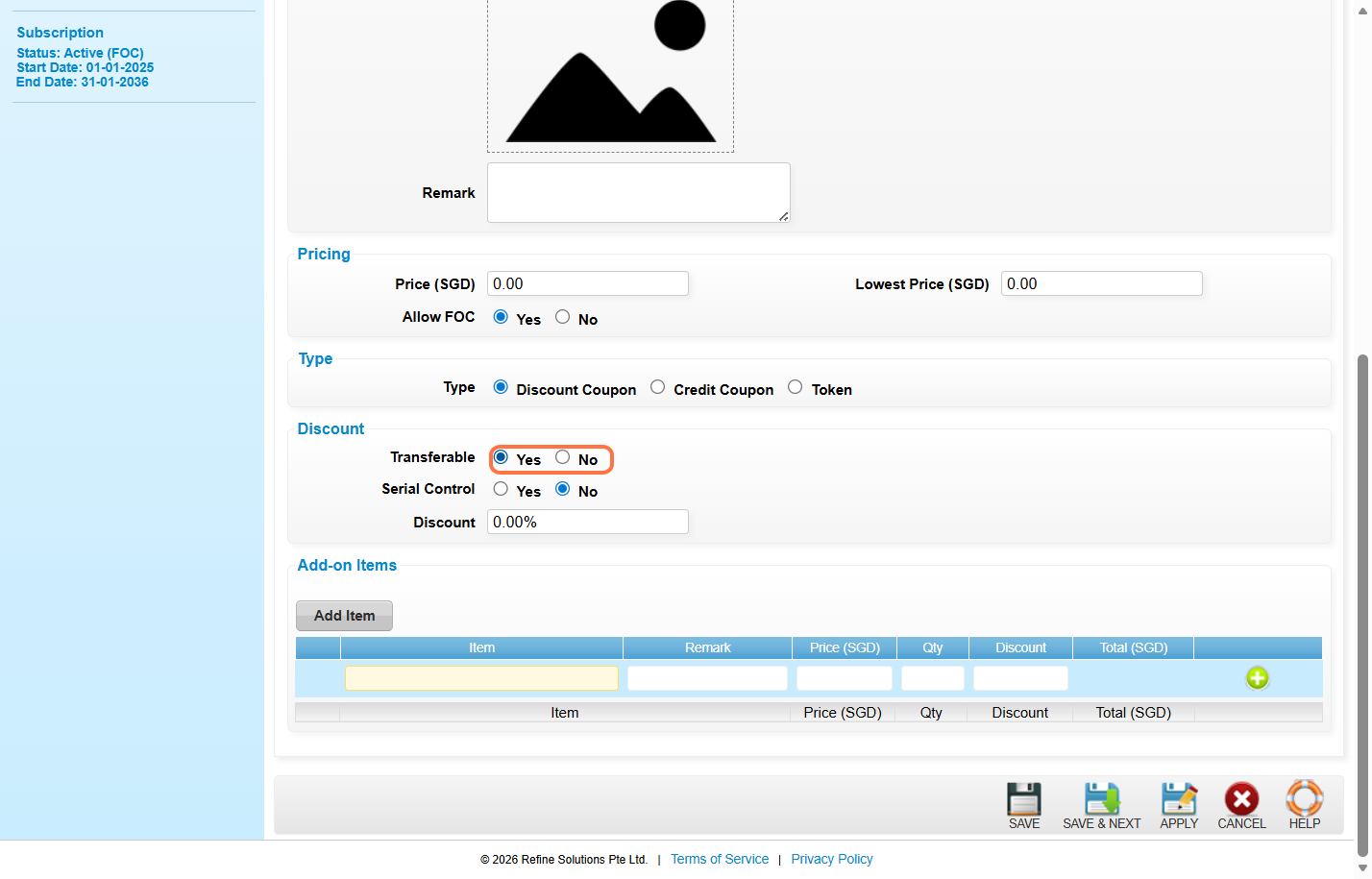
步骤8:输入 折扣金额 或 折扣百分比。
例子:10 or 10%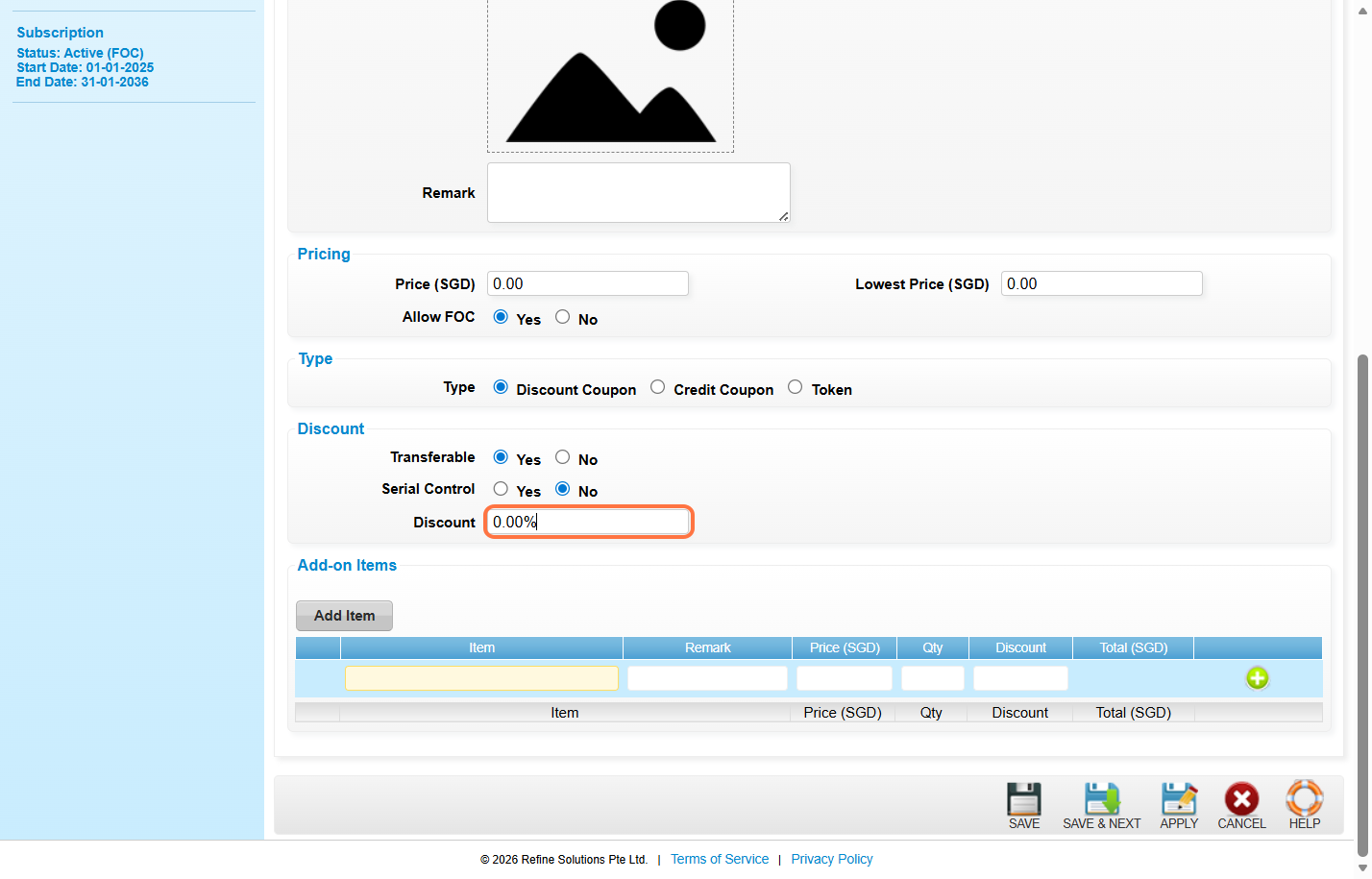
步骤9:如果您想为这张优惠券添加特定项目,可以点击 “Add Item”,接着 搜索想要添加的物品 。
接着, 填写价钱,数量和折扣。 接着点击 “+” 按钮 添加 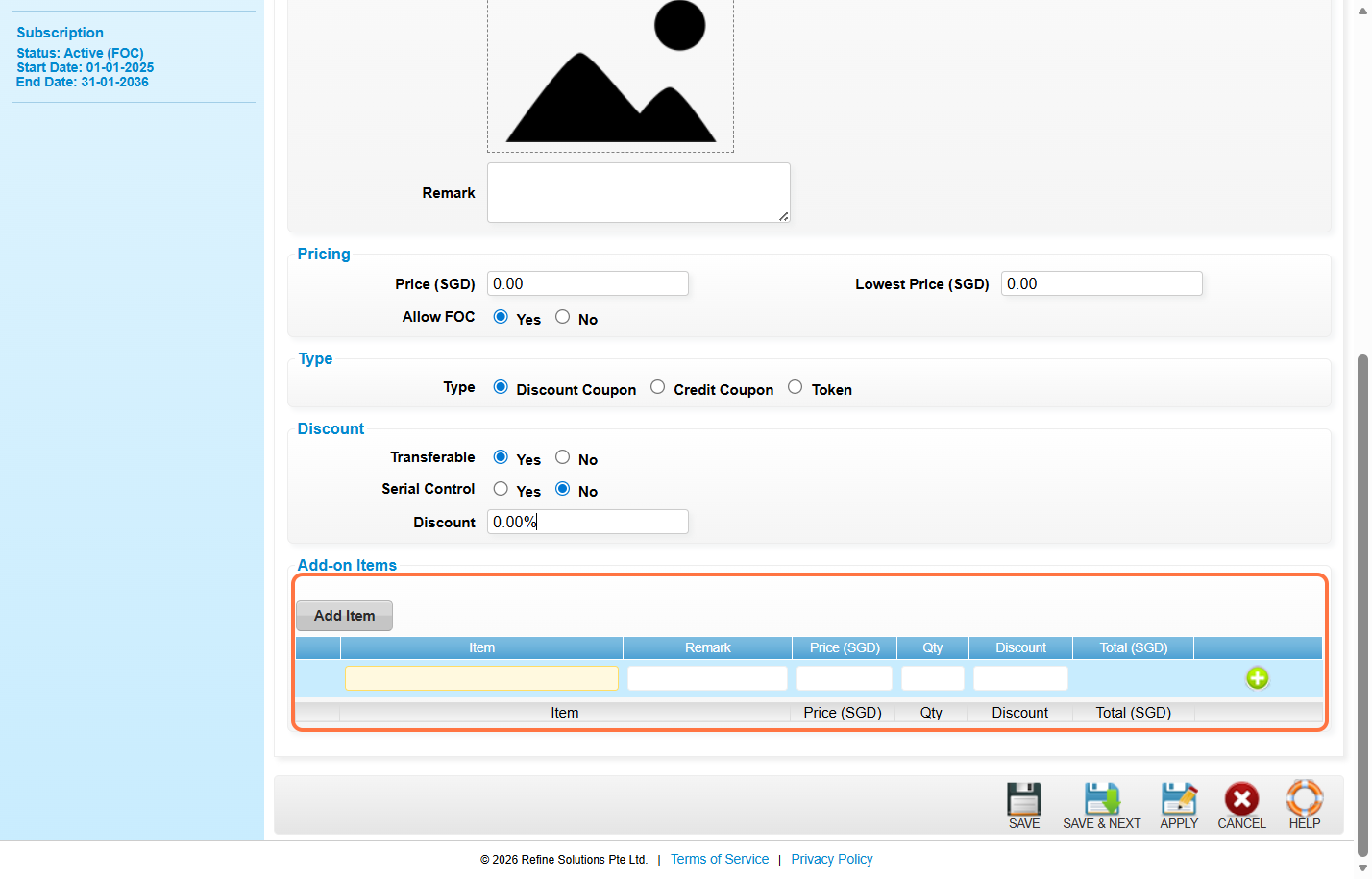
步骤10:点击 “SAVE” .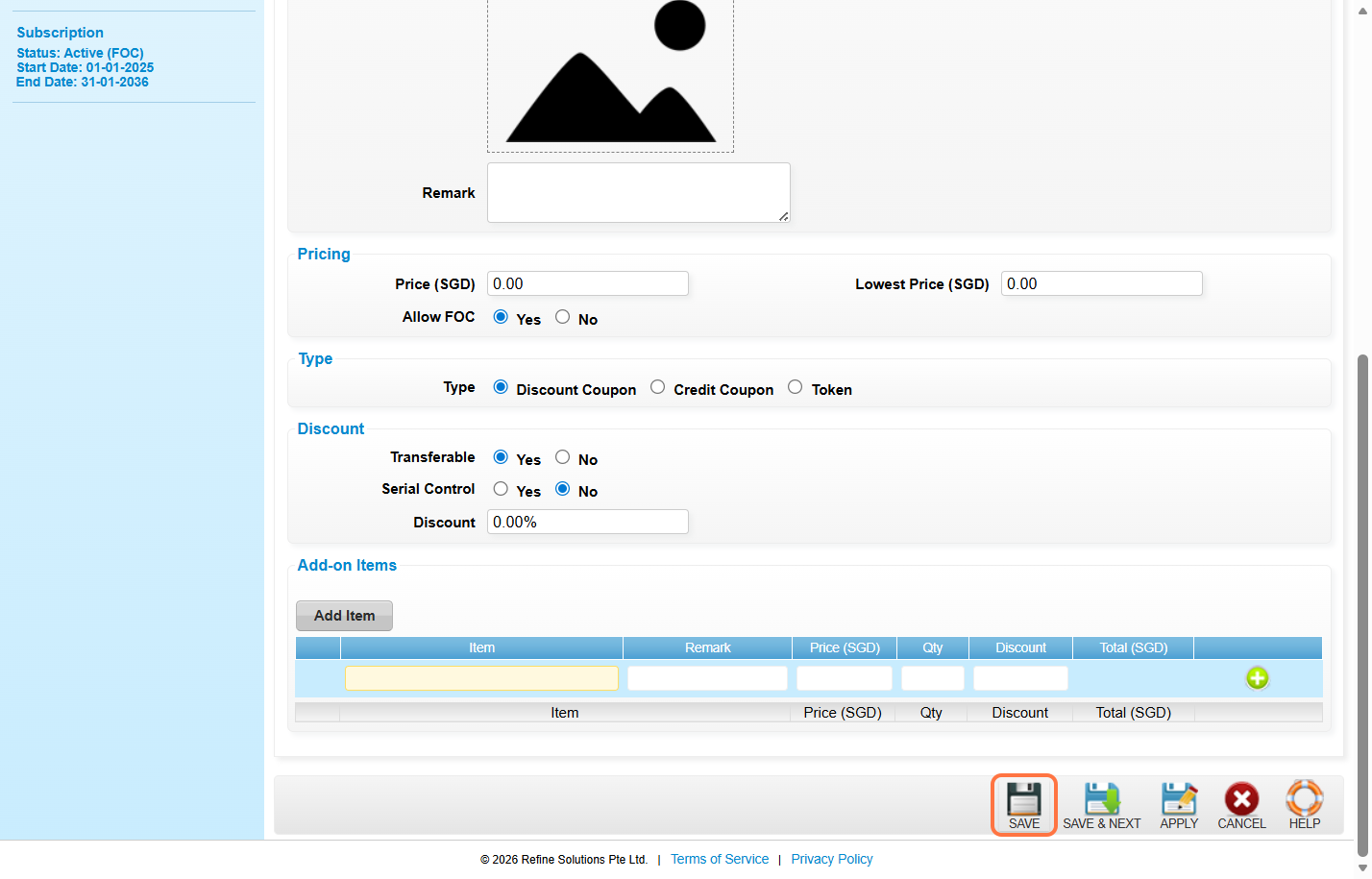
步骤11:确保 记录 已 保存
Last Updated: March 2026
步骤1:点击 “PRODUCT & SERVICE”。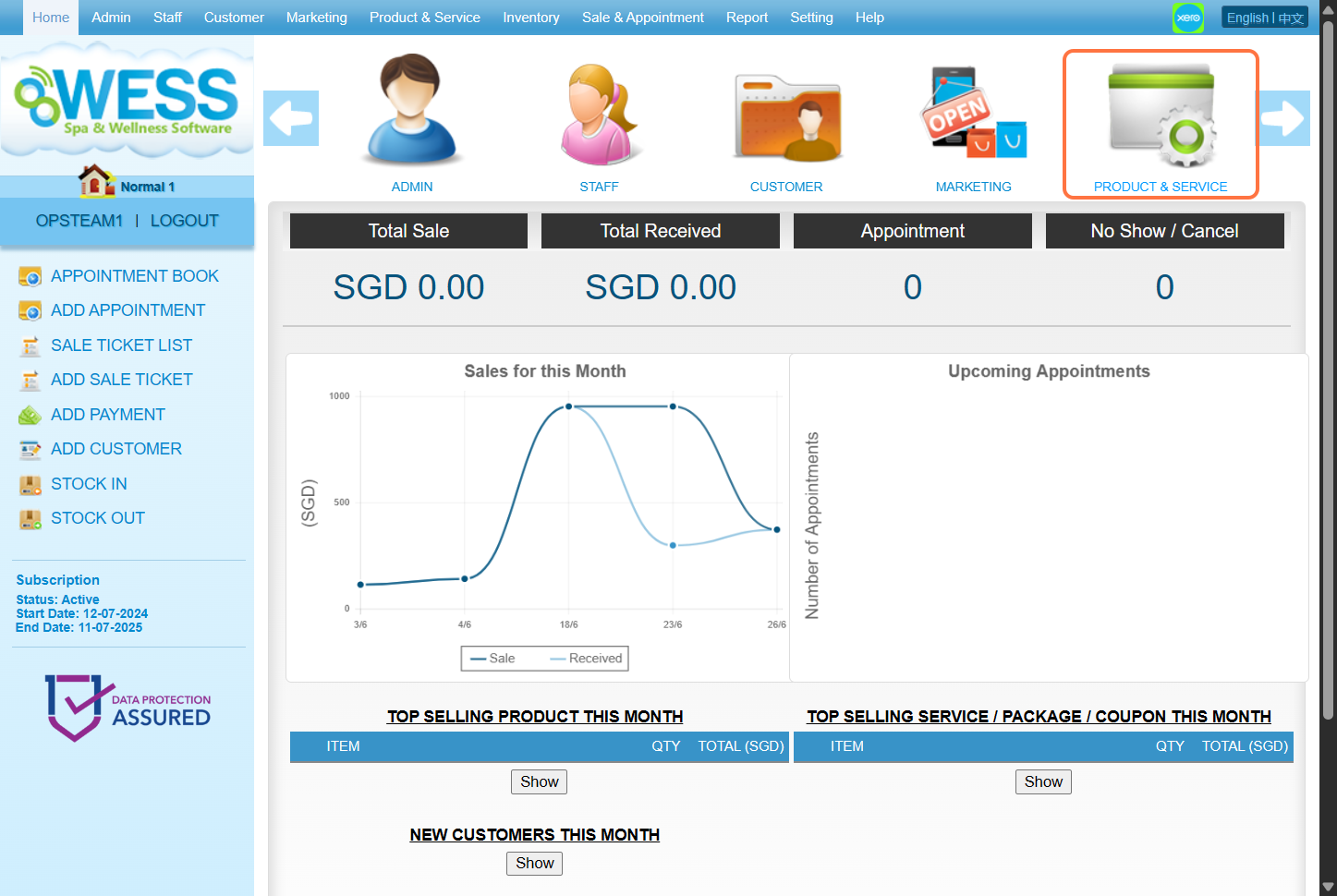
步骤2:点击 “COUPON”。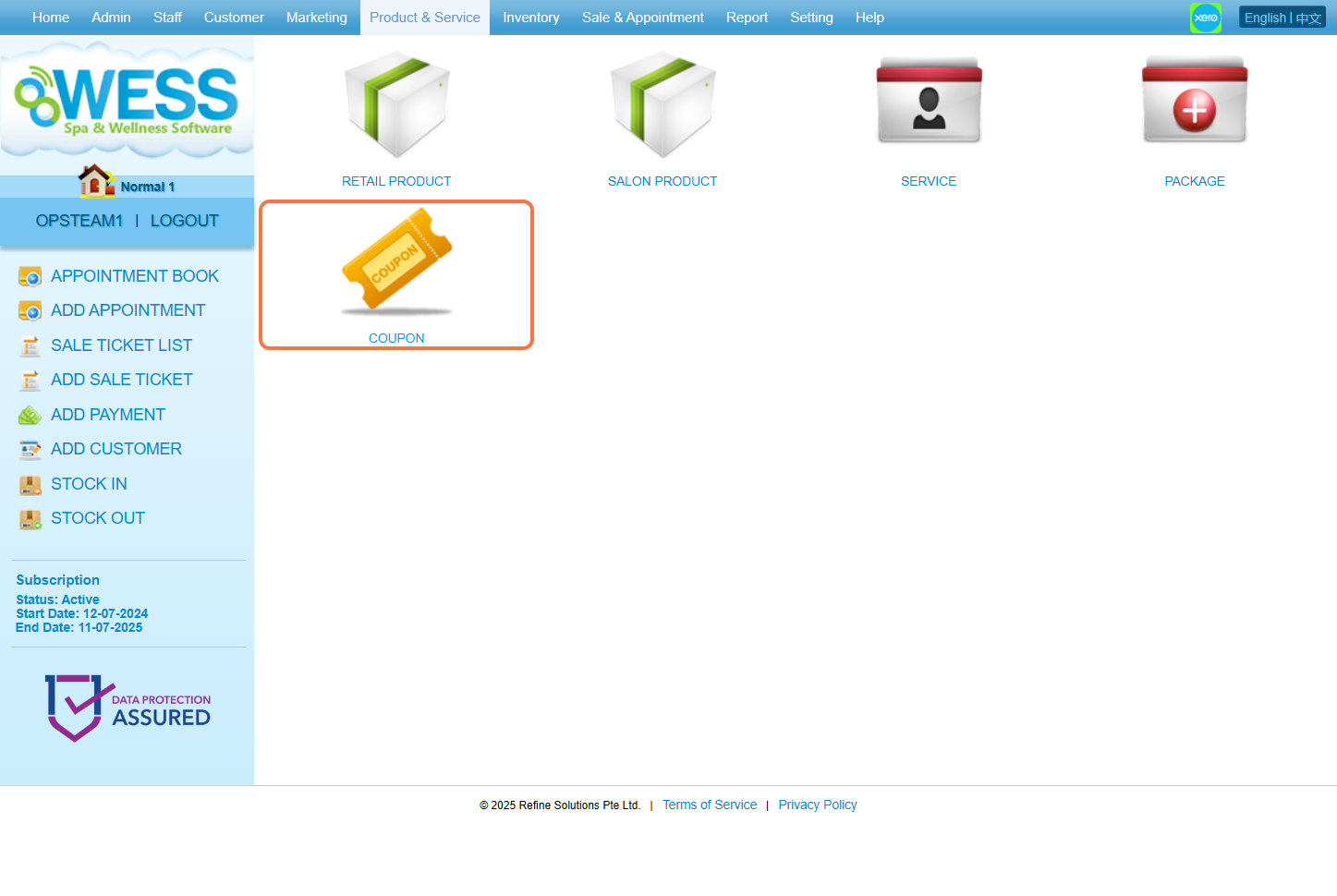
步骤3:点击 “NEW”。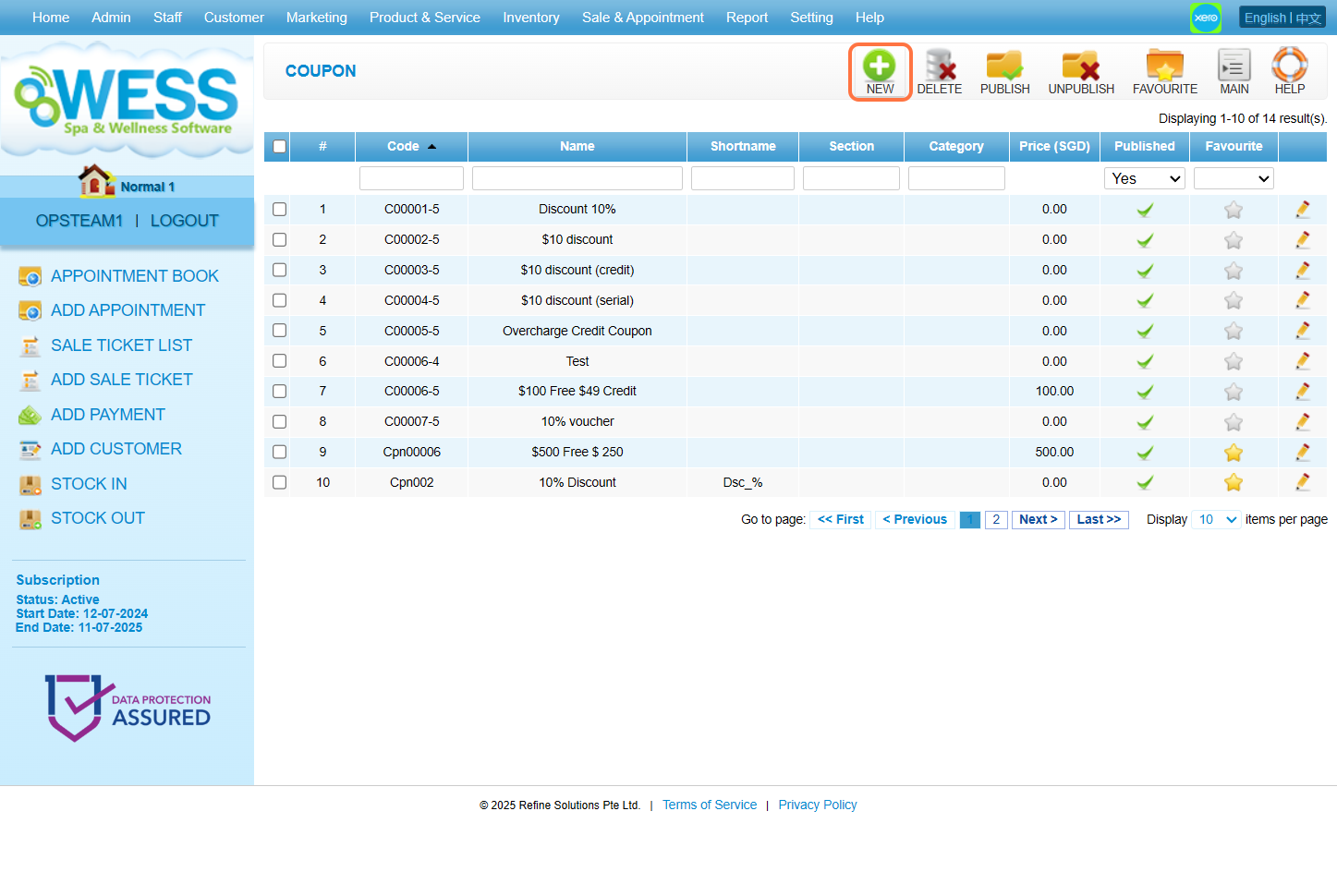
步骤4:输入 固本详情。 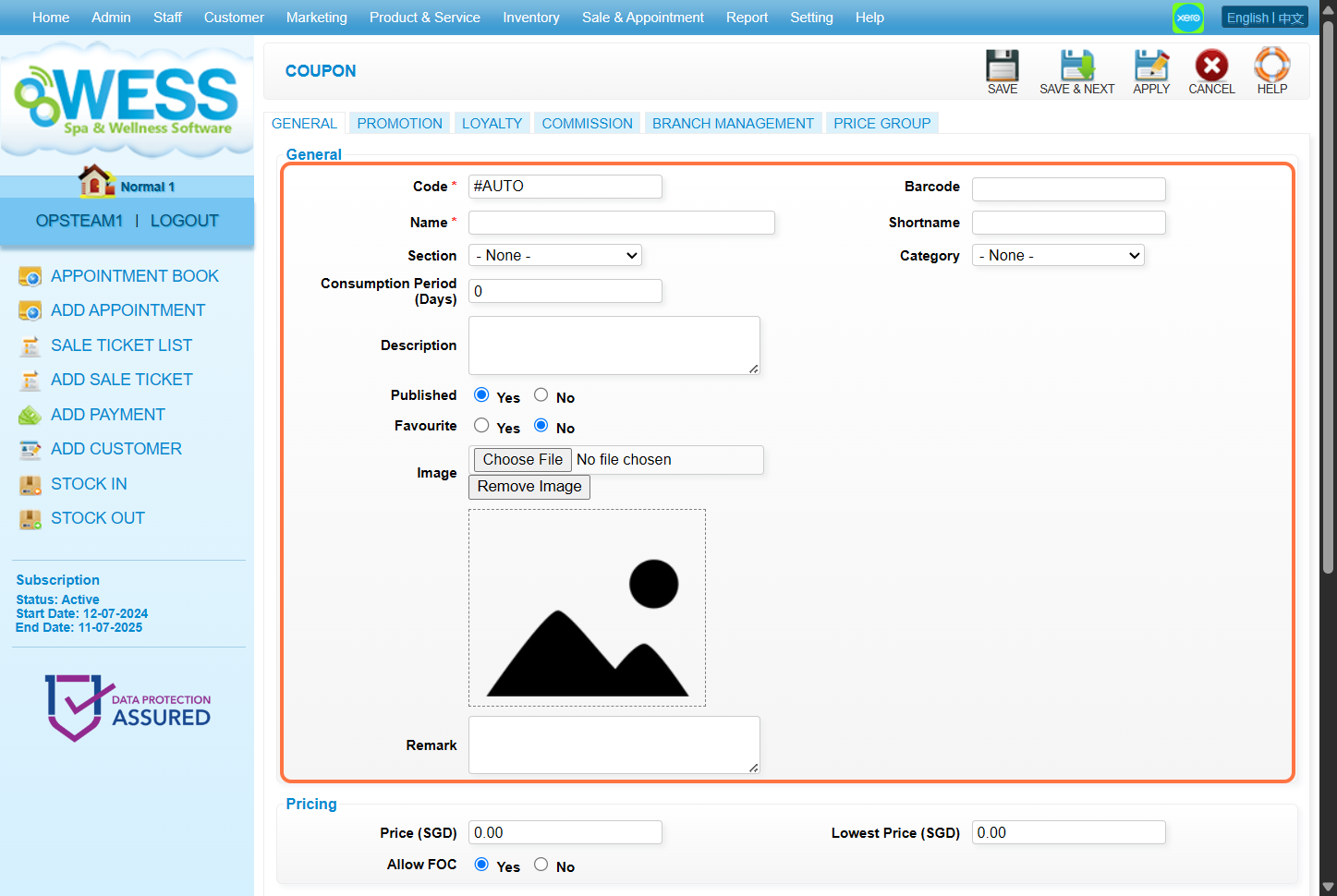
步骤5:填写 “Price(价钱)” 填充框以所需价格。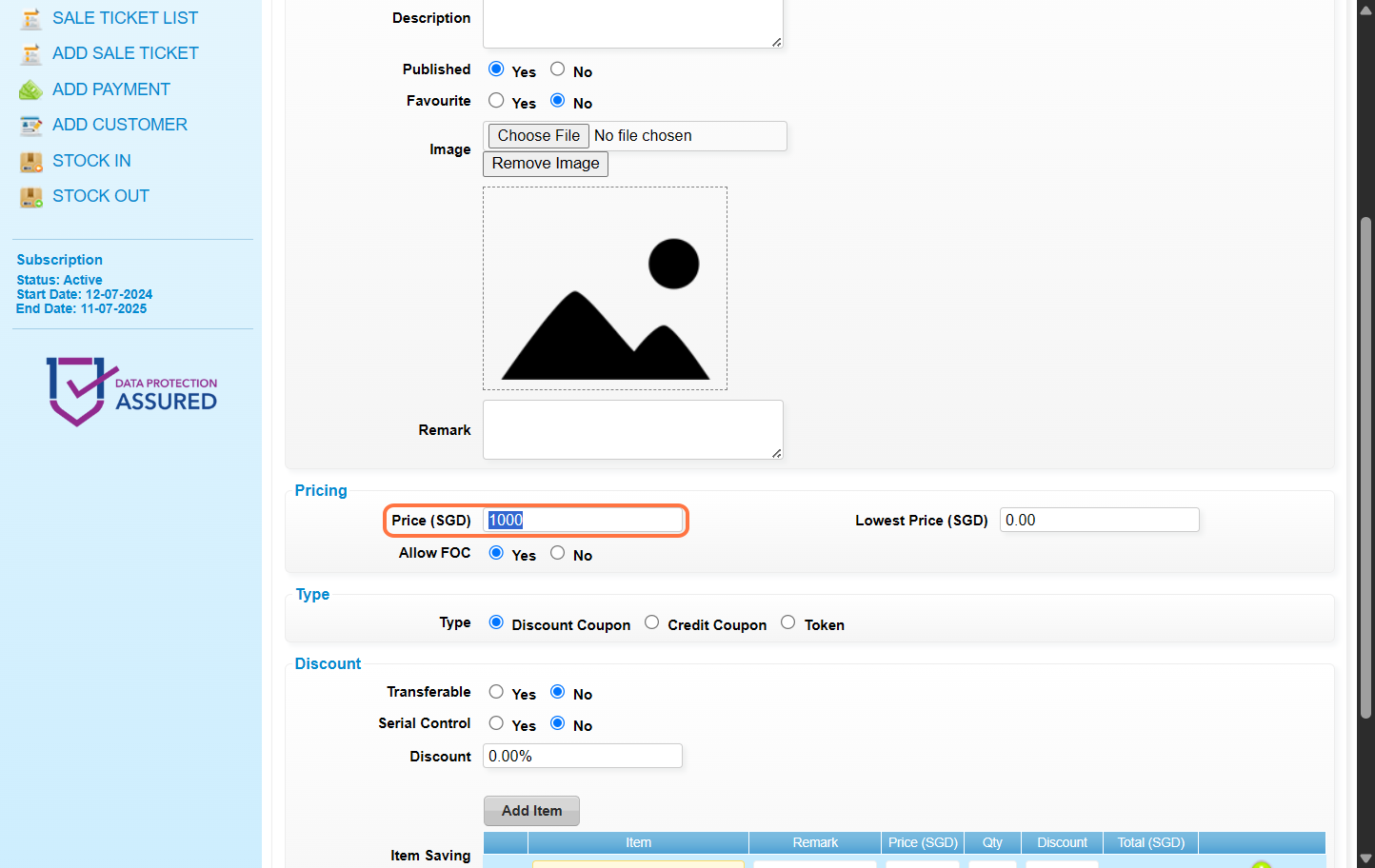
步骤6:选择 Credit Coupon.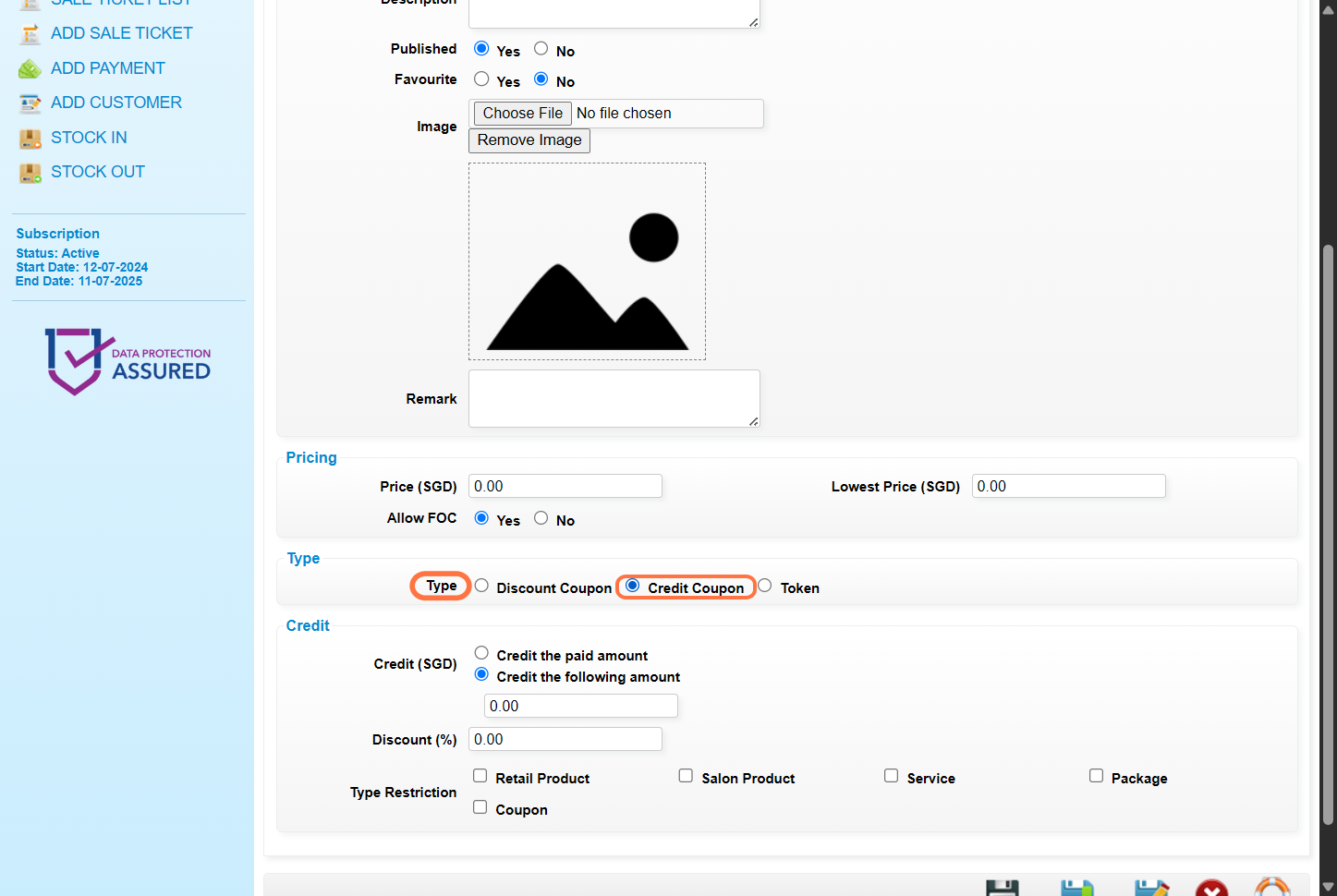
步骤7:选择 记入已付金额 – 客户将会 得到与卖价相同的点数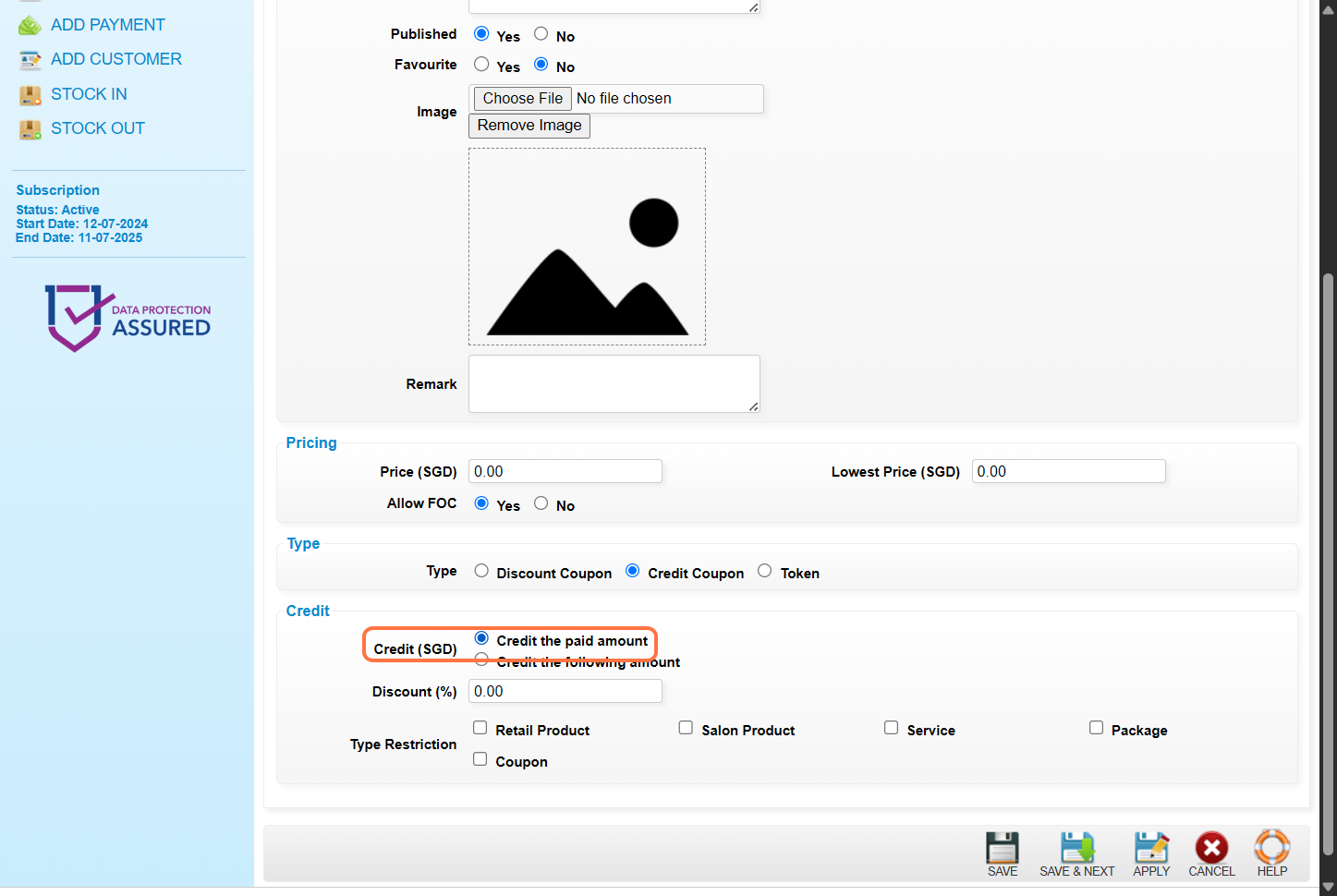
步骤8:【选择性】输入 折扣金额 或 折扣百分比。例子:10 or 10%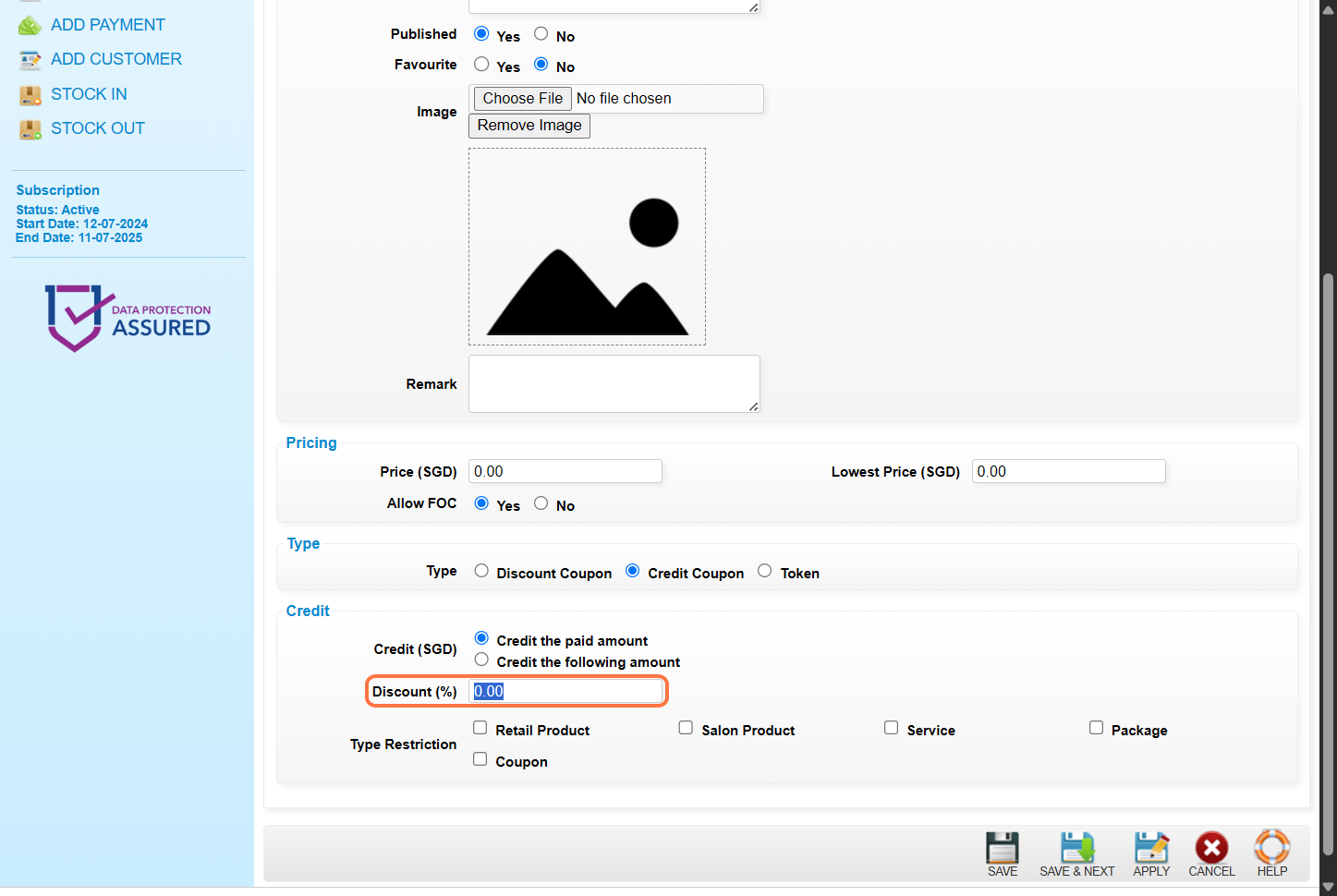
步骤9:【选择性】选择 点数可兑换的 · 项目种类。如果要 无限制的兑换, 请勿 选择任何物品种类。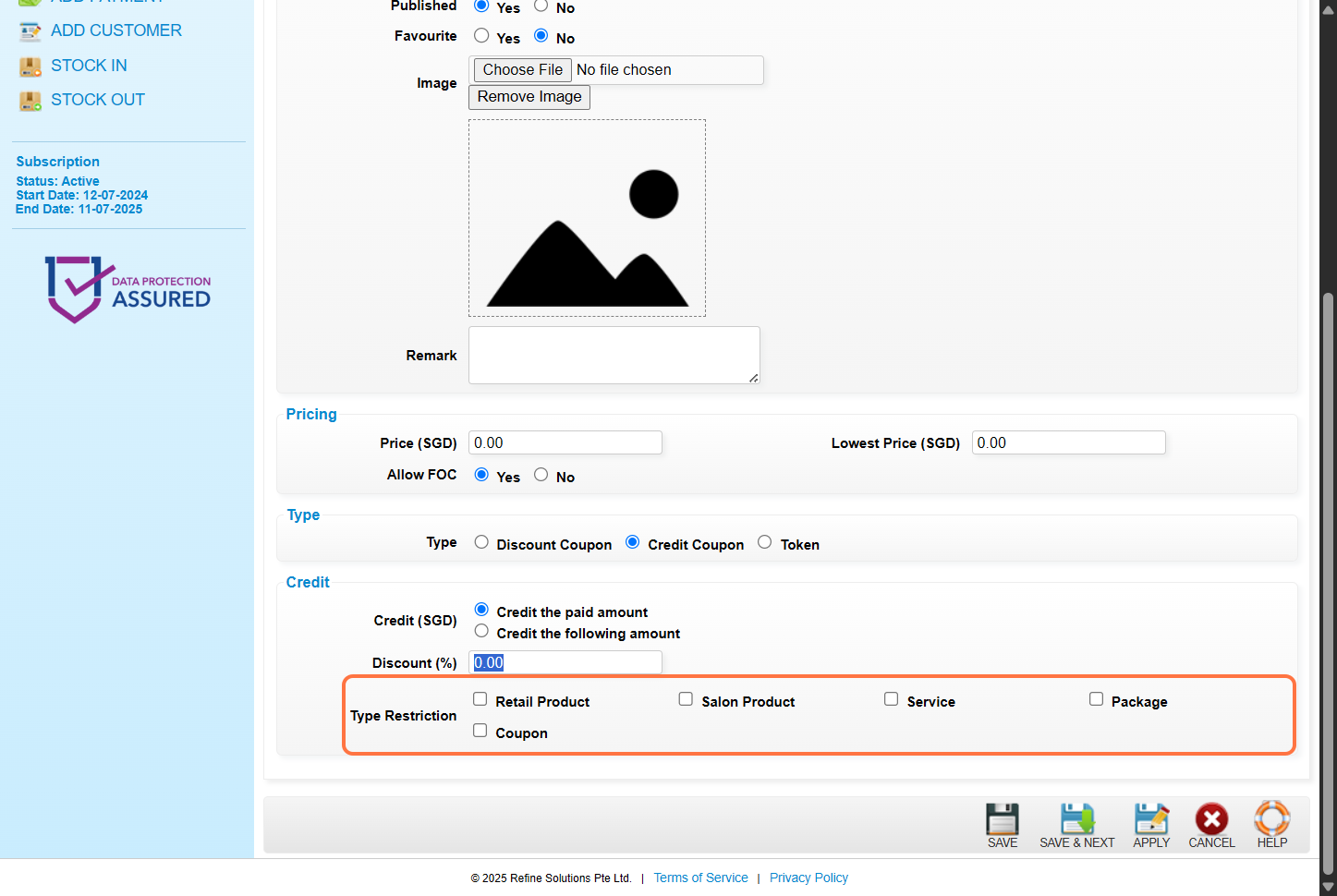
步骤10:点击 “”SAVE””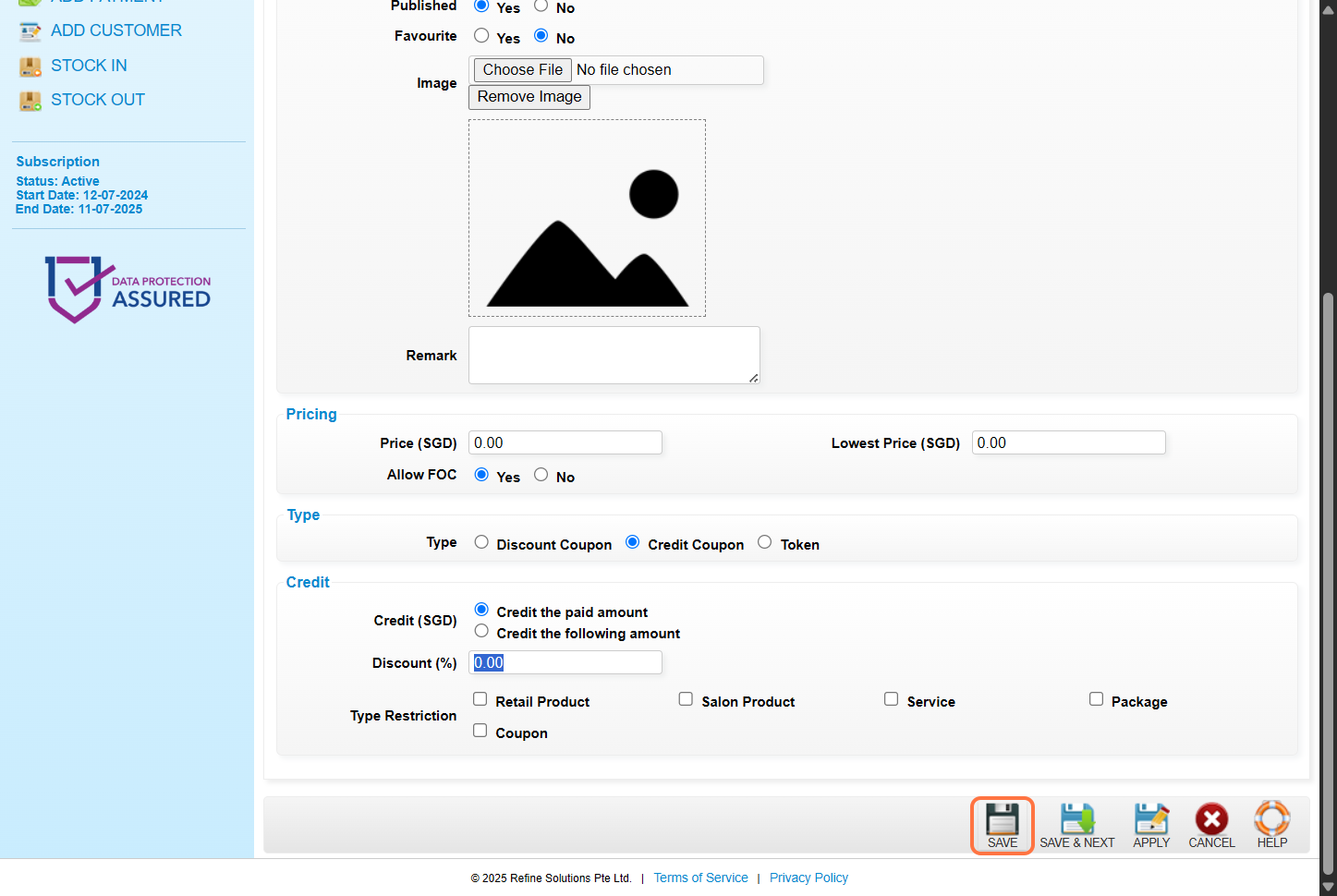
步骤11:确保 记录 已 保存. 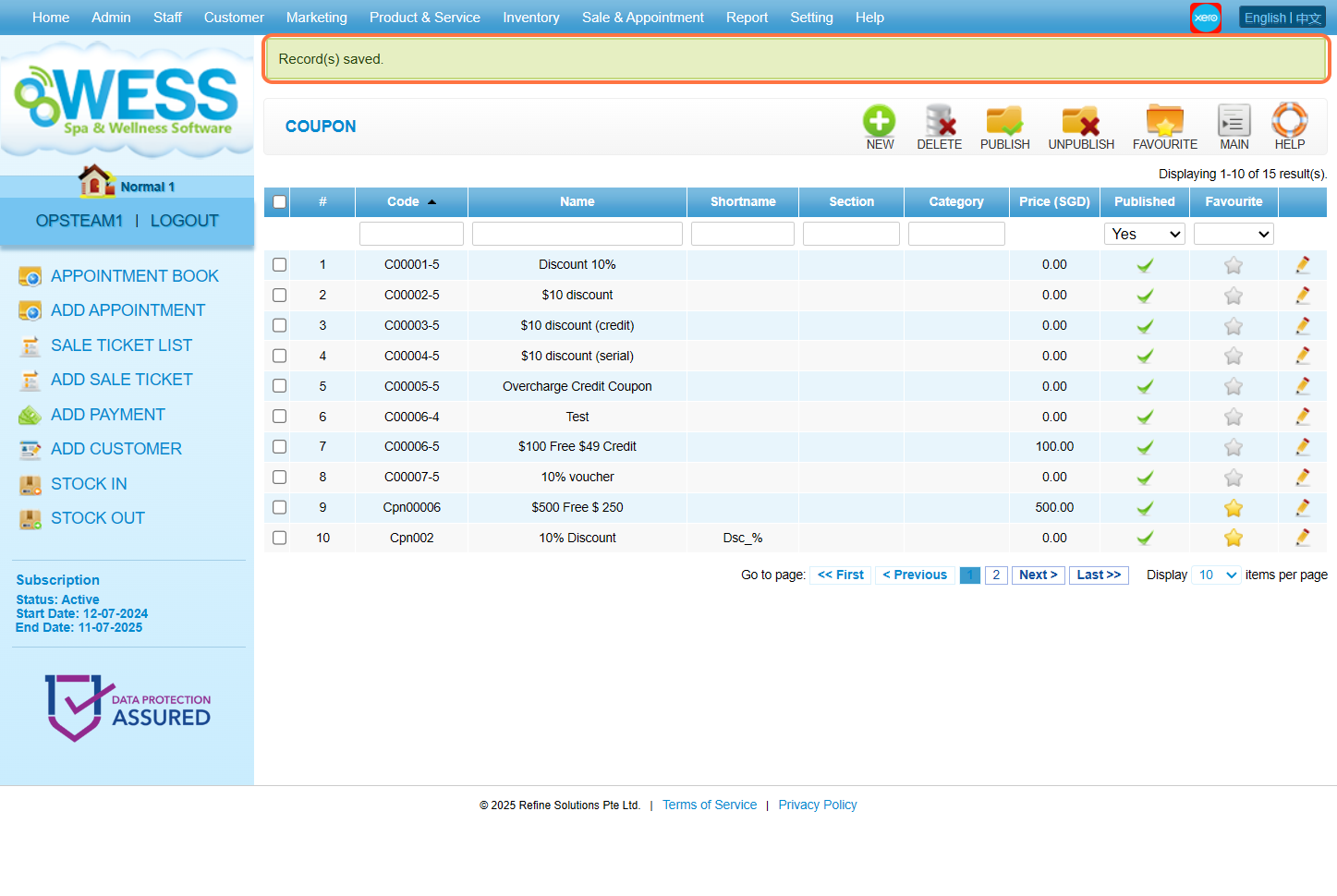
Last Updated: June 2025
步骤1:点击 “PRODUCT & SERVICE”。
步骤2:点击 “COUPON”。
步骤3:点击 “NEW”。
步骤4:输入 固本详情。
步骤5:填写 “Price(价钱)” 填充框以所需价格。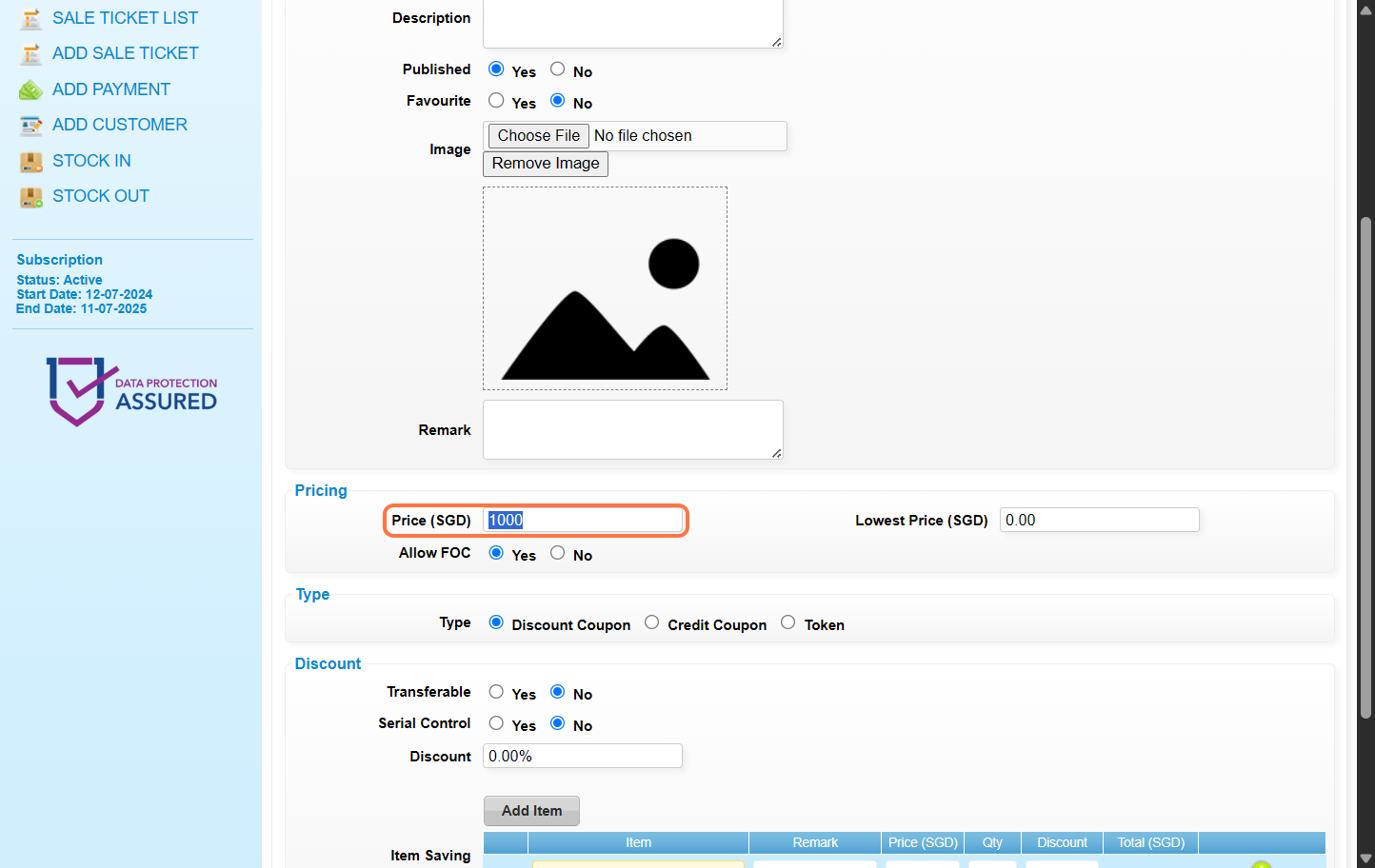
步骤6:选择 Credit Coupon.
步骤7:选择 记入输入的金额 – 客户将会 得到固定的点数 (店家自己设置的点数)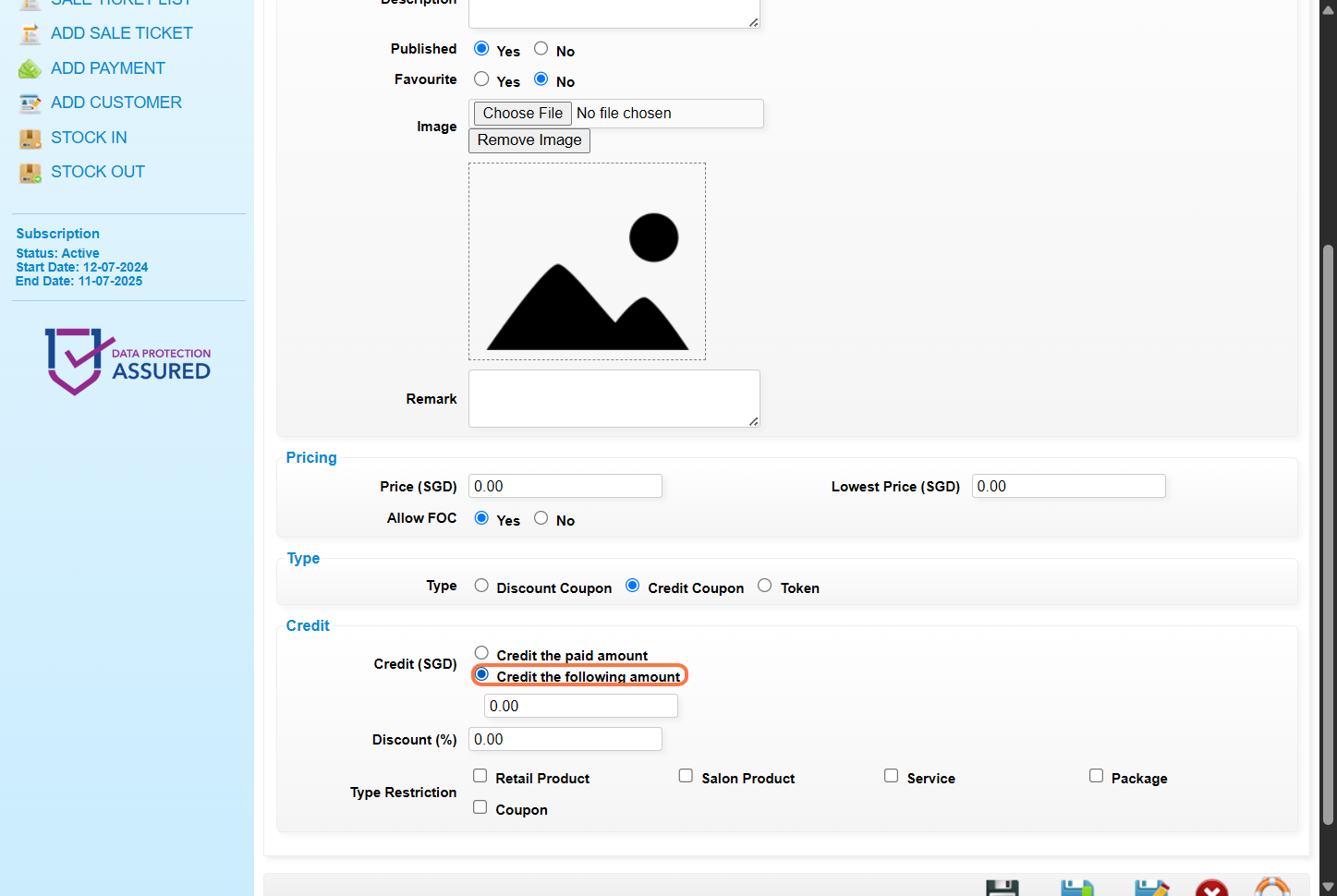
步骤8:输入 credit number.
例子:该优惠券价值1000点,价格为1000新元, 使用后可额外获得200点。请在此栏输入总积分:1200点。 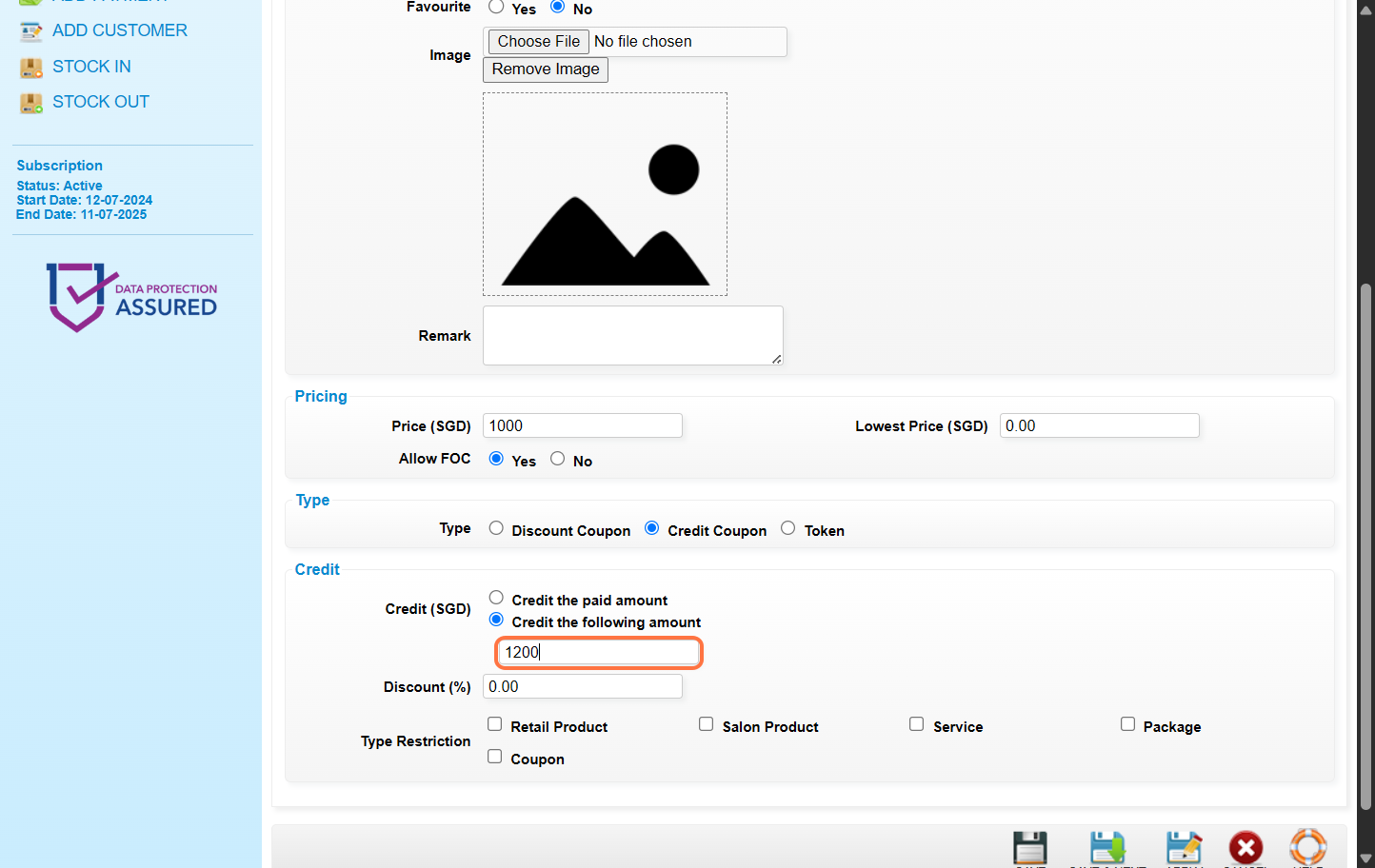
步骤9:【选择性】输入 折扣金额 或 折扣百分比。例子:10 or 10%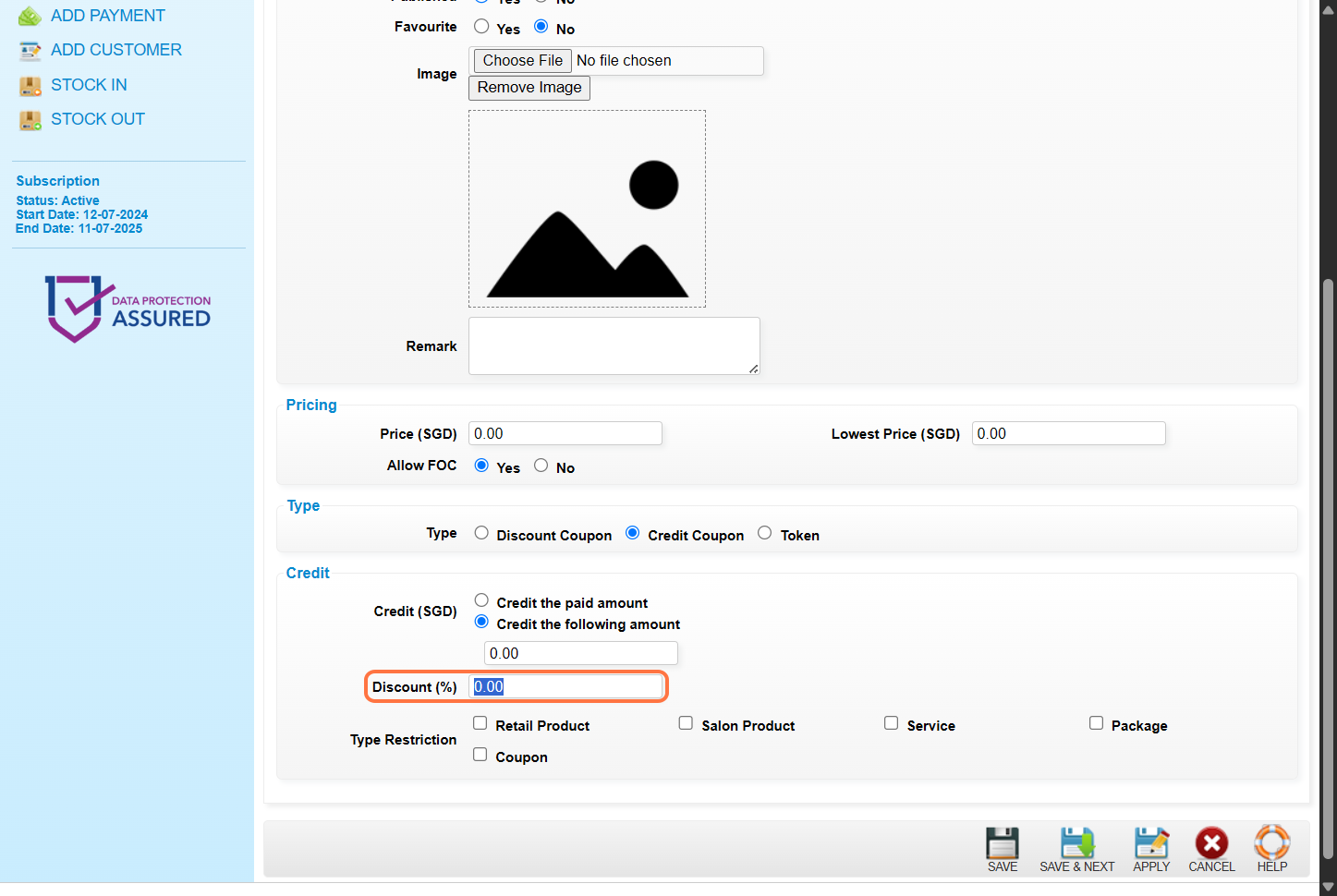
步骤10:【选择性】选择 点数可兑换的 · 项目种类。如果要 无限制的兑换, 请勿 选择任何物品种类。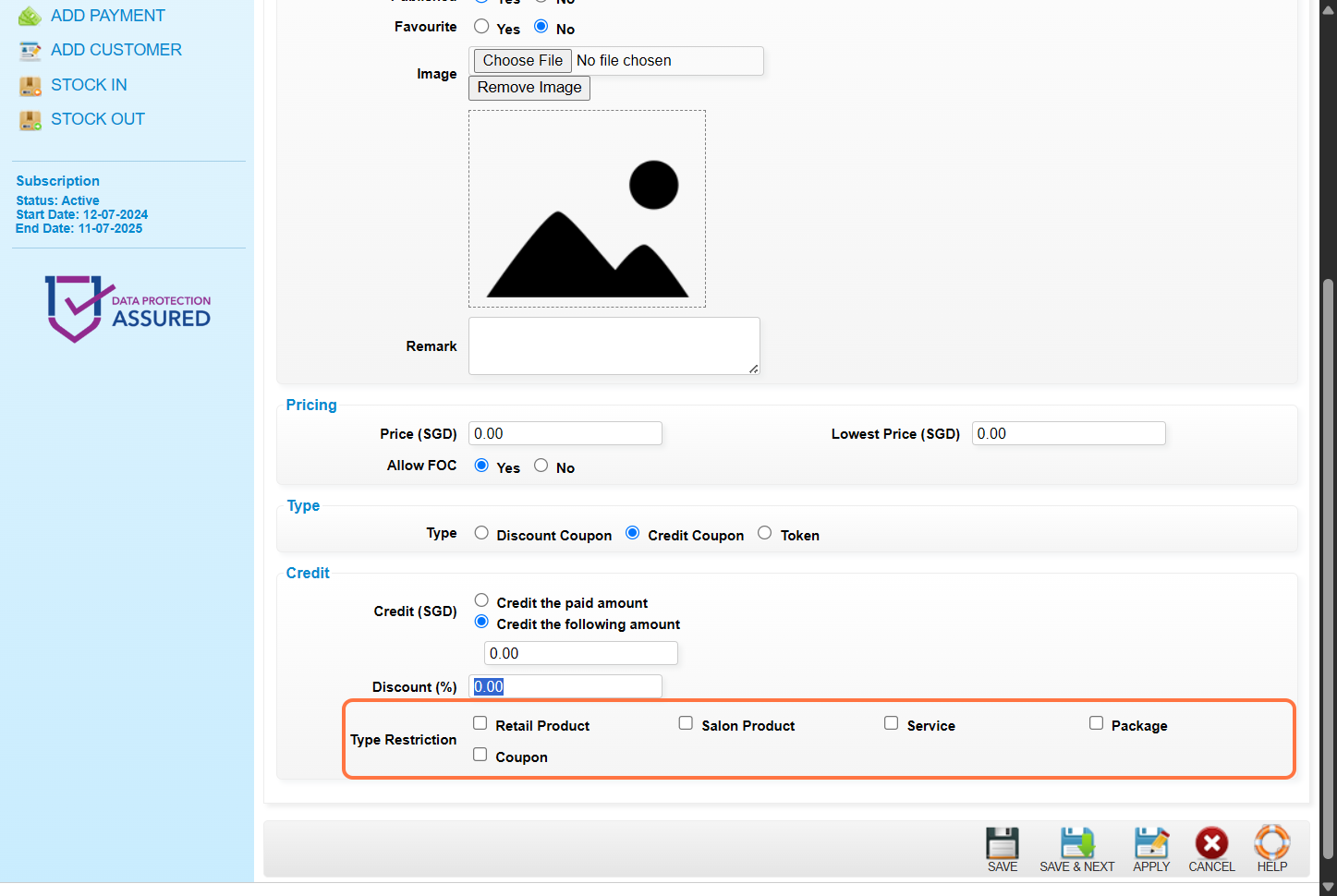
步骤11:点击 “”SAVE””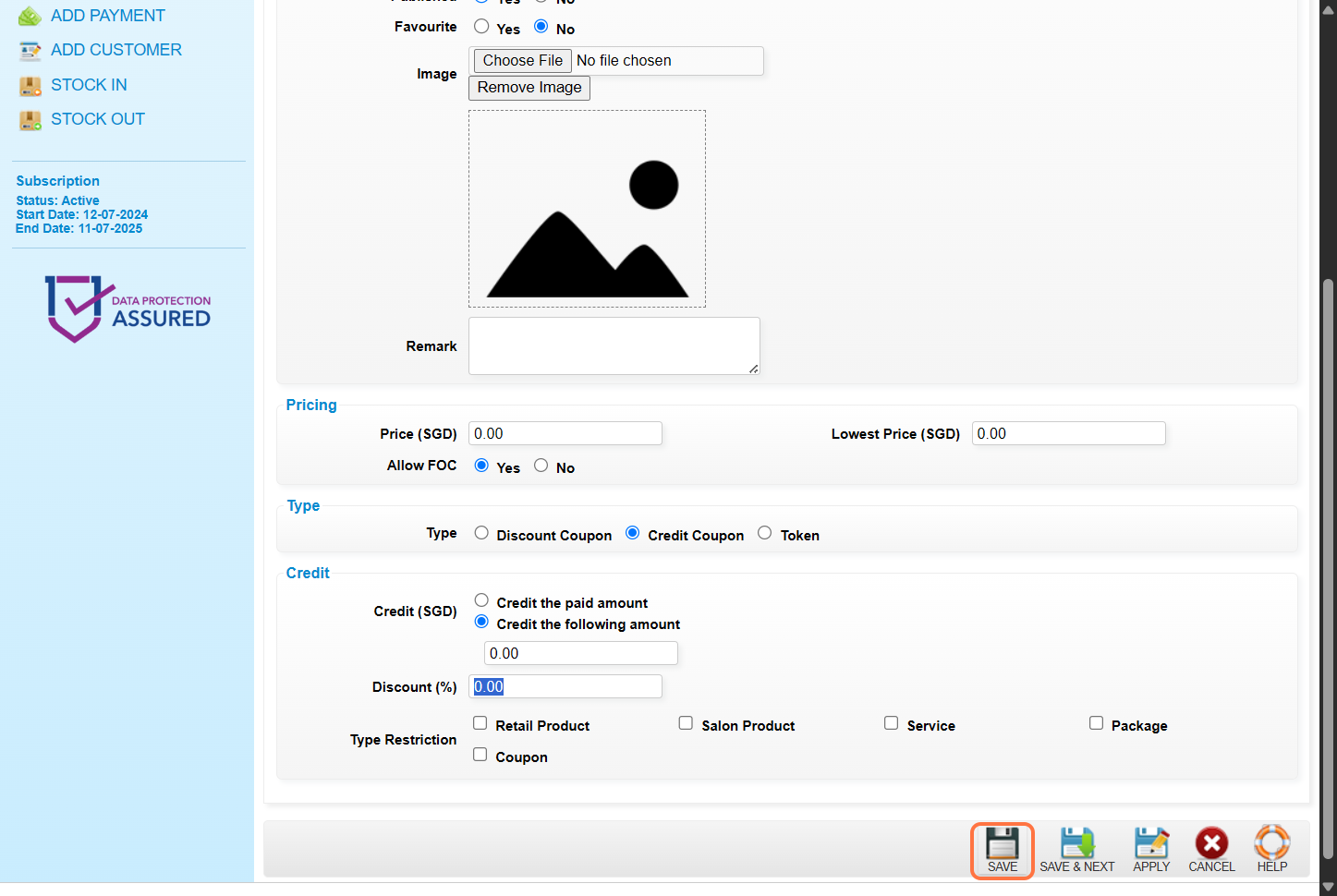
步骤12:确保 记录 已 保存.
Last Updated: June 2025
https://wesshelp.wessconnect.com/2021/06/16/how-to-create-coupon-with-serial-number/
步骤1 : 点击 “产品 & 服务”。
步骤2:点击 “COUPON(折扣固本)”。
步骤3:点击 “NEW(新建)” 。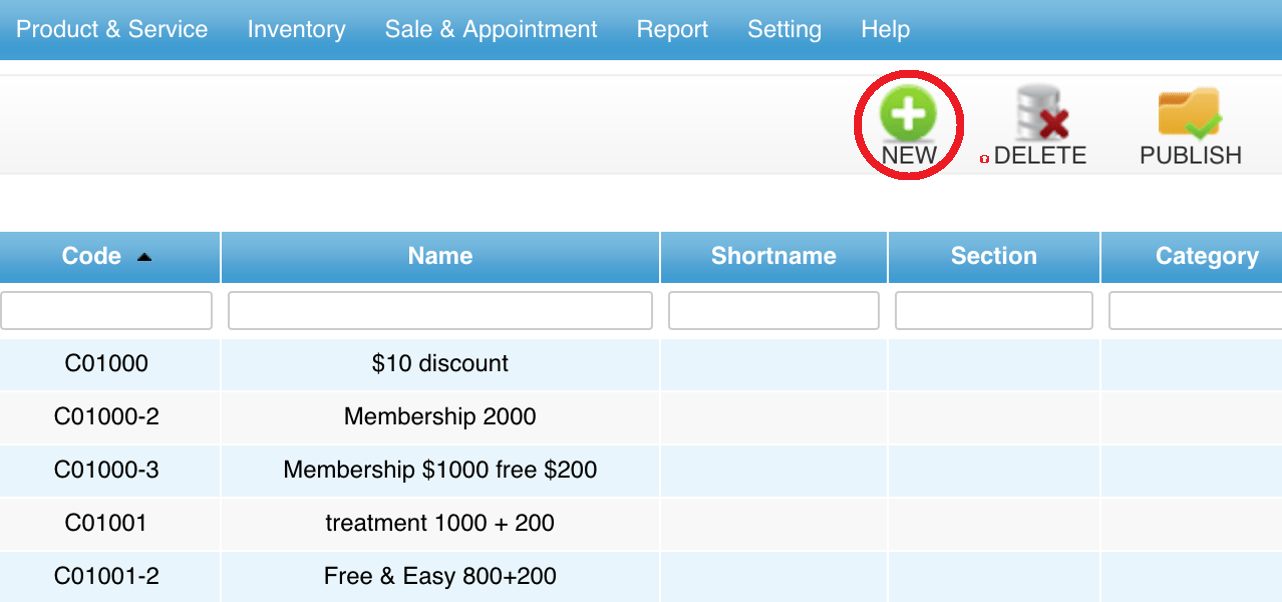
步骤4:输入 固本详情。
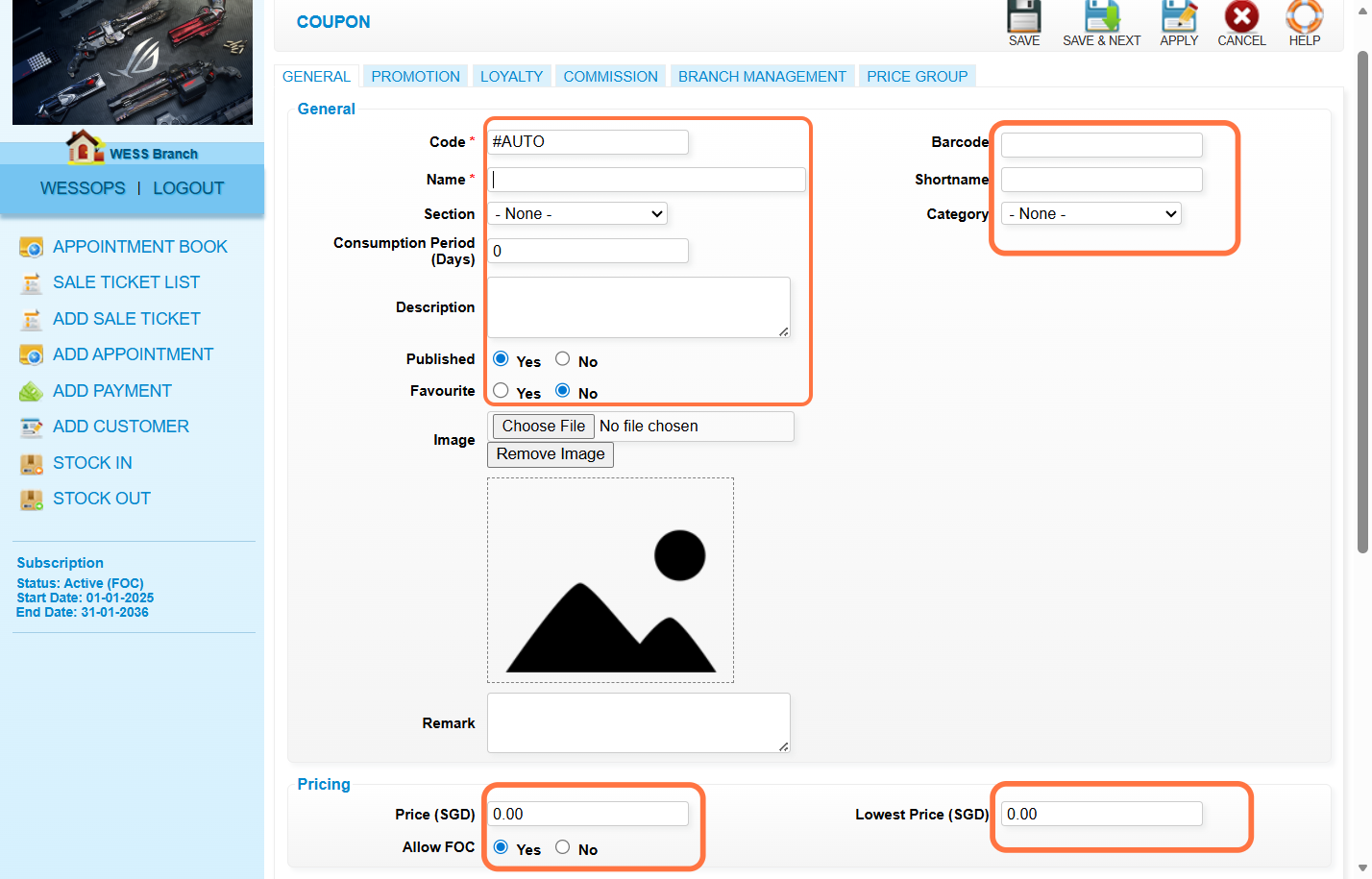
步骤5:选择 “DISCOUNT COUPON(折扣固本)”。
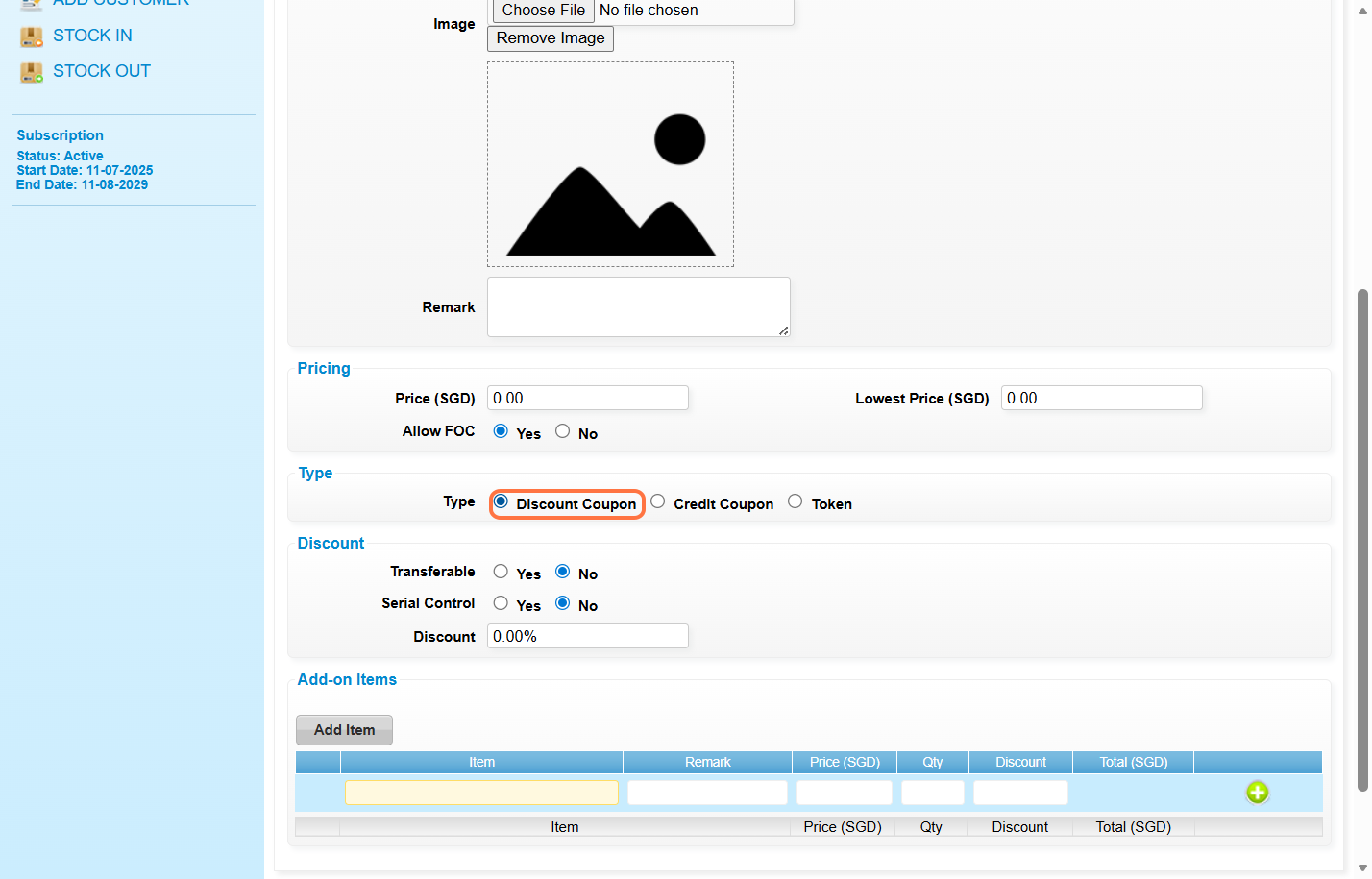
步骤6: 可转让 能选择 “YES” 或 “NO”.
*YES(可) – 可从 "使用优惠券 "中选择
*No(不可) – 从 “Use Prepaid(使用预付费) ”中兑换序列号优惠券
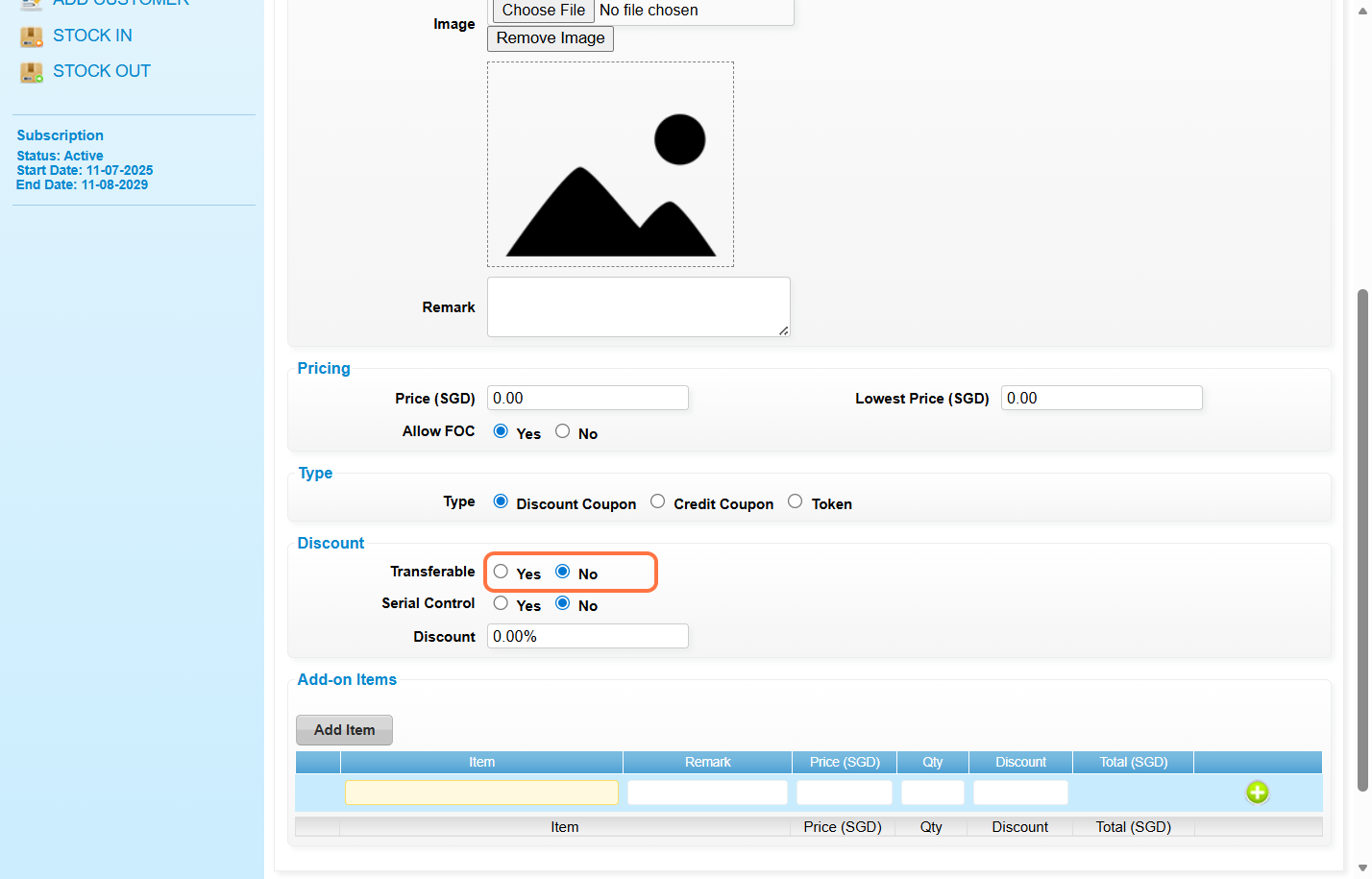
步骤7:选择 “YES”.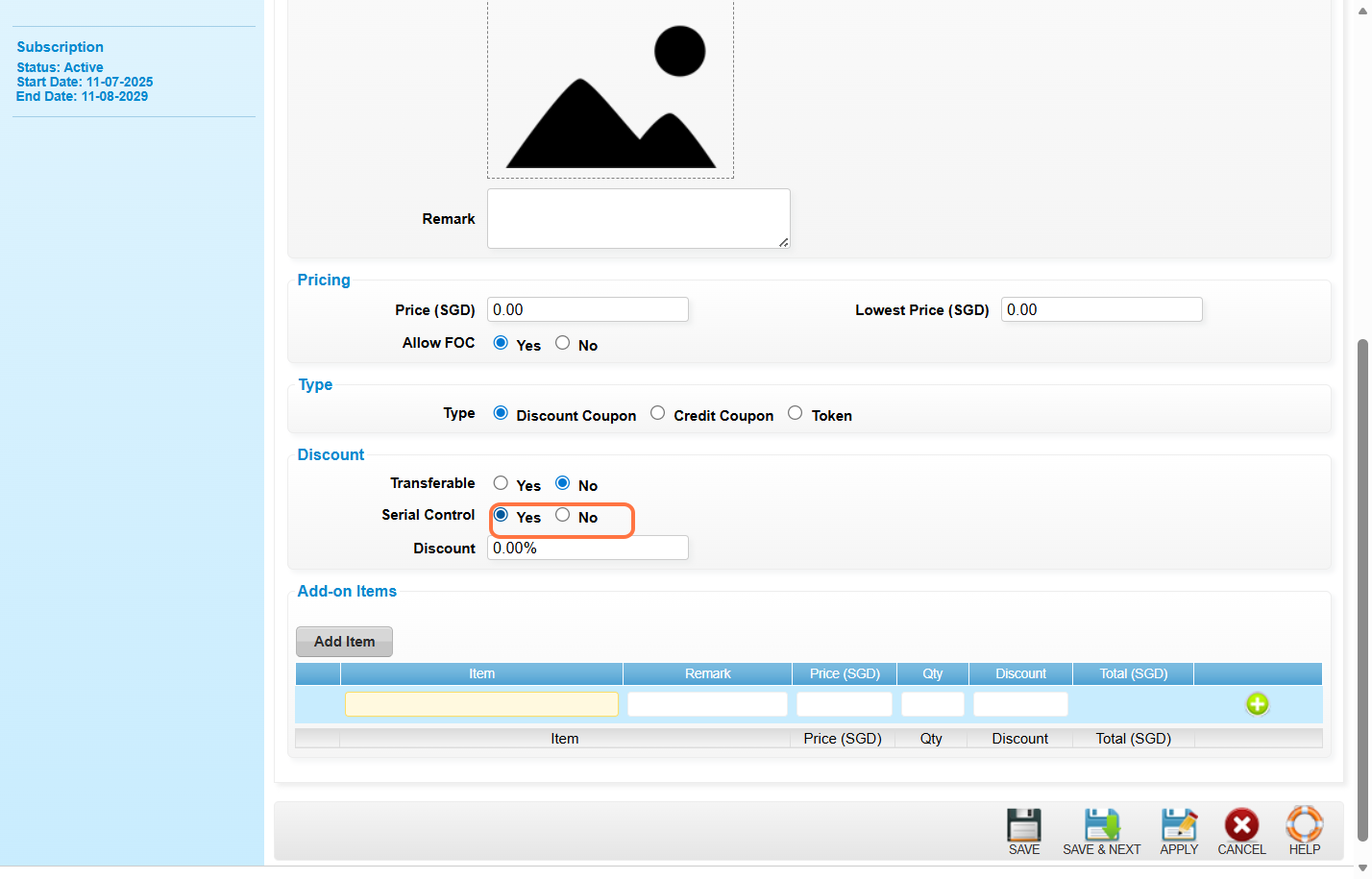
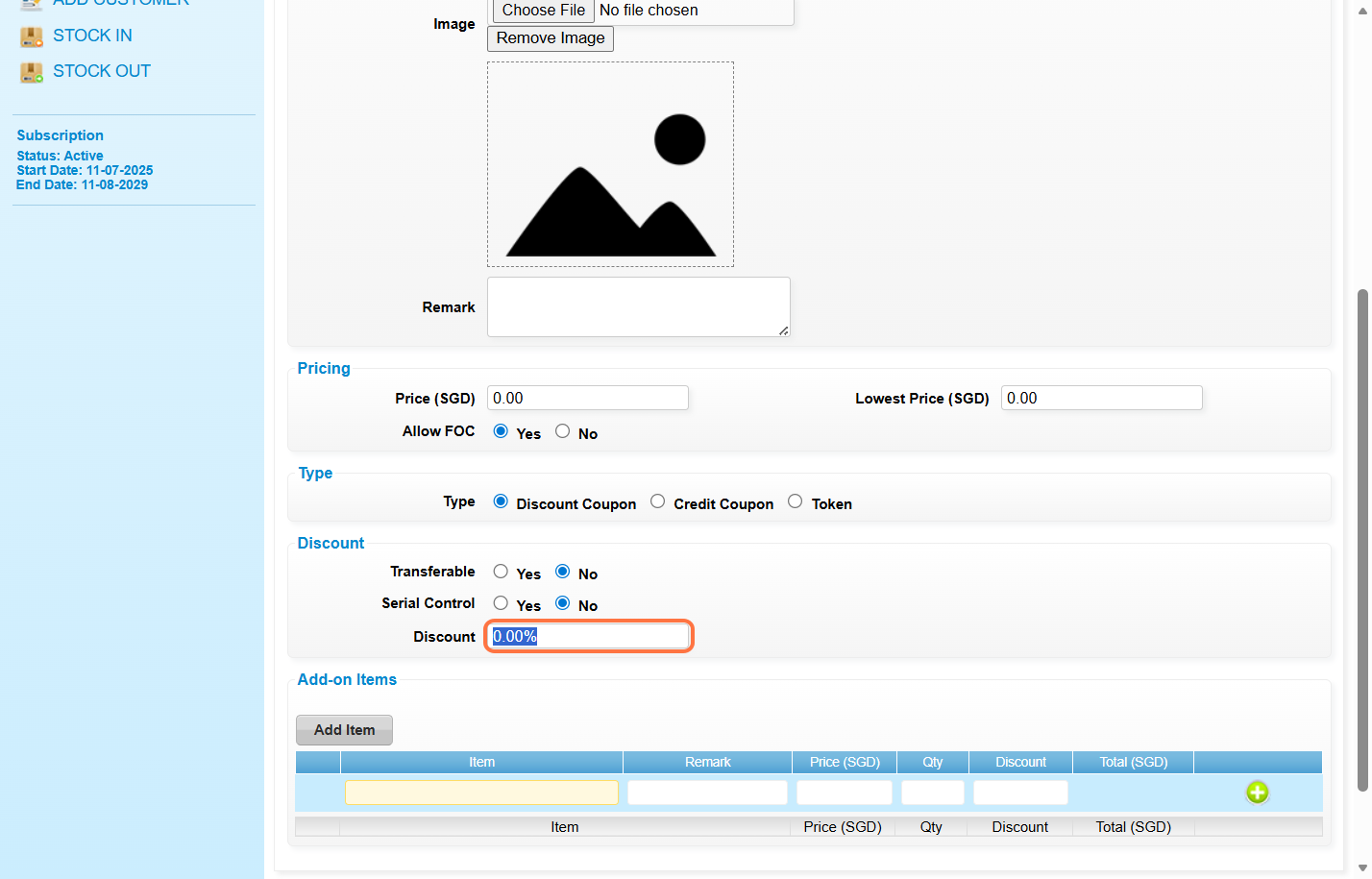
步骤8: ·输入 折扣金额 或 折扣百分比。 (例如10 or 10%)。
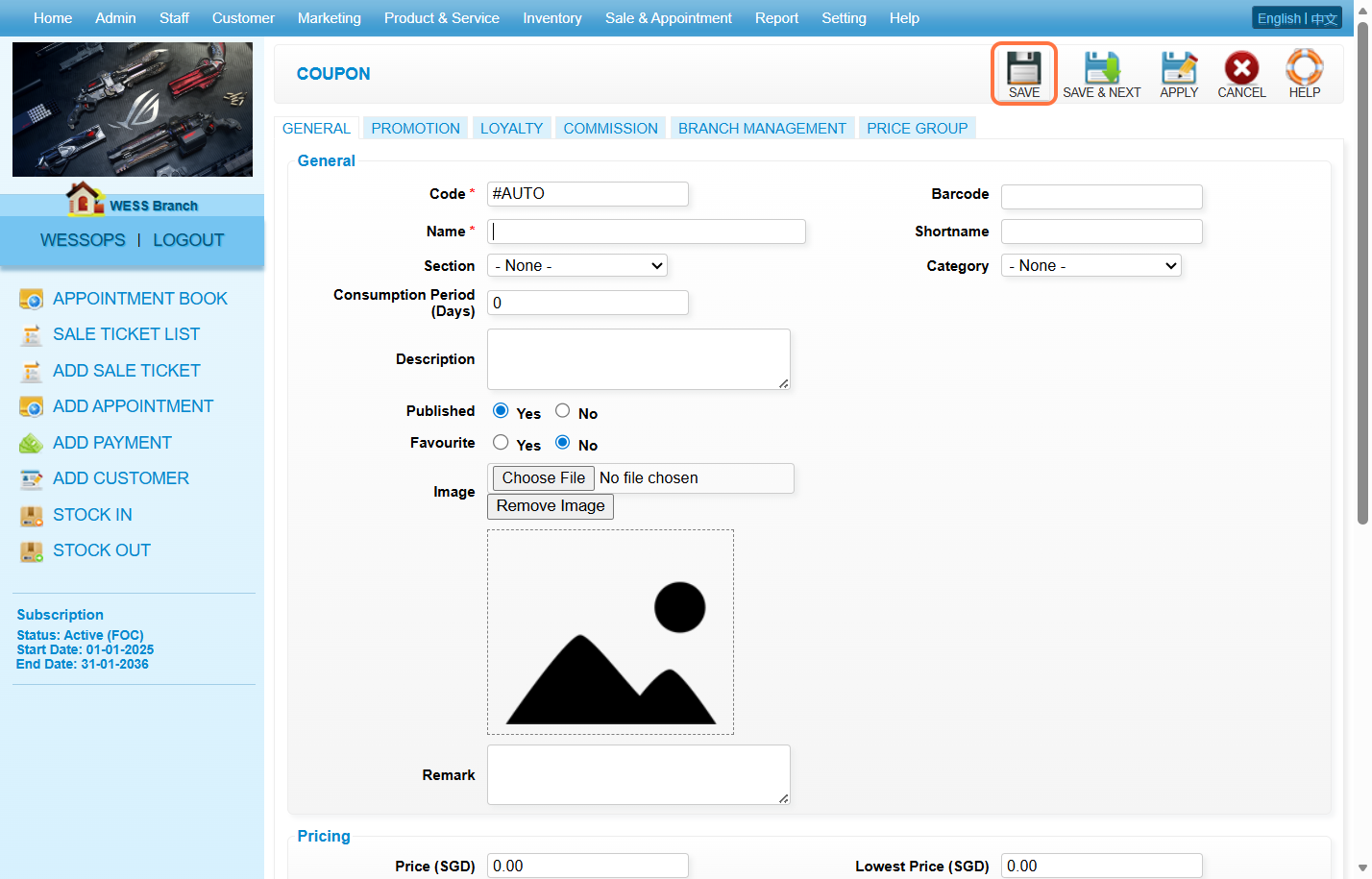
步骤9:点击 “SAVE(保存)”.
步骤10:点击 “INVENTORY(库存)”.
步骤11:点击 “ISSUE COUPON(放行的固本)”。
步骤12:点击 “NEW(新建)”。
步骤13:选择 刚才创建的优惠券,并填写优惠券详细信息。
步骤14:点击 “SAVE(保存)”.
最后更新:2026年3月
https://wesshelp.wessconnect.com/2026/04/22/how-to-create-a-token-coupon
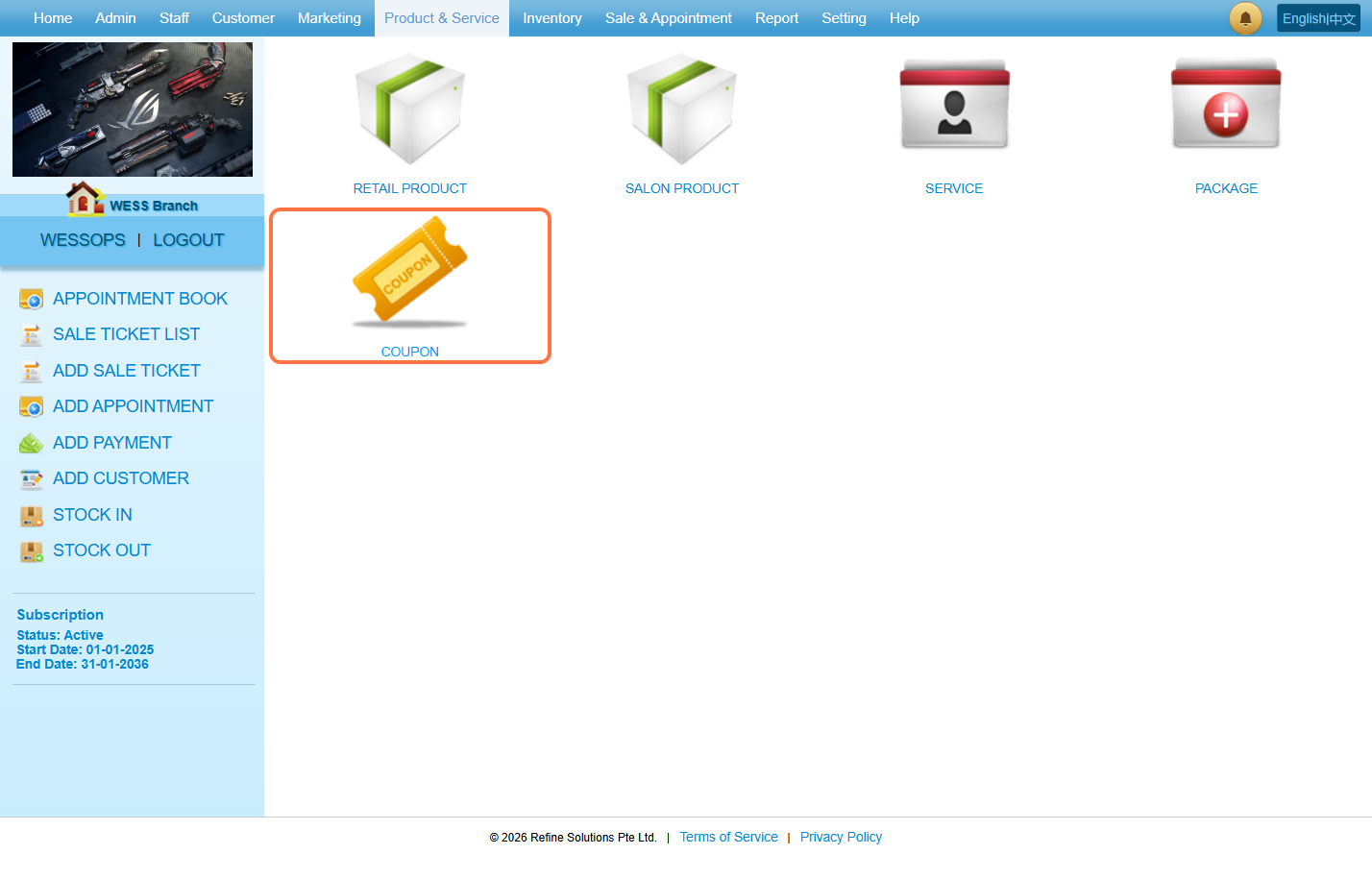
步骤1:点击 “Product & Service”.
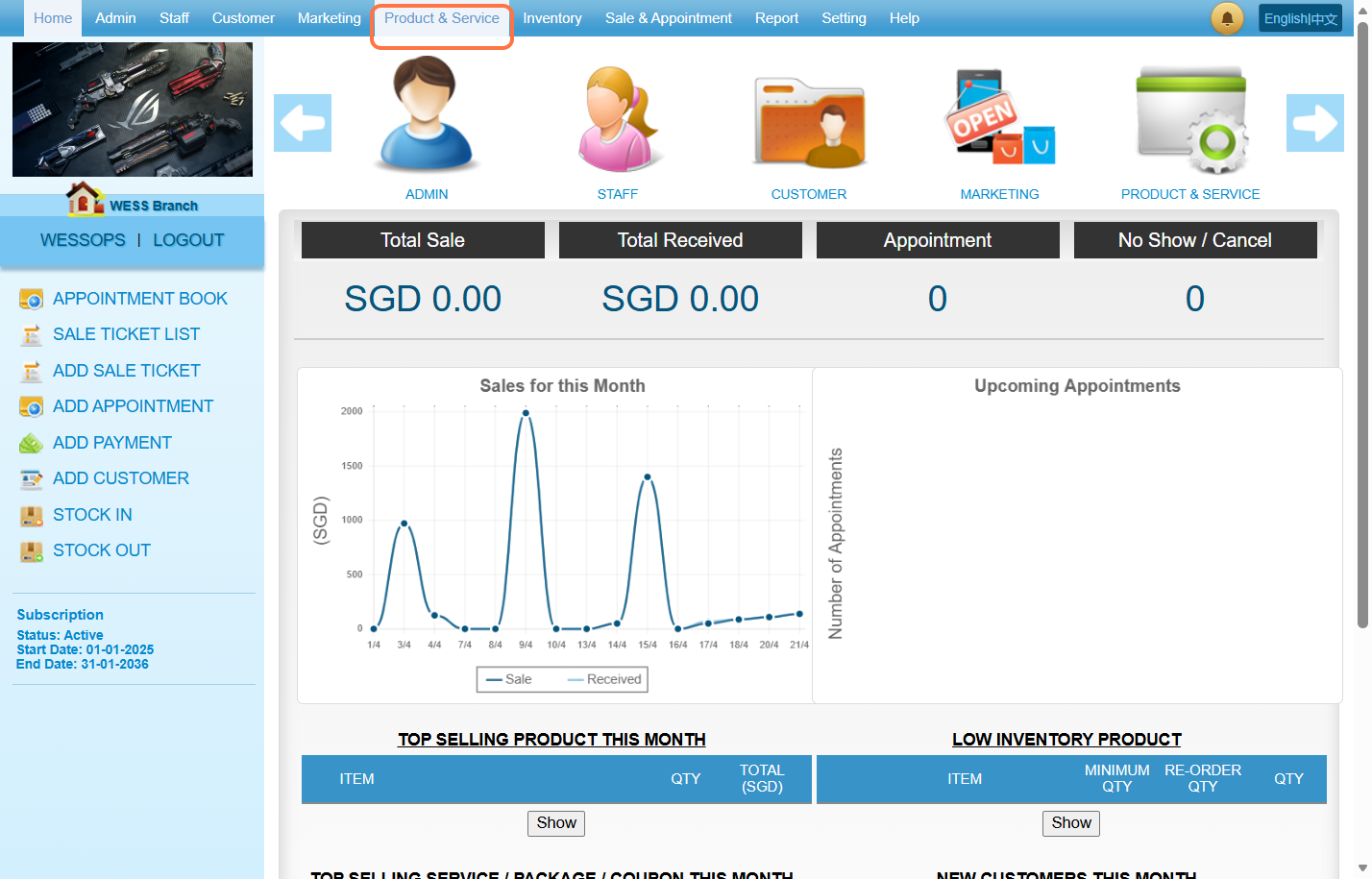
步骤2:点击 “Coupon”.
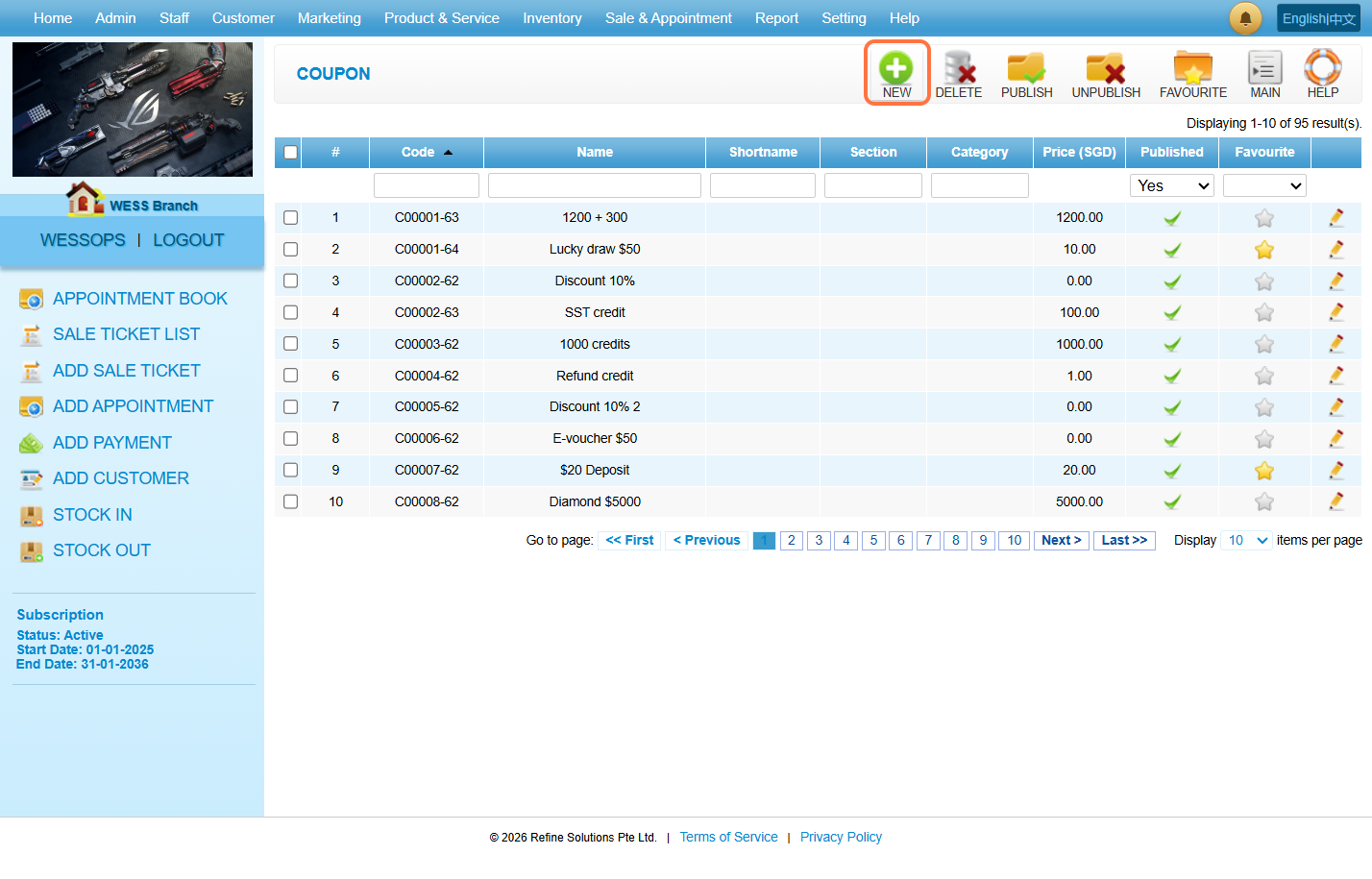
步骤3:点击 “NEW(新建)”.
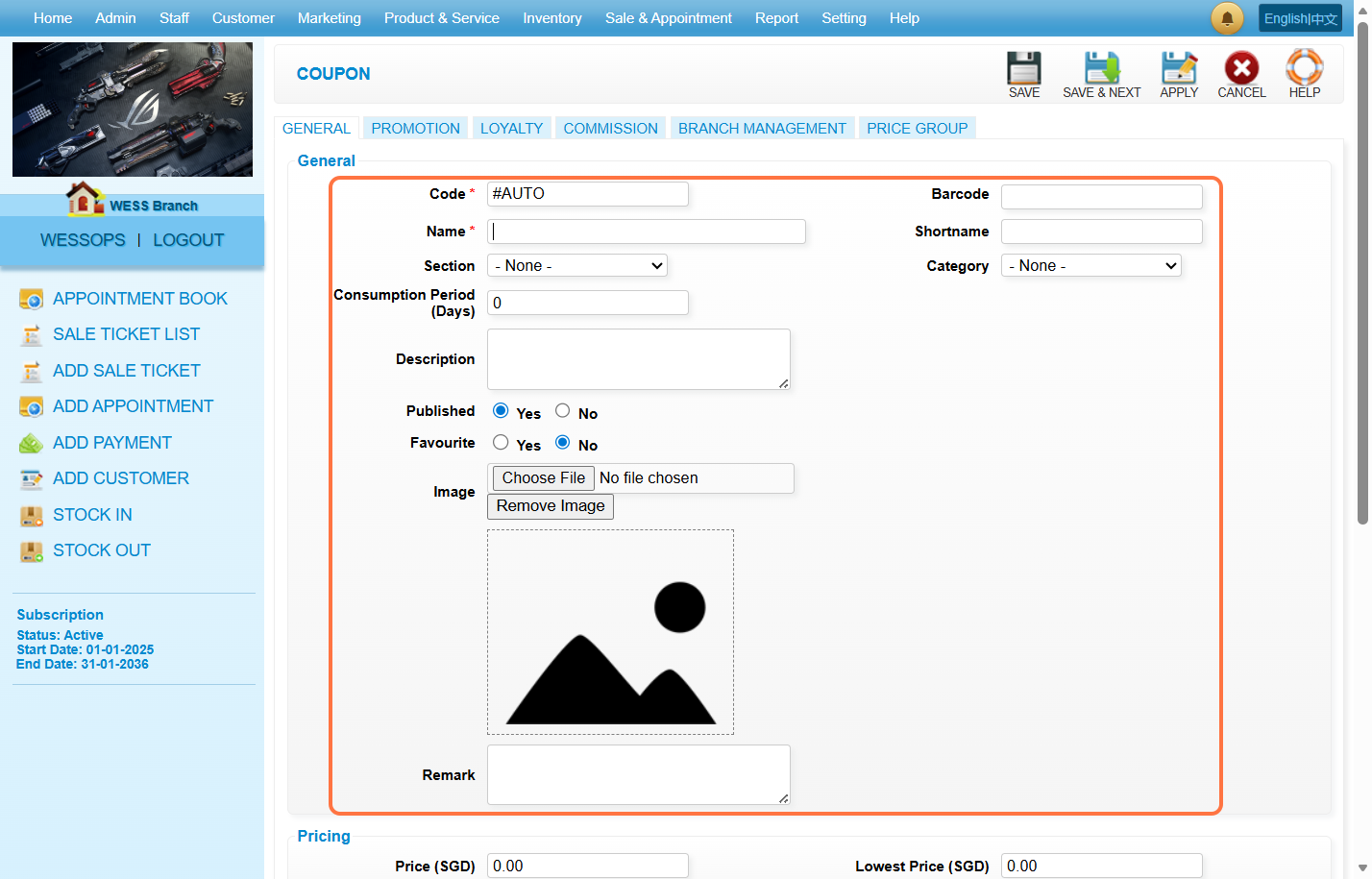
步骤4:填写 固本资料
步骤5:填写 “Price(价钱)” 以及选择 “Yes(是)” 或 “No” 以便 Allow FOC.
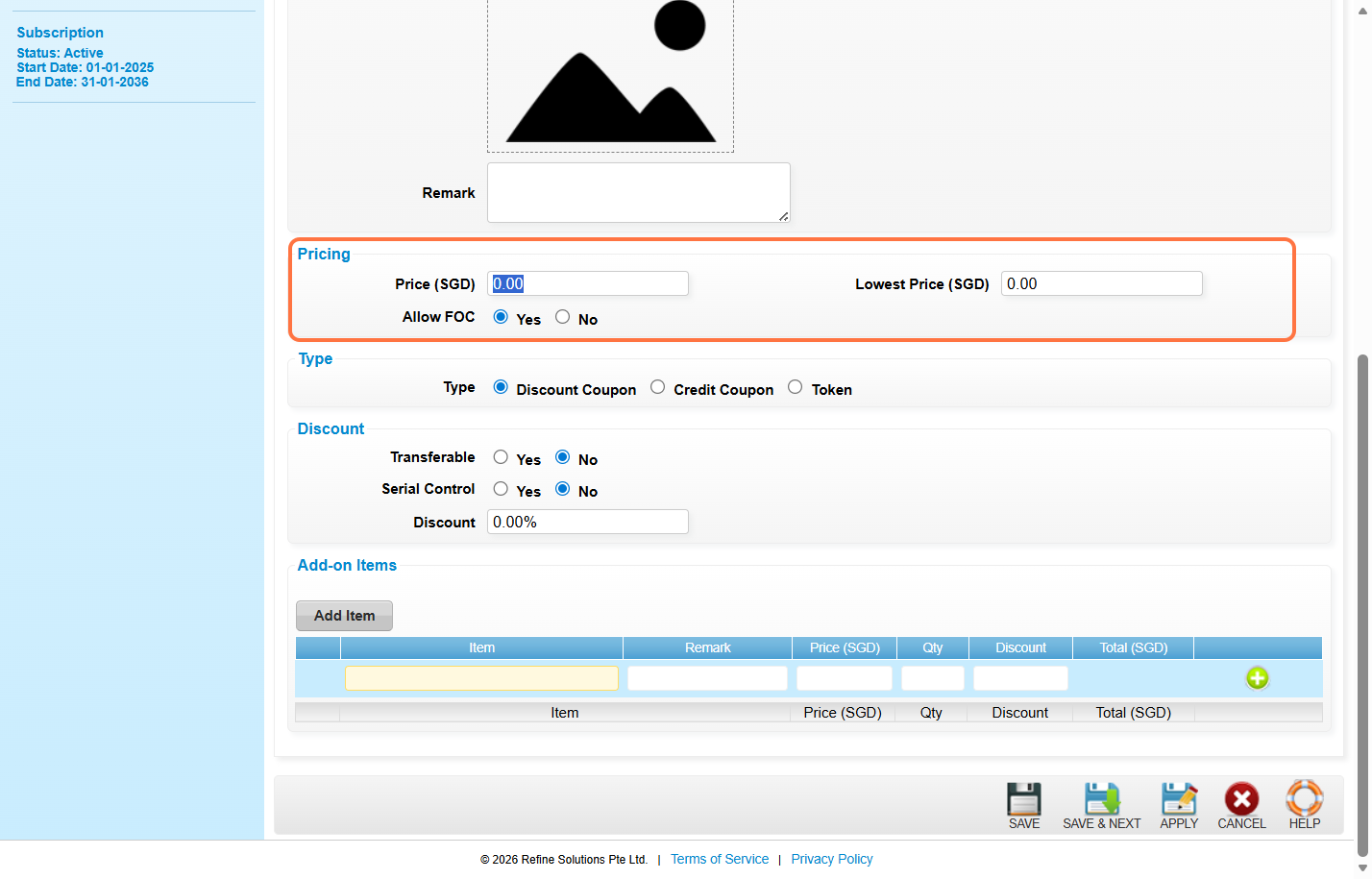
步骤6:点击 “Token”.
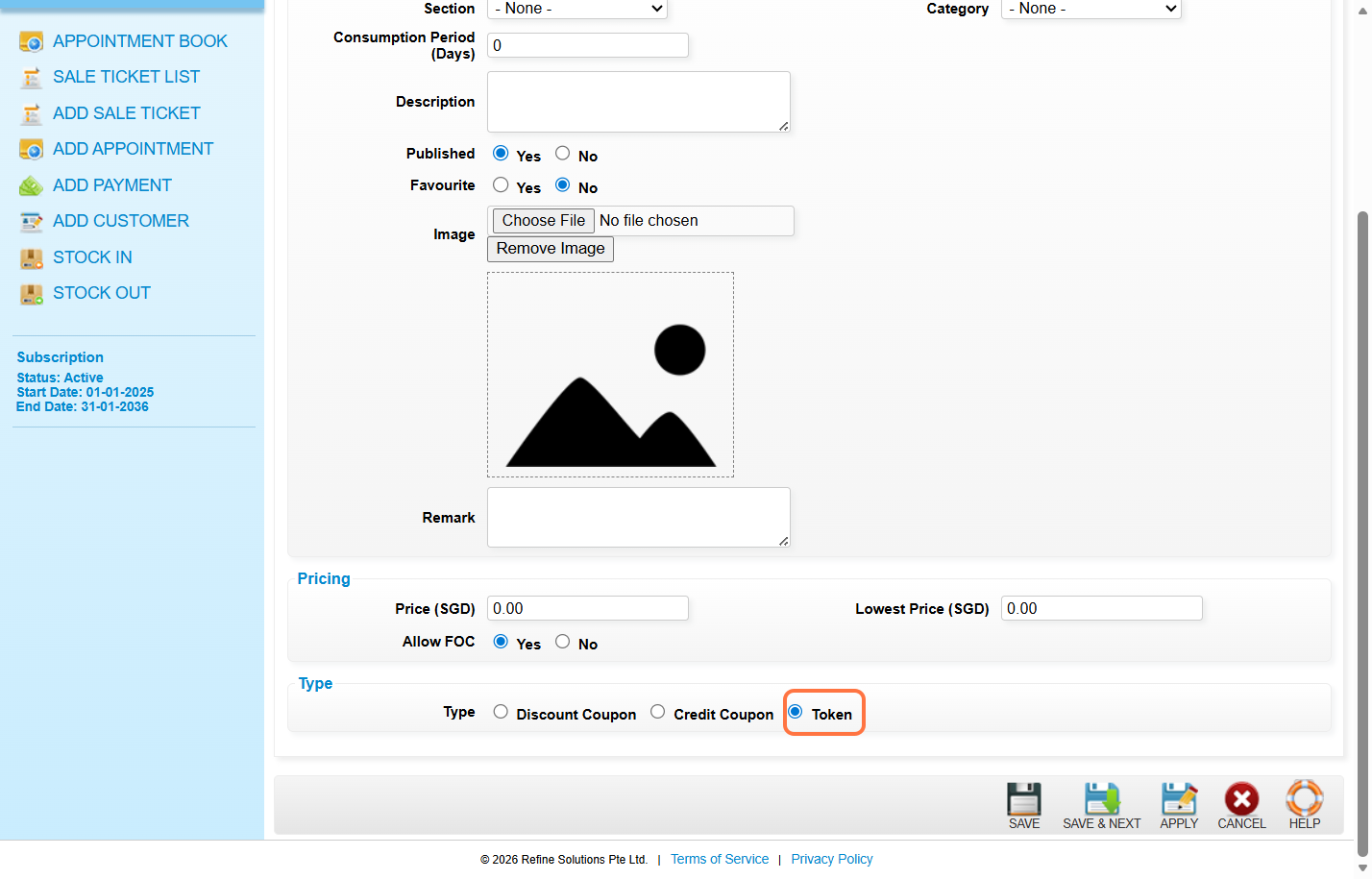
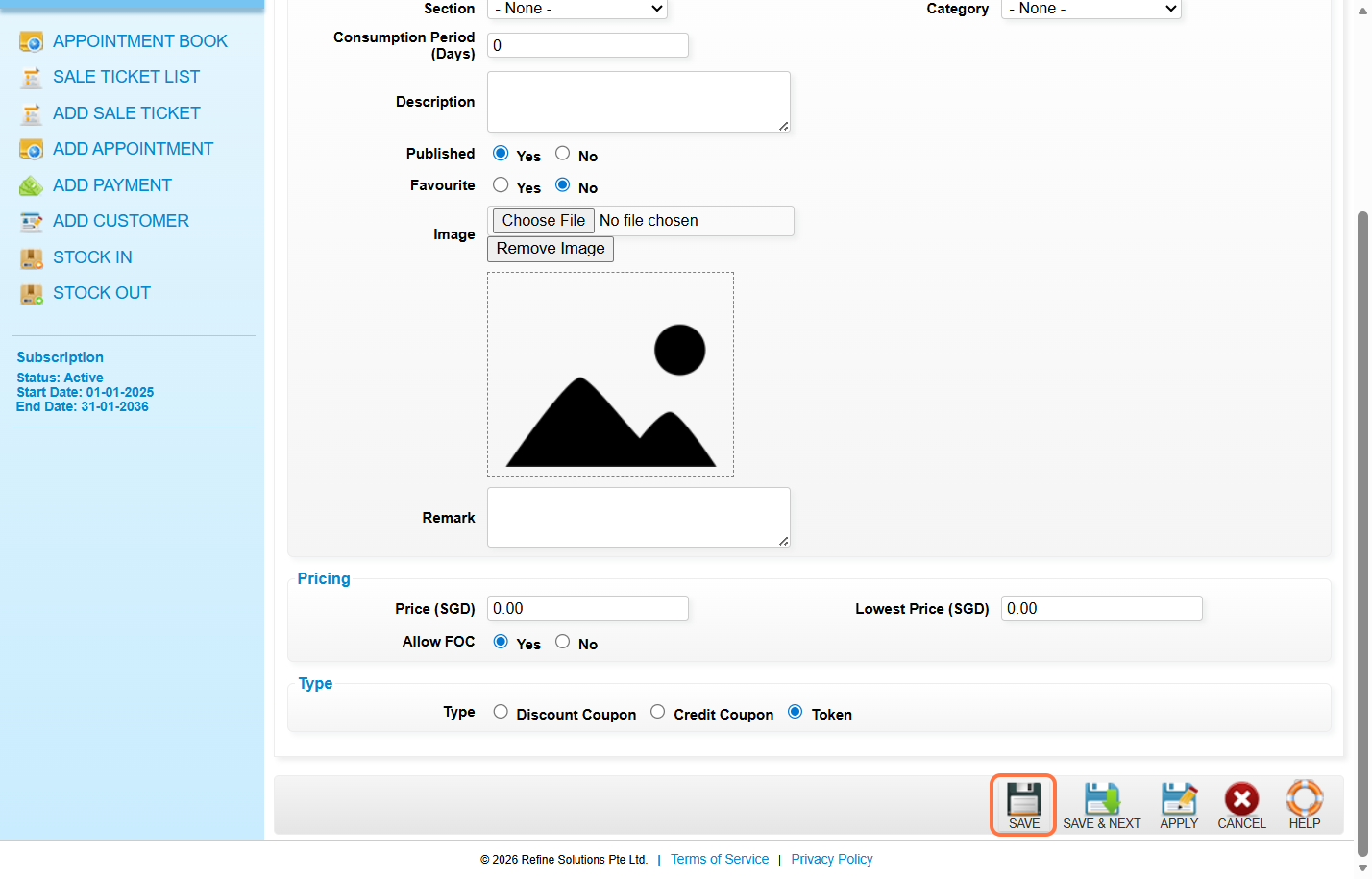
步骤7:点击 “SAVE(保存)”.
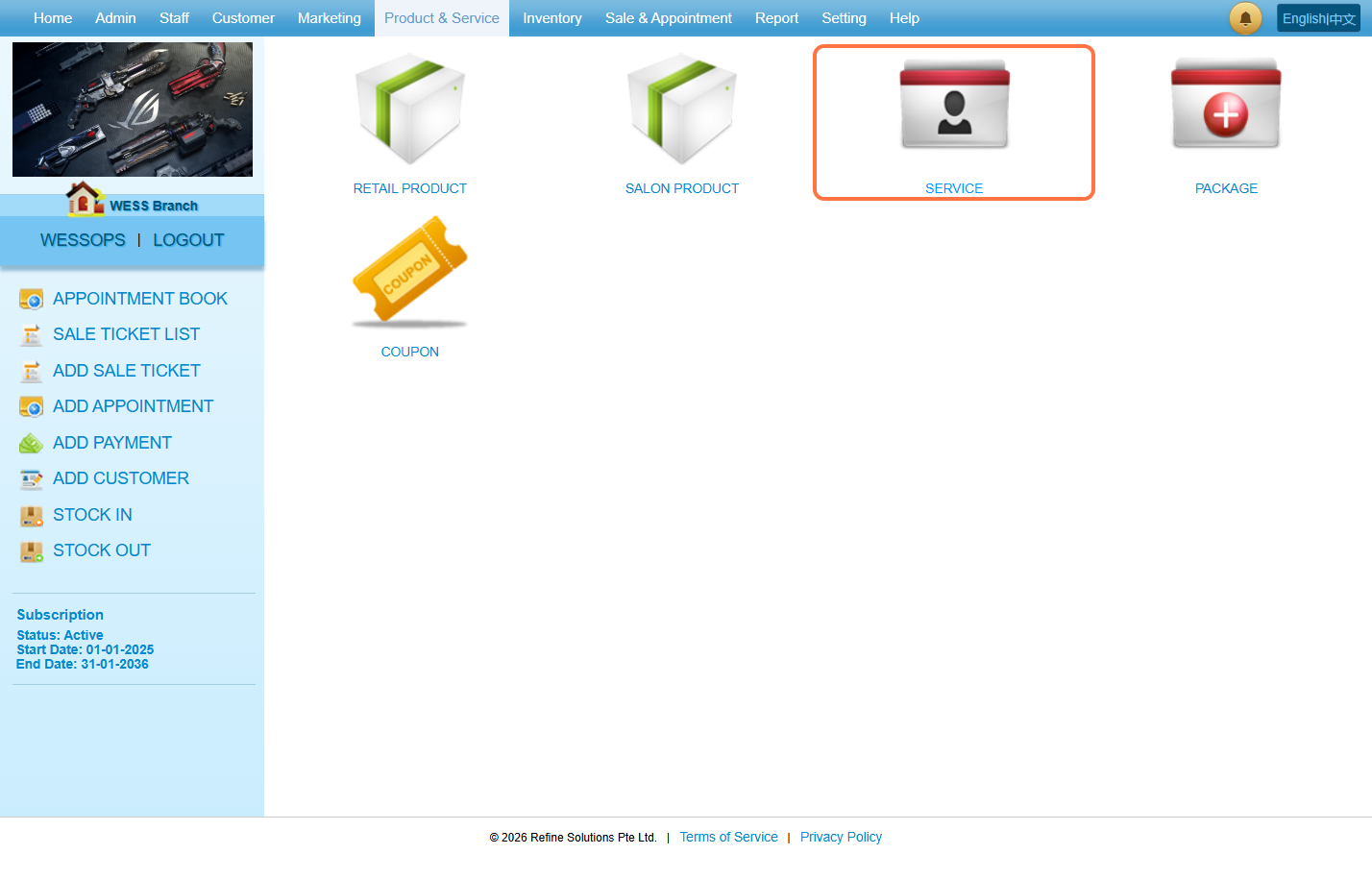
Step 8: Go to “SERVICE”.
注意:设置服务需要兑换所需的代币。
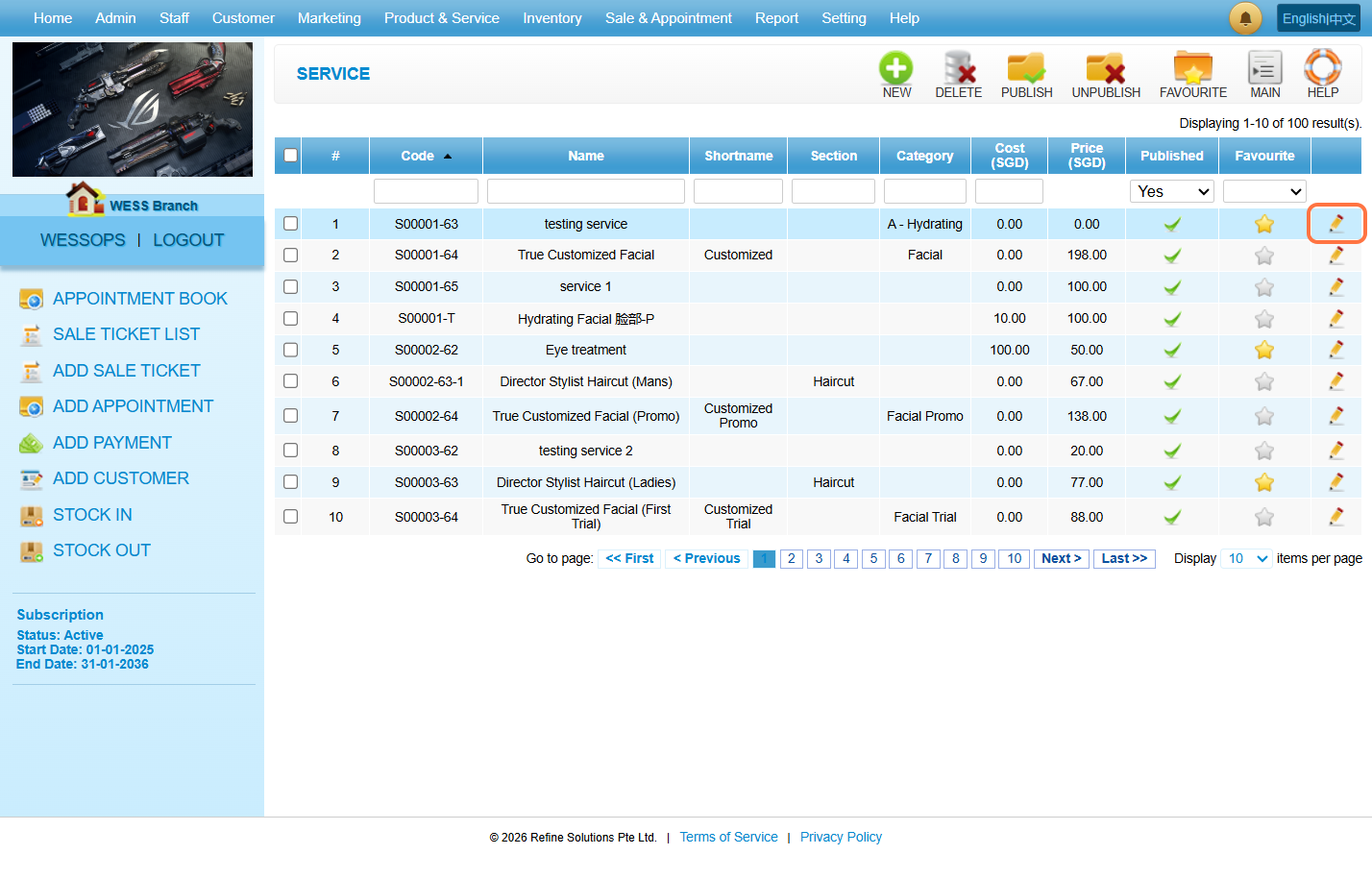
步骤9:点击 铅笔图标 “✏️”为 更改 服务。
步骤10: 设置兑换服务所需的代币数量。
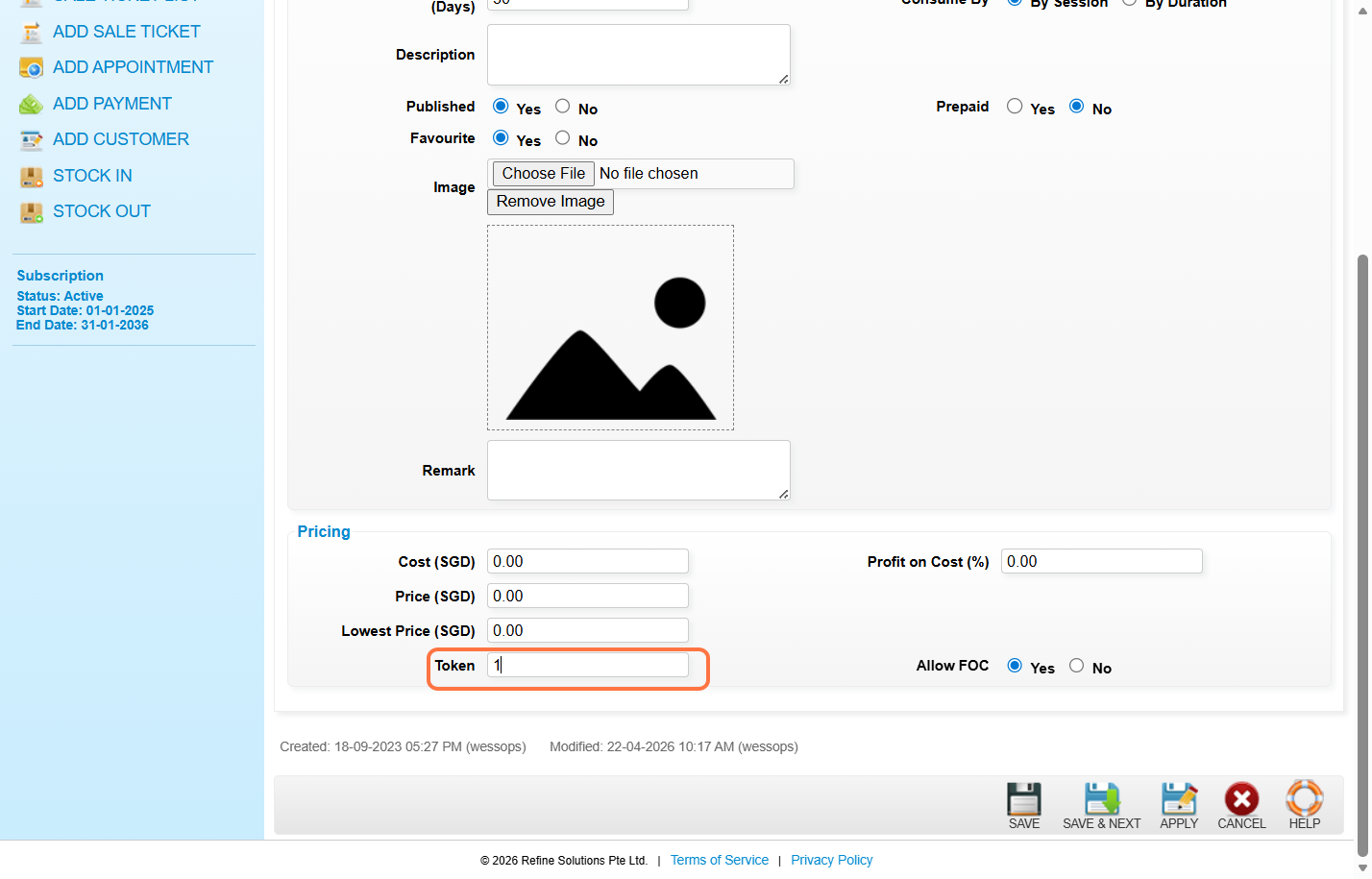
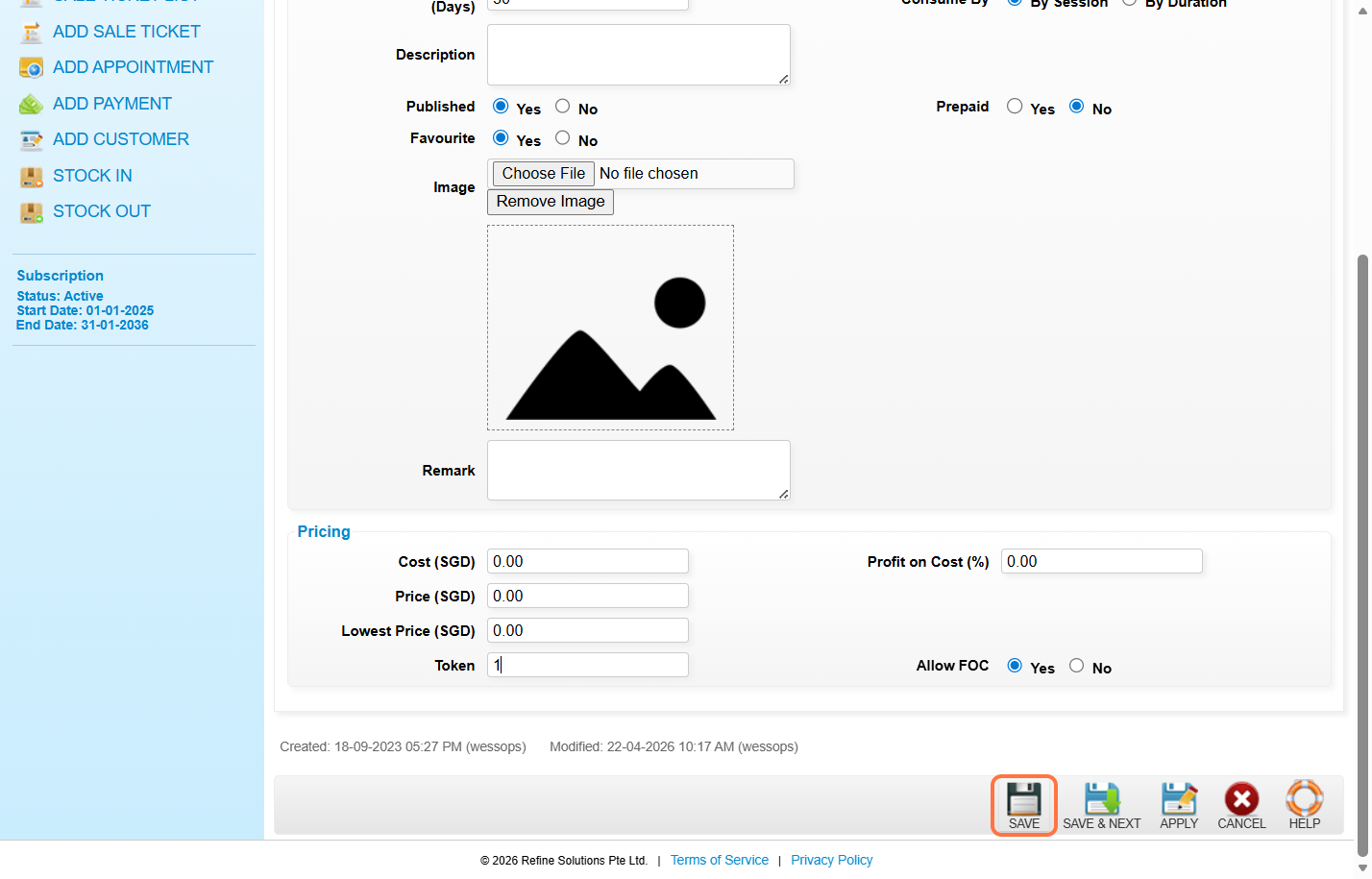
步骤11:点击 “SAVE(保存)”.
最新更新:4月2026
https://wesshelp.wessconnect.com/2021/06/16/how-to-edit-coupon/
步骤1 : 点击 “产品 & 服务”。
步骤2:点击 “COUPON(折扣固本)”。
步骤3:选择 固本。
步骤4:点击 “EDIT(更改)” 。 
步骤5:在此 可以更改以下内容如果右需要的话。
步骤6:点击 “SAVE(保存)”.
最后更新于:4月2021年
https://wesshelp.wessconnect.com/2021/06/16/how-to-unpublish-coupon/
步骤1 : 点击 “产品 & 服务”。
步骤2:点击 “COUPON(折扣固本)”。
步骤3:点击 “✓” 为 取消公布优惠券。
最后更新于:2022年11月
https://wesshelp.wessconnect.com/2022/12/01/how-to-publish-back-the-unpublished-coupon/
步骤1:点击 “产品&服务” 后点击 “Coupon” .
步骤2:点击 公开 部分并将其更改为 “No(不)” 。
步骤3:点击图标 “x” 要发布回你想要的优惠券。 
最后更新于:2022年11月
本节分为两个部分。
[i] 第一部分 ▿▿▿
步骤1:点击 “产品 & 服务”.
步骤2:点击 ”固本“.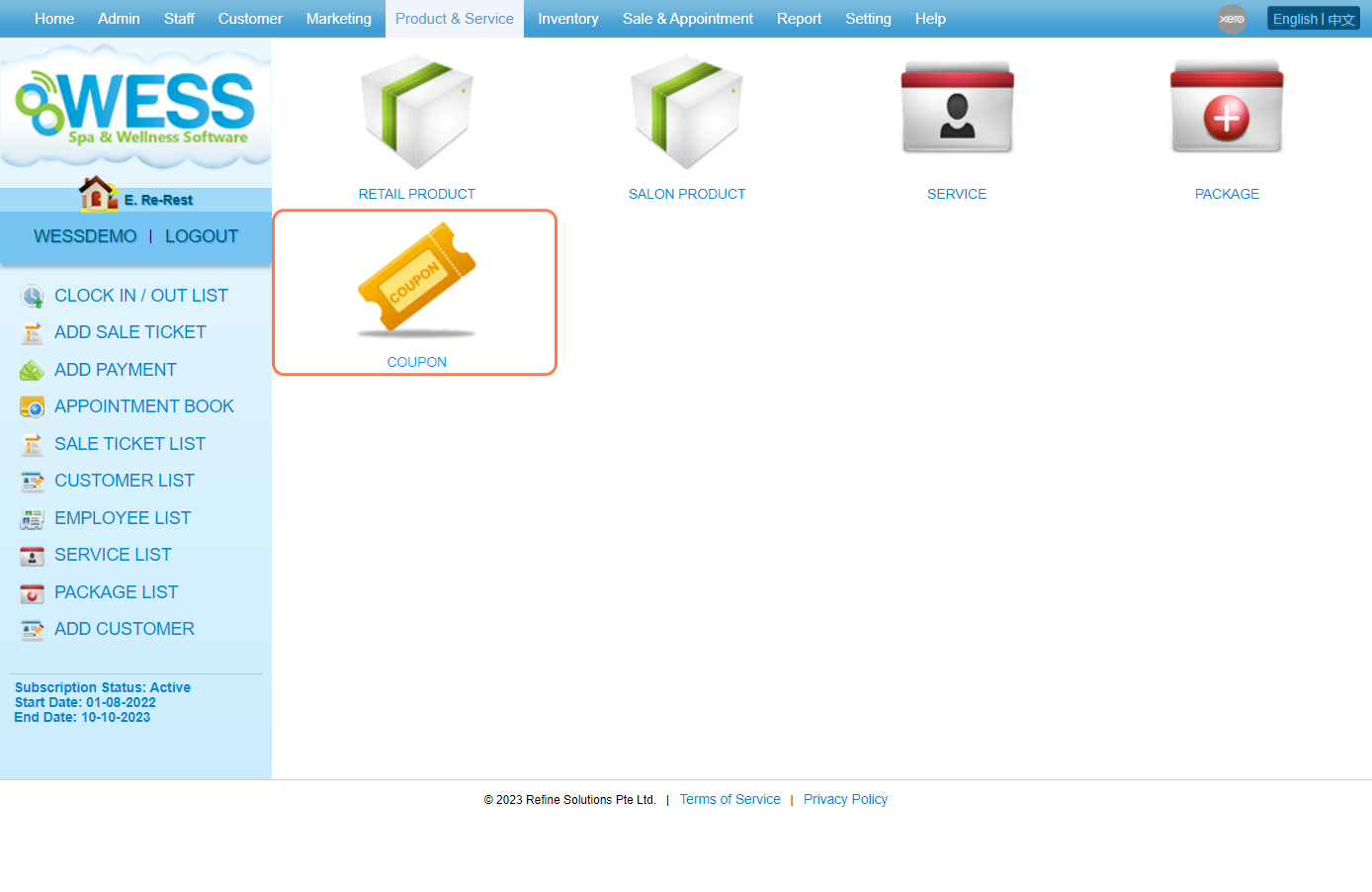
步骤3:点击 "NEW(新建)“.
步骤4:输入 “Name(名字)” 关联 新的固本.
步骤5:输入 “0” 零 的价格。确保选择“Yes (是)” 在 “Allow FOC“.
步骤6:选择 “信用优惠券” 在 “Type 栏“.
步骤7:选择 “记入已付金额” for 信用.
步骤8:确保 折扣为空 给 固本.
步骤9:点击 保存图标 “💾”.
步骤10:注意 新的固本 已 创建.
[ii] 第二部分▿▿▿
步骤11:点击 “Sale & Appointment(销售 & 预约)“.
步骤12:点击 “SALE TICKET(销售优惠票)“.
步骤13:点击 “NEW(新建)“.
步骤14:找出 多收费用的客户.
步骤15:设置 员工 为 进行销售服务.
步骤16:搜索 新的固本 ( 搜索格.
步骤17:点击 添加固本.
步骤18:输入值在 “Price(价格)”,价格会是 信用额 在 固本.
步骤19:同样的,确保这里 无折扣 到 固本.
步骤20: 勾选 “✔️” “Prepaid(预付)”,然后 客户 可以使用 固本 在 之后.
步骤21:选择 FOC 使 固本 有 免费 与 积分.
步骤22:点击 OK 图标“✔️”.
步骤23:点击 “CHECK OUT(结账)“.
步骤24:确保 优惠券 已 创建.
步骤25:之后这个 预付款项 可 浏览 在 “交易” 部分在 客户资料 页面。
步骤26:这里会显示 新的固本 包含 输入的金额.
最后更新:7月2024
https://wesshelp.wessconnect.com/2021/06/16/why-i-cant-delete-the-item/
系统 不允许删除已经被出售 / 用过 / 正在被使用中的项目(如下图片显示) 记录所有交易. "因此,你可以 仅取消发布项目”

最后更新于:2022年11月