
本节分为两个部分。
[i] 第一部分 ▿▿▿
步骤1:点击 “产品 & 服务”.
步骤2:点击 ”固本”。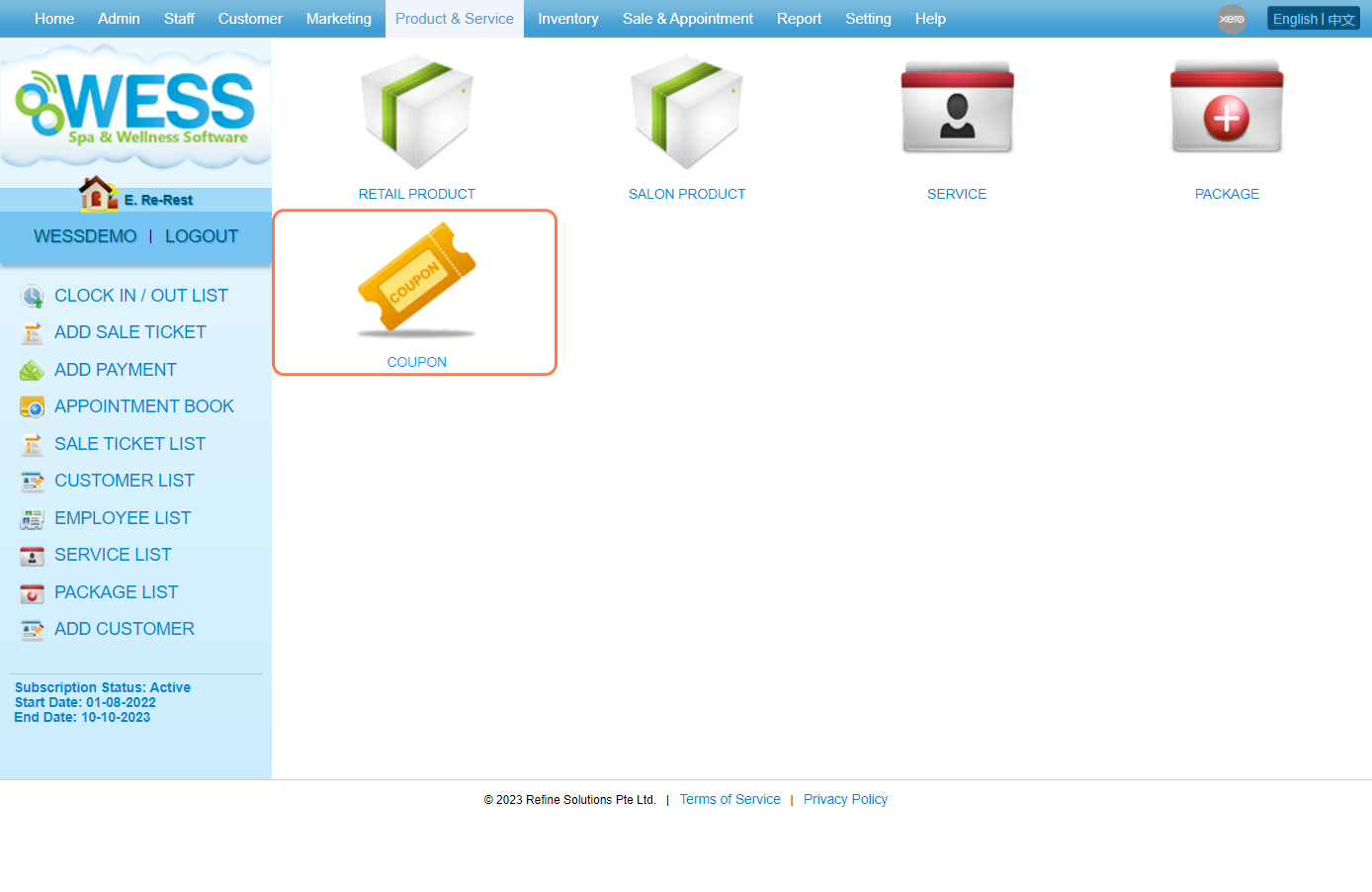
步骤3:点击 "NEW(新建)”。
步骤4:输入 “Name(名字)” 关联 新的固本.
步骤5:输入 “0” 零 的价格。确保选择“Yes (是)” 在 “Allow FOC”。
步骤6:选择 “信用优惠券” 在 “Type 栏”。
步骤7:选择 “记入已付金额” for 信用.
步骤8:确保 折扣为空 给 固本.
步骤9:点击 保存图标 “💾”。
步骤10:注意 新的固本 已 创建.
[ii] 第二部分▿▿▿
步骤11:点击 “销售 & 预约”。
步骤12:点击 “SALE TICKET(销售优惠票)”。
步骤13:点击 “NEW(新建)”。
步骤14:找出 多收费用的客户.
步骤15:设置 员工 为 进行销售服务.
步骤16:搜索 新的固本 ( 搜索格.
步骤17:点击 添加固本.
步骤18:输入值在 “Price(价格)”,价格会是 信用额 在 固本.
步骤19:同样的,确保这里 无折扣 到 固本.
步骤20: 勾选 “✔️” “Prepaid(预付)”,然后 客户 可以使用 固本 在 之后.
步骤21:选择 FOC 使 固本 有 免费 与 积分.
步骤22:点击 OK 图标“✔️”.
步骤23:点击 “CHECK OUT(结账)”。
步骤24:确保 优惠券 已 创建.
步骤25:之后这个 预付款项 可 浏览 在 “交易” 部分在 客户资料 页面。
步骤26:这里会显示 新的固本 包含 输入的金额.
最后更新:7月2024