
步骤1 : 点击 “Setting(设置)” 。
步骤2:点击 “PRINT SETTING(打印设置)” 。
步骤3:选择 “Sale Delivery Order”(销售配送单) 后点击 铅笔图标 “✏️” 为 编辑。
步骤4:点击 “Name & Logo(名称&标志)” 。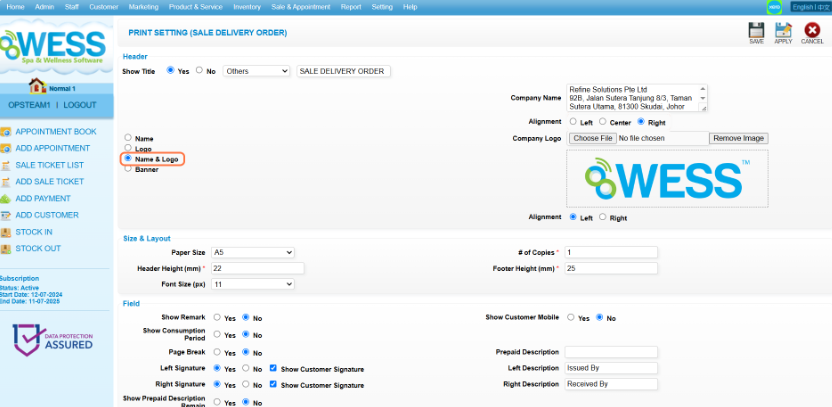
步骤5:输入 company name (公司名称)。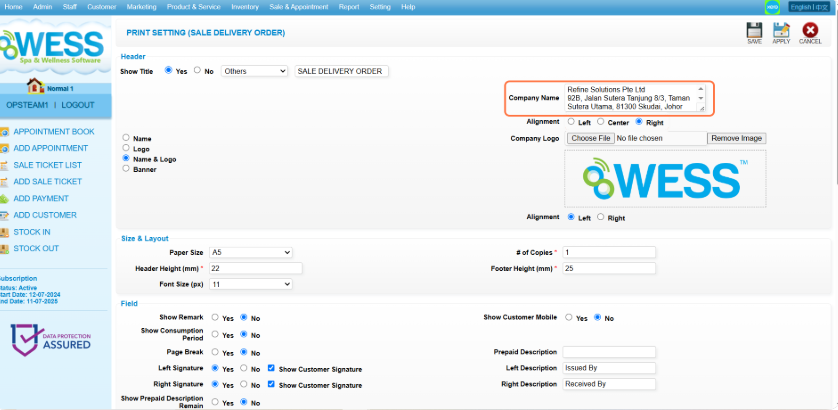
步骤6:设置 “Alignment(对齐)” 为 “Left(左)” 或 “Center(中心)” 或 “Right(右)”。
步骤7:点击 “Choose File(选择文件)” 上传 图片。
步骤8:上传的 图片 会被 展示 在这里。
步骤9:设置 “Alignment(对齐)” 为 “Left(左)” 或 “Right(右)”。
步骤10:点击 保存图标 “💾”。
步骤11:确保 记录 已 保存。
步骤12:点击 “Sale & Appointment(销售 & 预约)”。
步骤13:点击 “SALE TICKET(销售优惠票)”。
步骤14:点击 “NEW(新建)” 。
步骤15:输入 顾客名称。
步骤16:点击 “Employee(员工)”。
步骤17:选择 employee(员工)。
步骤18:点击 “SET(设置)”。
步骤19:点击 “Product(产品)”。
步骤20:选择 product(产品)。
步骤21:点击 “PAY(付款)”。
步骤22:点击 “Full”。
步骤23:点击 “CHECK OUT(结账)”。
步骤24:点击 “DELIVERY ORDER”(配送单)。
步骤25: 公司名称 和 标志 会被 展示 在这里。
最后更新:2025年4月