
Full Guide: https://wesshelp.wessconnect.com/2025/01/20/how-to-add-a-new-user/
步骤1:点击 “后台管理” . 
步骤2:点击 “用户” .
步骤3:点击 “NEW(新建)” .
步骤4:创建一个 ”Username” .
步骤5:创建一个 “Password” .
[!] 密码必须至少包含以下内容::
a. 长度8位数
b. 一个大写字母 【A-Z】
c. 一个小写字母【a-z】
d. 一个数字【1-0】
e. 一个特殊符号 【例如: ’@‘、’#‘、’_ ‘ 或其他】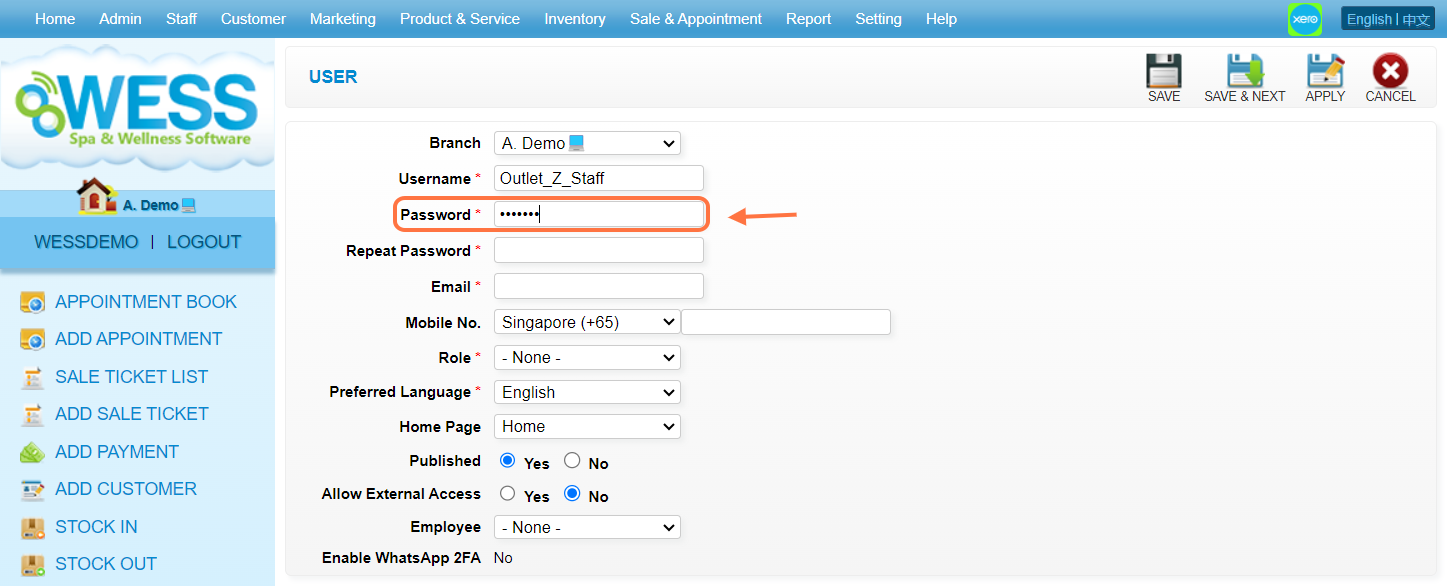
步骤6: 重复 密码 以此确定密码。
步骤7:输入一个 有效 “email(邮箱)” .
Step 8: Select a phone number format 并输入 phone number.
步骤9:选择一个 ”role(职责)” 给 新用户.
[!] 角色可以确定该用户具有哪些访问权限
步骤10:选择一个 “首选语言anguage” 每当 用户登录 至WESS 的语言。
Step 11: Make sure the “published(公开)” 被设置为 “Yes (是)“.
Step 12: Make sure ““Allow External Access (允许外部访问)” 被设置为 “No(不)“.
[!] 该设置允许用户从出口以外的网络登录 WESS。
Step 13: [Optional] 点击 ”员工” 以 选择盘点库存的员工.
[!] 选择一名员工成为管理员。
步骤14: 点击 ”APPLY (应用)”或其他 磁盘图标 为 保存.
步骤15:确保 新用户 已 保存.
最后更新:2025年8月
Full Guide: https://wesshelp.wessconnect.com/2021/06/17/how-to-edit-role-access-right/
步骤1 : 点击 “ADMIN”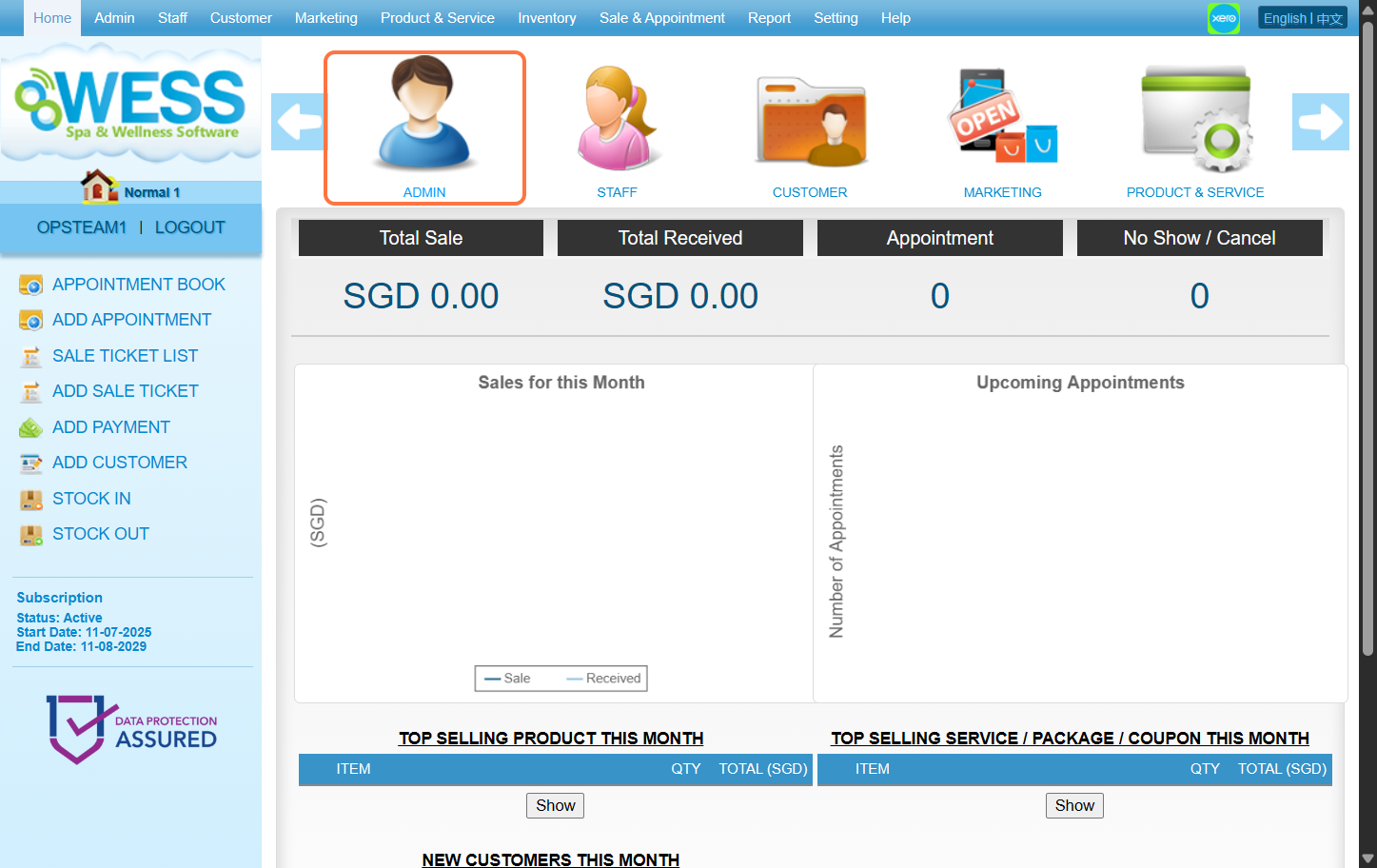
步骤2:点击 “ROLE(角色)”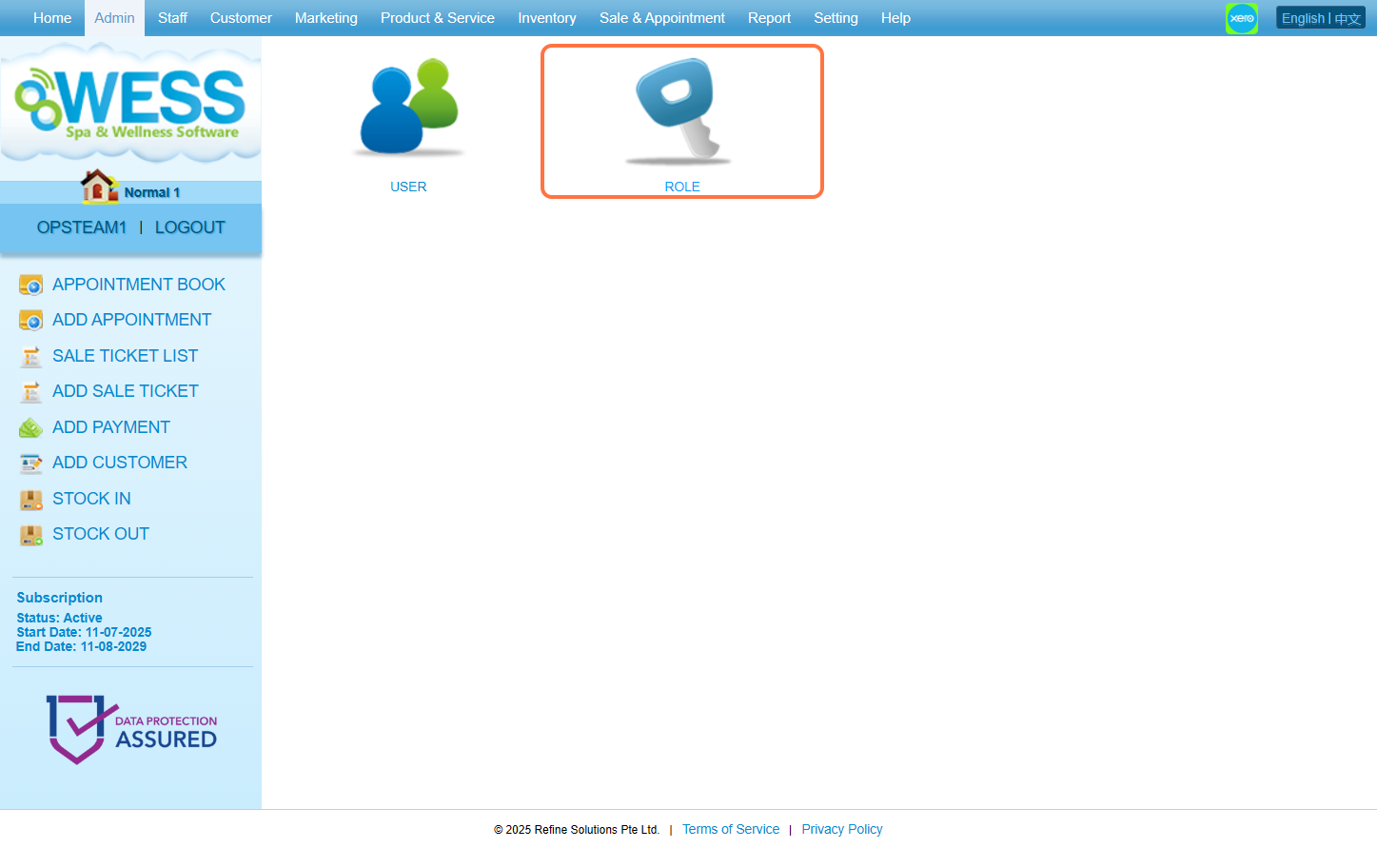
步骤3:选择 要编辑或修改的任意角色 you want to edit/make changes on 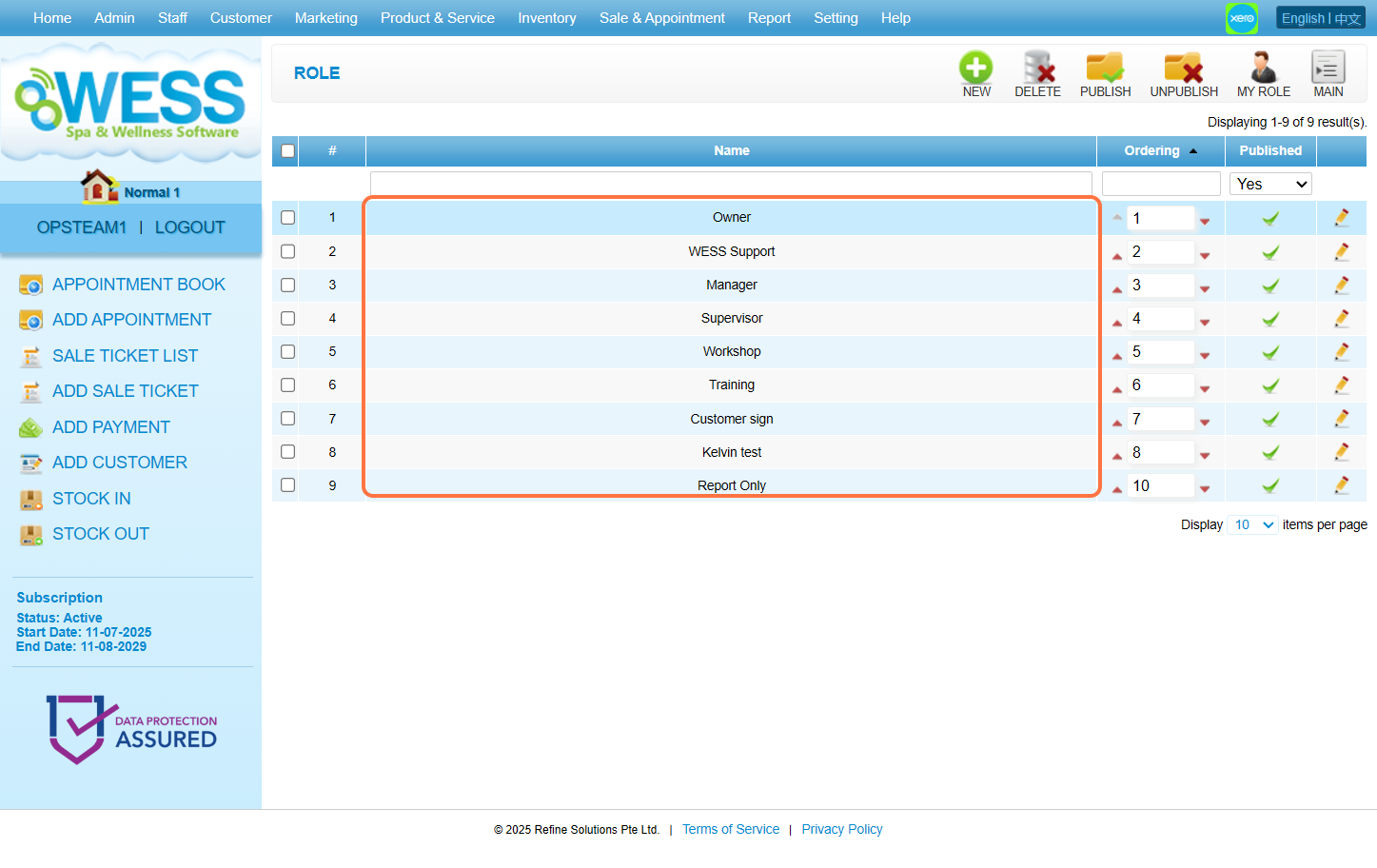
步骤4:点击 “EDIT(修改)”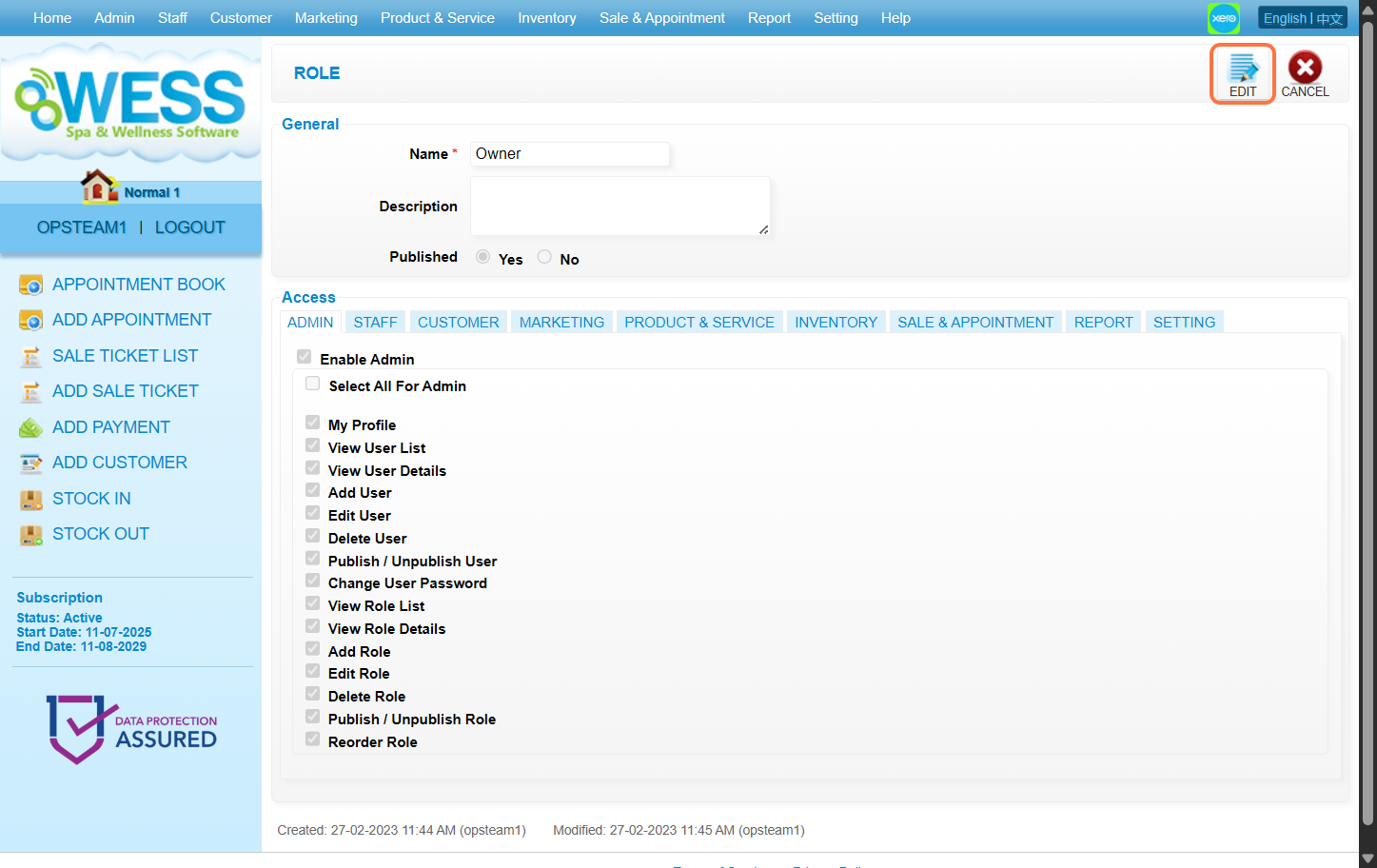
步骤5:确保 所有更改符合需求 that you wanted to do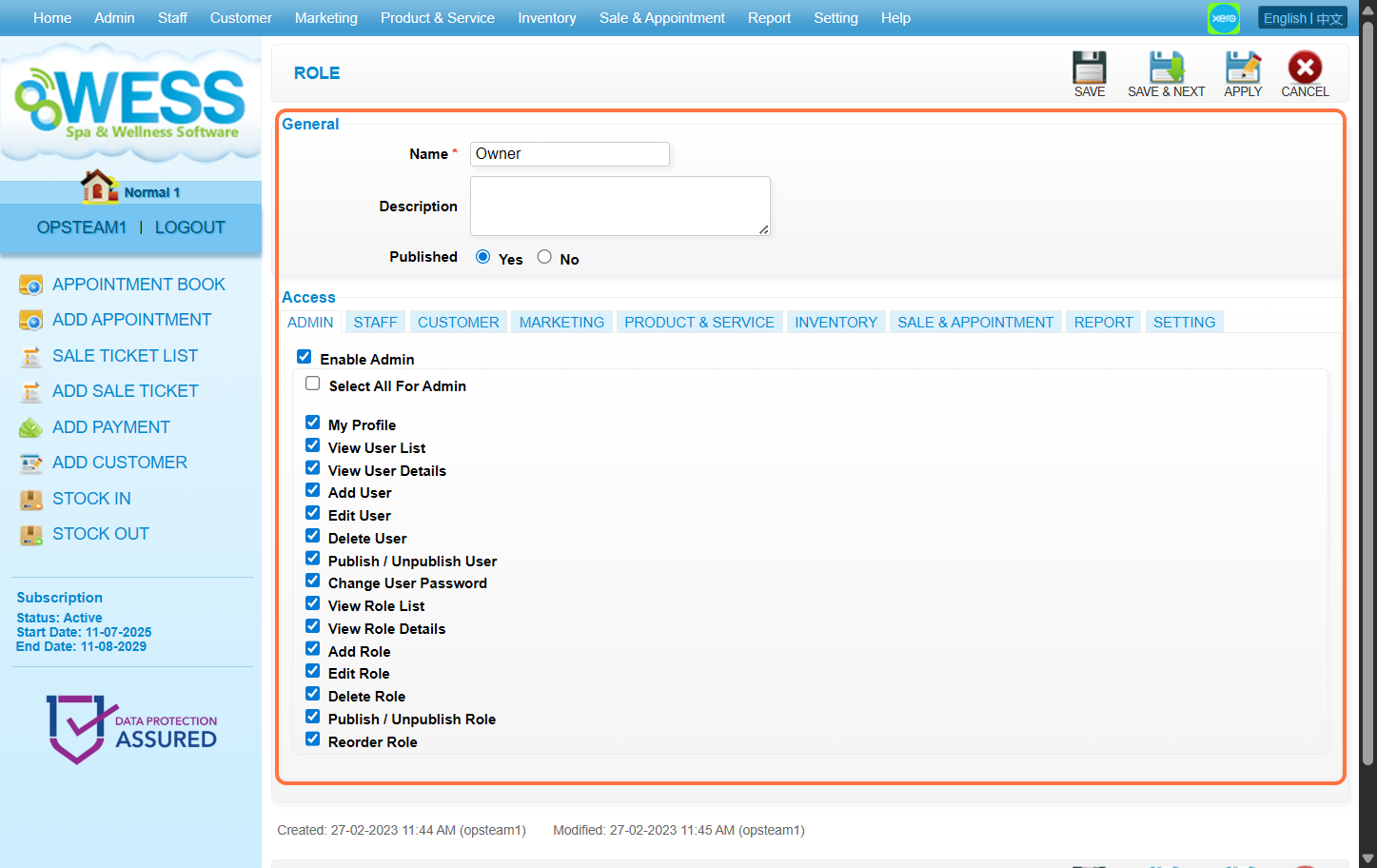
步骤6:点击 “SAVE(保存)”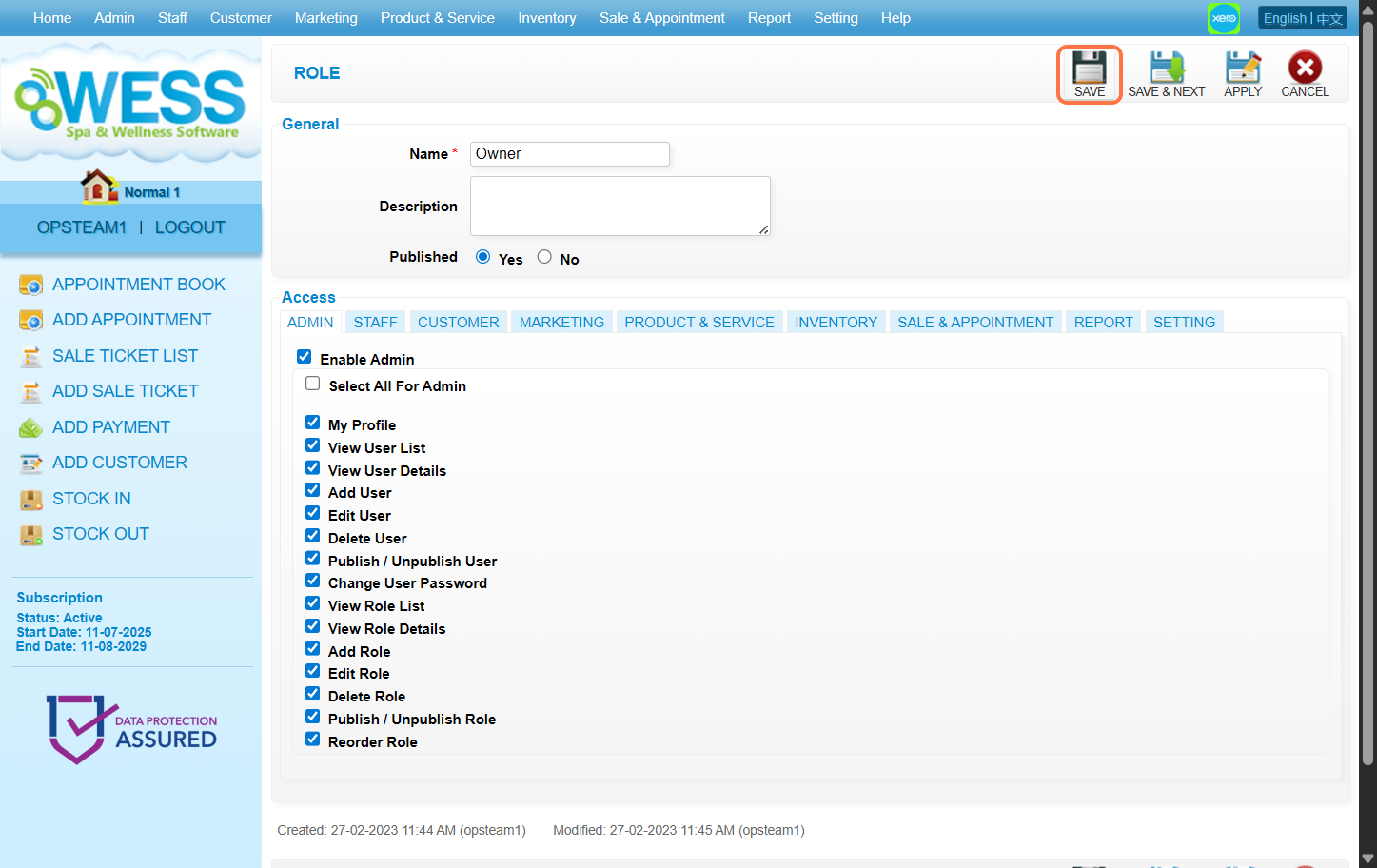
最后更新:2025年8月
Full Guide: https://wesshelp.wessconnect.com/2021/06/08/how-to-add-new-employee/
步骤1 : 点击 “STAFF”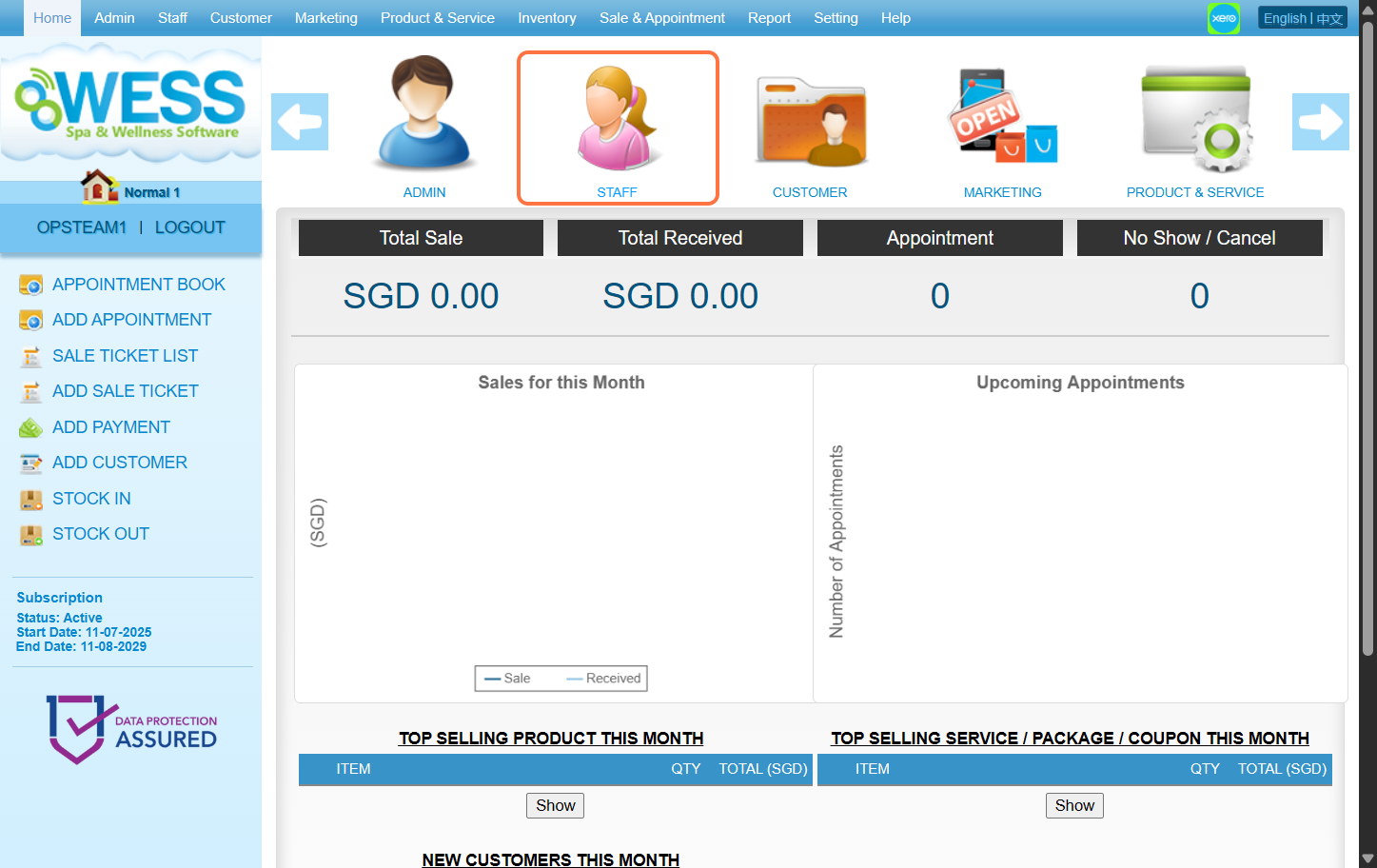
步骤2:点击 “EMPLOYEE(员工)”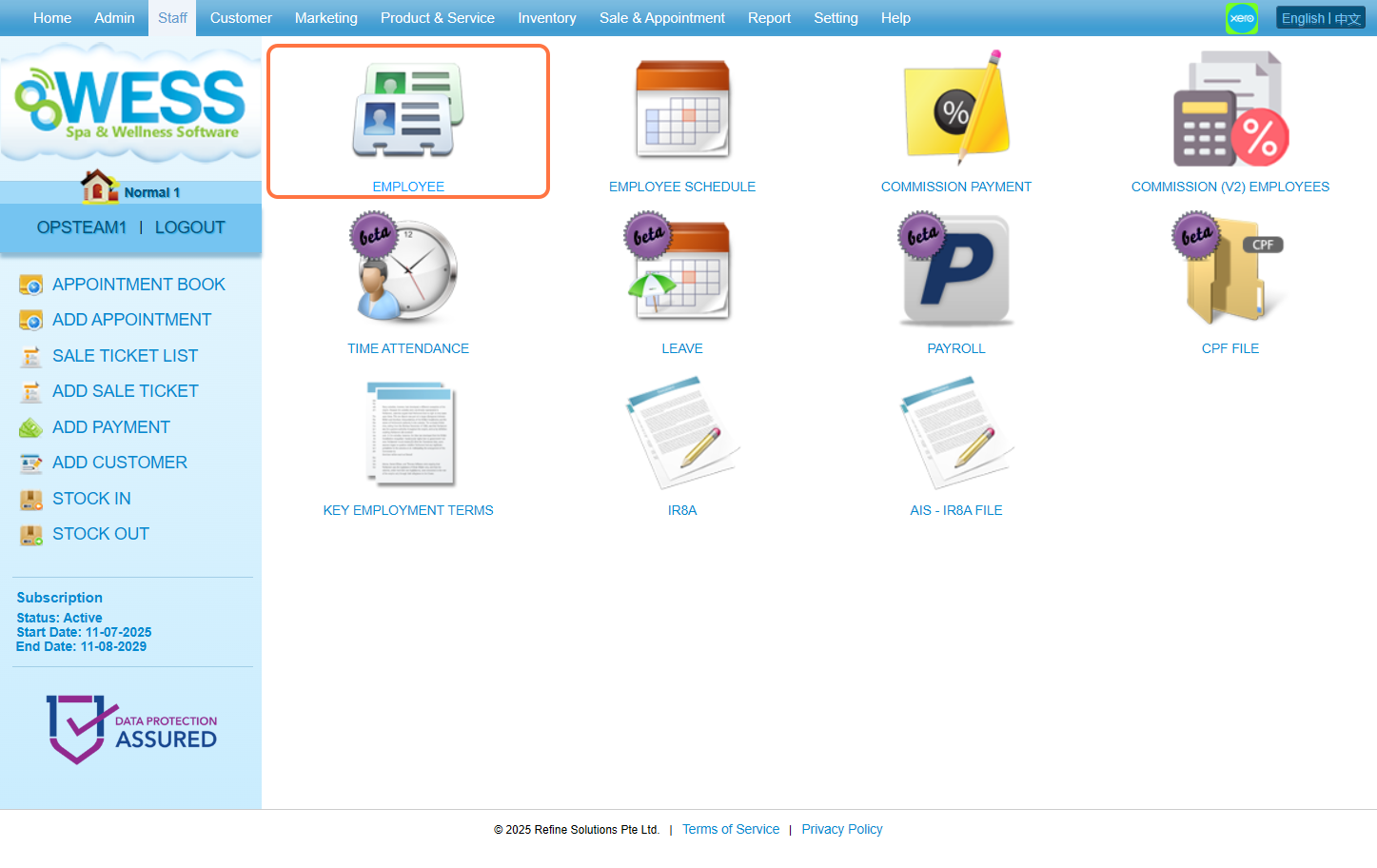
步骤3:点击 “NEW(新建)”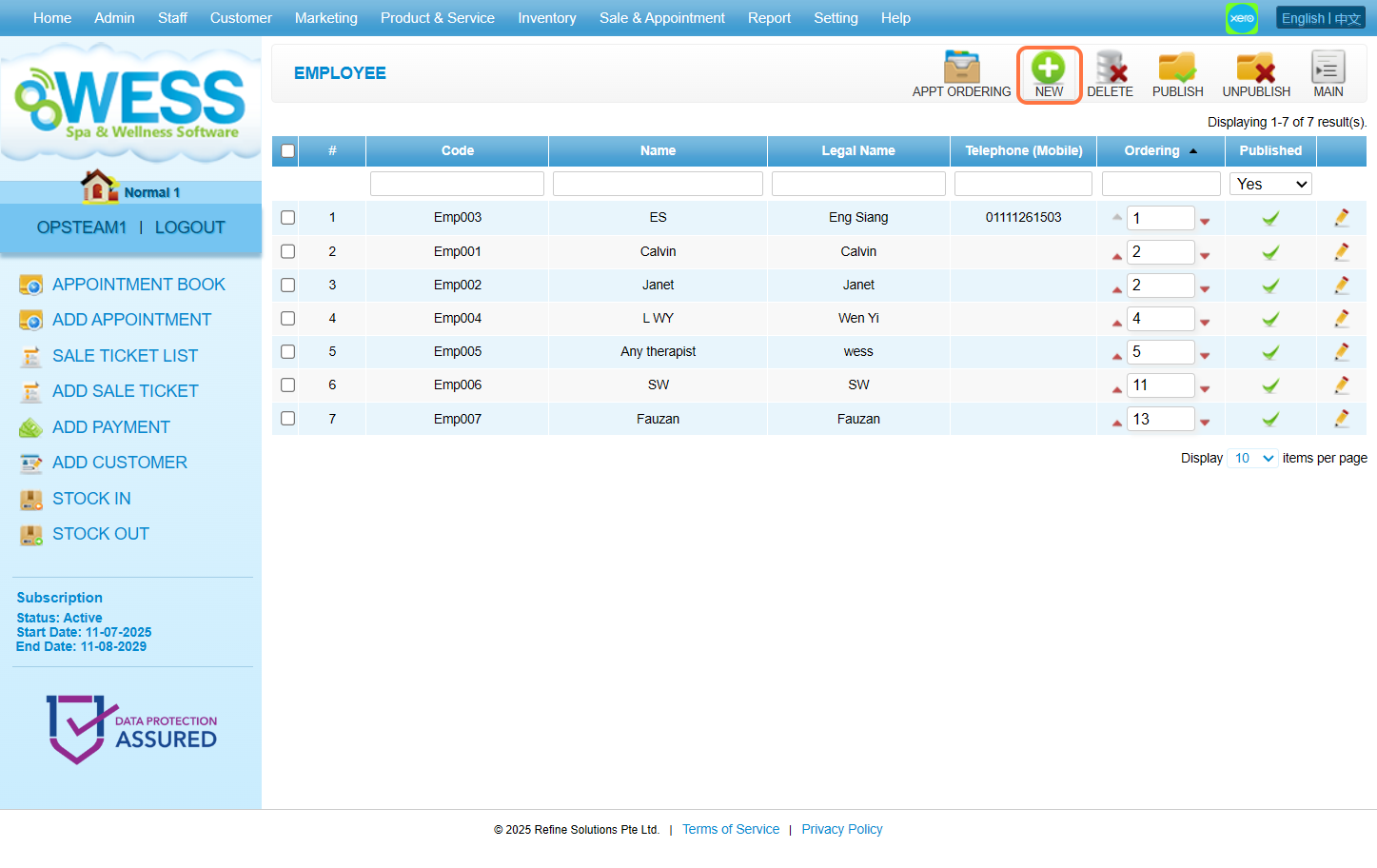
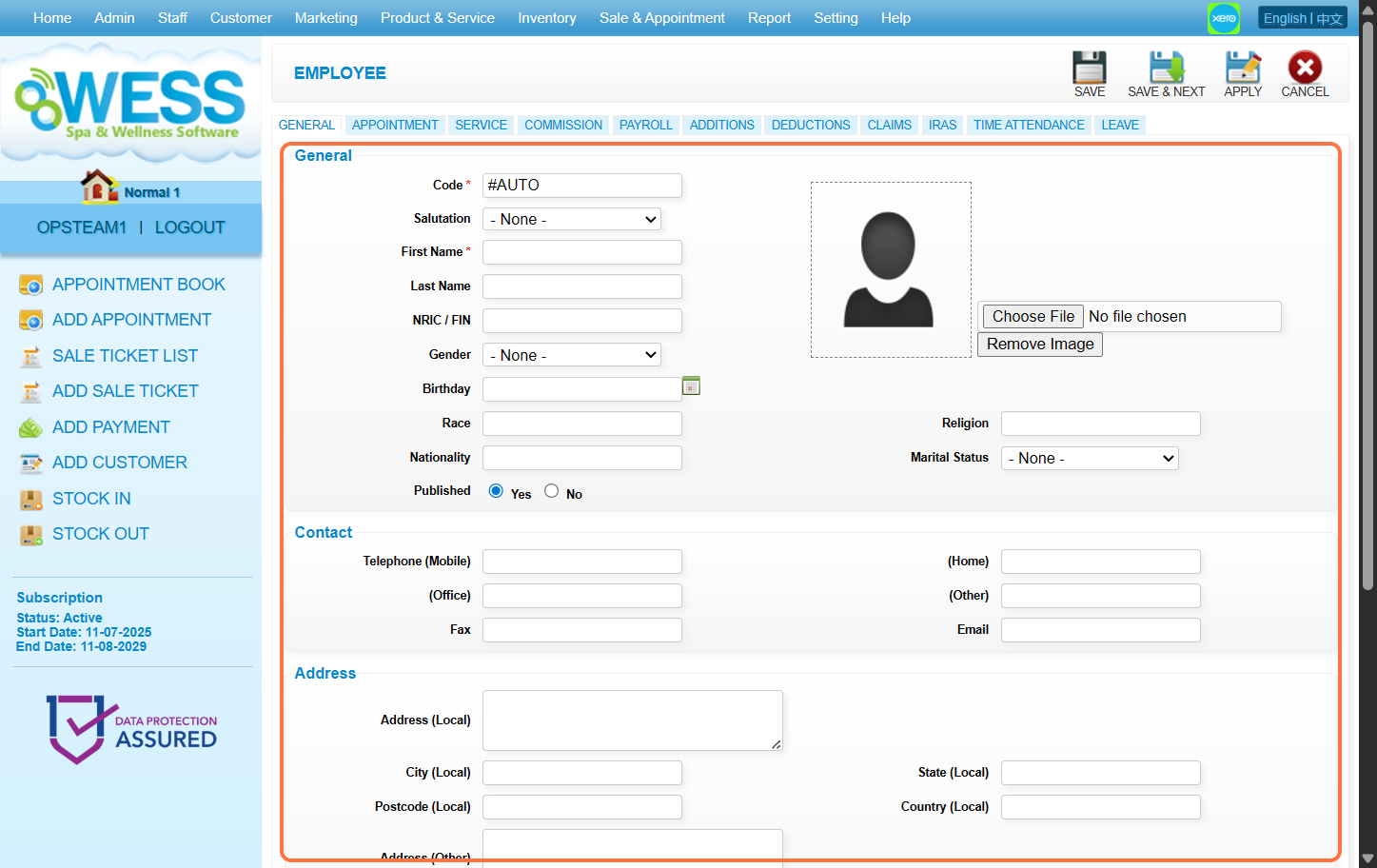
步骤4:输入 员工资料
[!] The legal name under the Payroll Tab must be filled as well to be able to save.
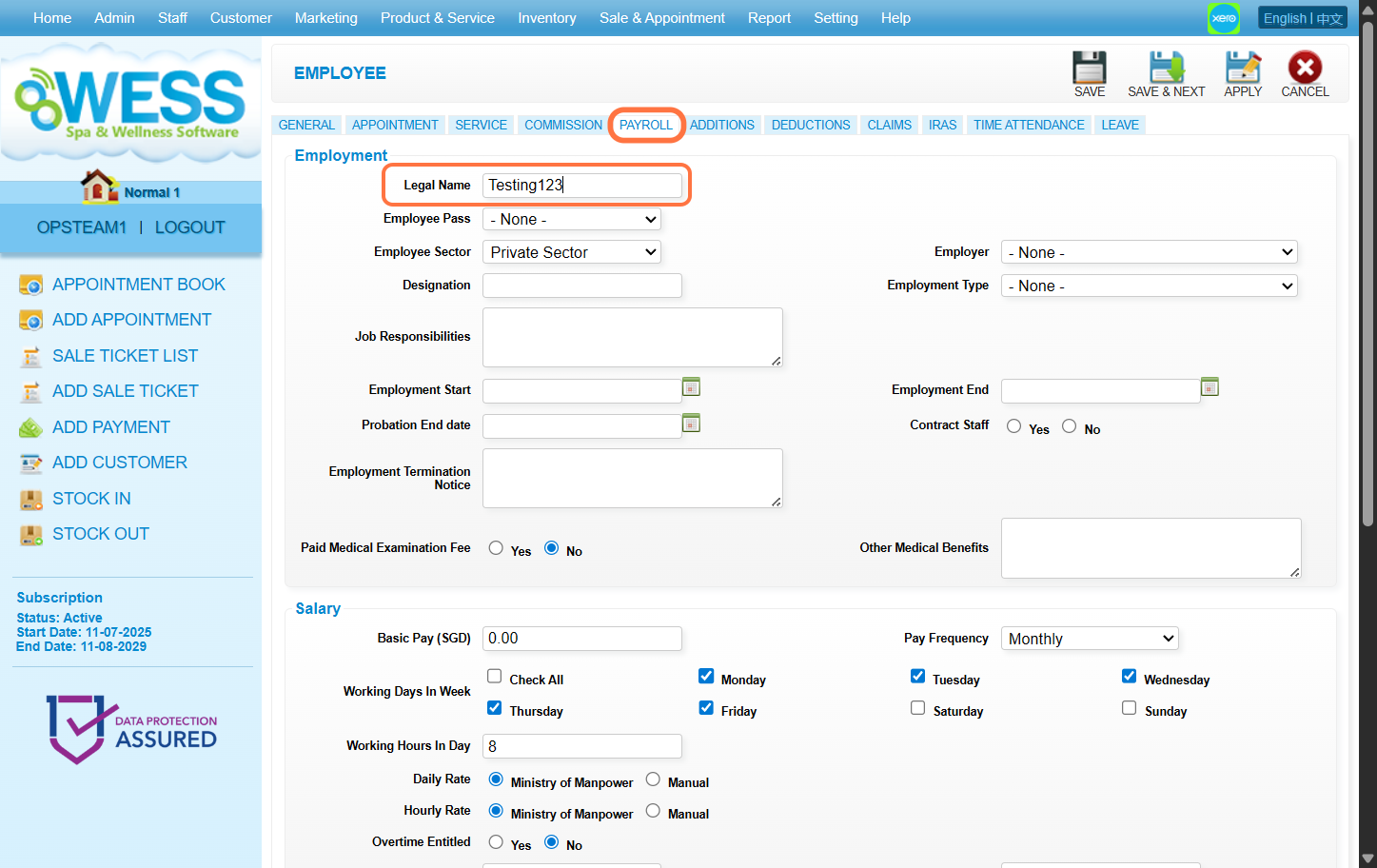
步骤5:在 “SAVE(保存)”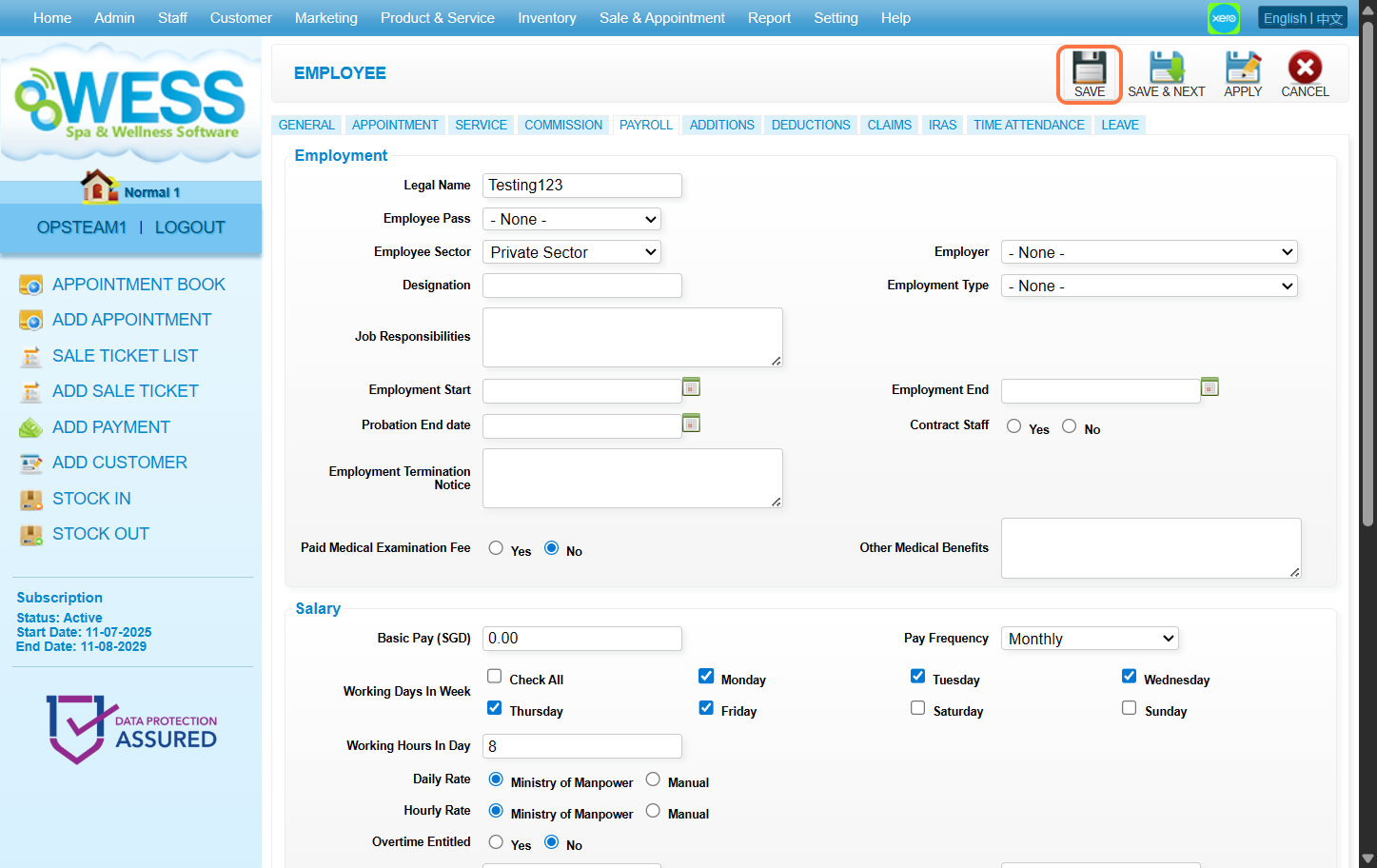
最后更新:2025年8月
Full Guide: https://wesshelp.wessconnect.com/2021/06/15/how-to-add-new-customer/
步骤1 : 点击 “CUSTOMER(客户)”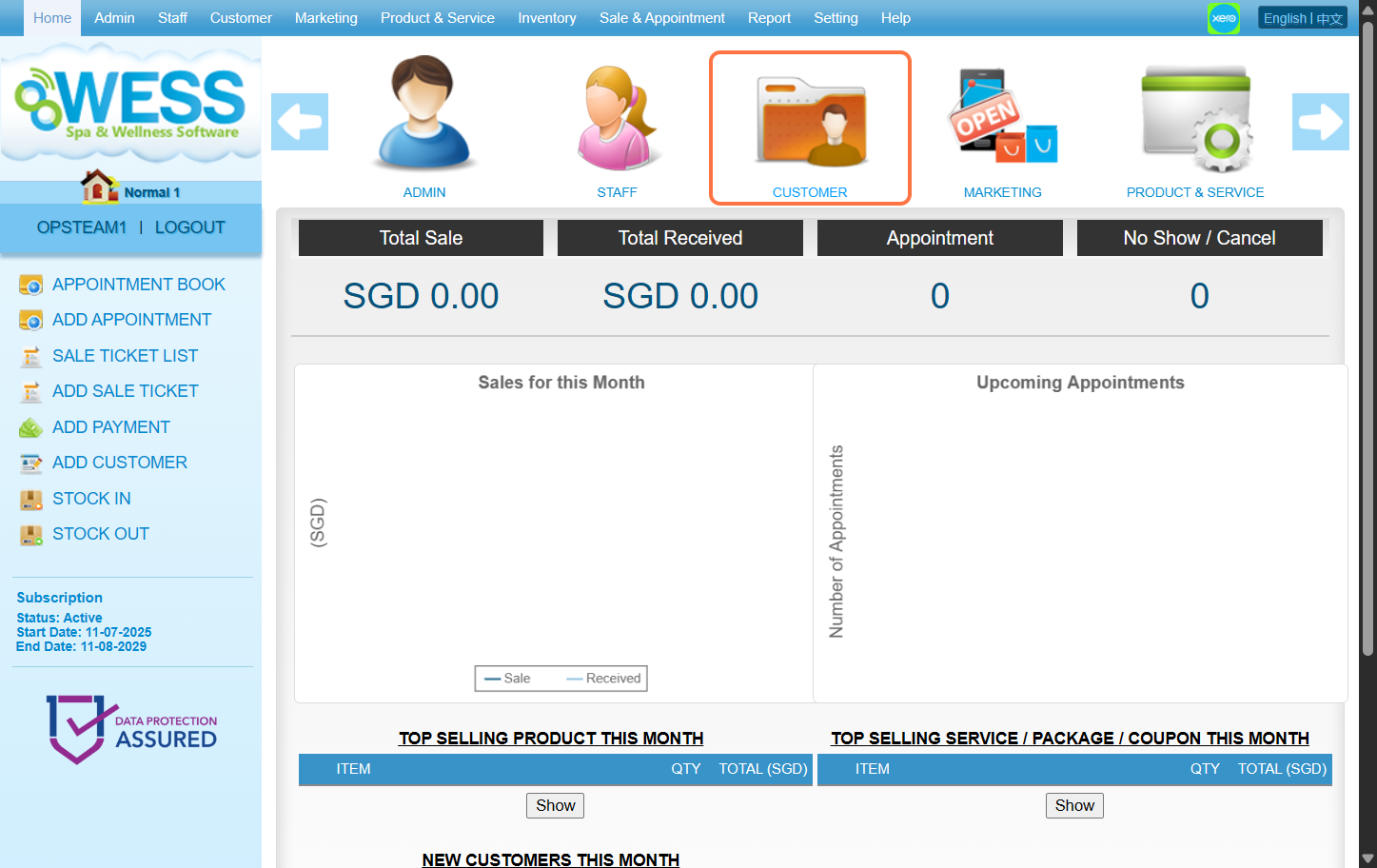
步骤2:点击 “CUSTOMER(客户)”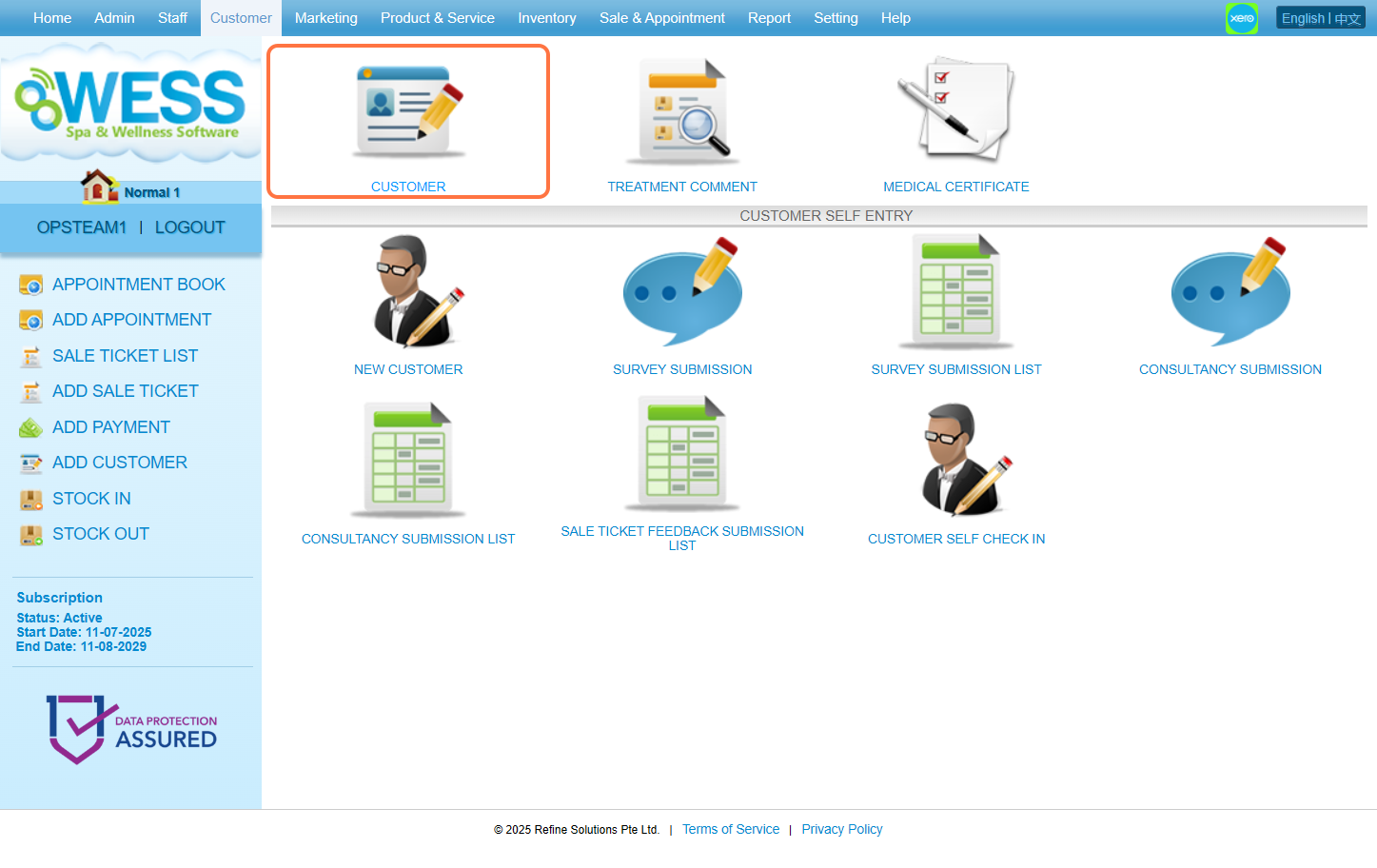
步骤3:点击 “NEW(新建)”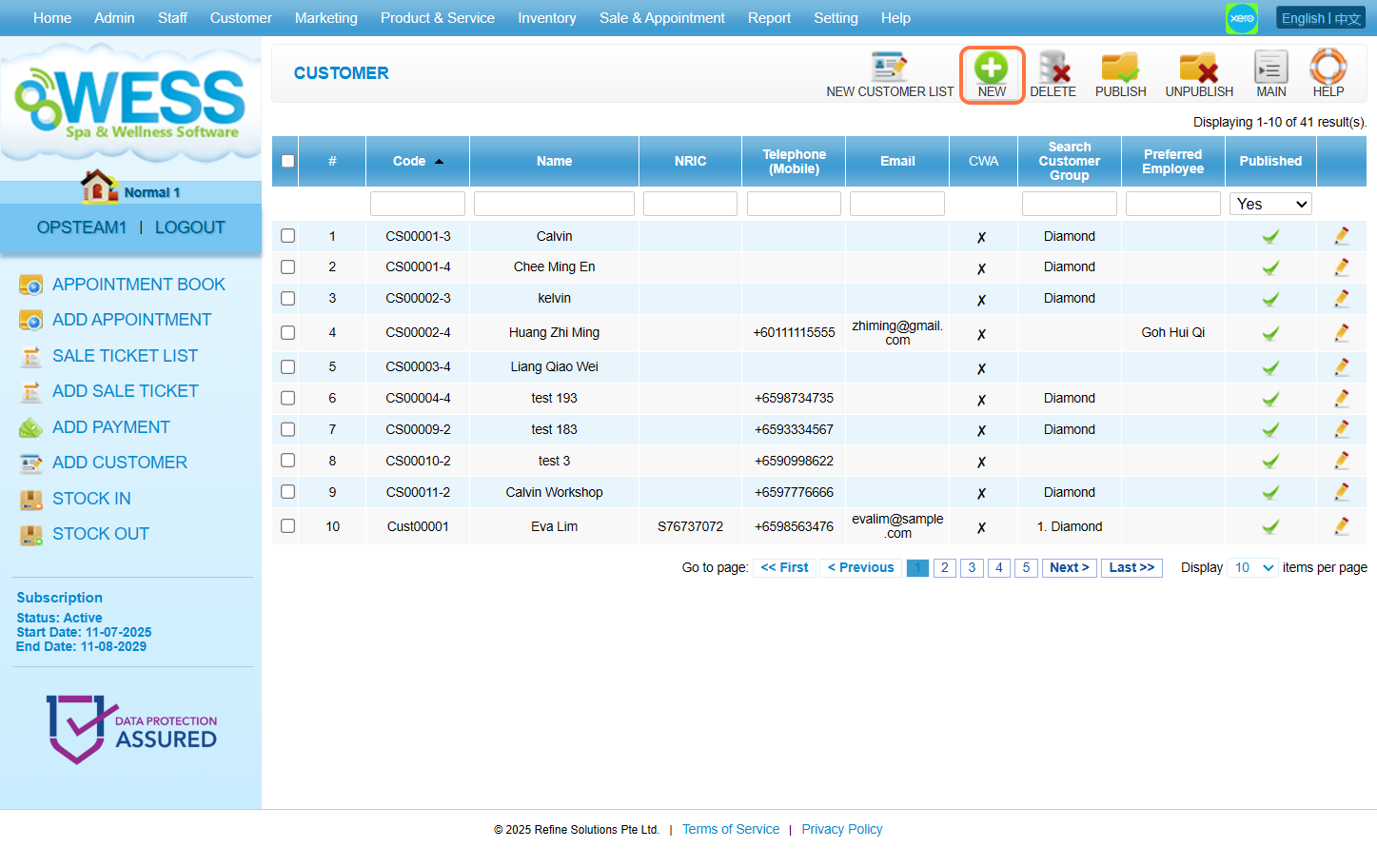
步骤4:输入 客户资料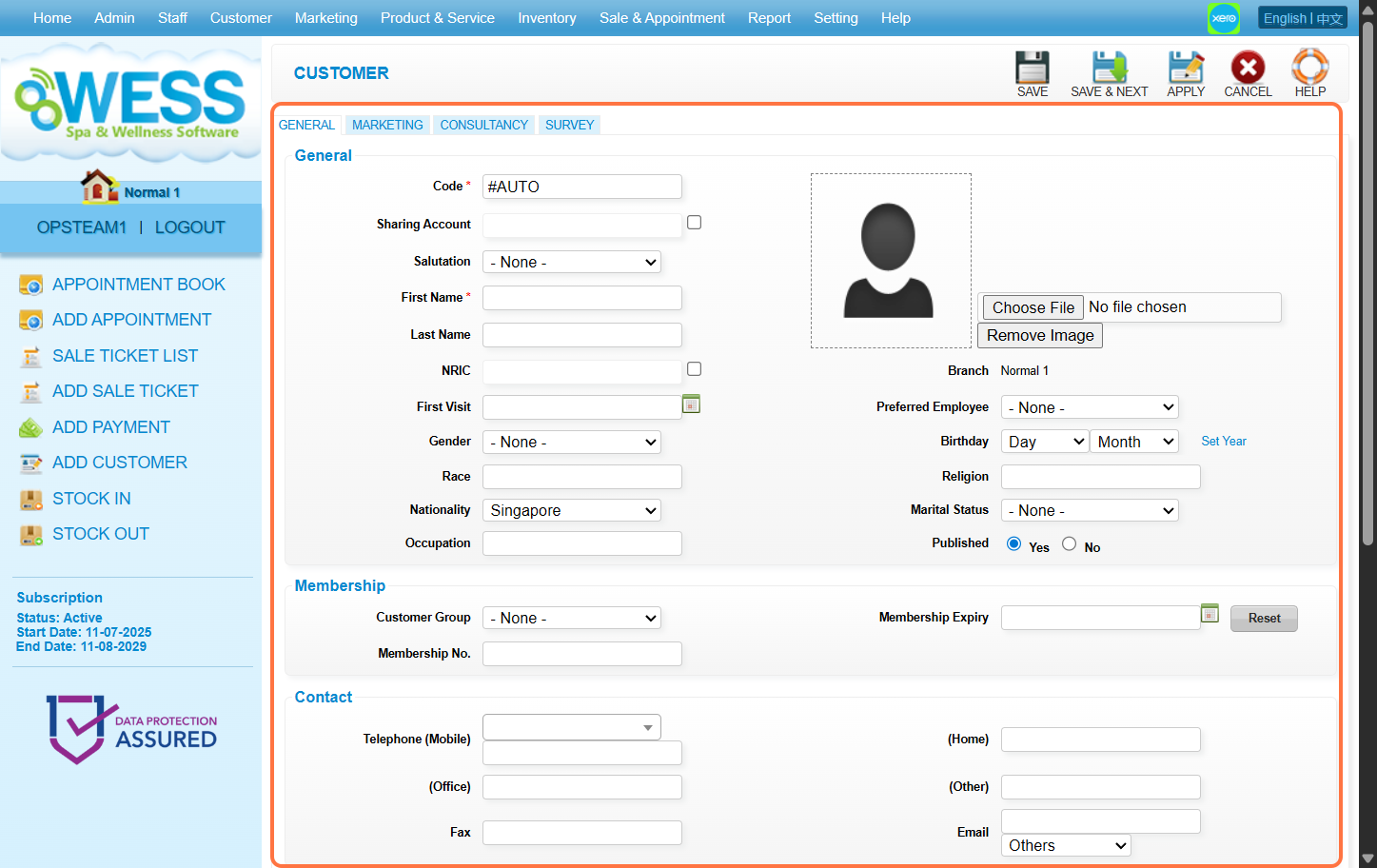
步骤5:在 “SAVE(保存)”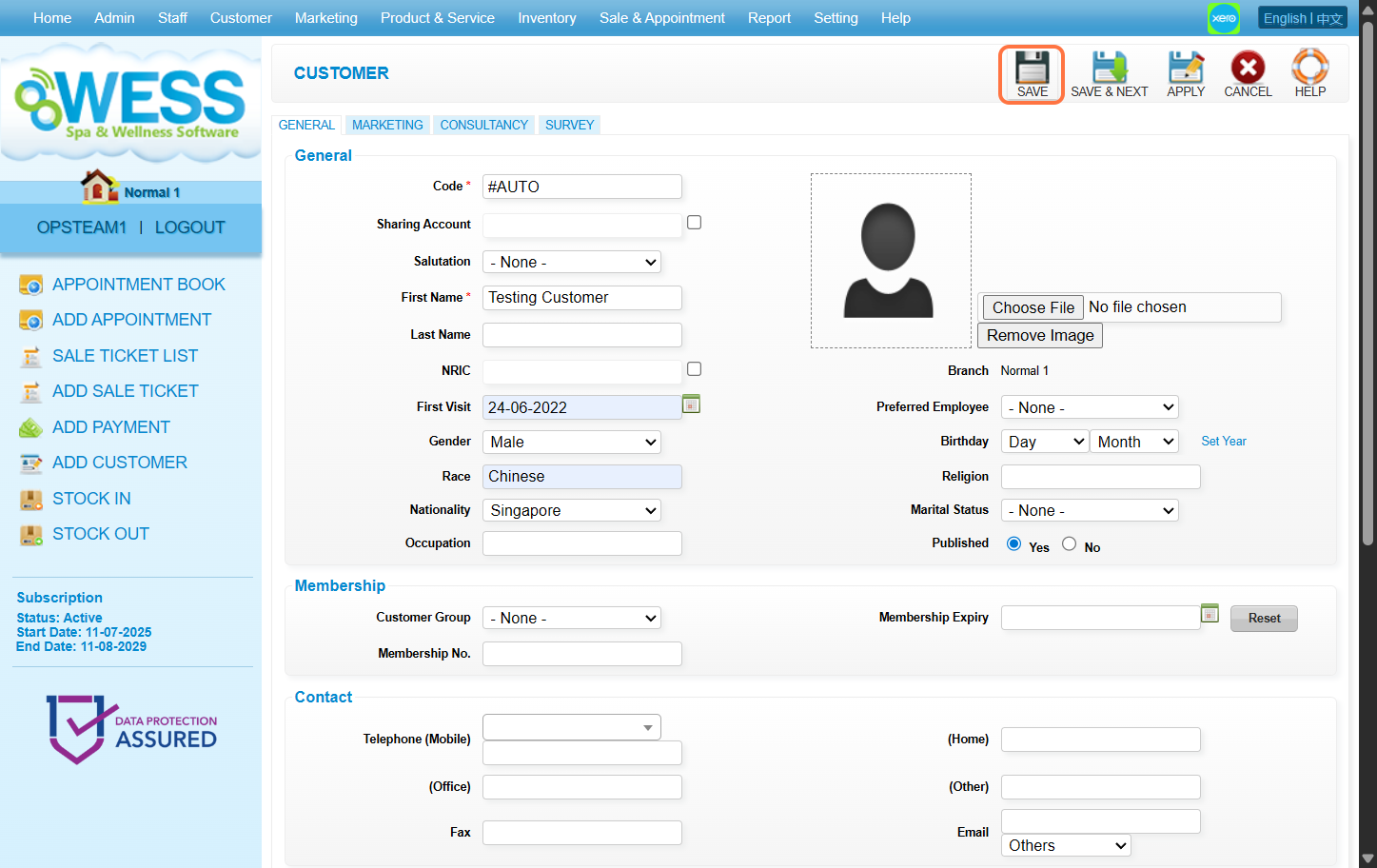
最后更新:2025年8月
Full Guide: https://wesshelp.wessconnect.com/2021/06/17/how-to-add-appointment/
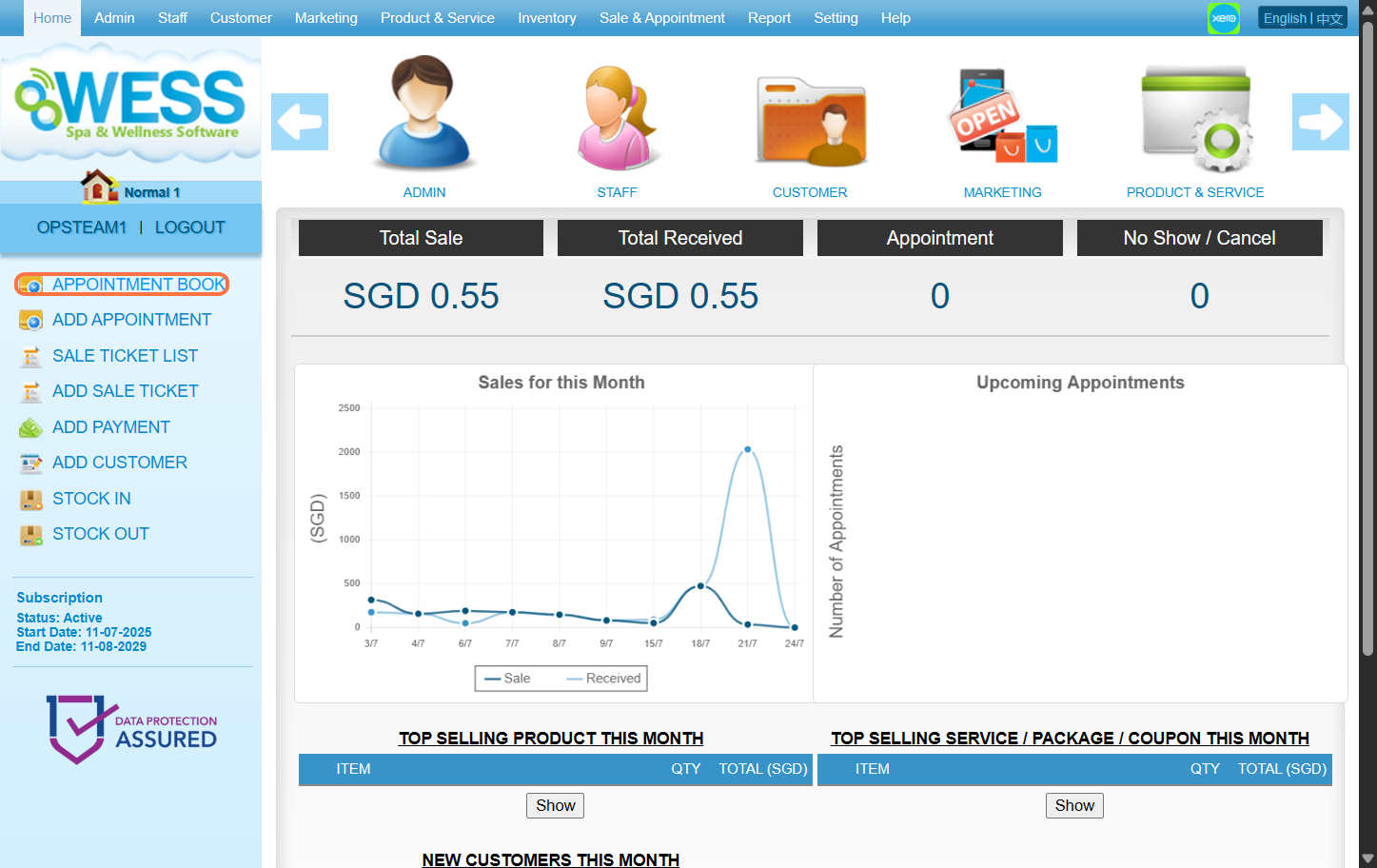
步骤1:点击 "预约簿"
步骤2:选择 日期
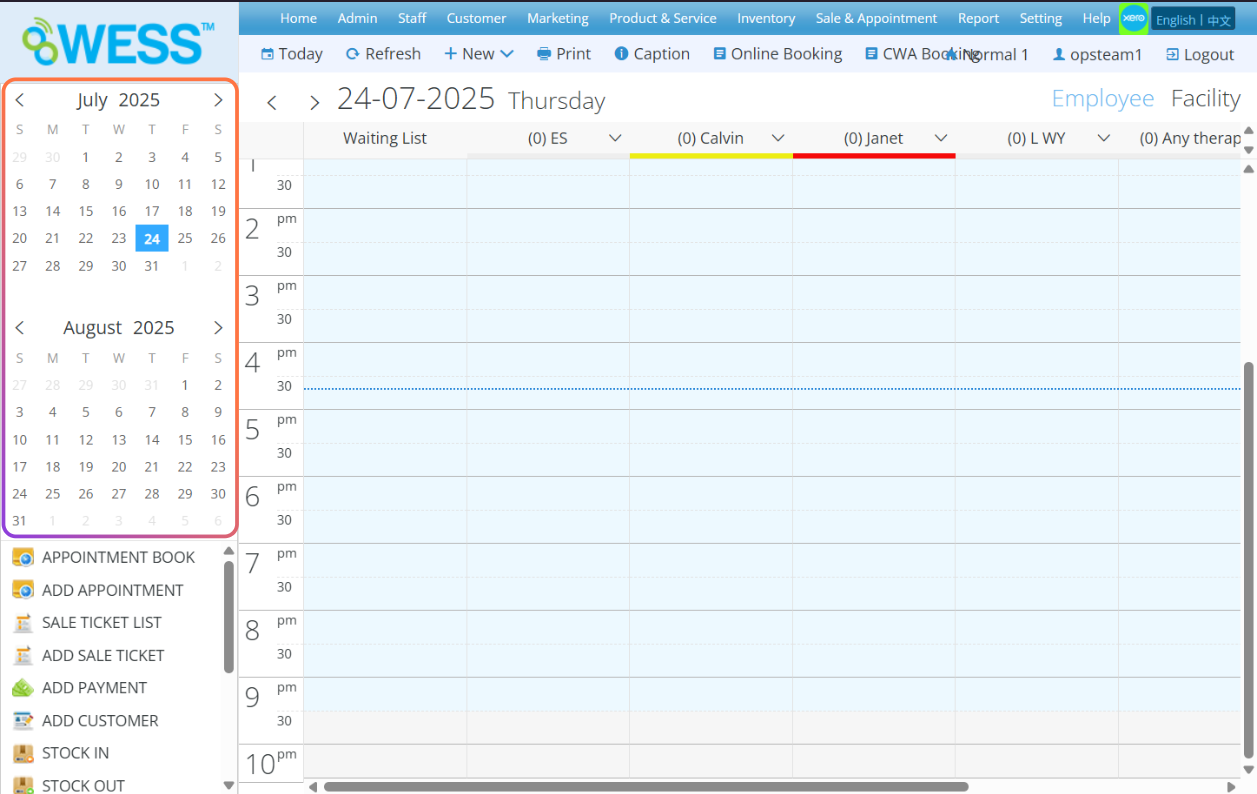
步骤3:选择 自动时间 that customer want to booking
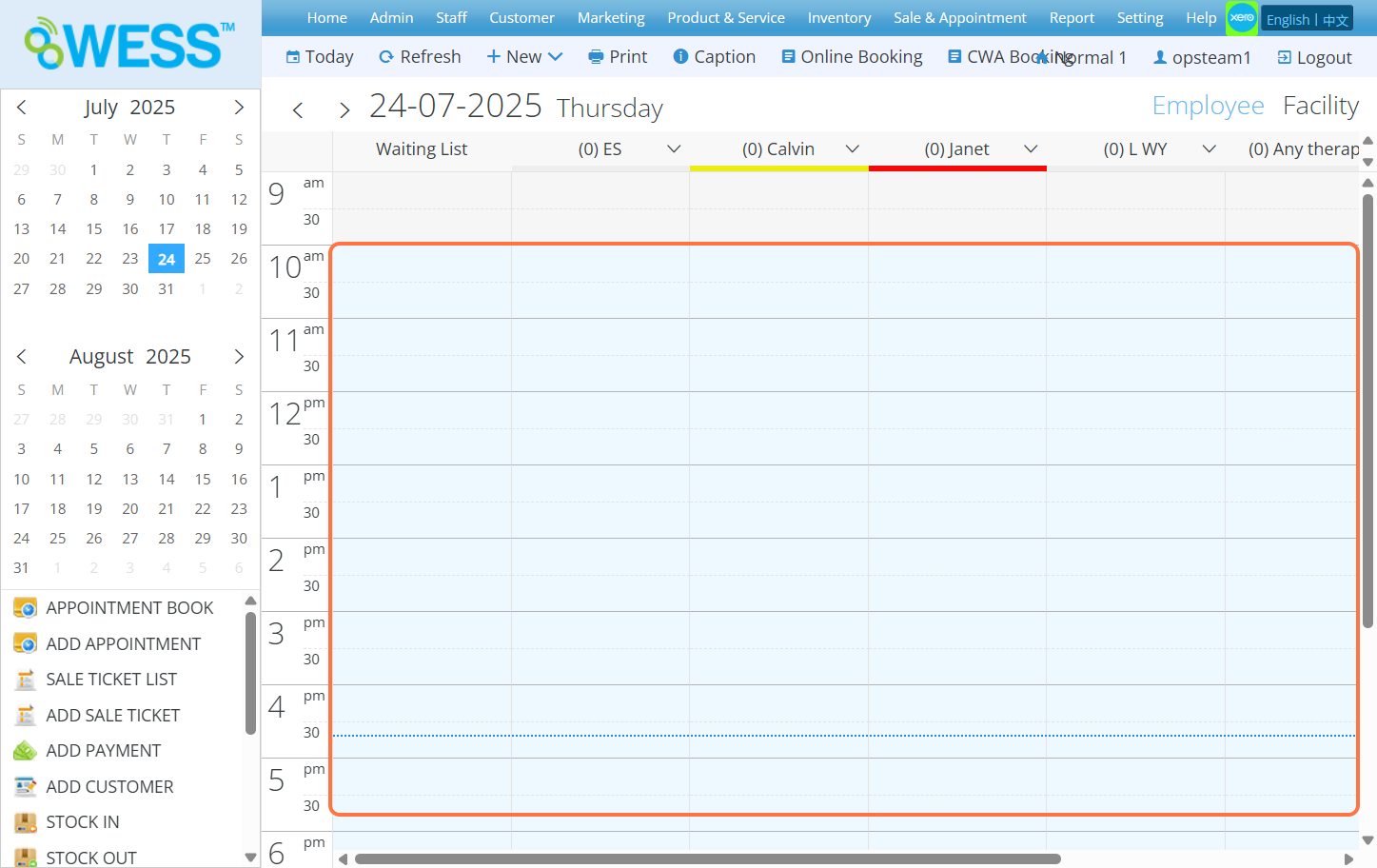
步骤 4:点击并选择一个 员工
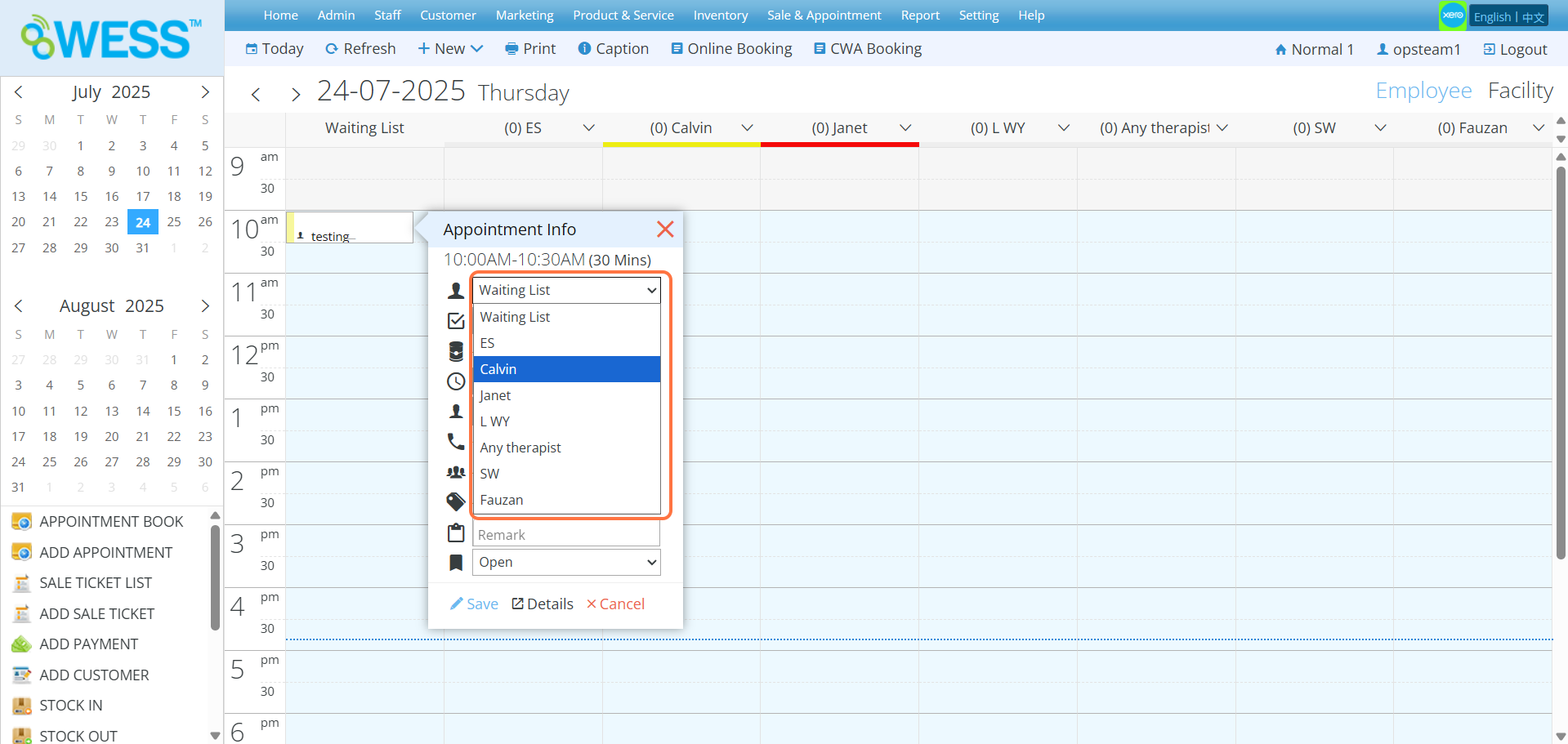
步骤 5:点击并选择一个 项目
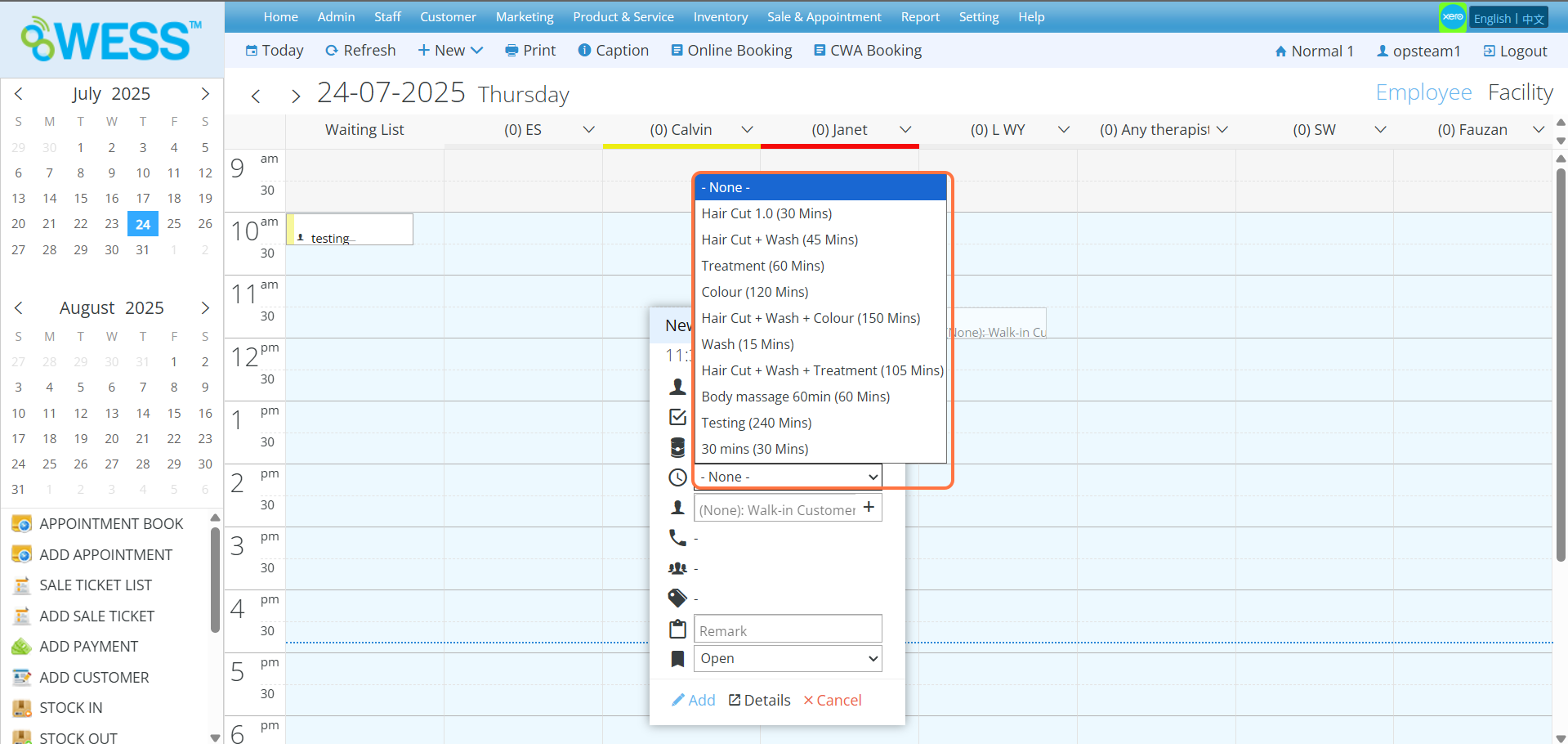
步骤6:输入 客户 名称
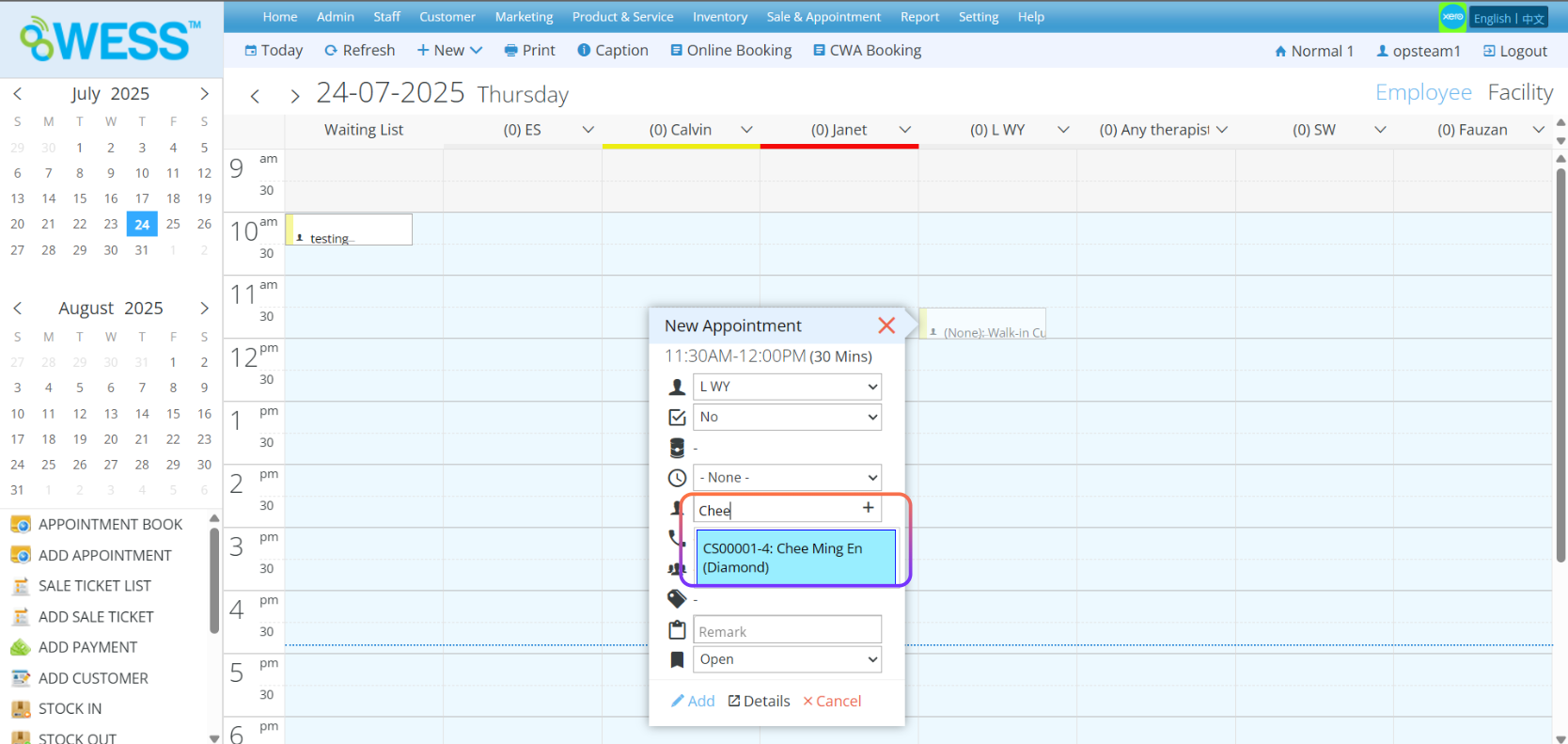
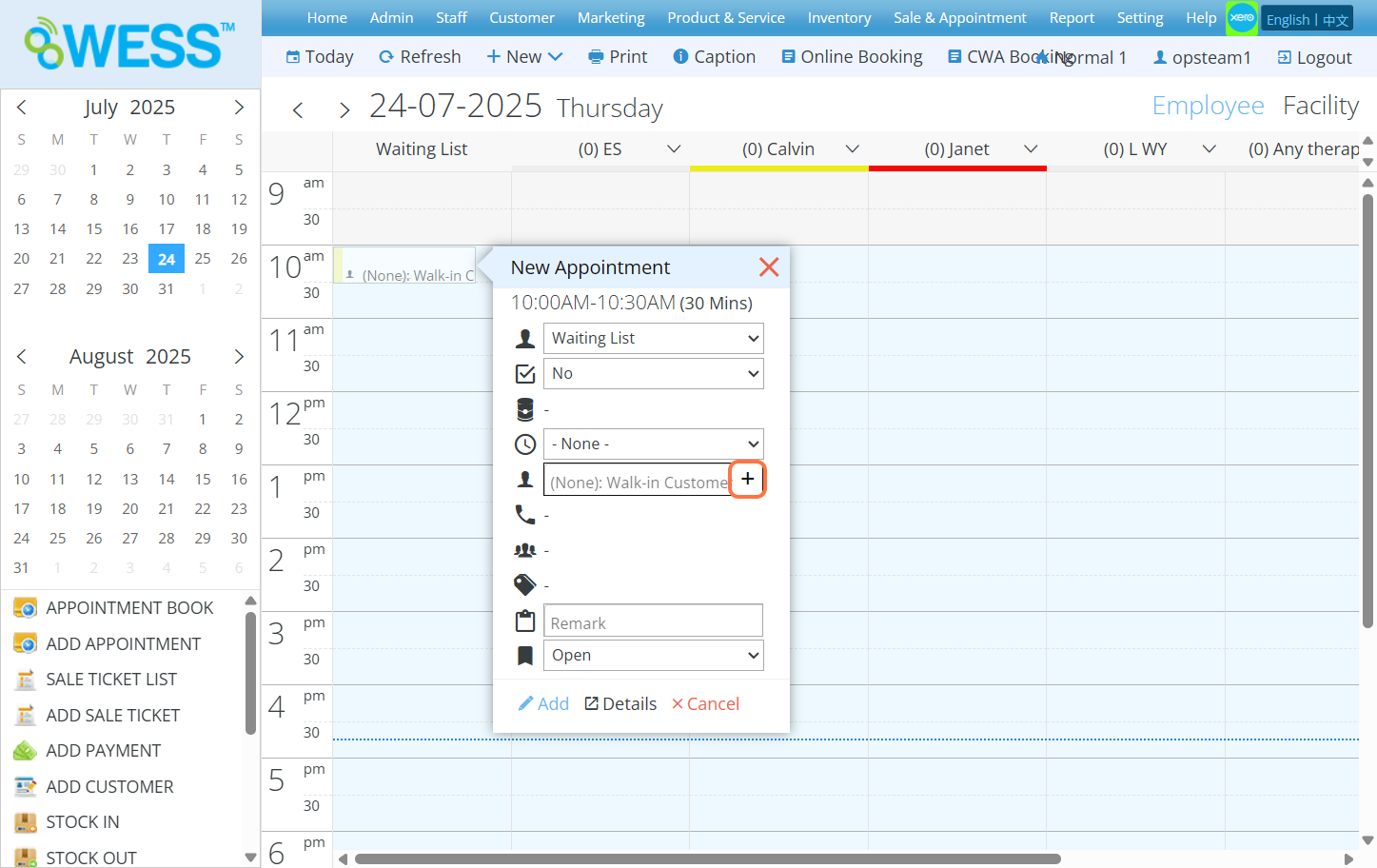
步骤 7:[选择性] 点击 “+” 按钮如果客户是 新客户 和 不存在 在记录中
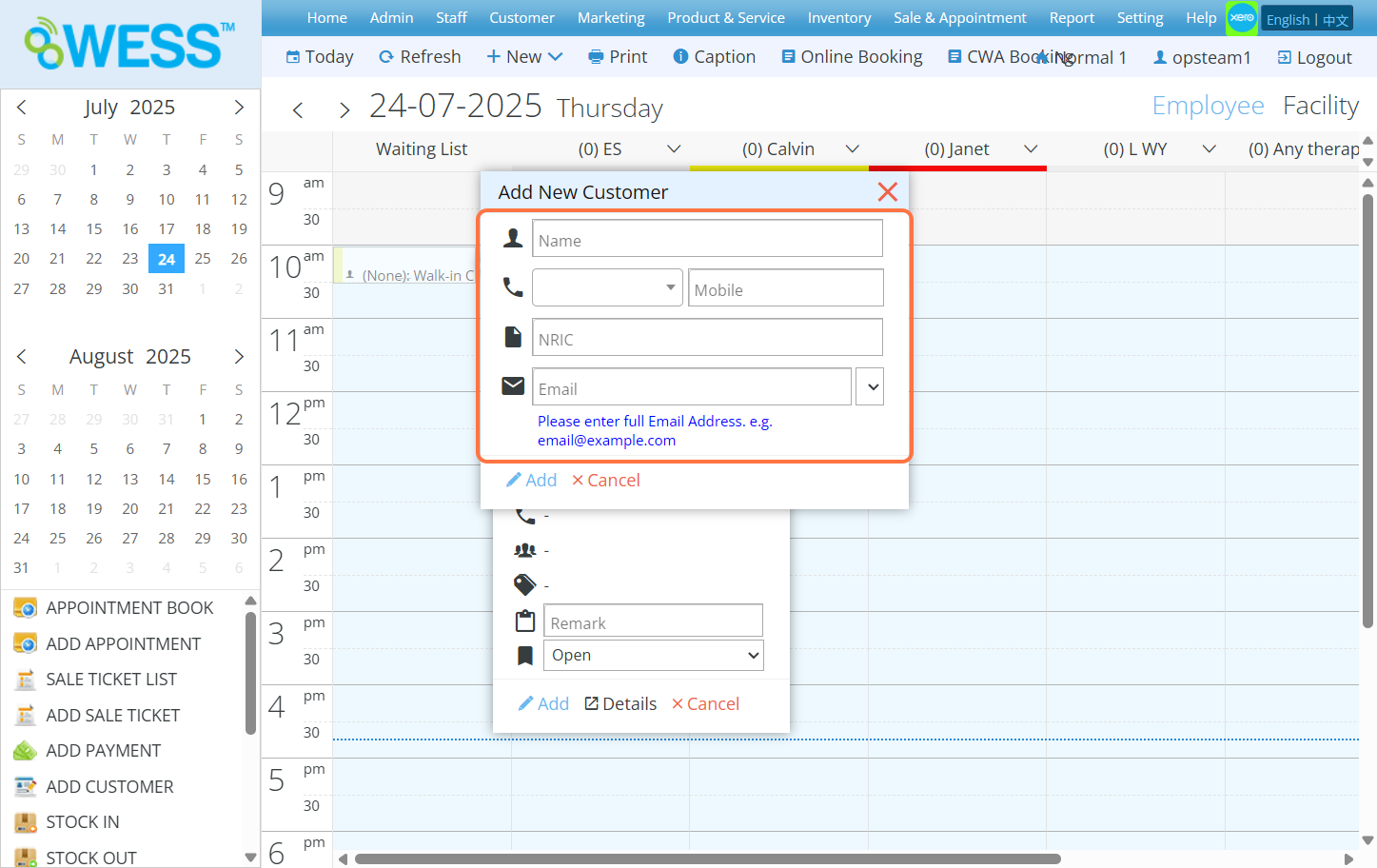
步骤 8:[选择性] 填写新客户信息
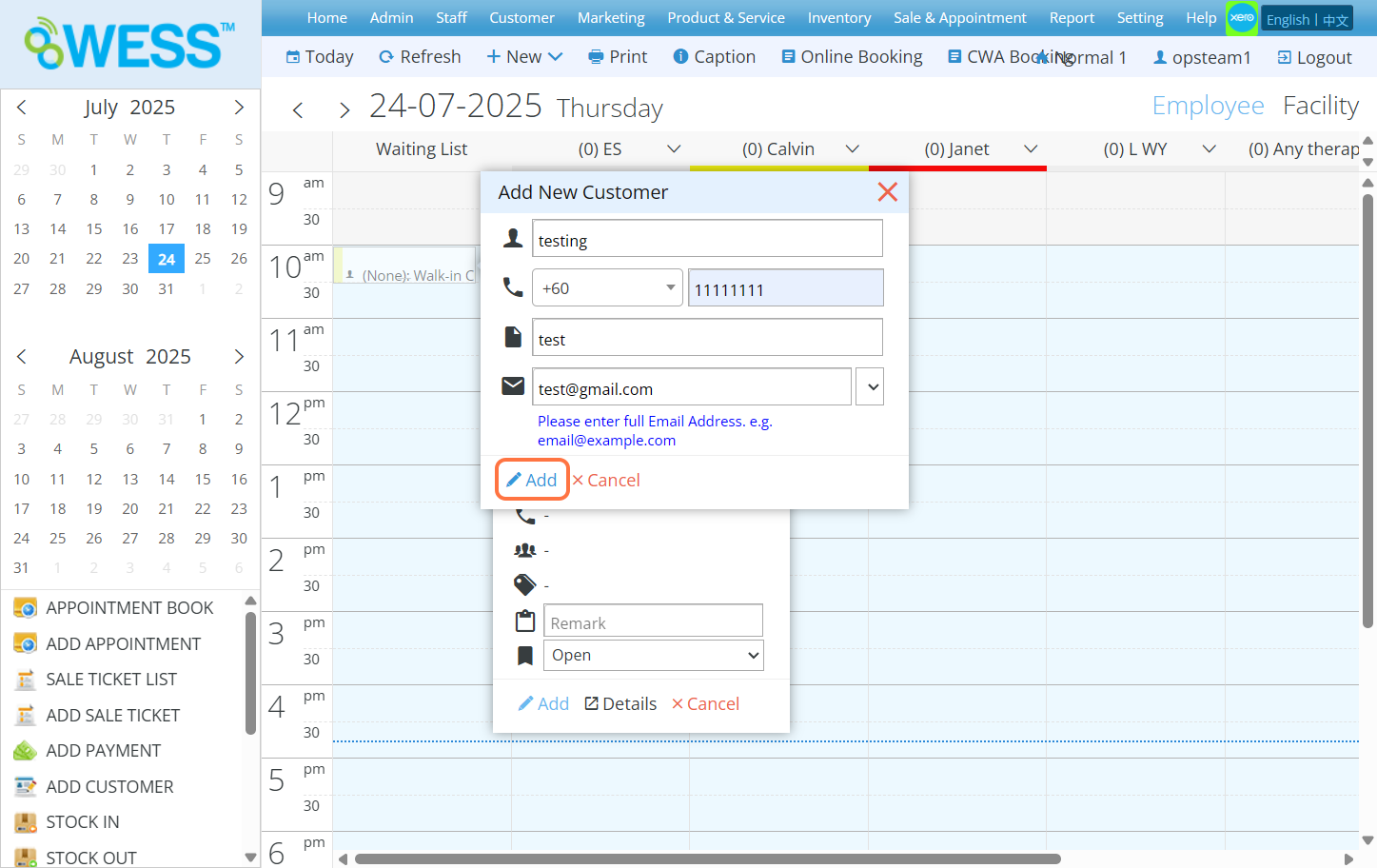
步骤 9:[选择性] 点击 “ADD(添加)”
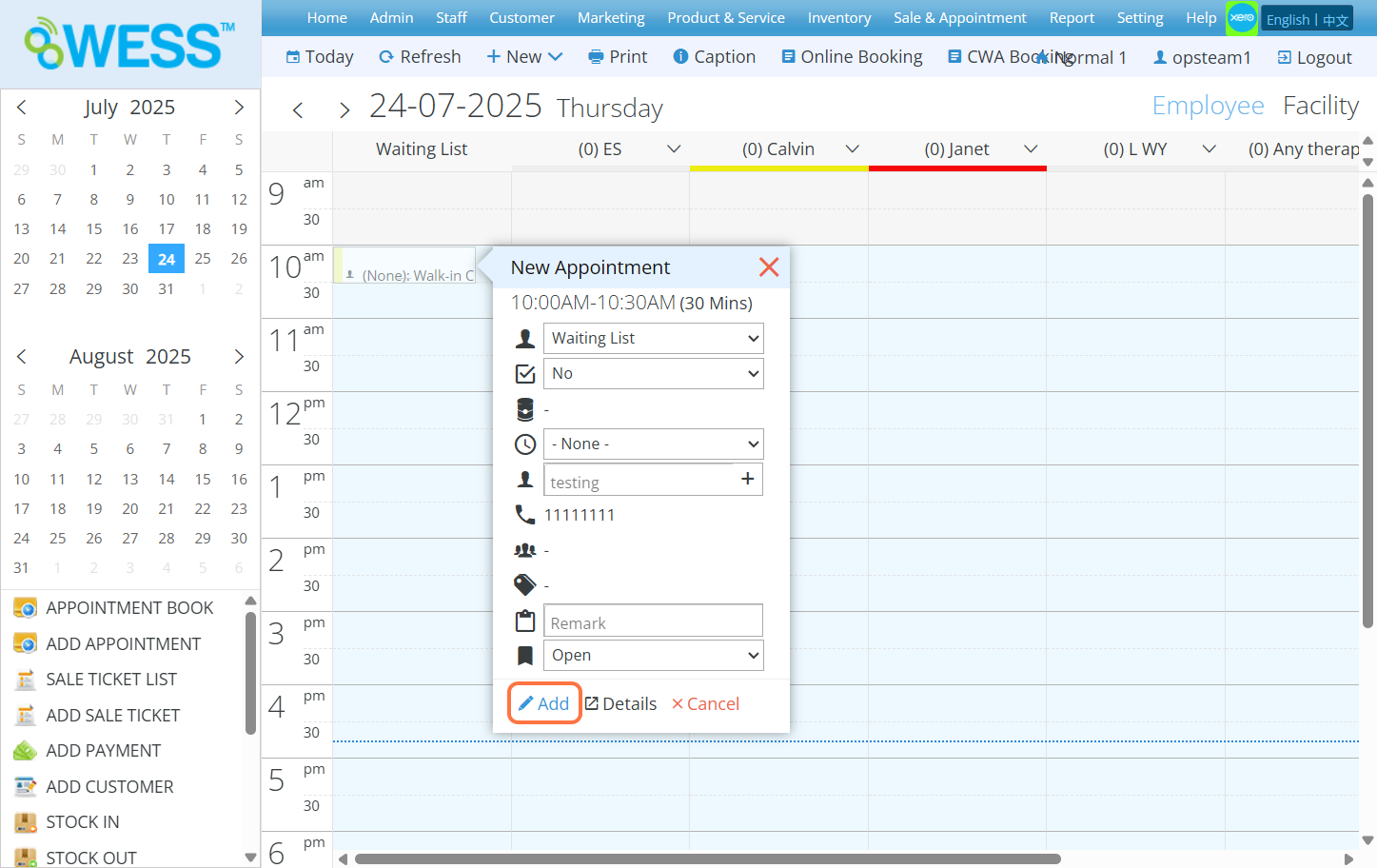
步骤10:点击 “ADD(添加)”
最后更新:2025年7月
Full Guide: https://wesshelp.wessconnect.com/2021/06/17/how-to-add-new-sale-ticket/
步骤1 : 点击 “Sales & Appointment(销售与预约)”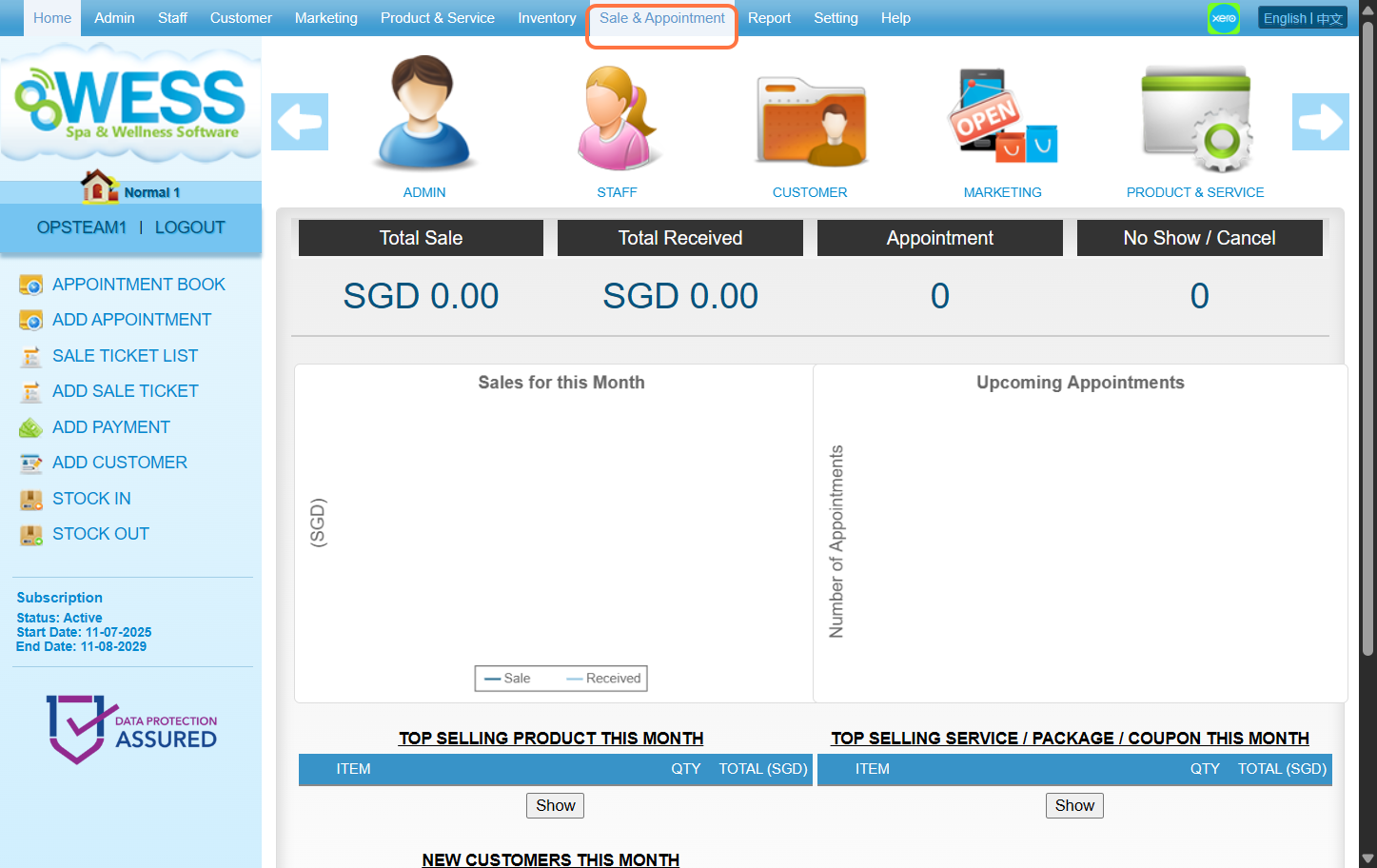
步骤2:点击 “SALE TICKET(销售票)”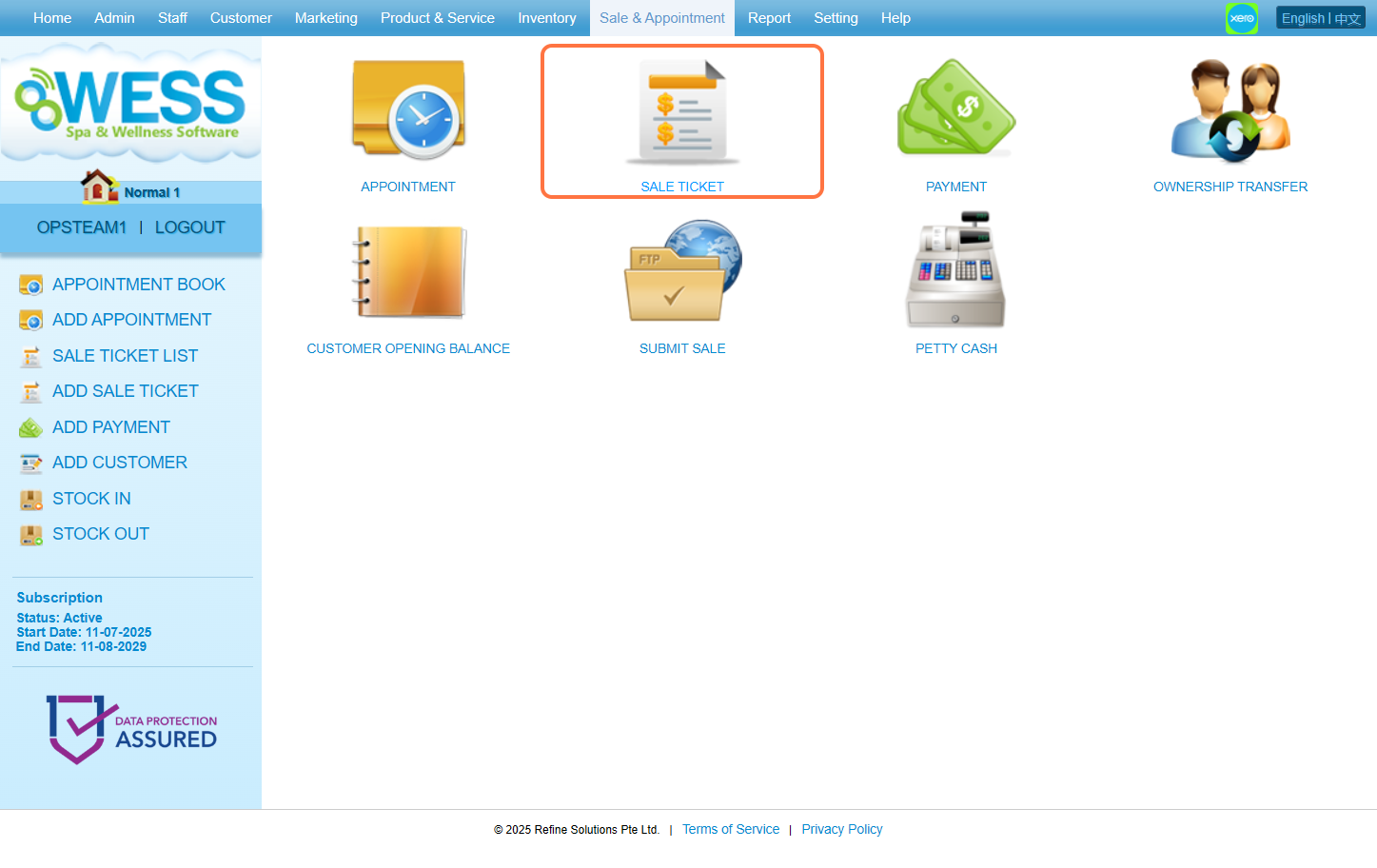
步骤3:点击 “NEW(新建)”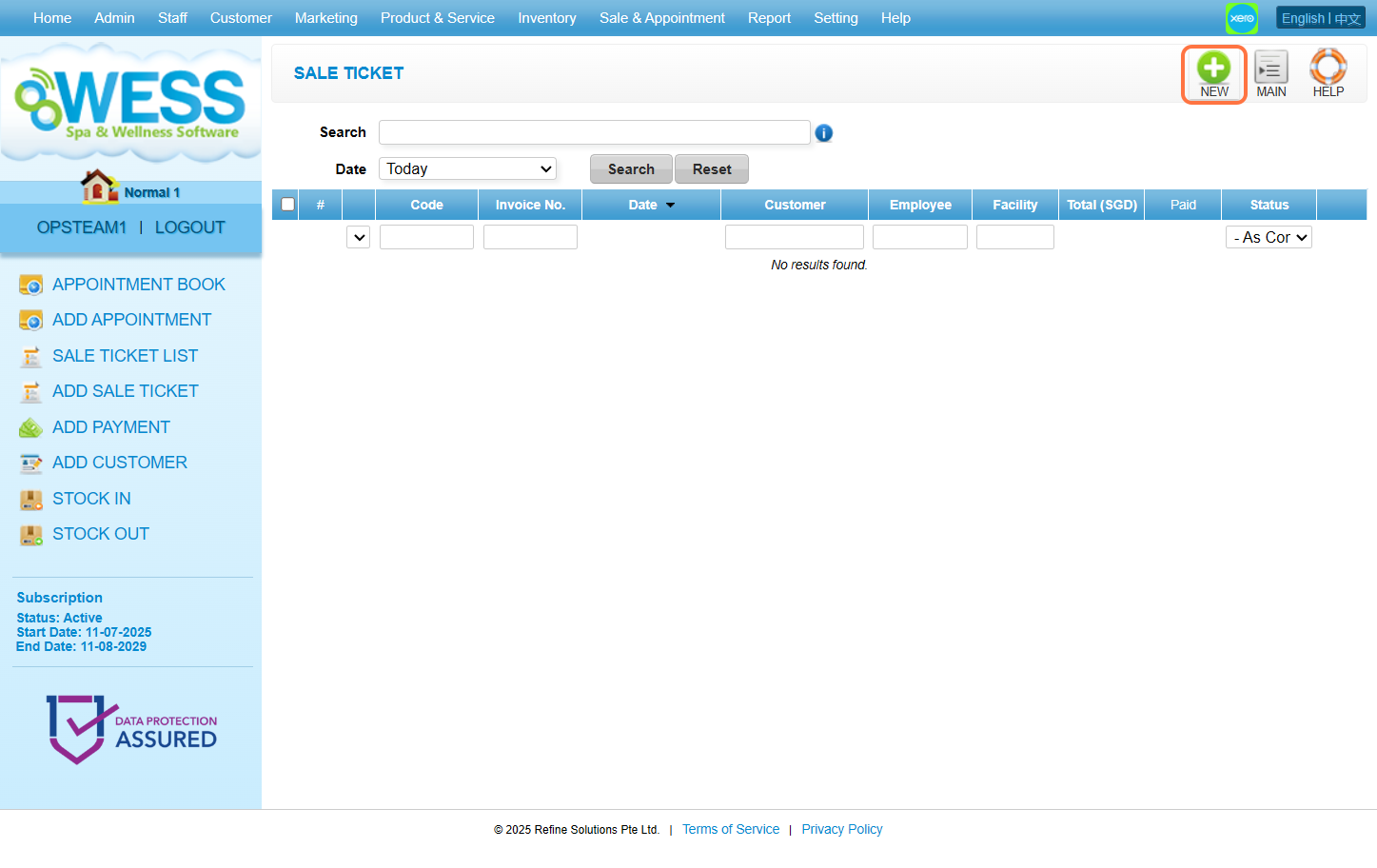
步骤 4: 点击 “EMPLOYEE(员工)”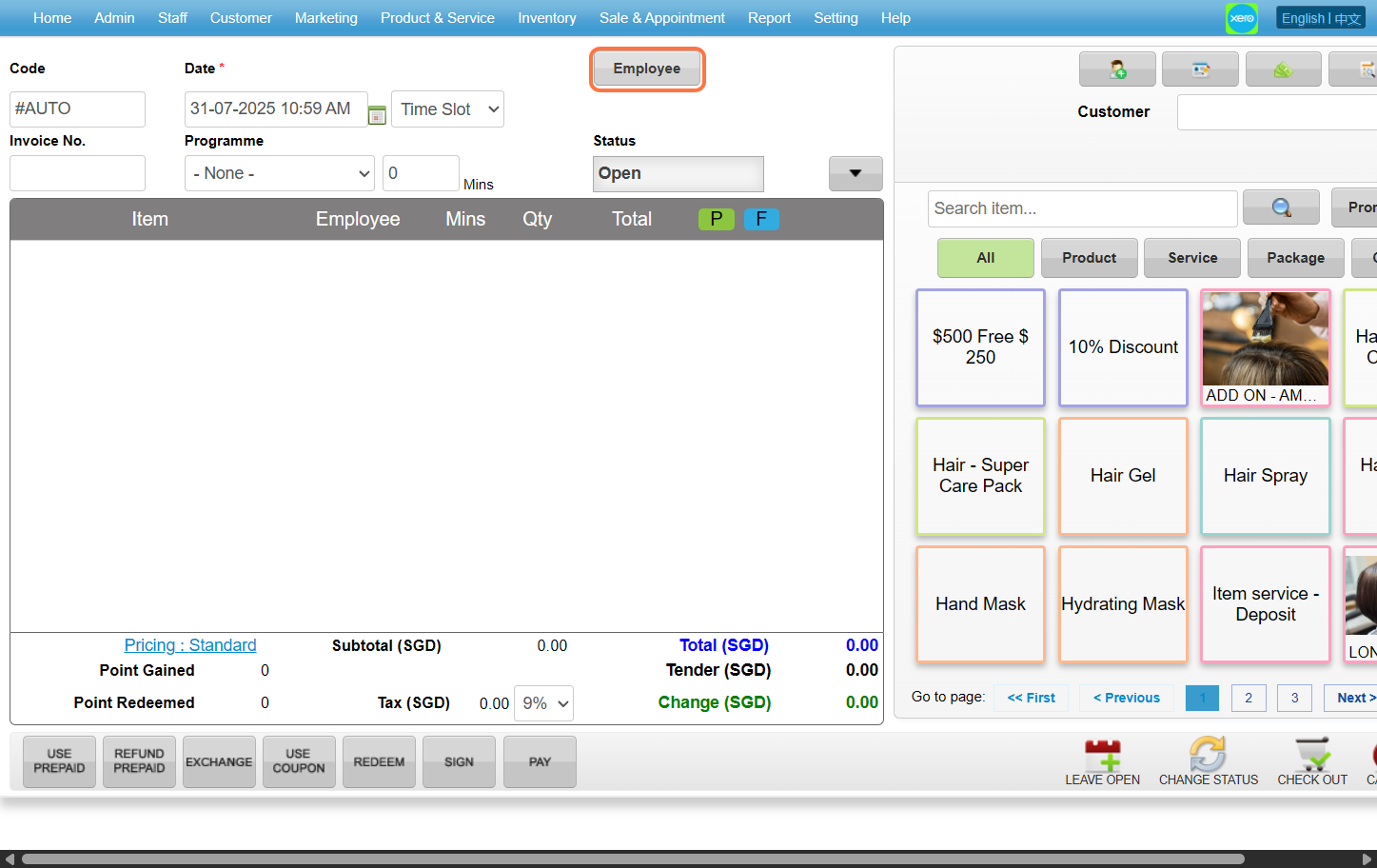
步骤5:选择任意 员工 ,然后点击 “SET(设置)”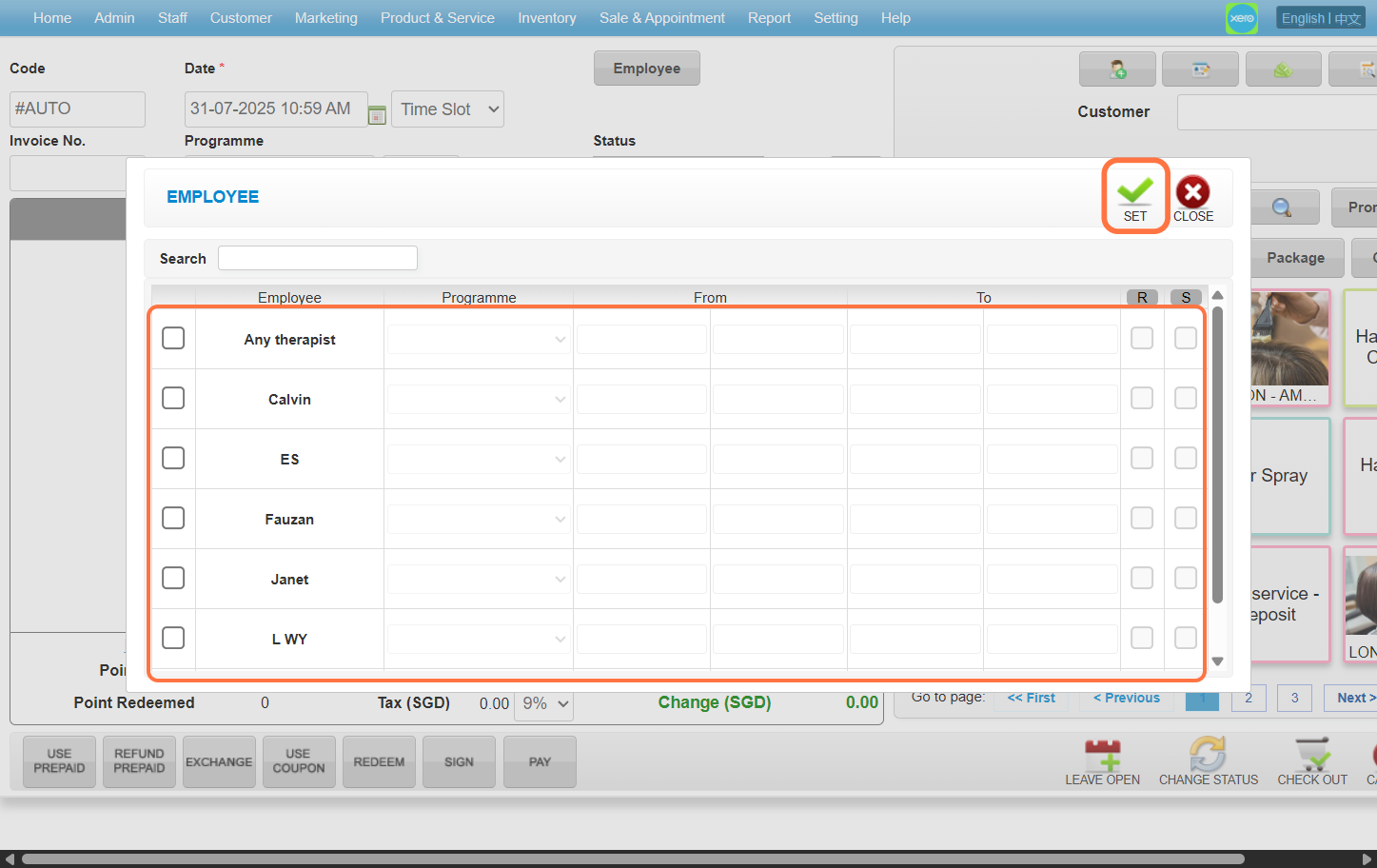
步骤6:输入 客户名字 / 卡号 / 电话号码等搜寻 您想要的客户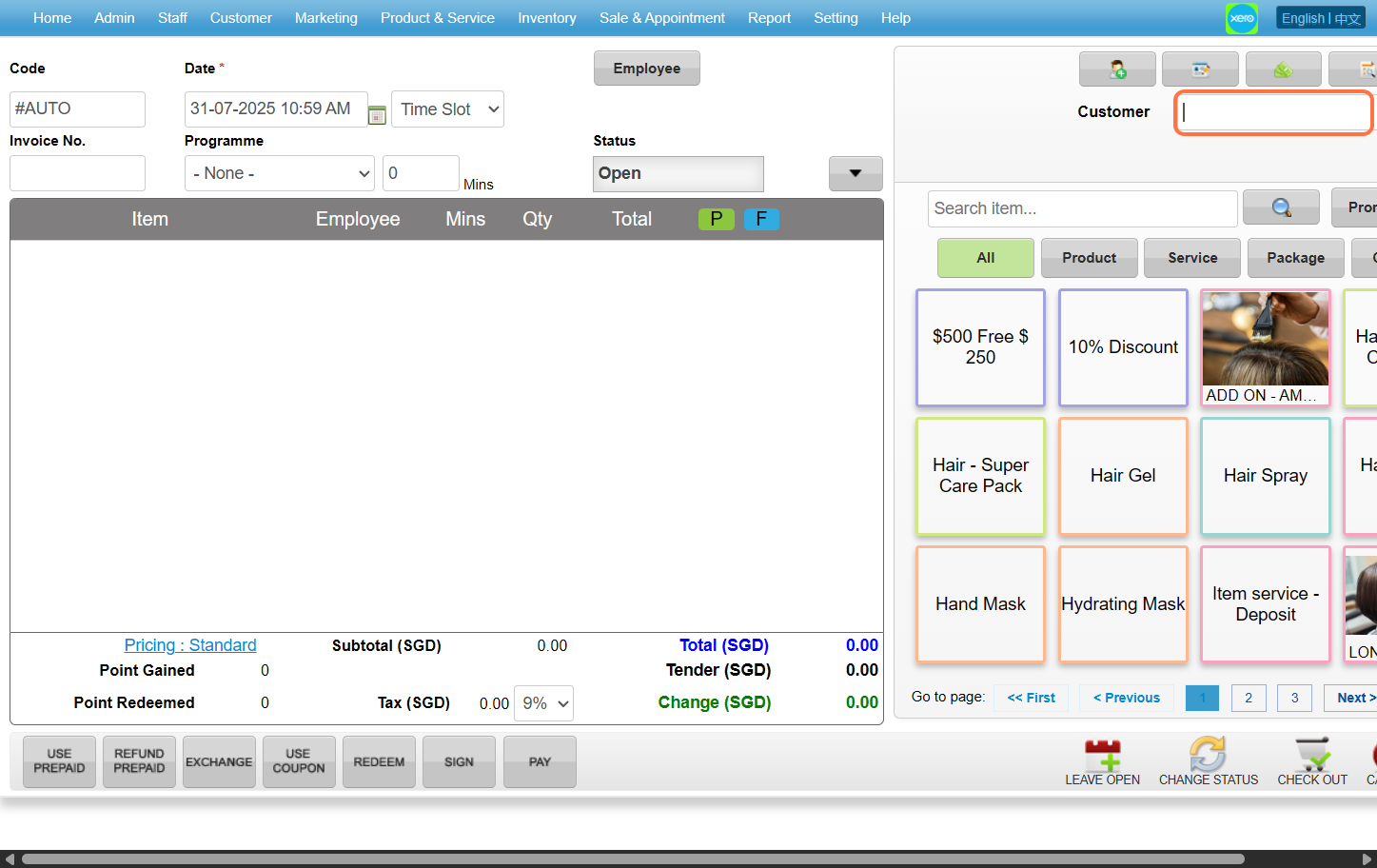
步骤7:选择 产品 / 服务 / 配套 / 固本 that you wanted to choose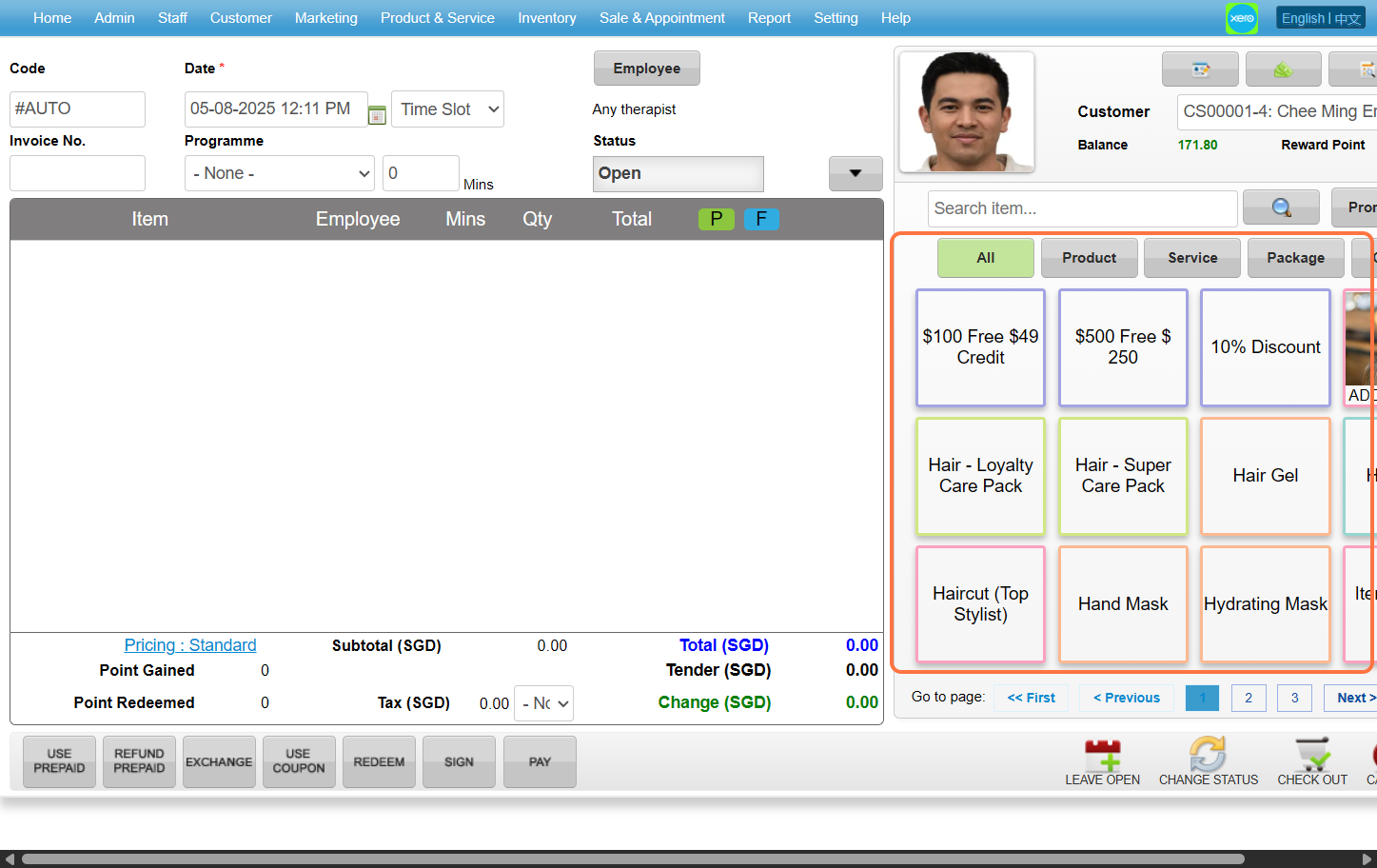
步骤8:点击 “PAY(付款)”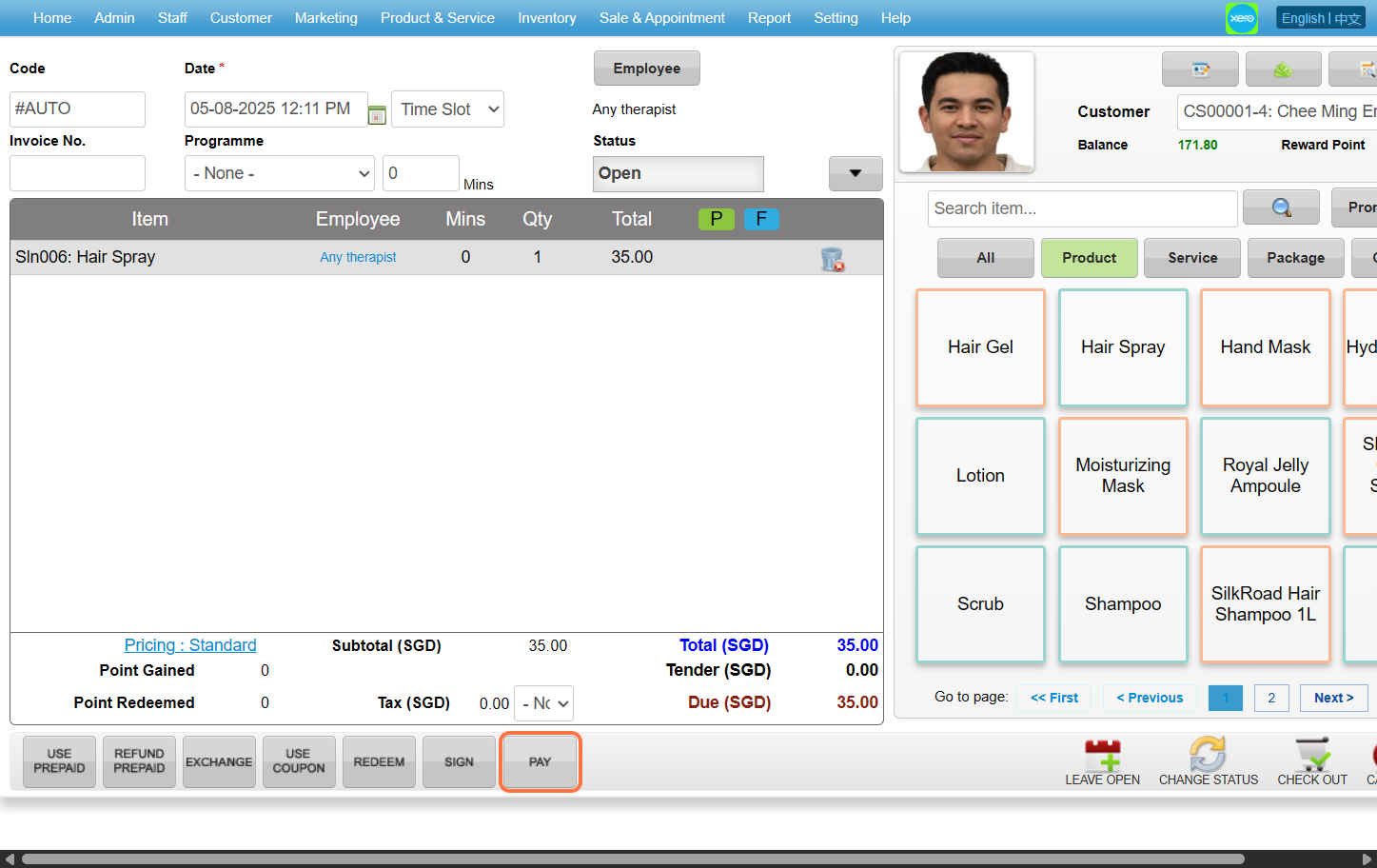
步骤 9:选择 付款方式 和 顾客支付的金额 by the customer.
[!] Full: 自动将值设置为新加坡元总额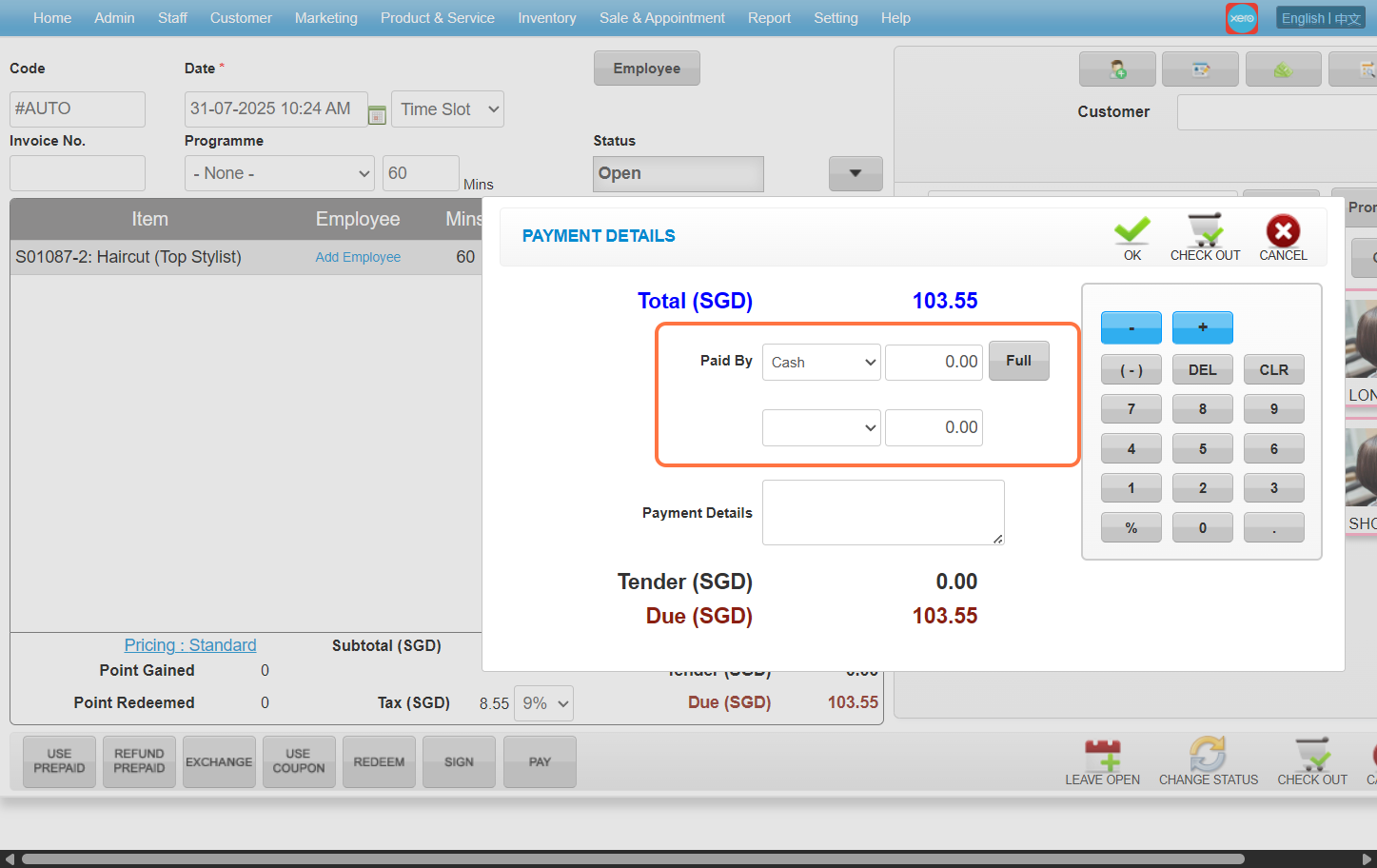
步骤10:点击 “CHECK OUT(结账)” 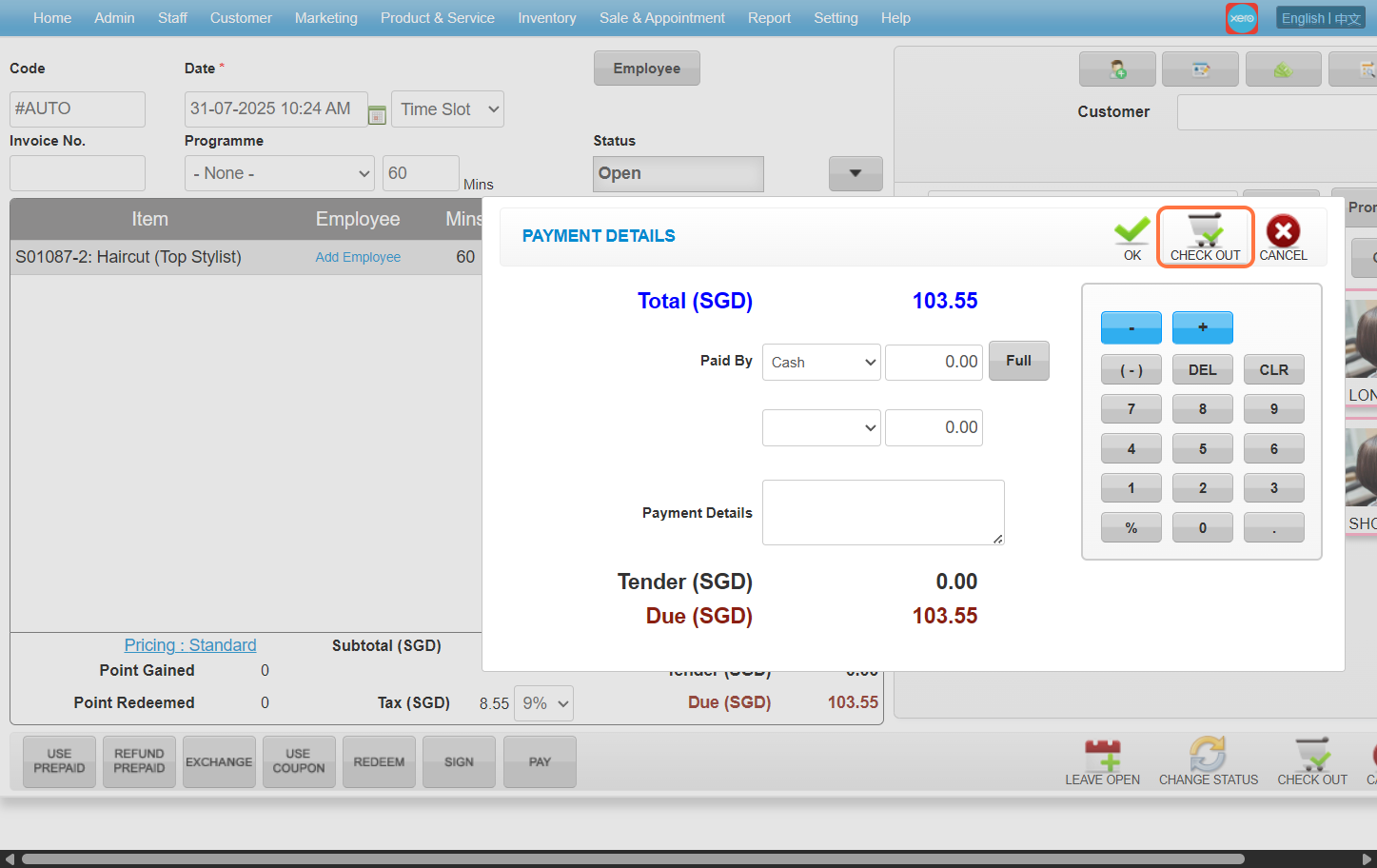
最后更新:2025年8月
Full Guide: https://wesshelp.wessconnect.com/2021/06/17/how-to-deduct-customer-session-package/
步骤1 : 点击 “Sales & Appointment(销售与预约)”
步骤2:点击 “SALE TICKET(销售与预约)”
步骤3:点击 “NEW(新建)”
步骤4:点击 “EMPLOYEE(员工)”
Step 5: Choose any employee you want then click “SET(设置)”
步骤6:输入 客户名字 / 卡号 / 电话号码等搜寻
步骤7:点击 “USE PREPAID”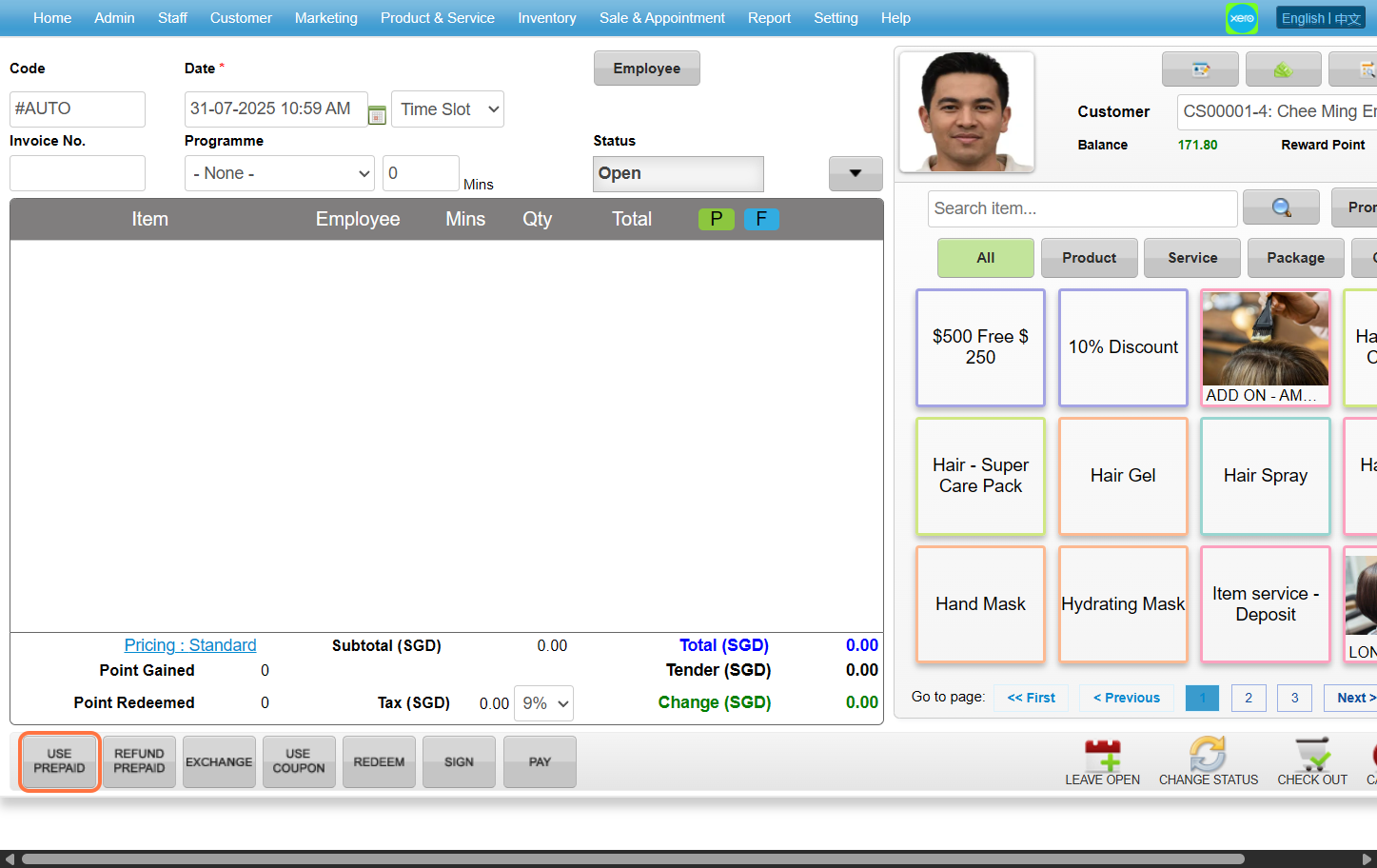
Step 8: Select any 配套 you want then enter the quantity desired before clicking “ADD & CLOSE(添加或关闭)”。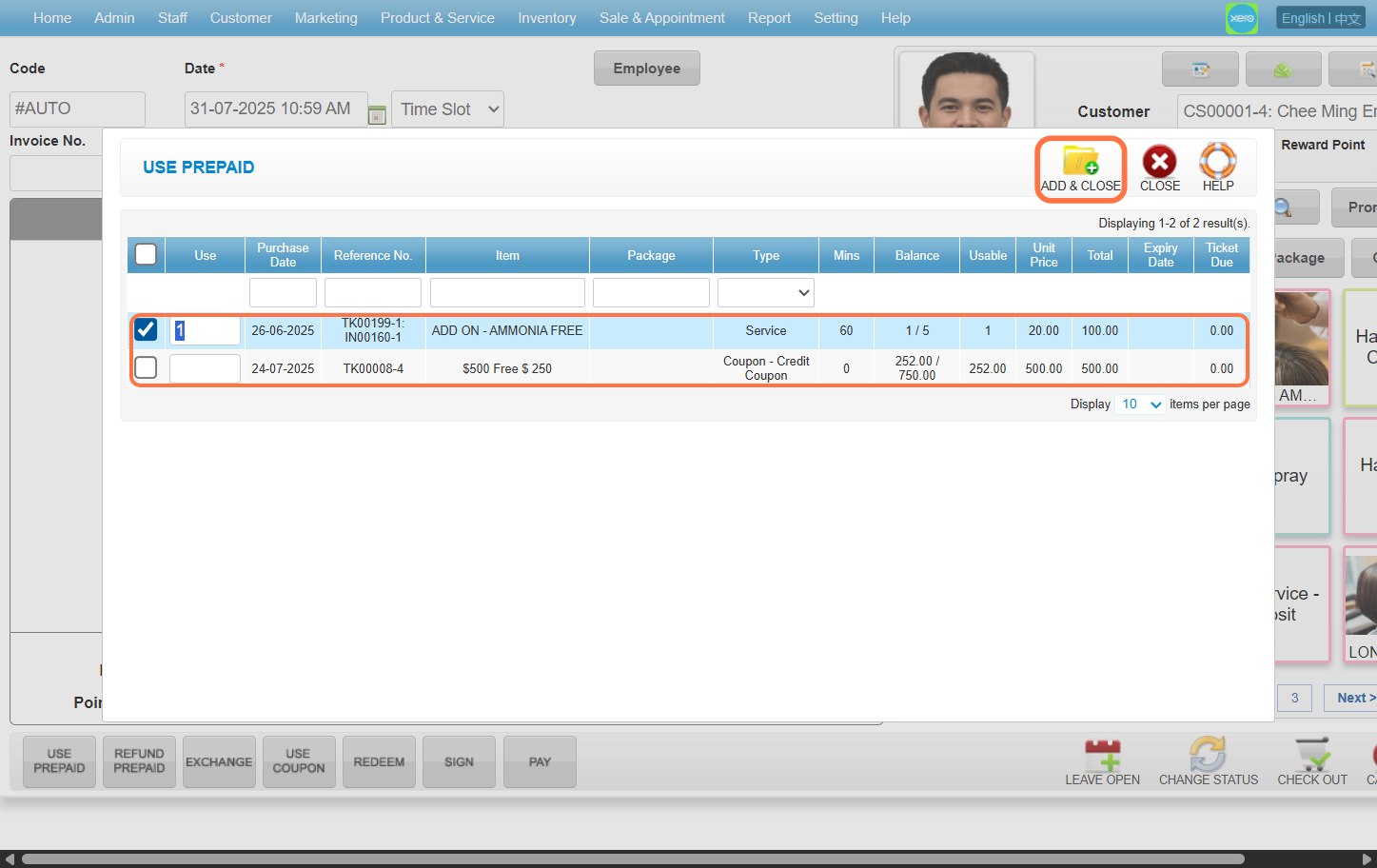
步骤9:点击 “Checkout”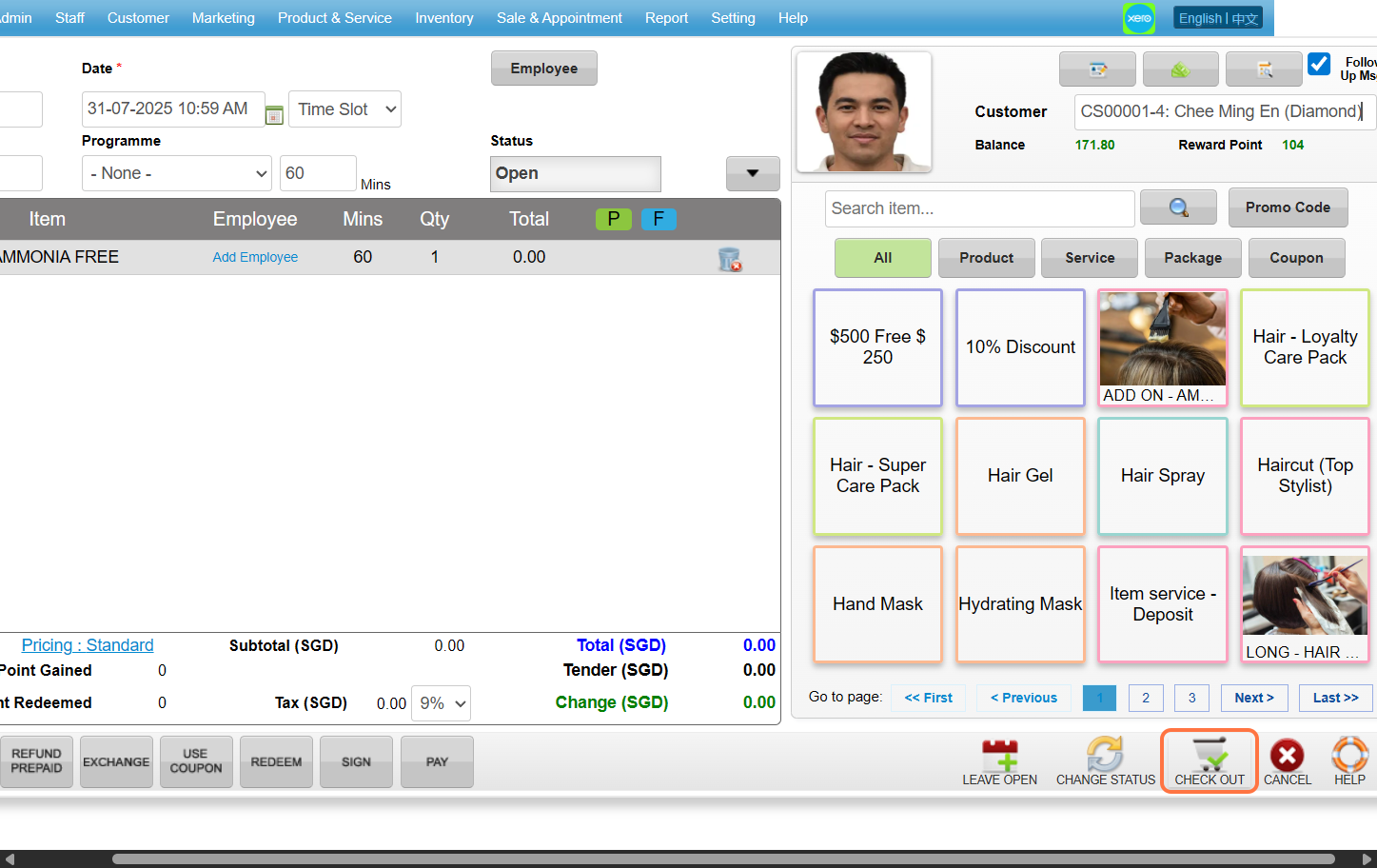
最后更新:2025年8月
Full Guide: https://wesshelp.wessconnect.com/2021/06/16/how-to-do-stock-take/
步骤1 : 点击 “INVENTORY(库存)”。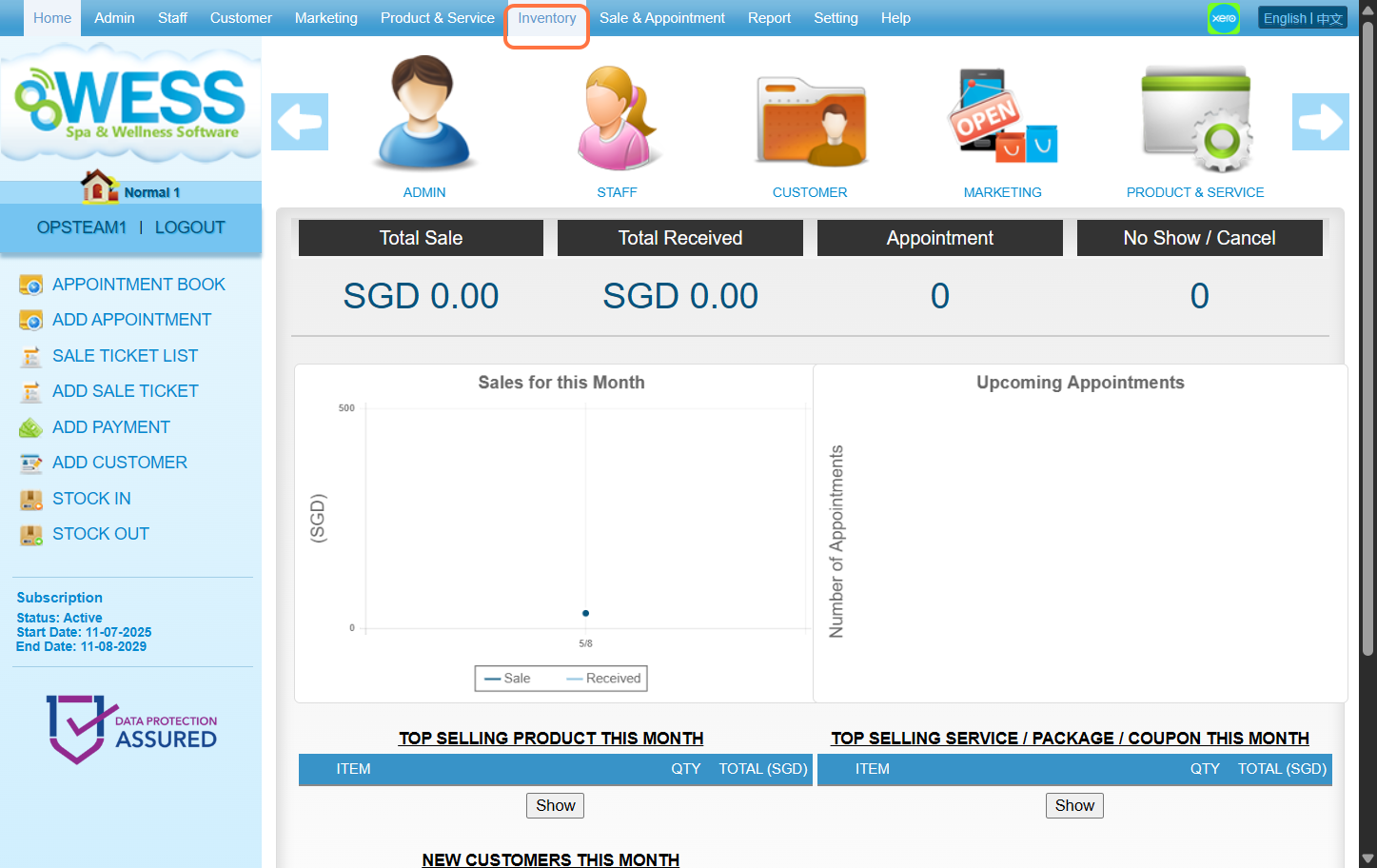
步骤2:点击 “STOCK TAKE(盘点库存)”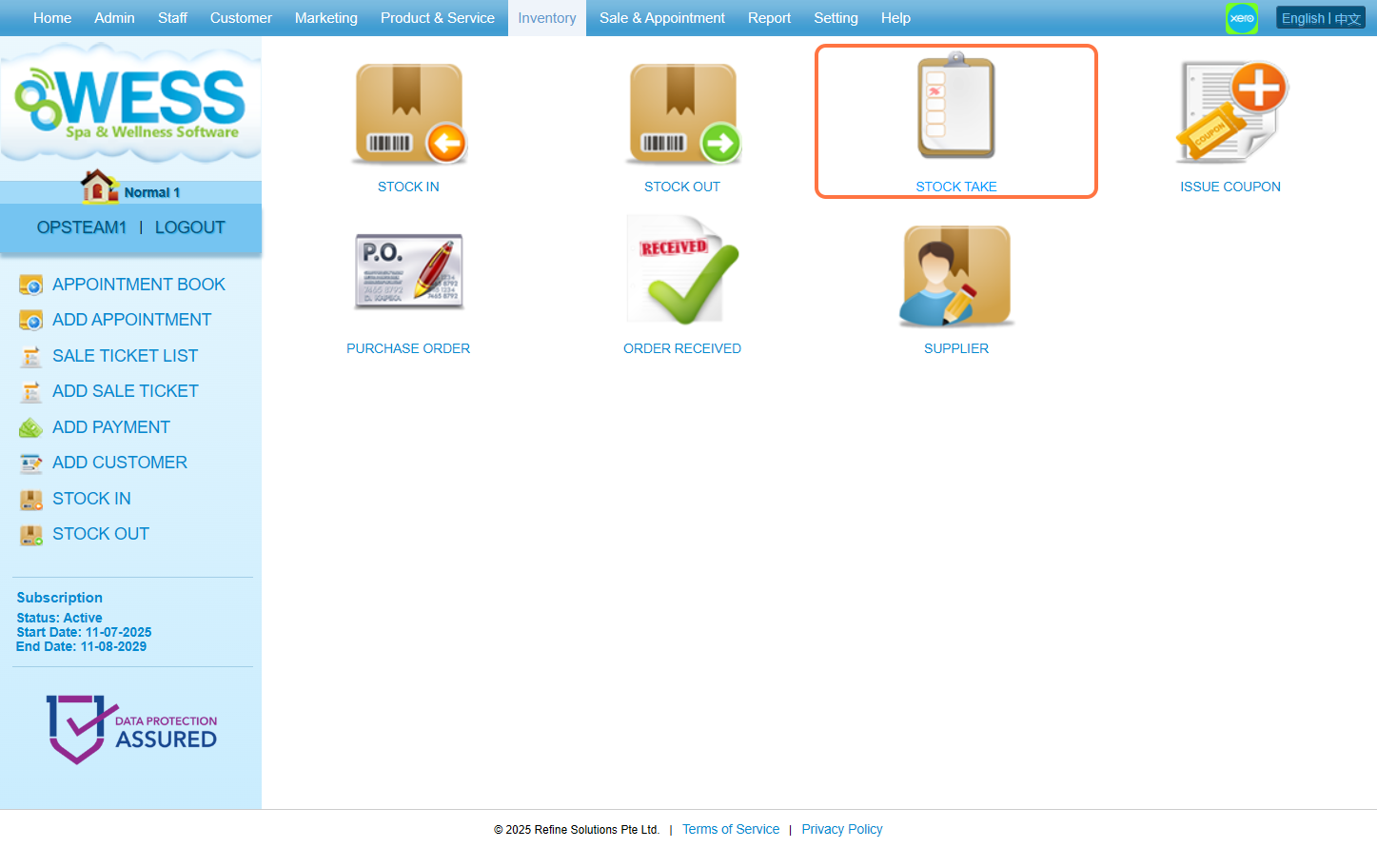
步骤3:点击 “NEW(新建)”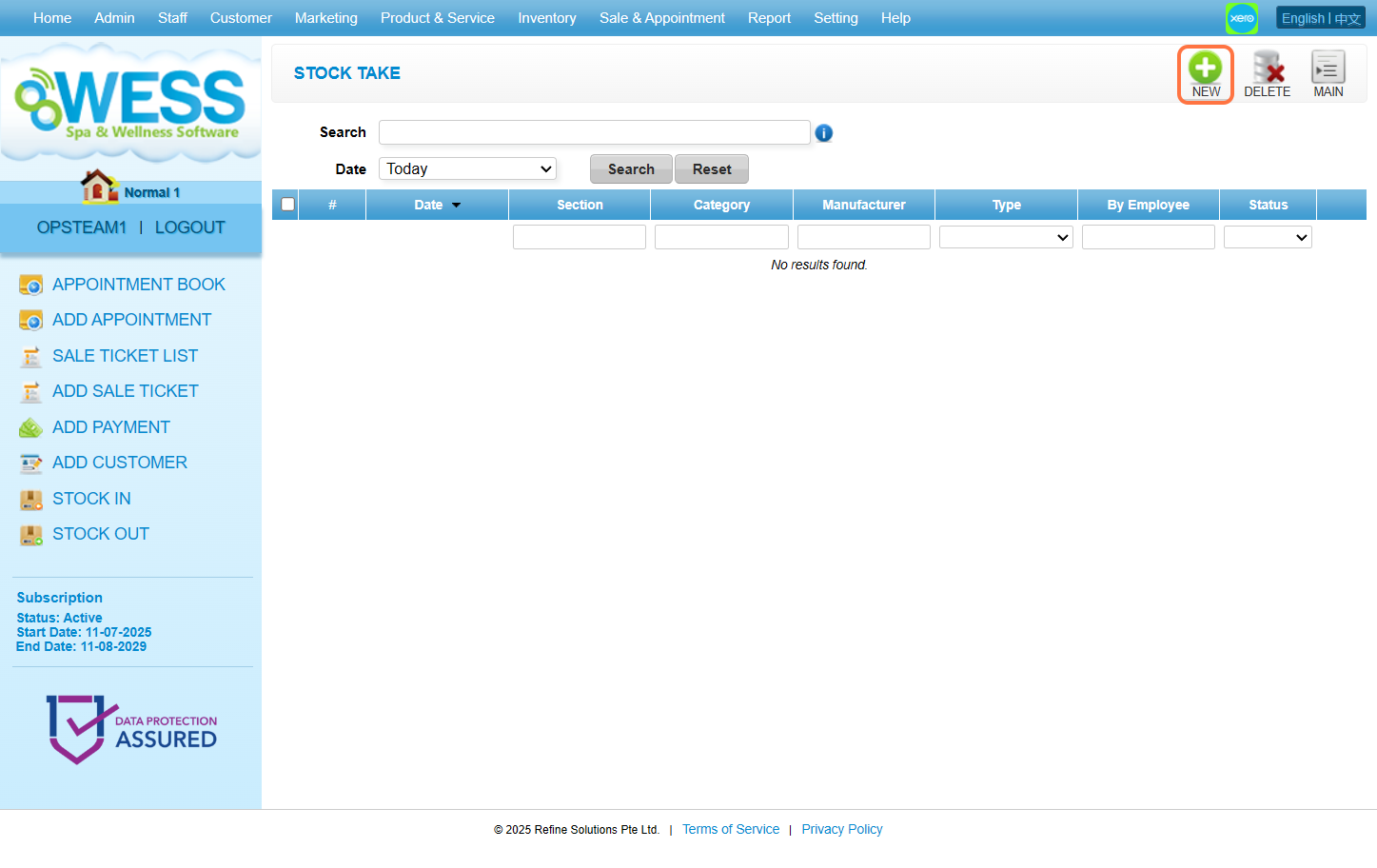
步骤4:点击 “GENERATE(生成)”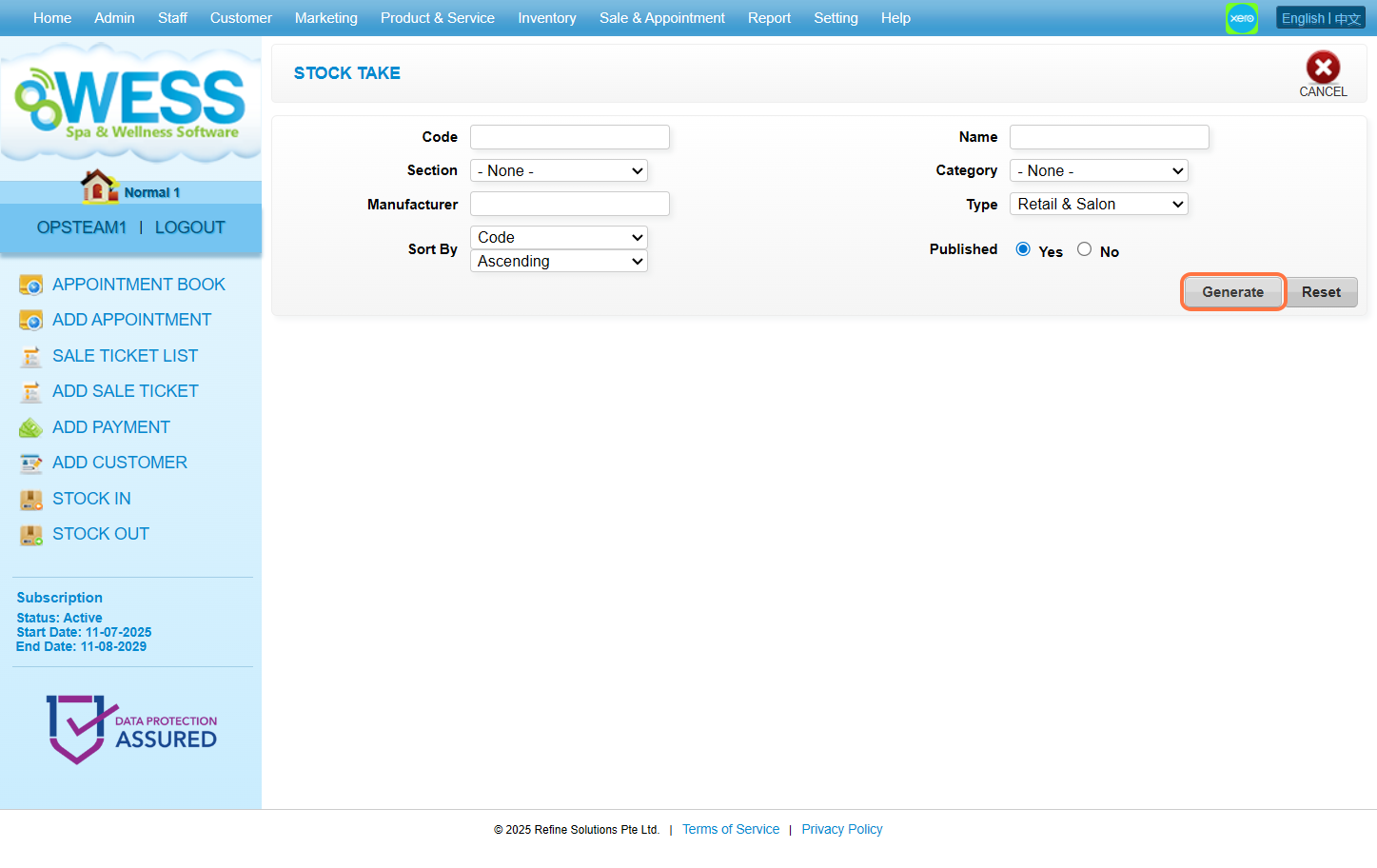
步骤5:点击并 select the employee you want to choose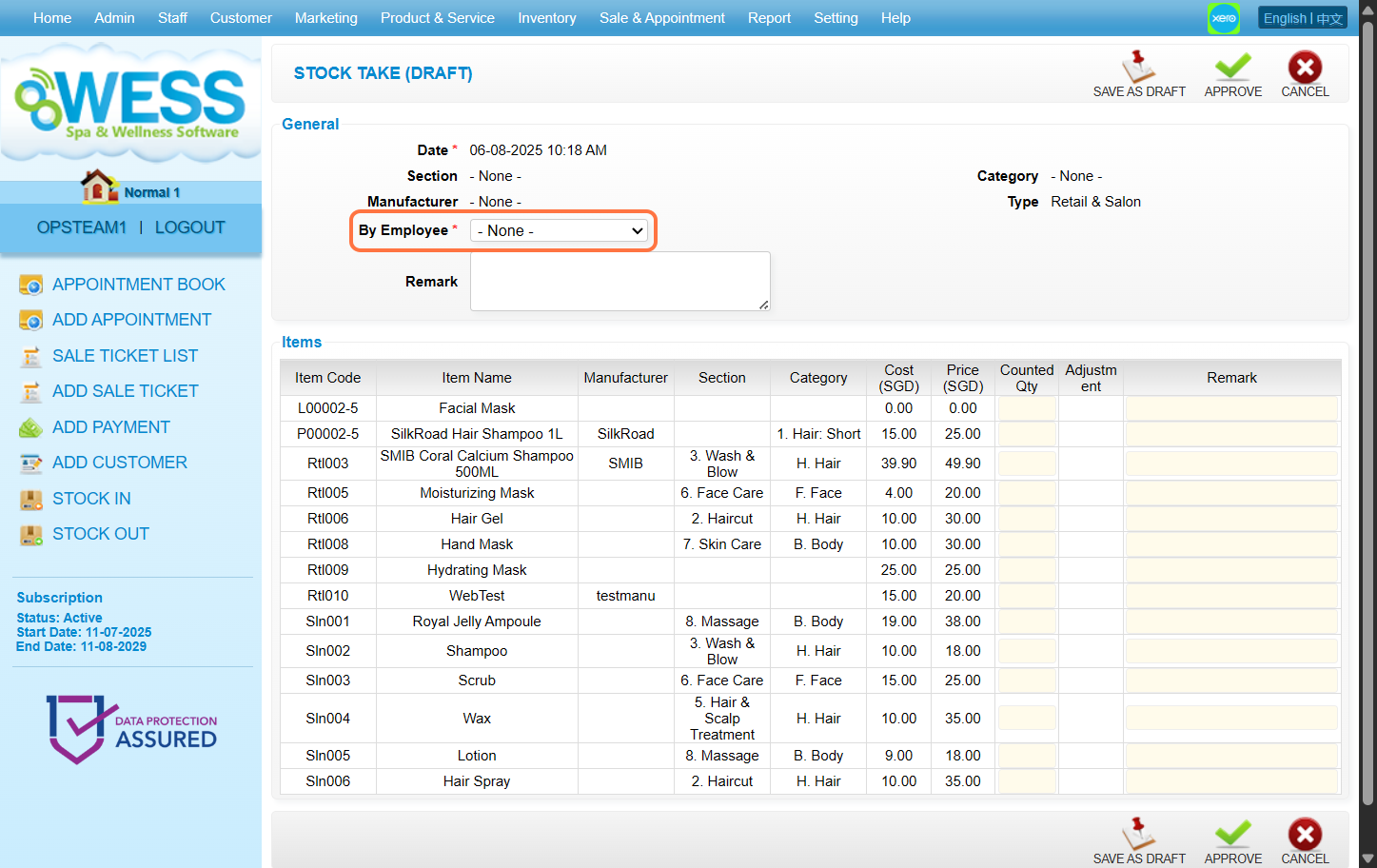
步骤6:你能 输入盘点数量 和 输入备注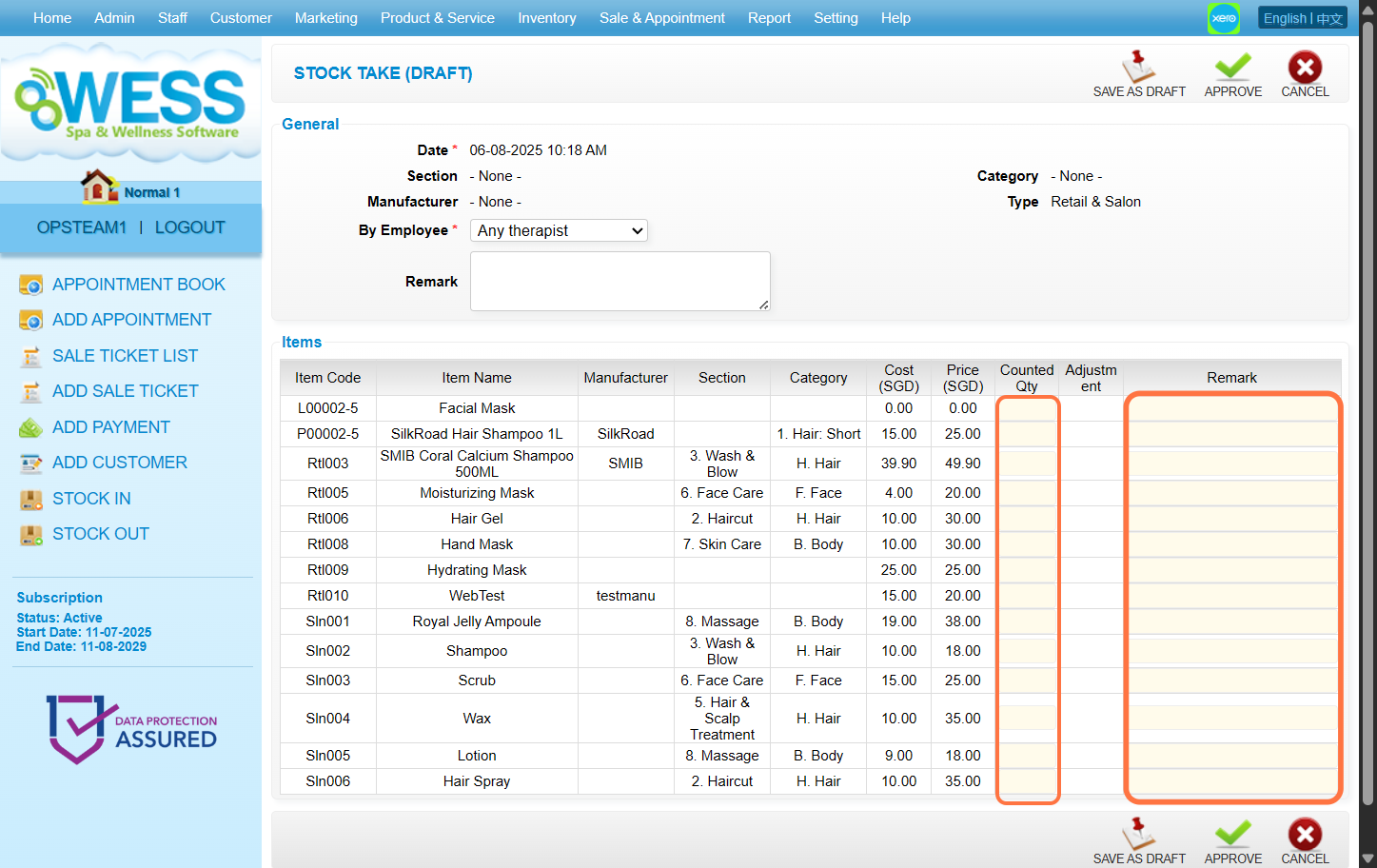
步骤7:点击 “APPROVE(批准)”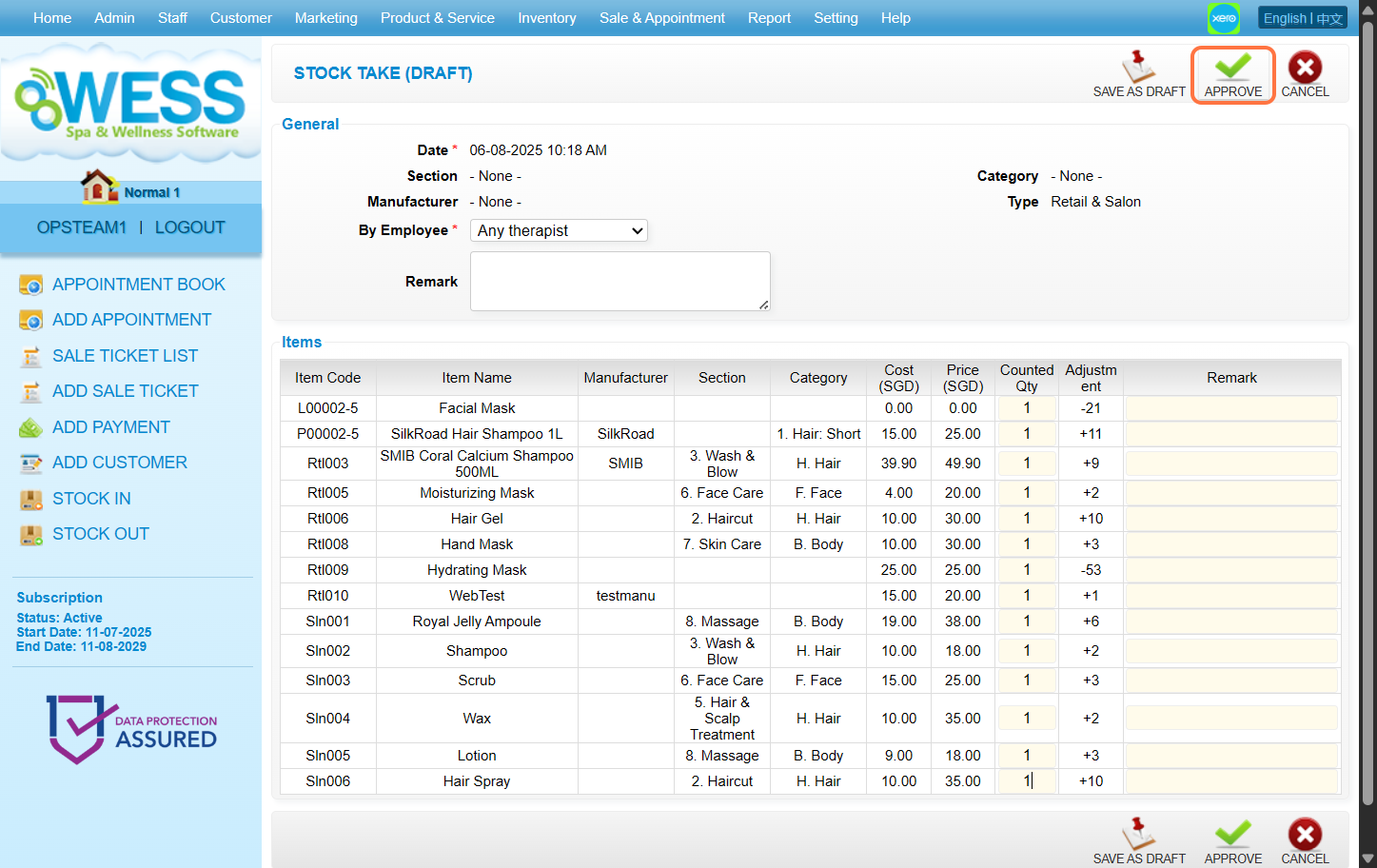
最后更新:2025年8月