
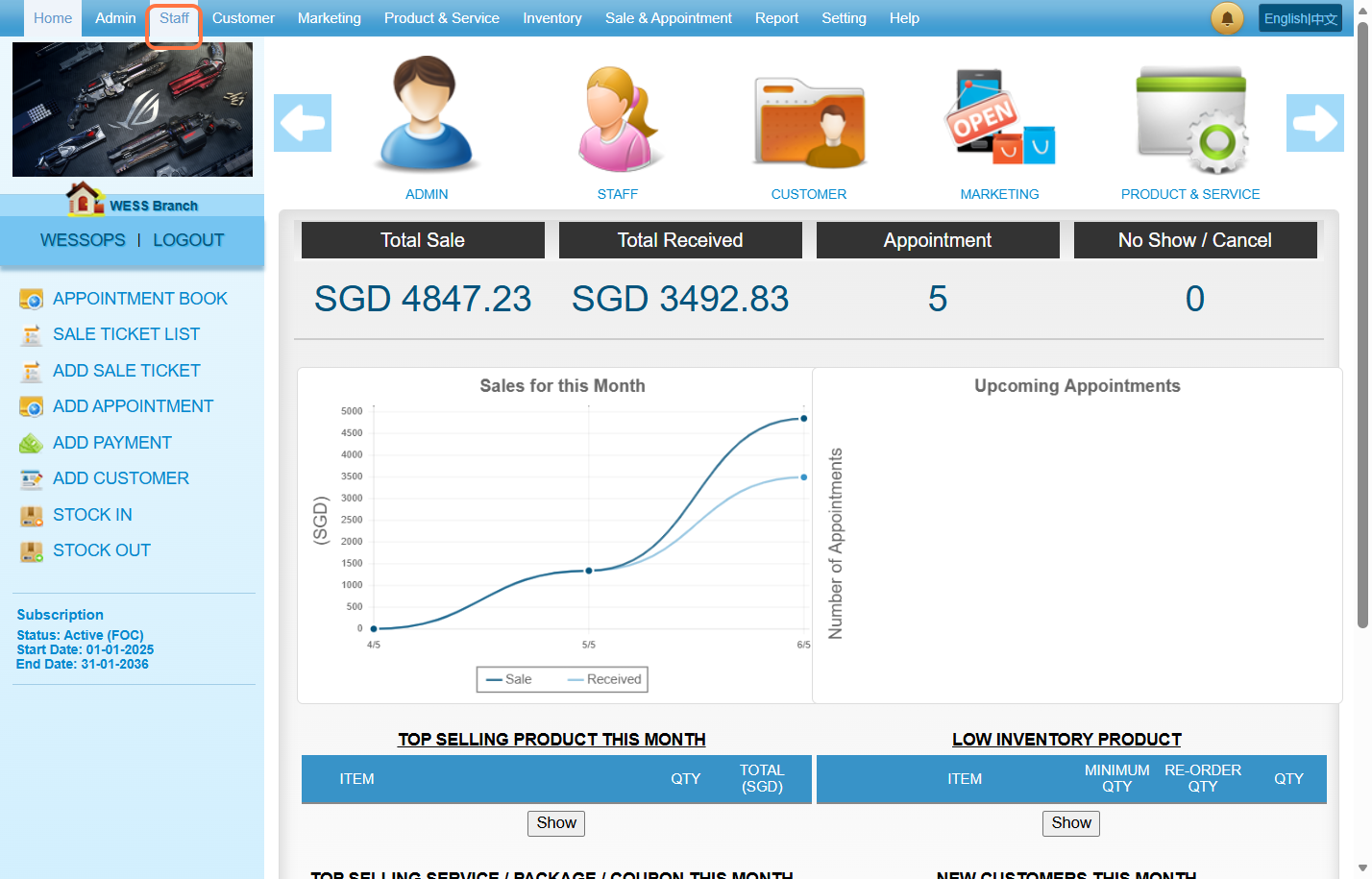
步骤1:点击 “Staff(员工)”.
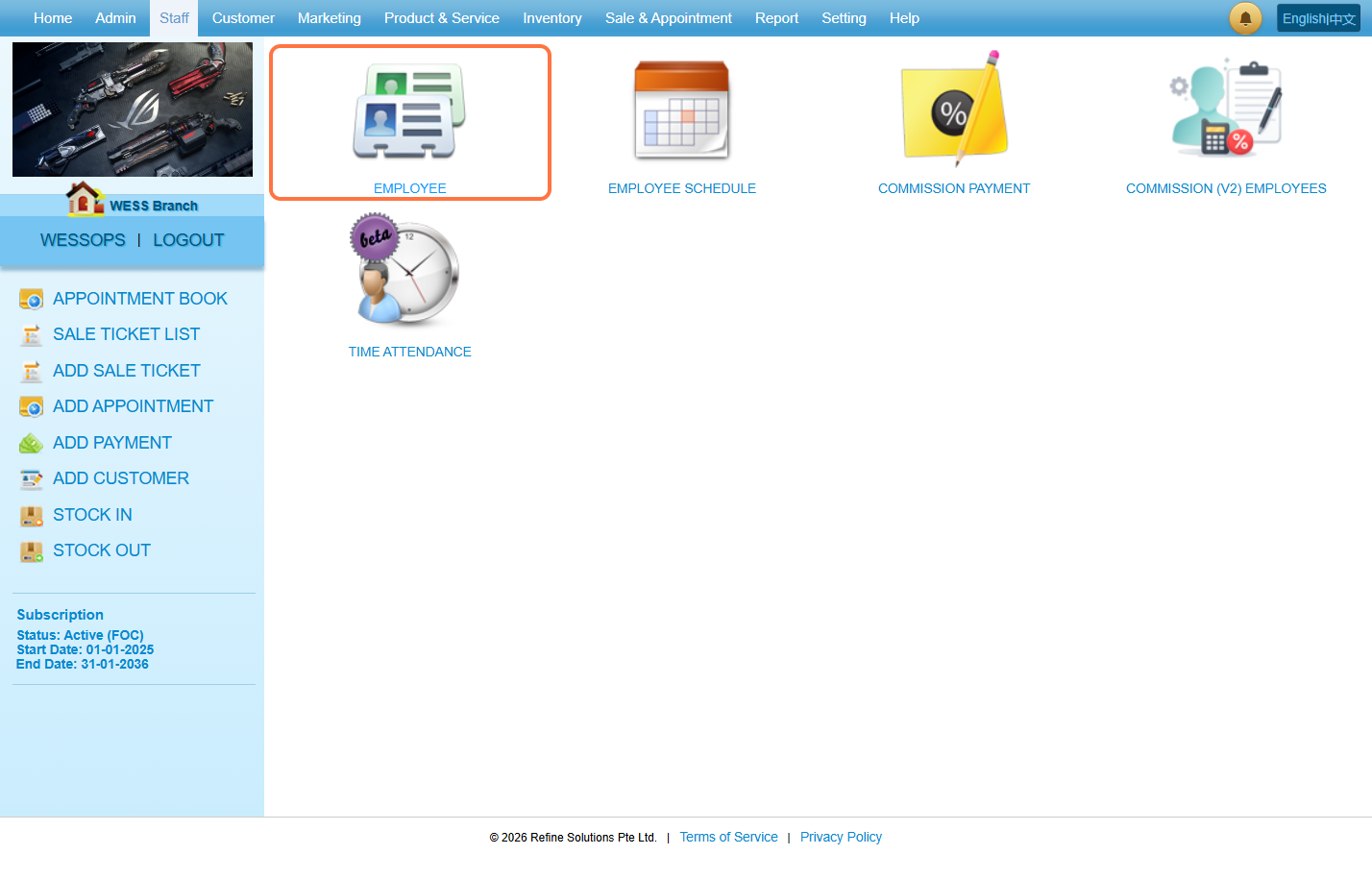
步骤2:点击 “EMPLOYEE(员工)”。.
步骤 3: 确保您已创建员工。
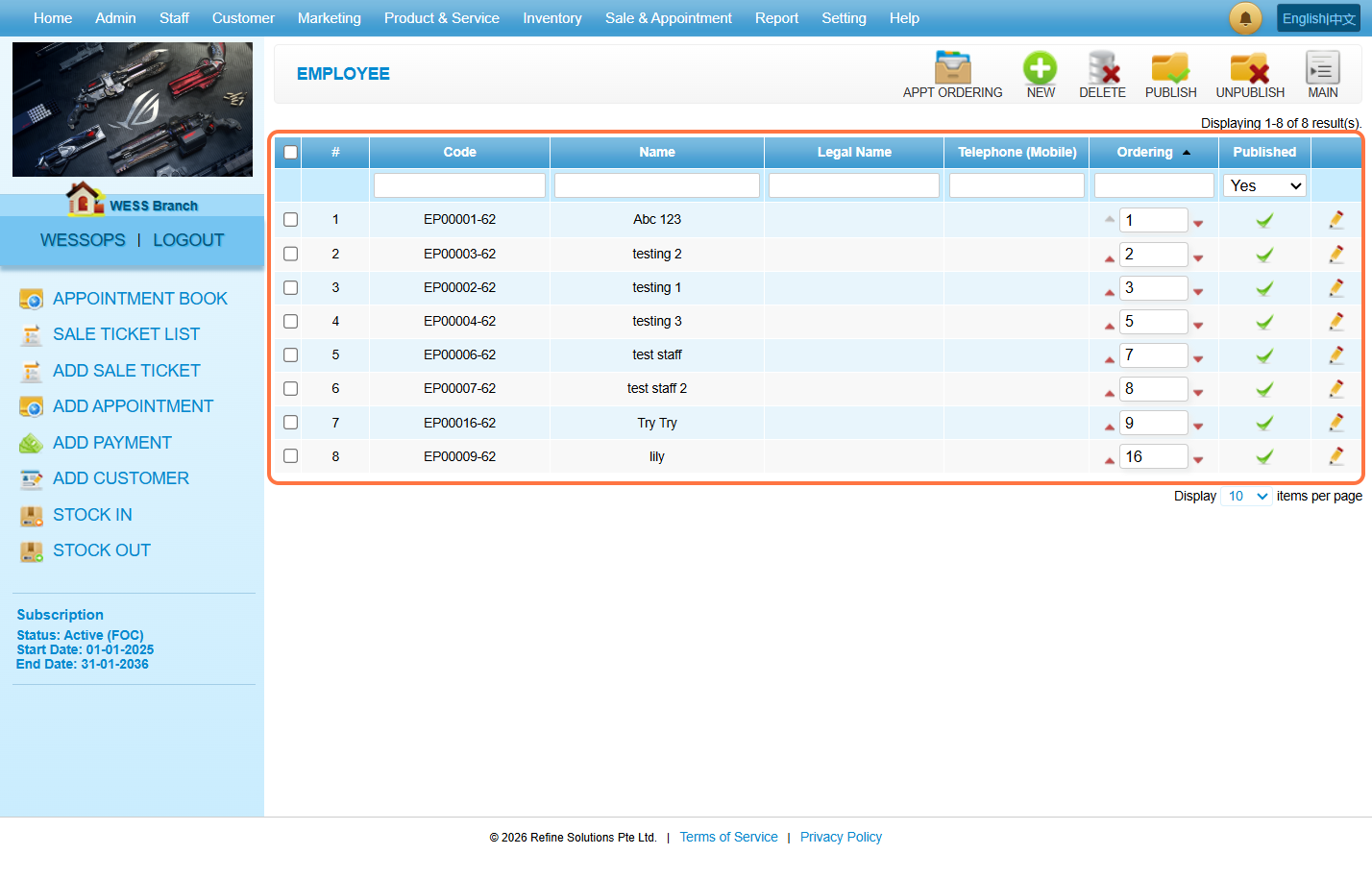
步骤4: [!] 选项
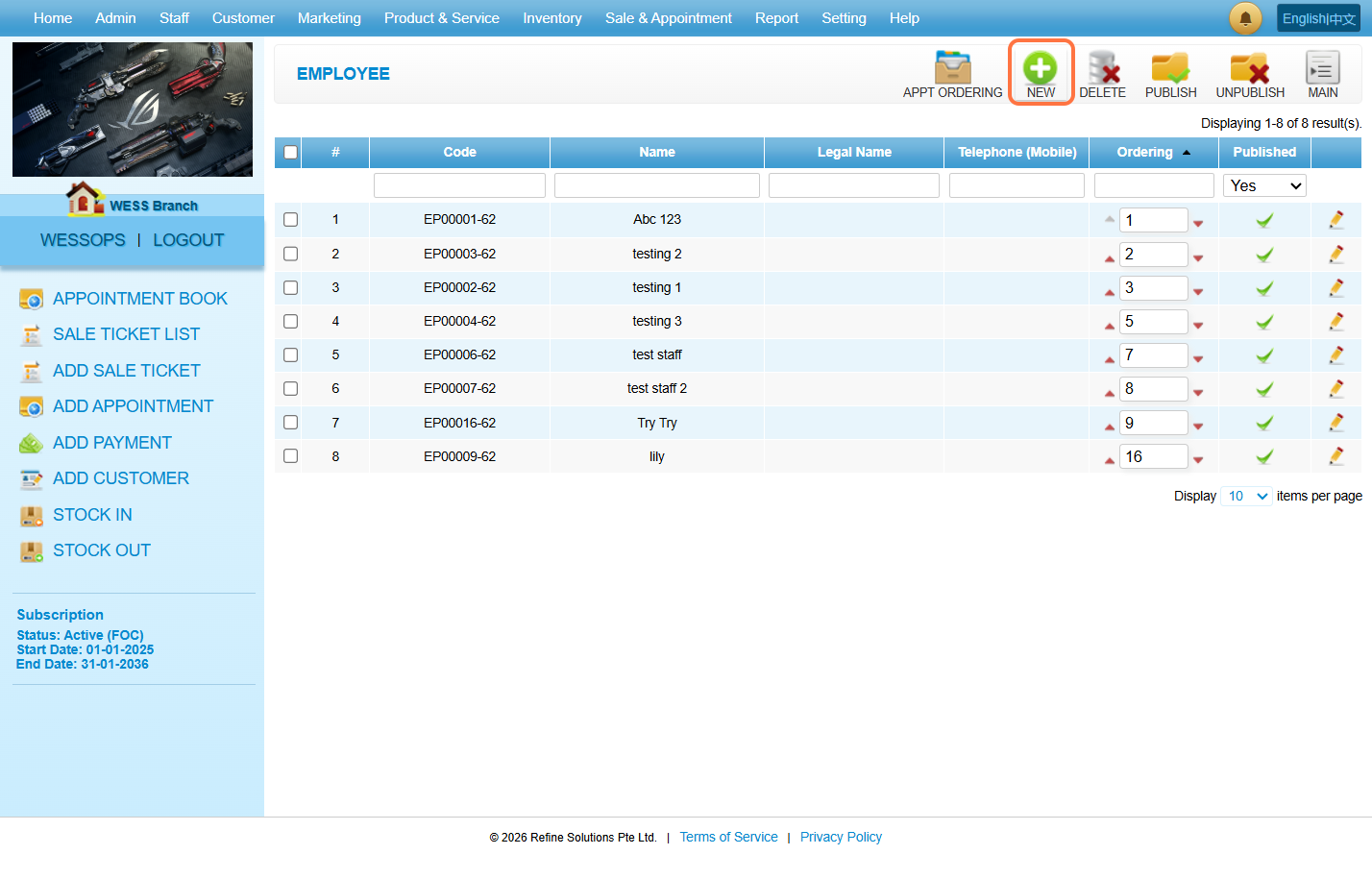
如果没有记录您需要创建一个员工。
点击 “NEW(新建)”。.
步骤5:填写必要信息。
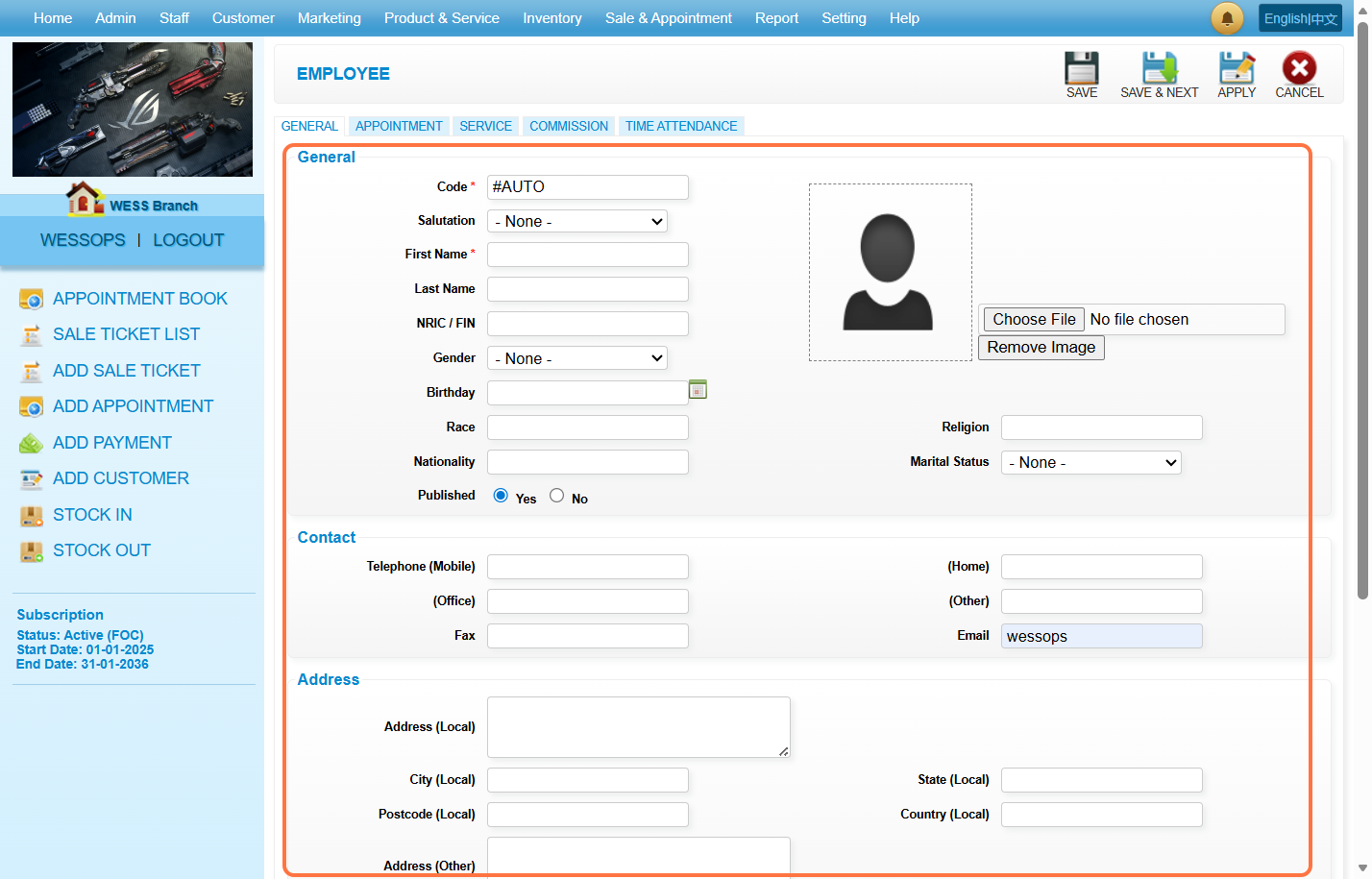
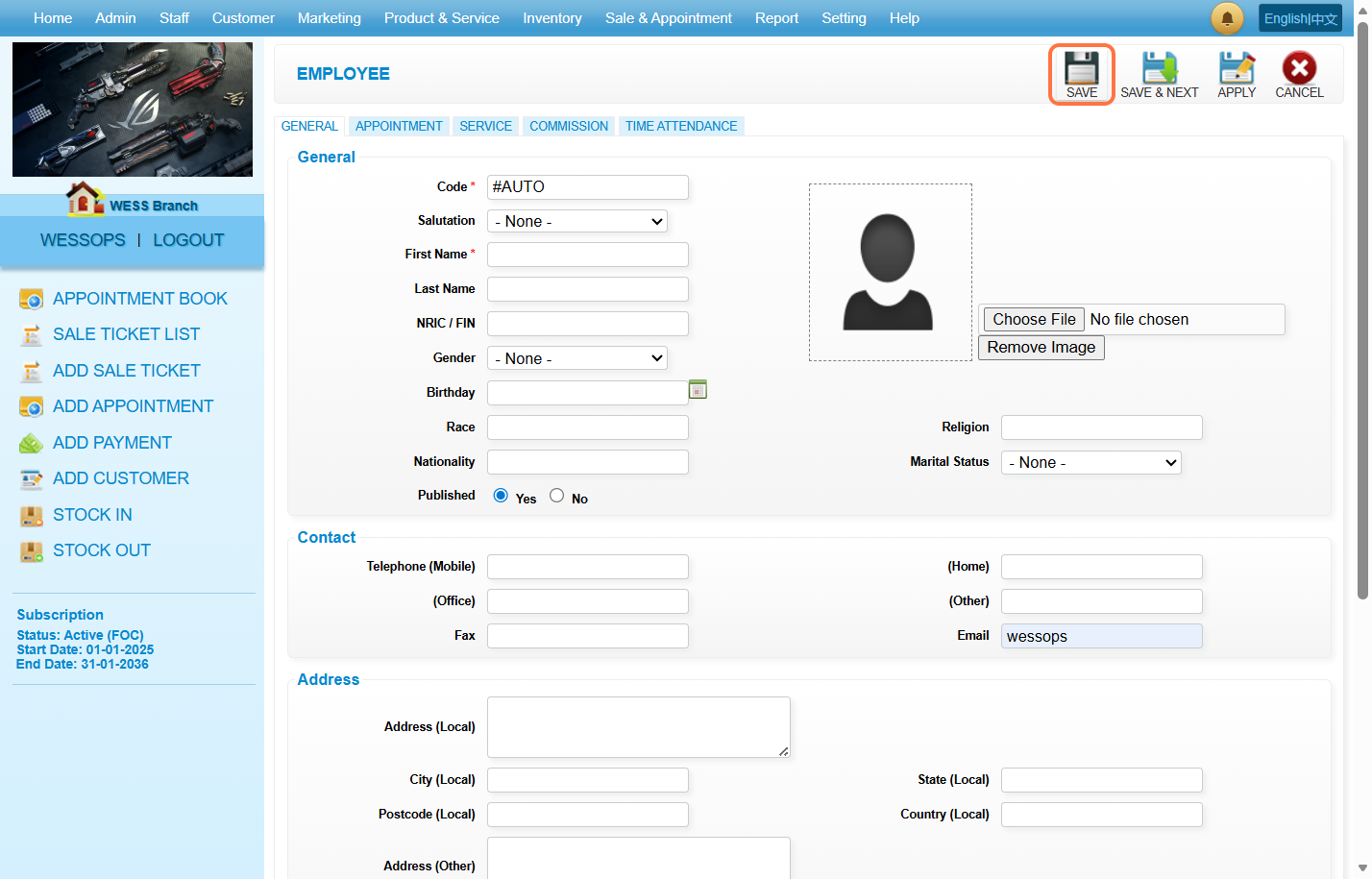
步骤6:点击 “Save(保存)”.
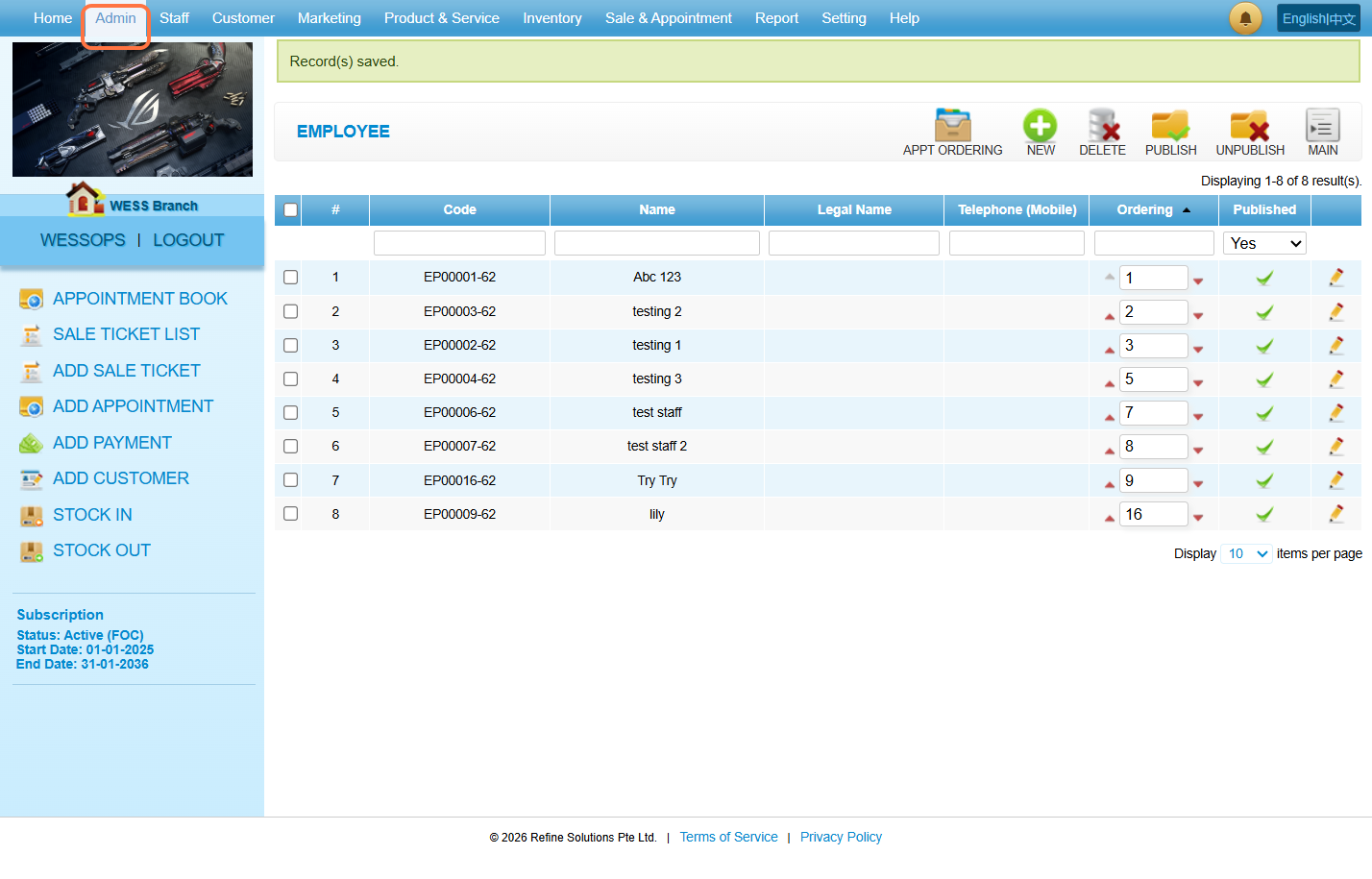
步骤7:点击 “Admin(管理员)”.
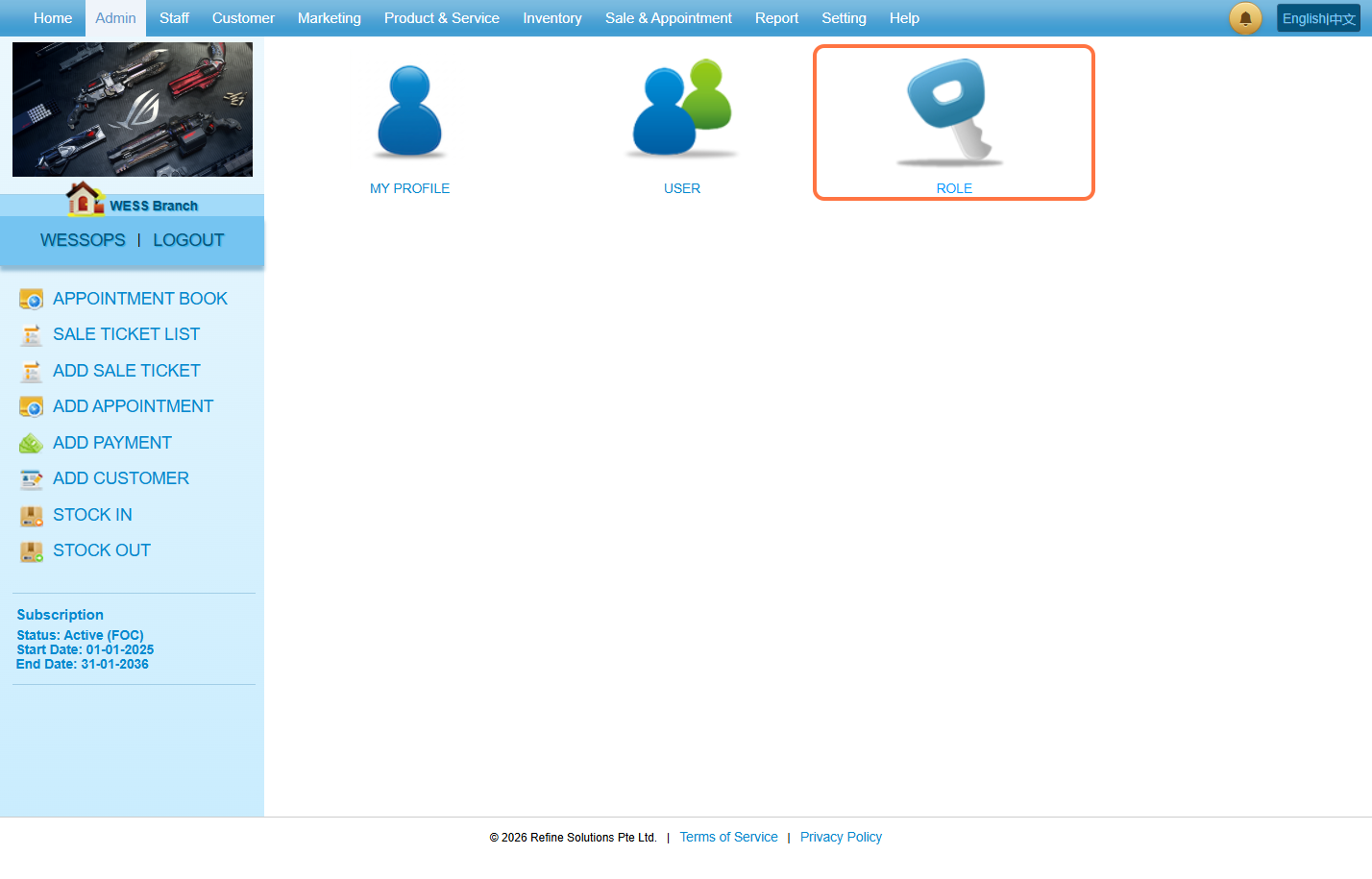
步骤8:点击 “ROLE(角色)”。.
步骤 9: 选择角色。
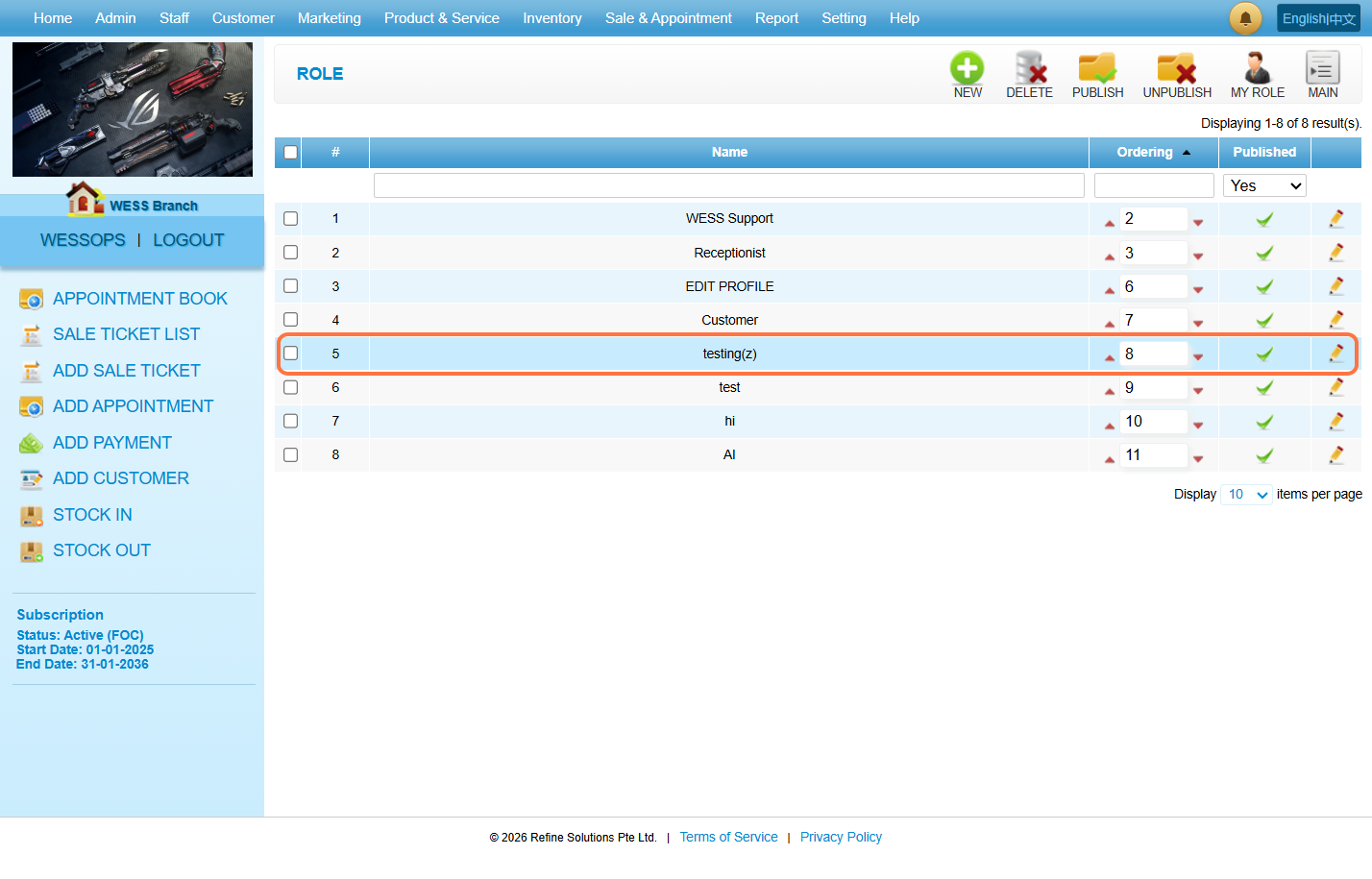
步骤10:点击 “Edit(编辑)”.
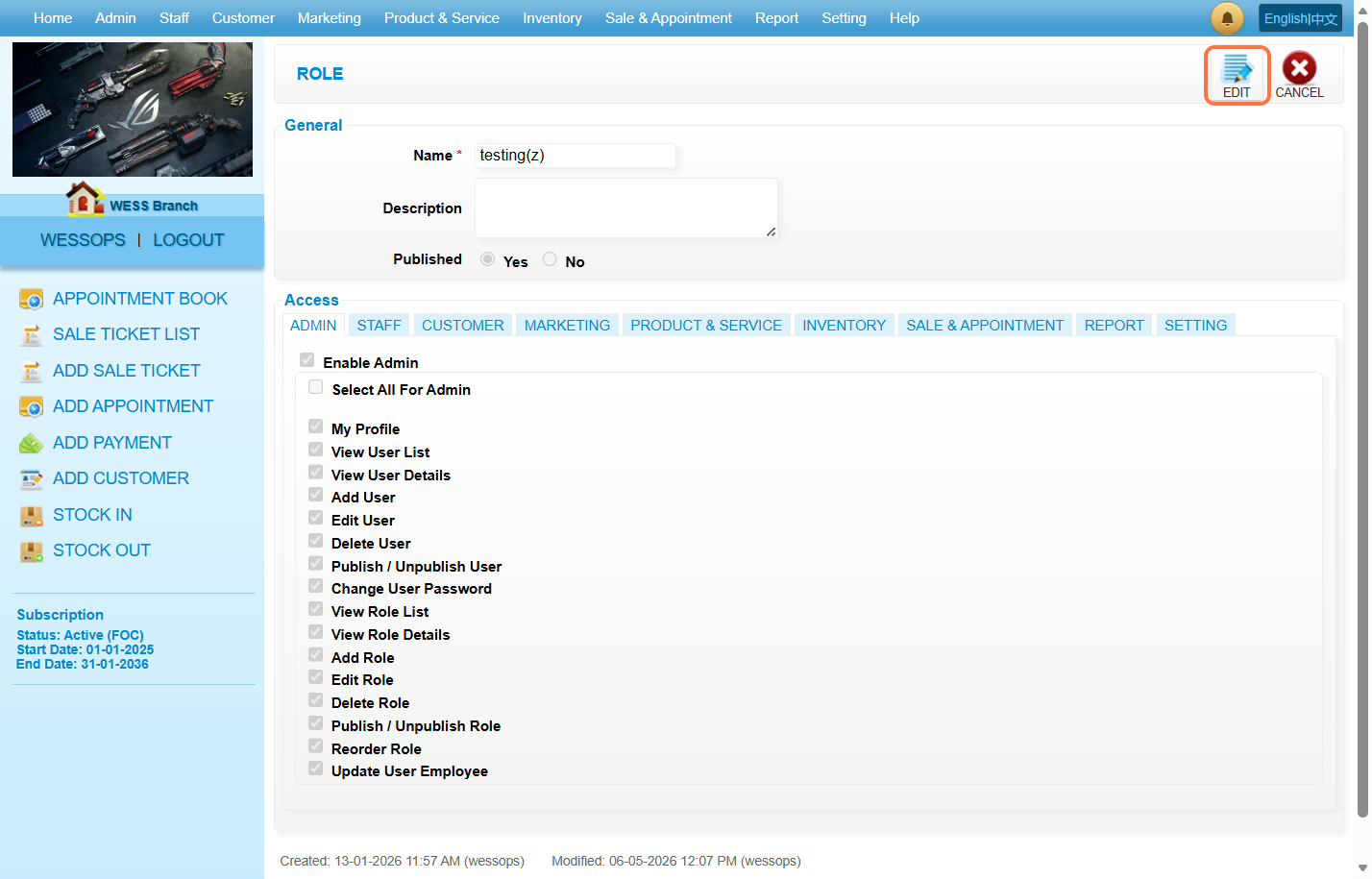
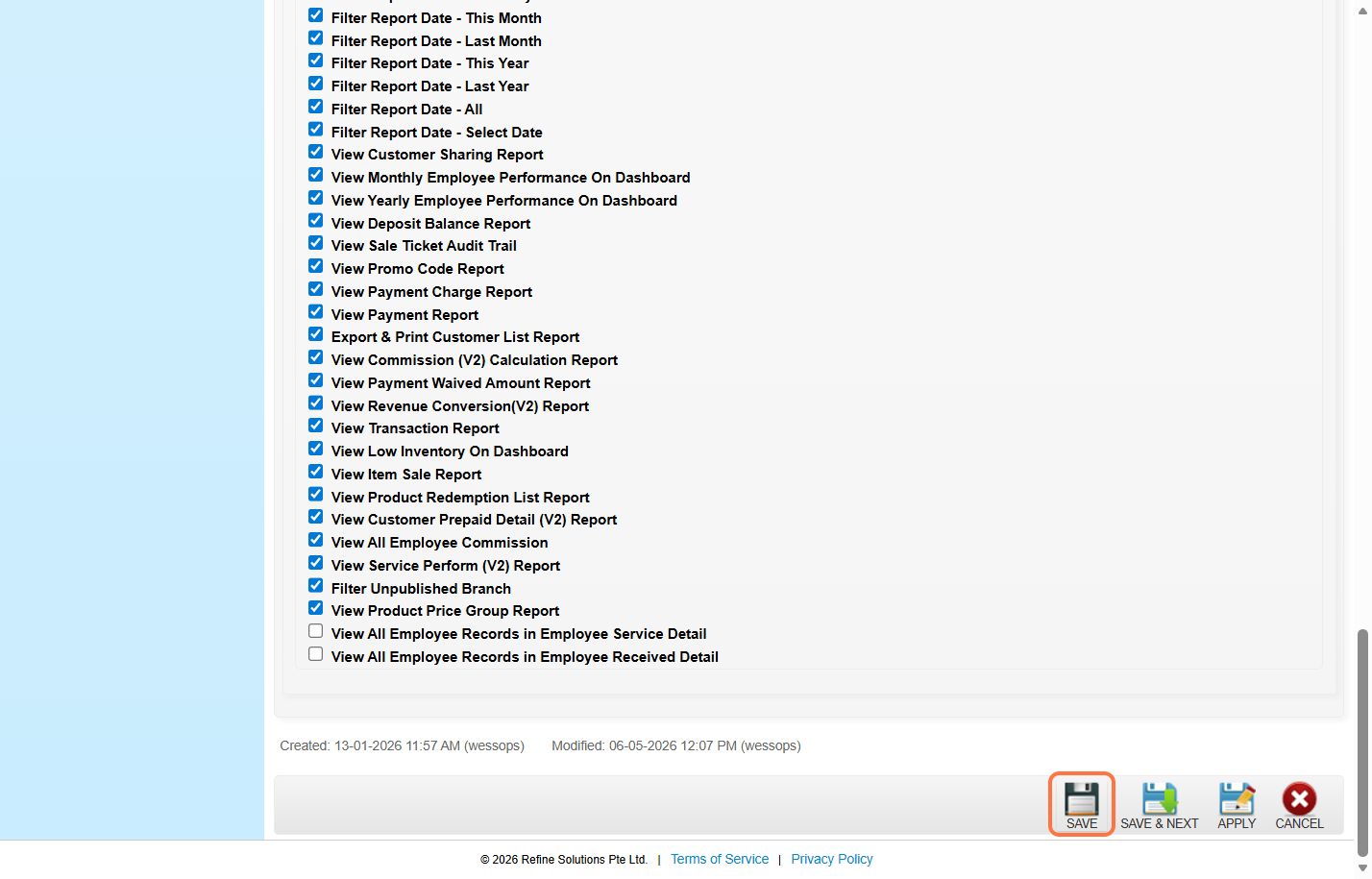
步骤11:点击 “REPORT(报告)”.
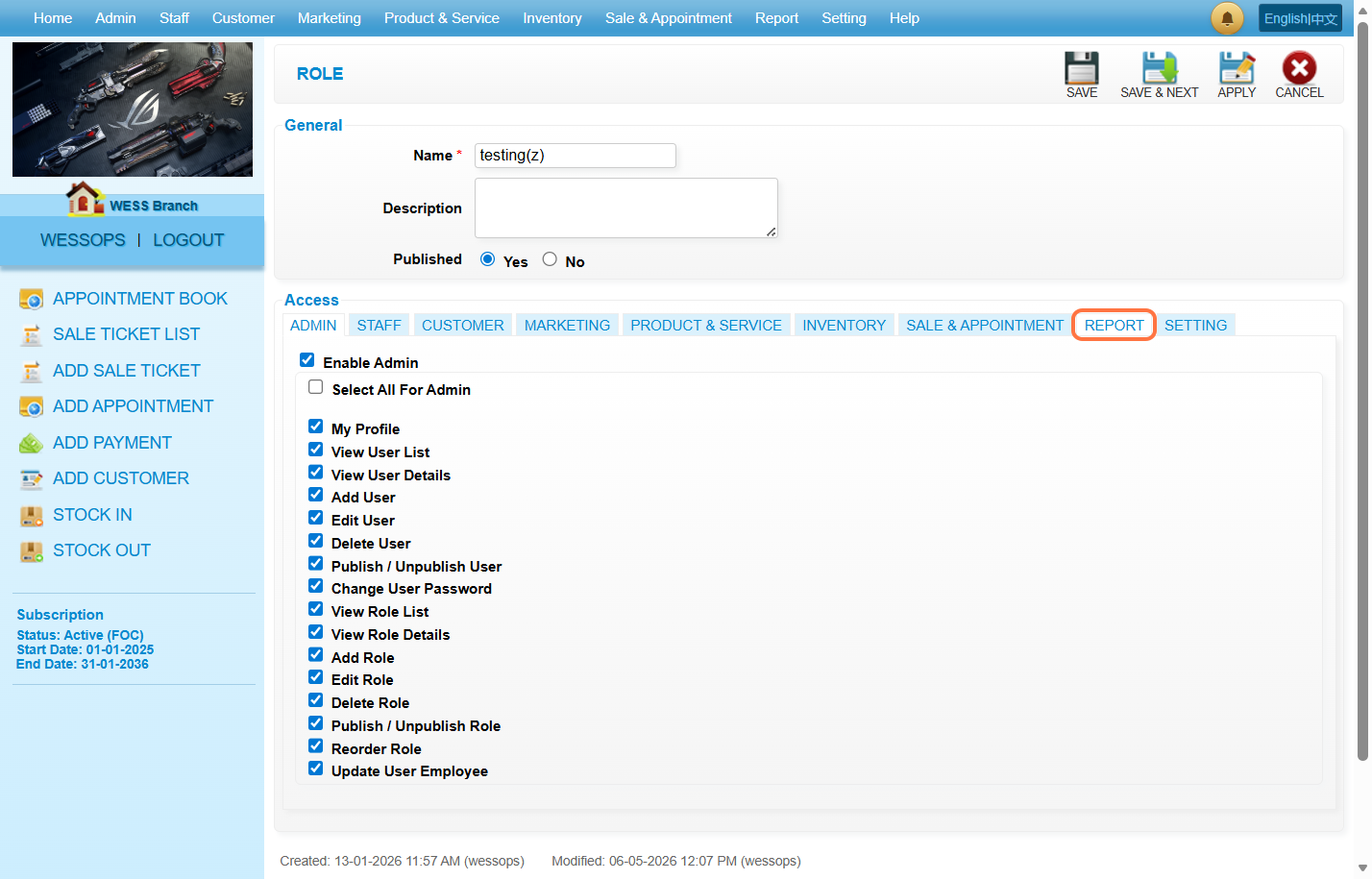
步骤12:向下滚动并 取消勾选 最后两个选项。
注意: 这意味着你的账户中只会显示你自己的报告。
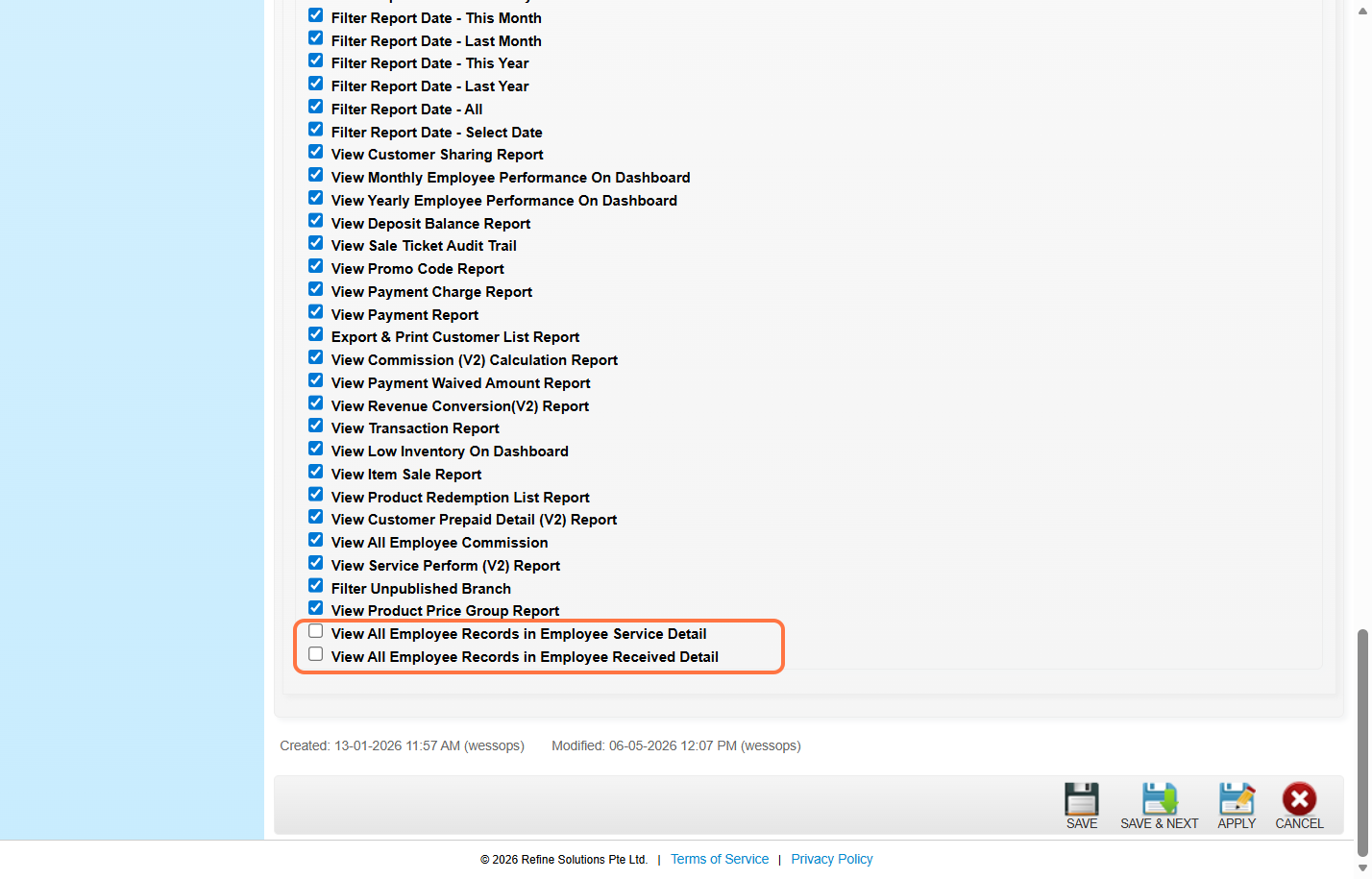
步骤13:点击 “SAVE(保存)”。.
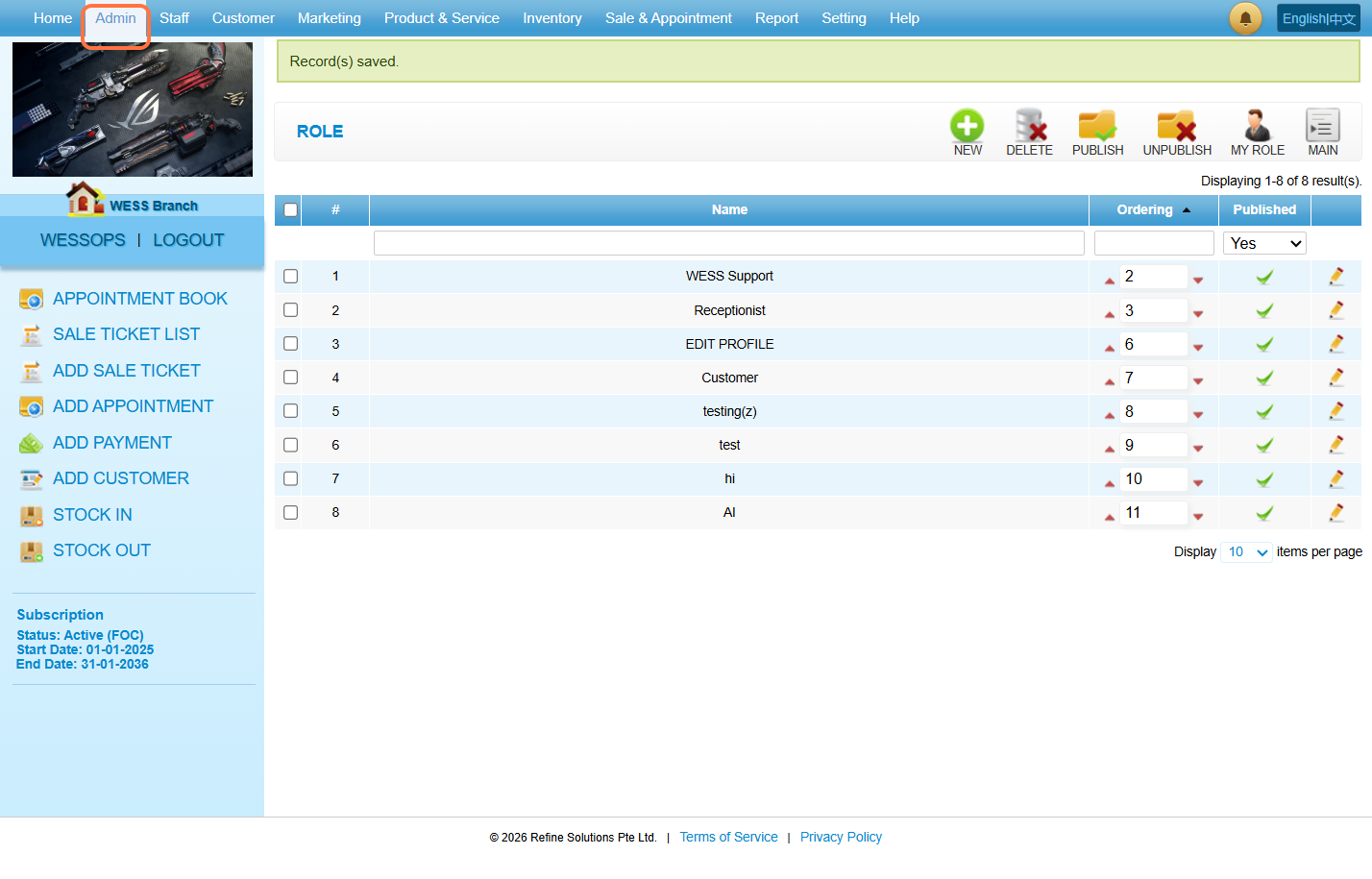
步骤14:点击 “Admin(管理员)”.
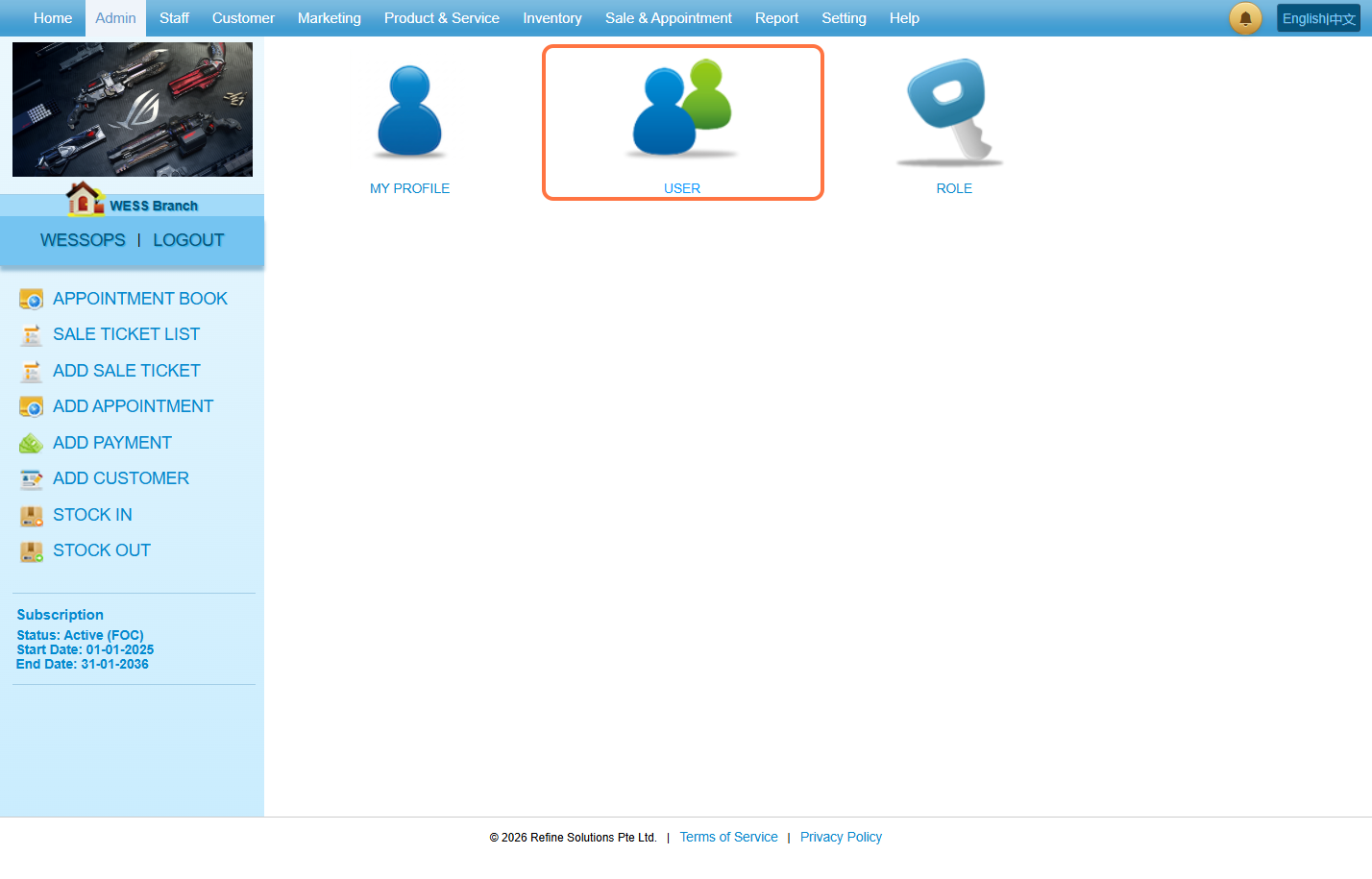
步骤15:点击 “USER(用户)”.
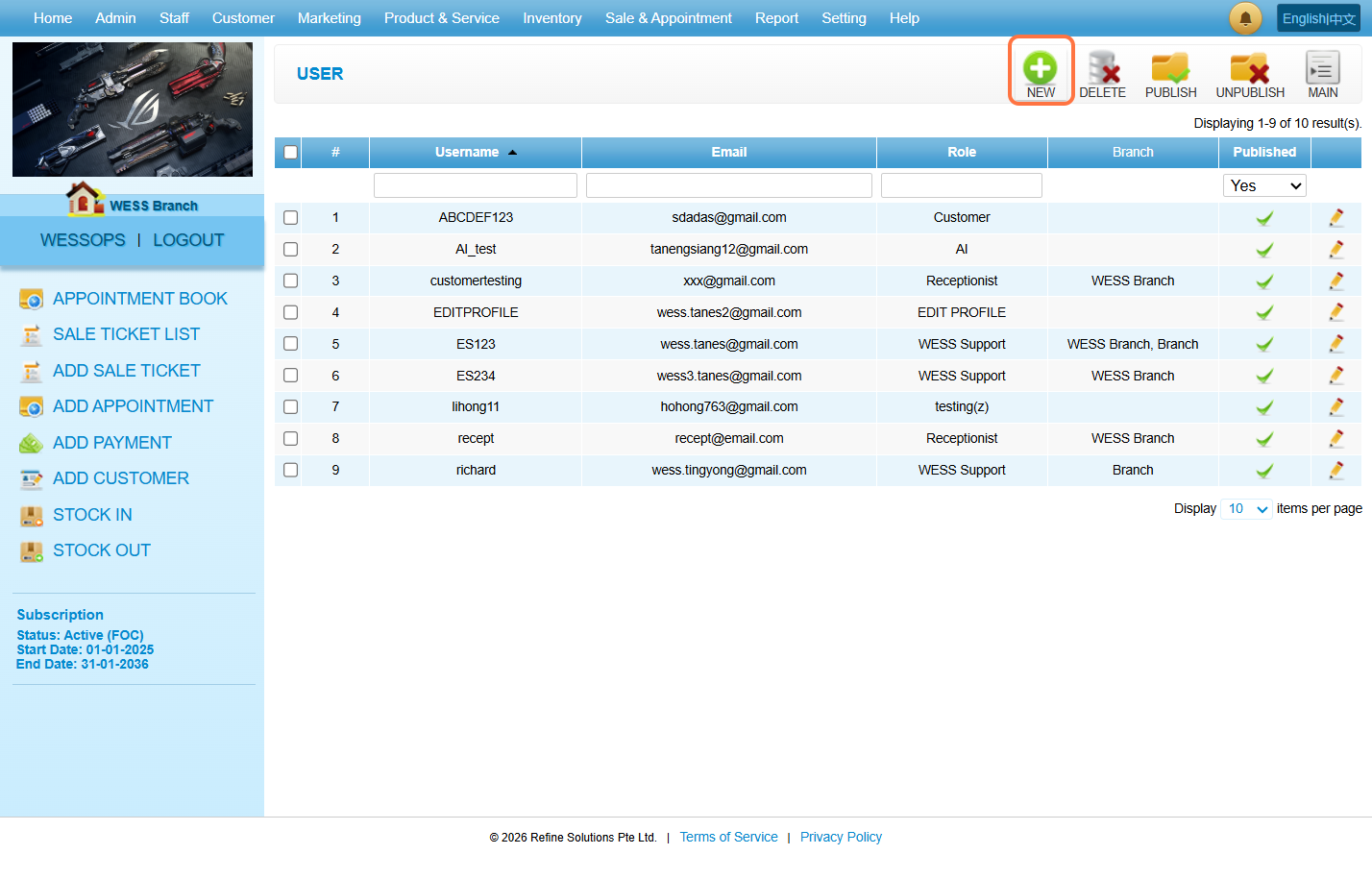
步骤16:点击 “NEW(新建)”。.
步骤17:填写必要信息。
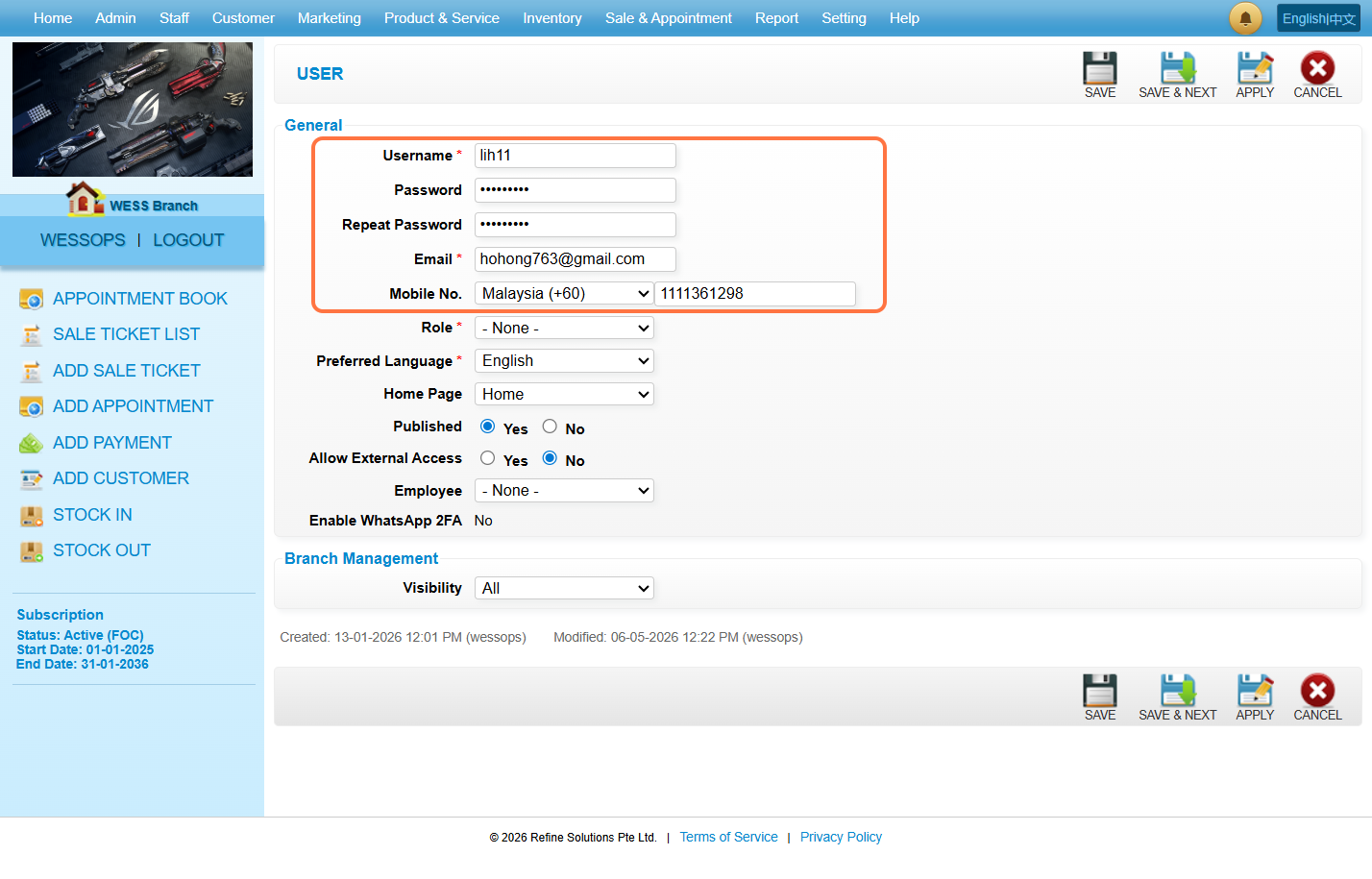
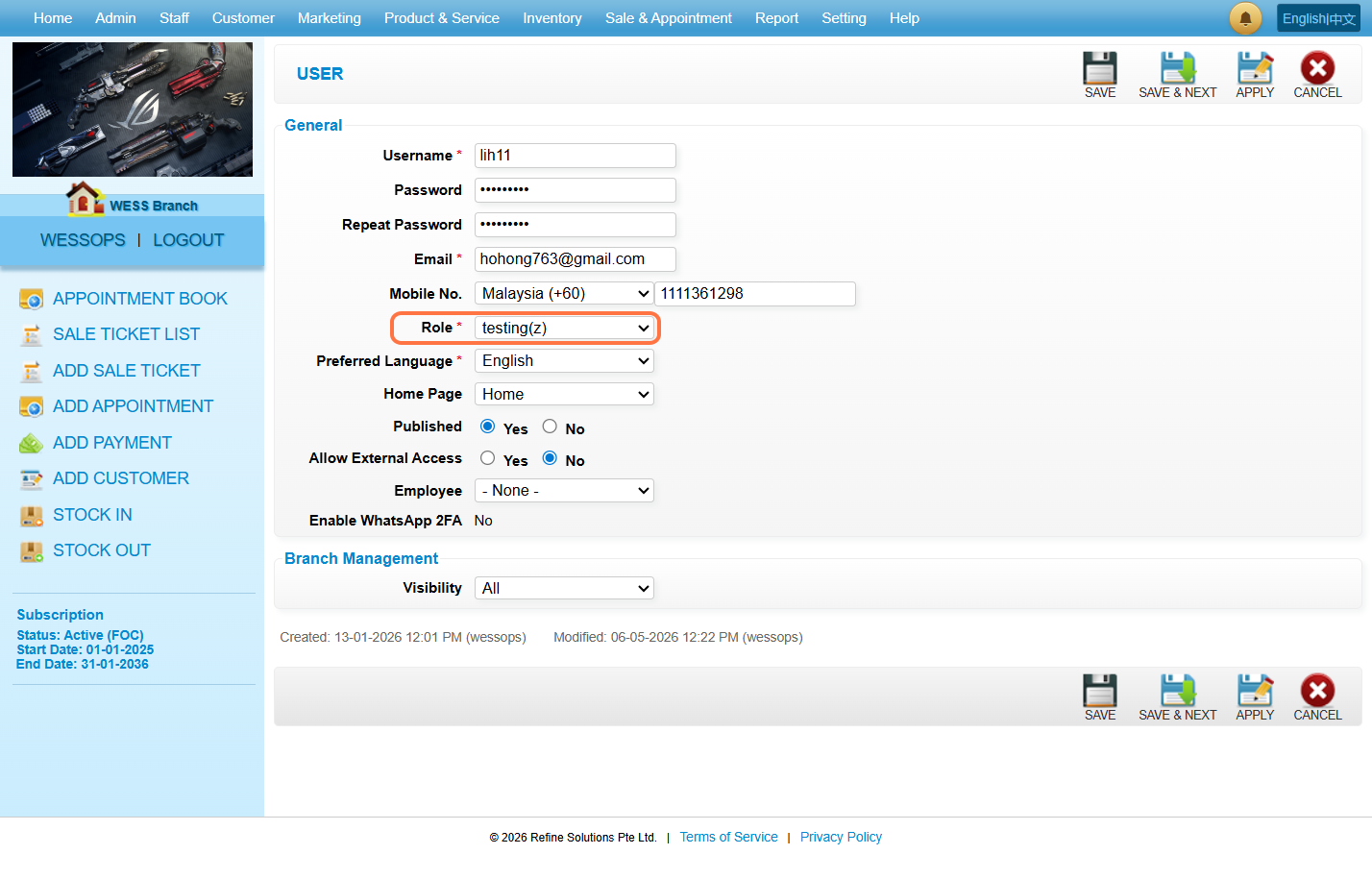
步骤18:选择 “Role(角色)”.
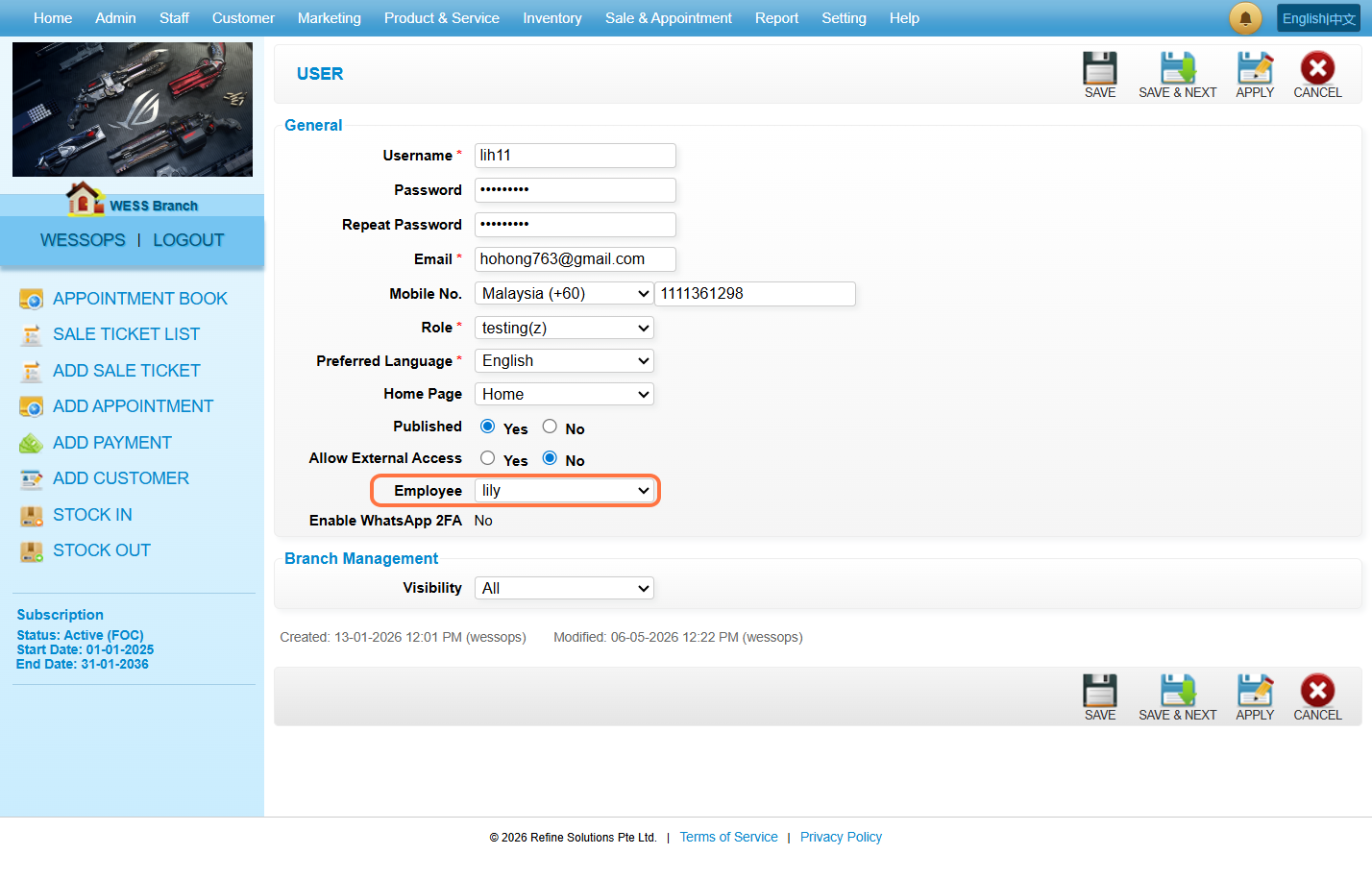
步骤19:选择 “Employee(员工)”。.
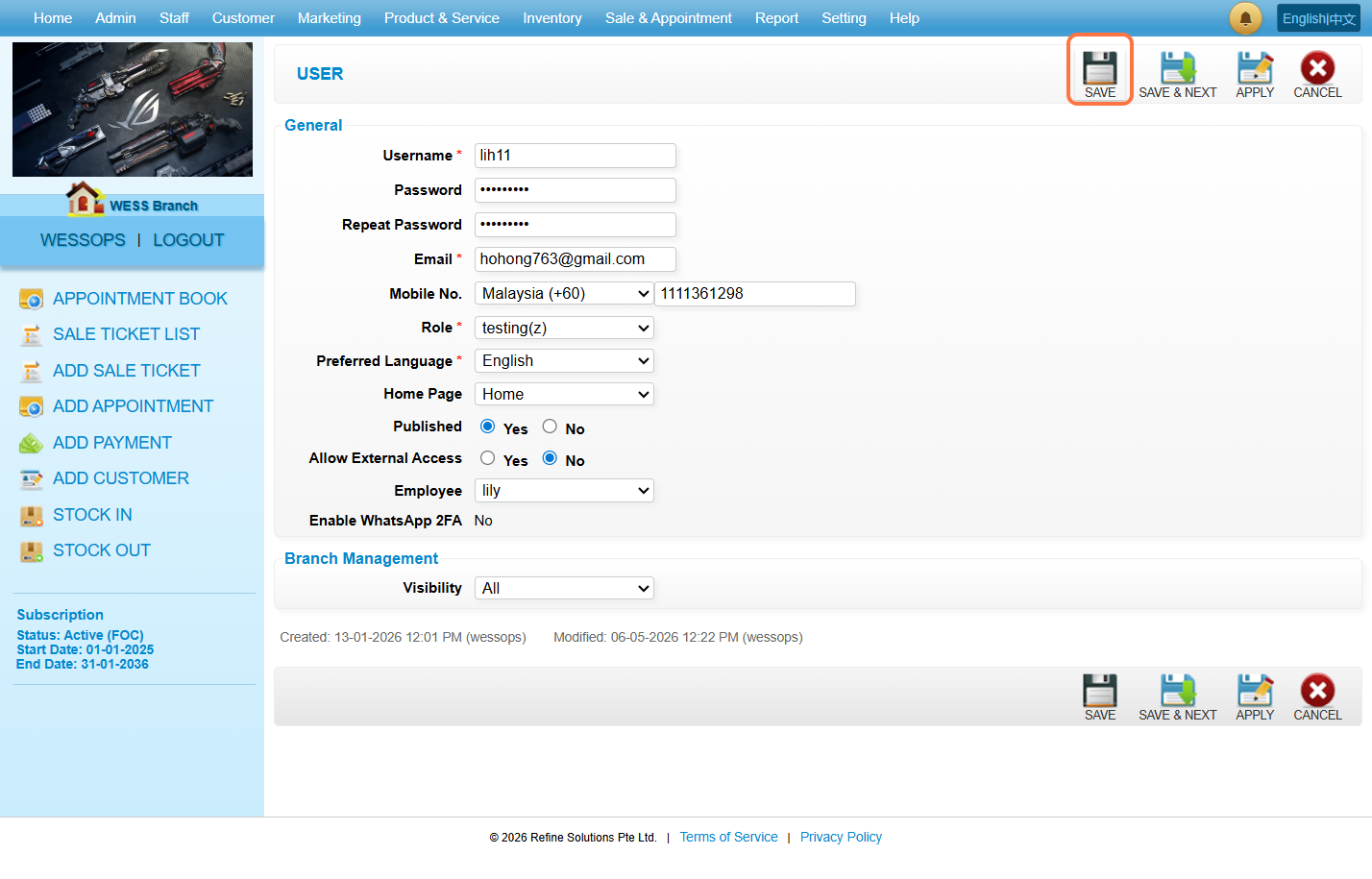
步骤20:点击 “SAVE(保存)”。.
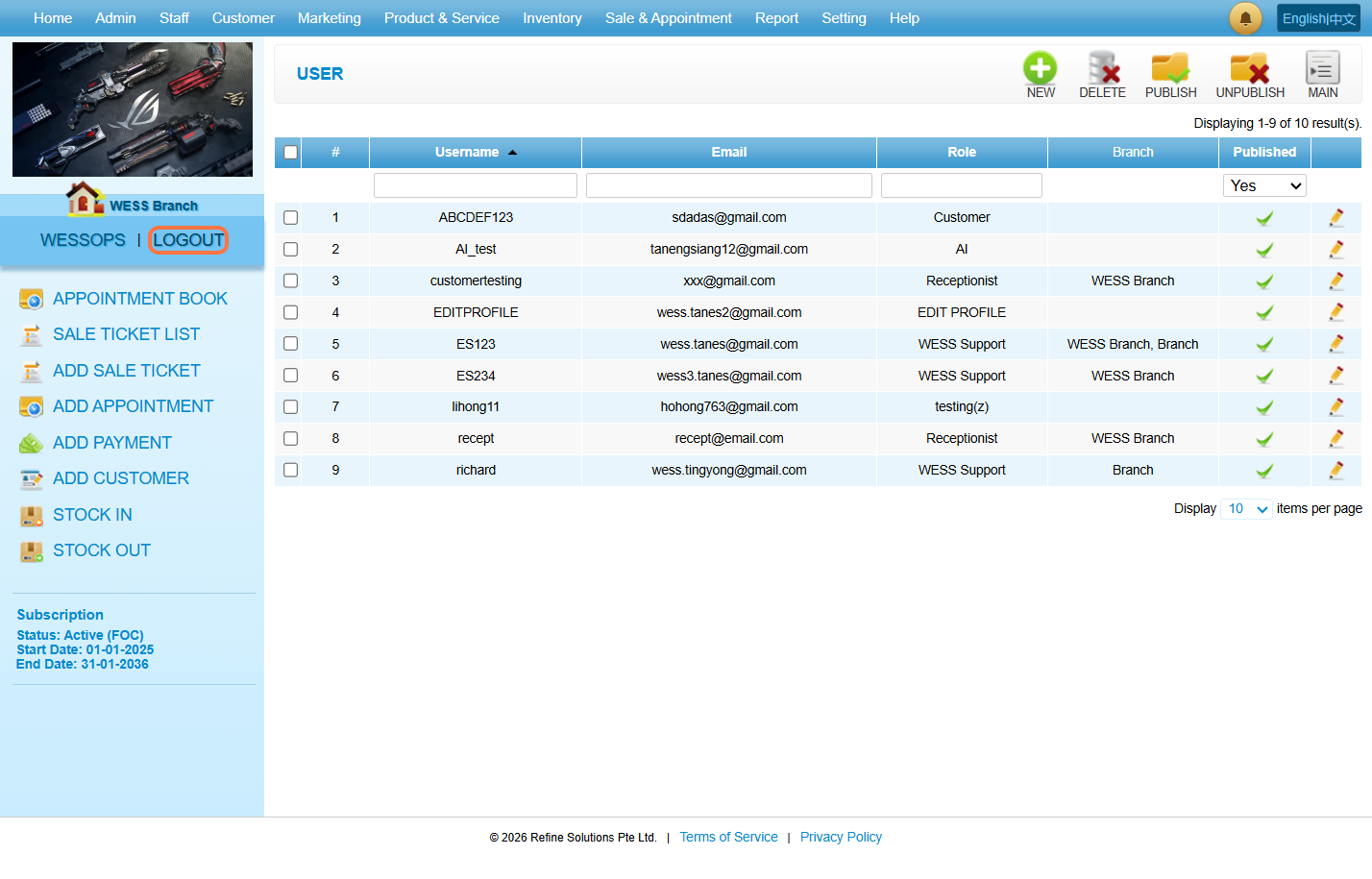
步骤21:点击 “LOGOUT(登出)”.
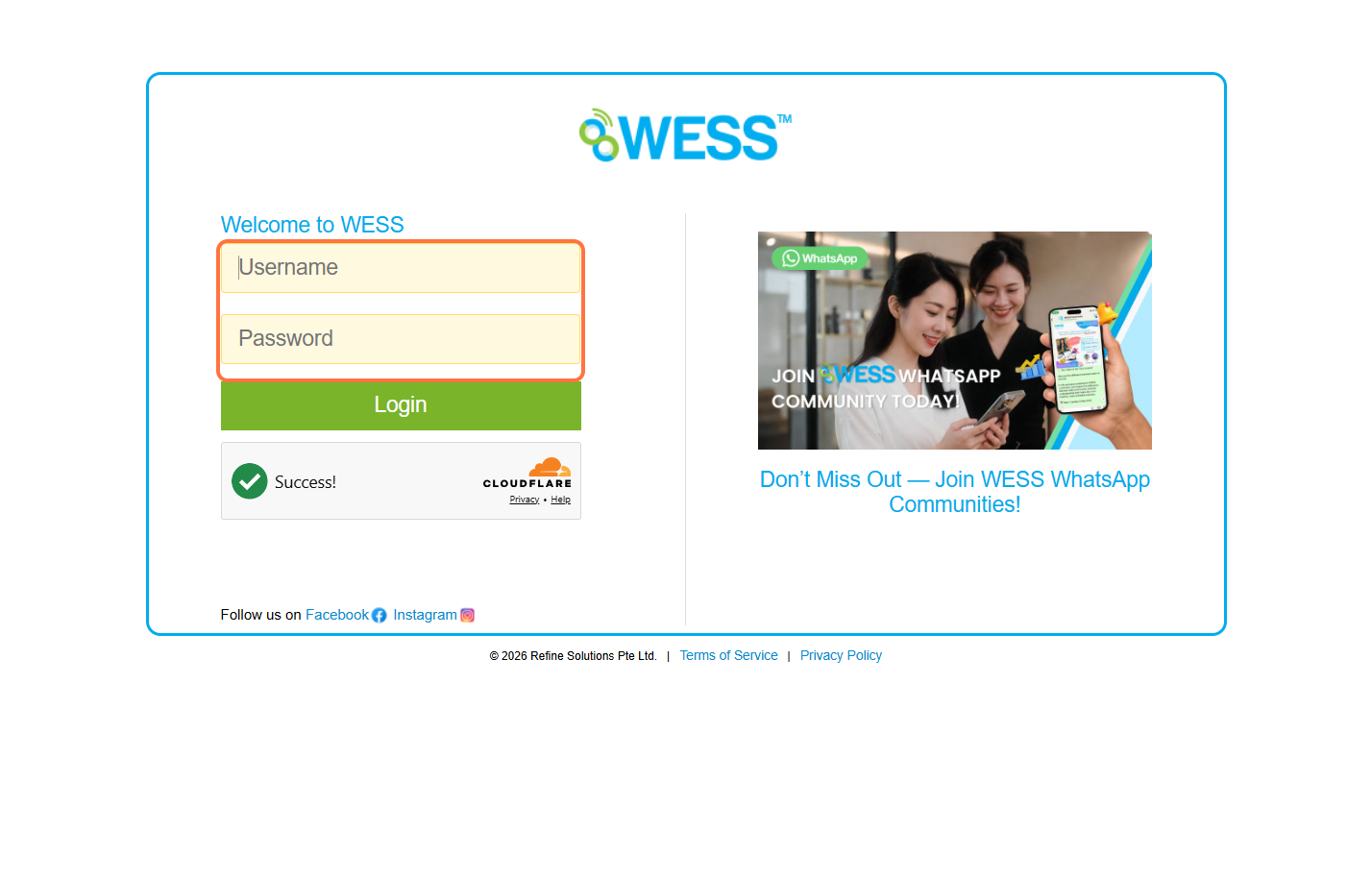
步骤22:输入 “Username(用户名)” 和 “Password(密码)” 以登录您自己的账号
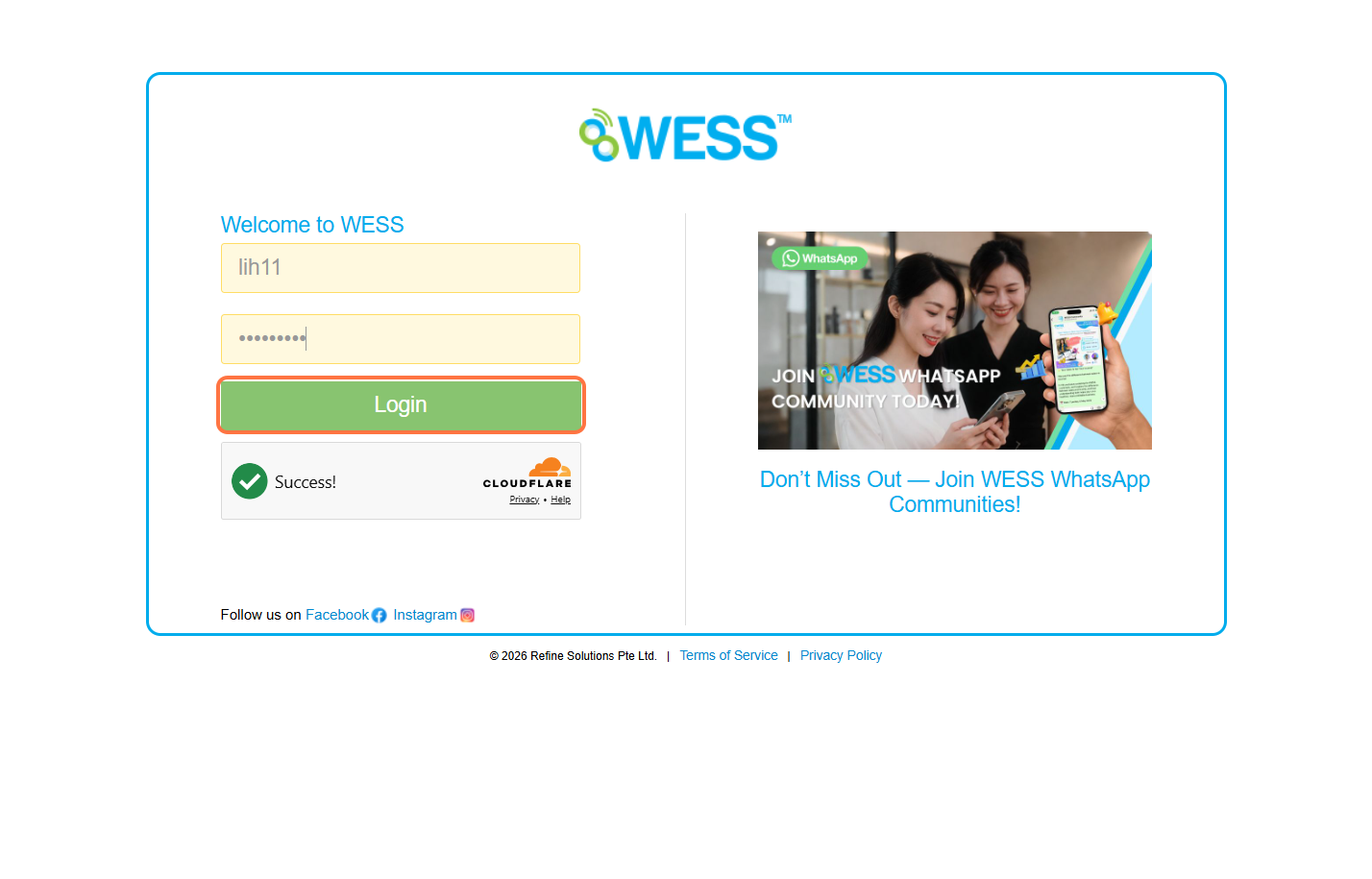
步骤23:点击 “Login(登录)”.
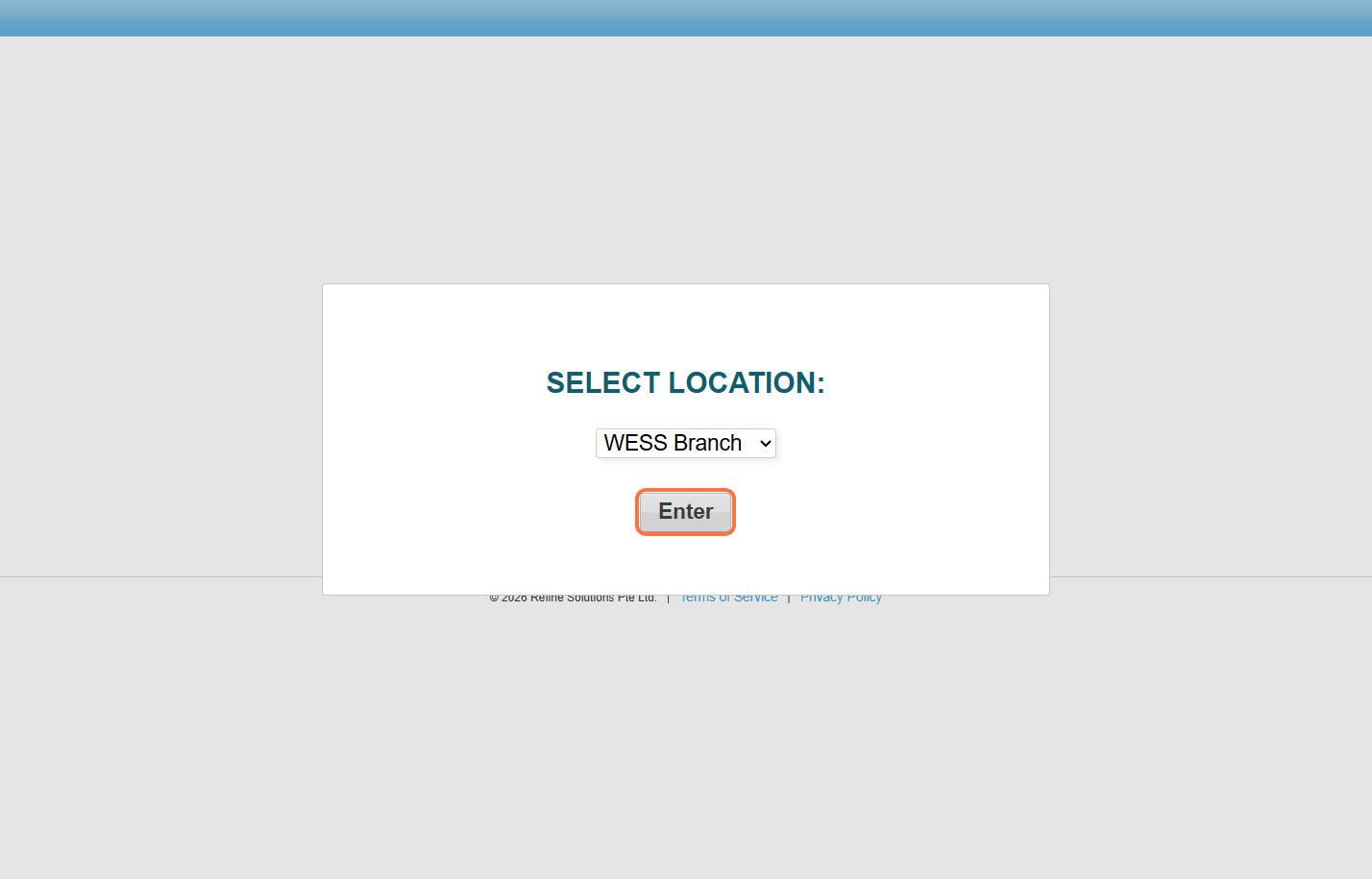
步骤24:选择 分行.
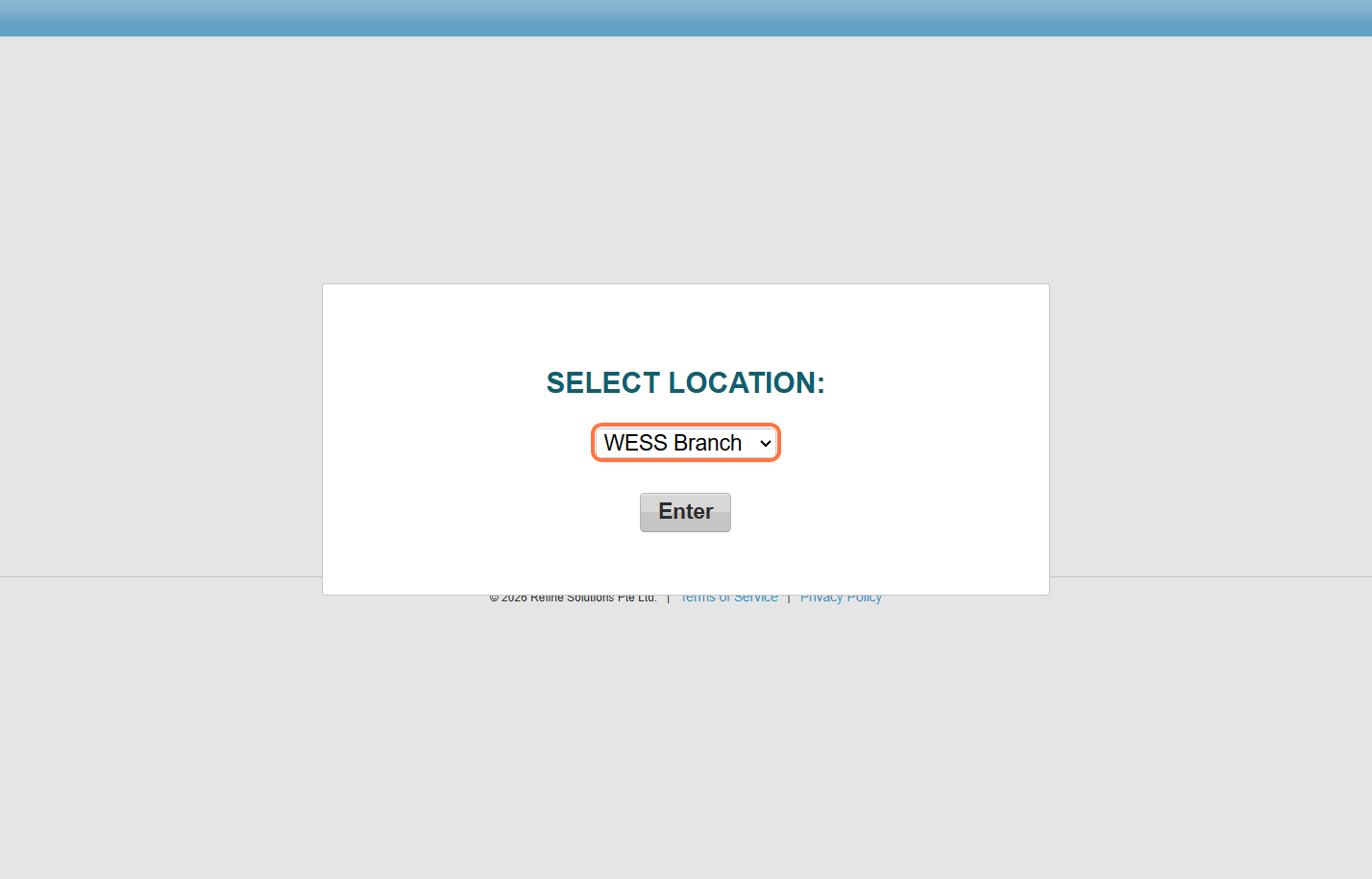
步骤25:点击 “Enter(进入)”.
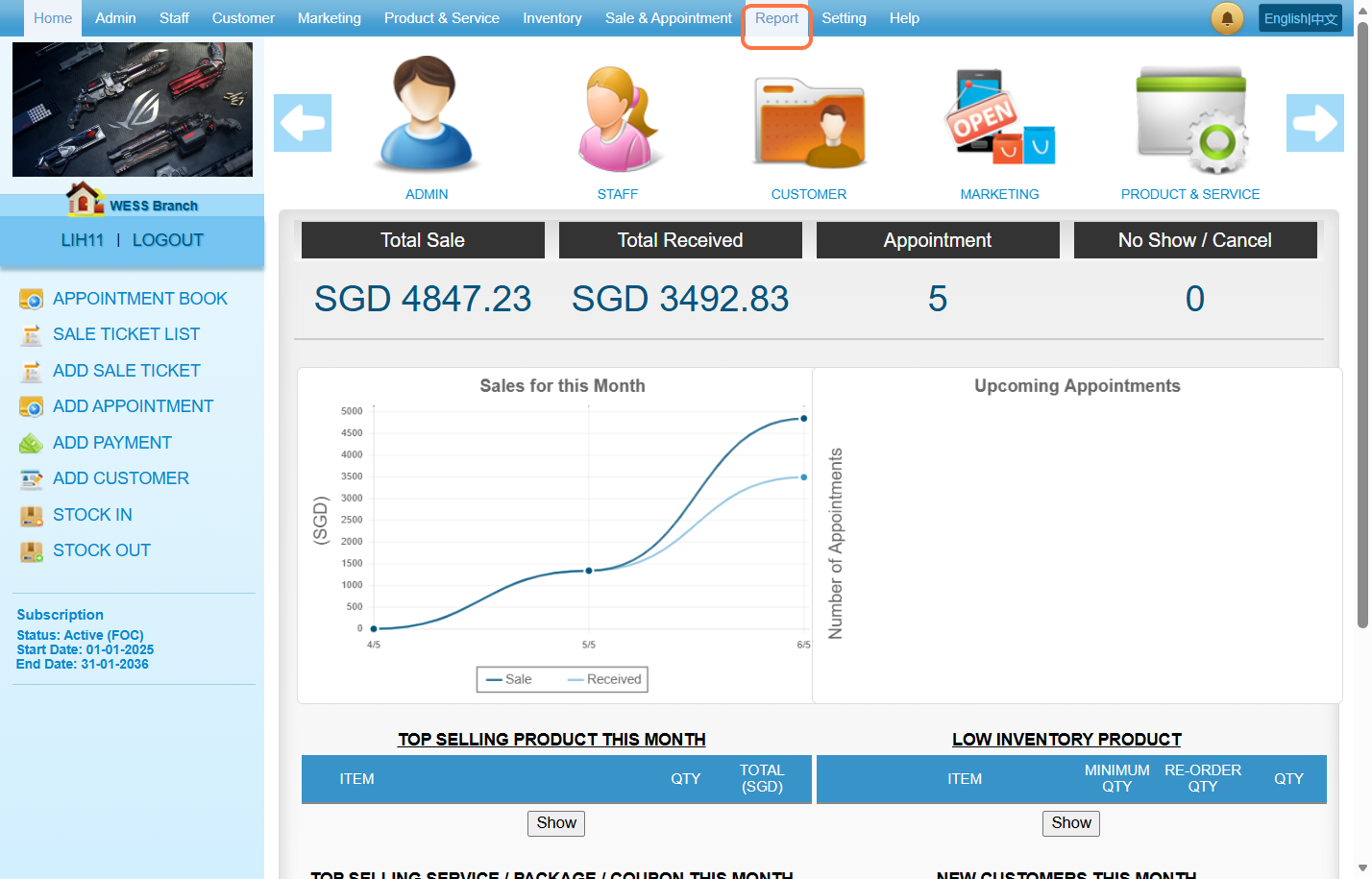
步骤26:点击 “Report(报告)”.
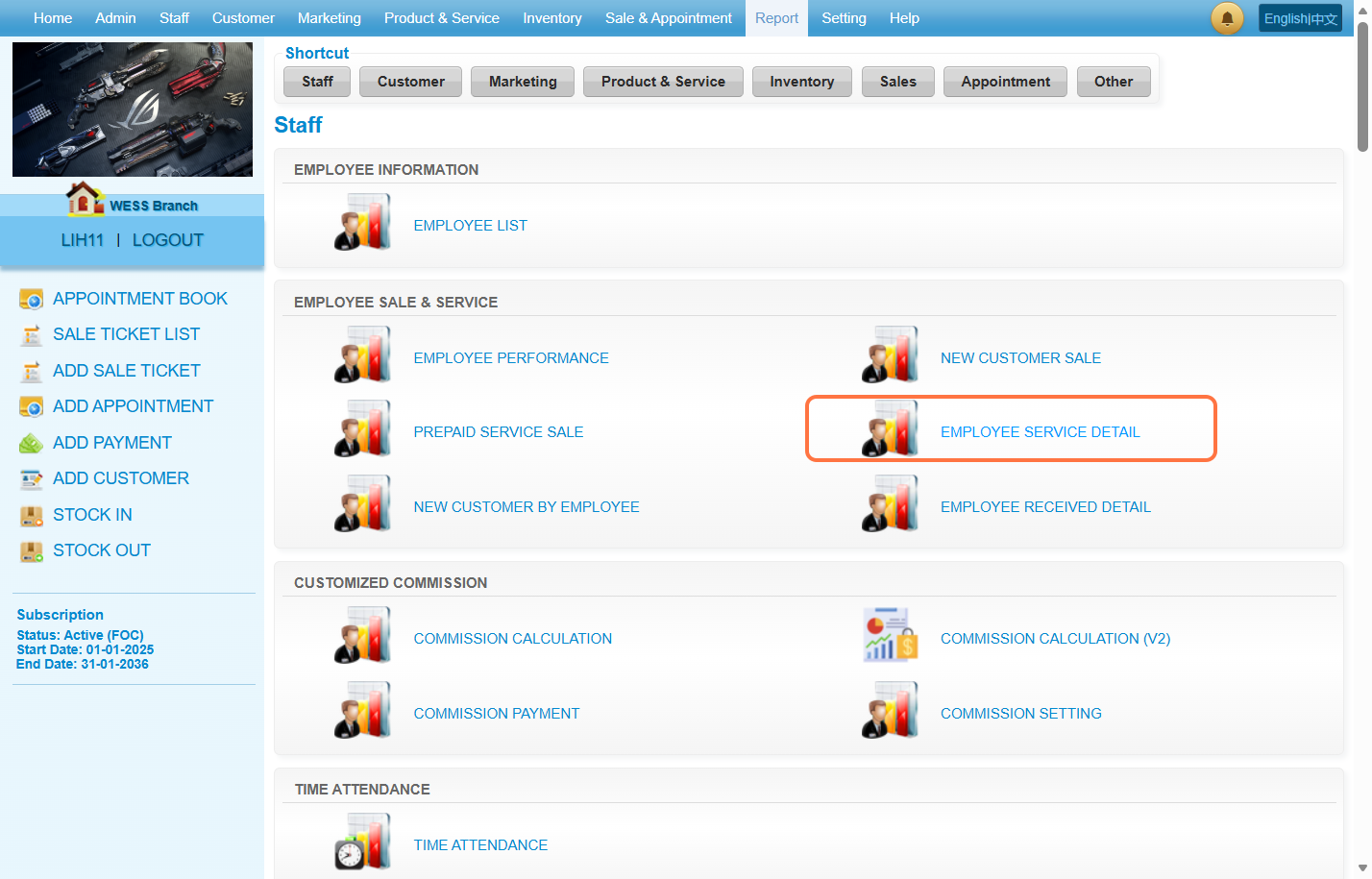
步骤27:点击 “EMPLOYEE SERVICE DETAIL(员工服务详情)”.
步骤28: 员工栏 不能够 筛选其他员工
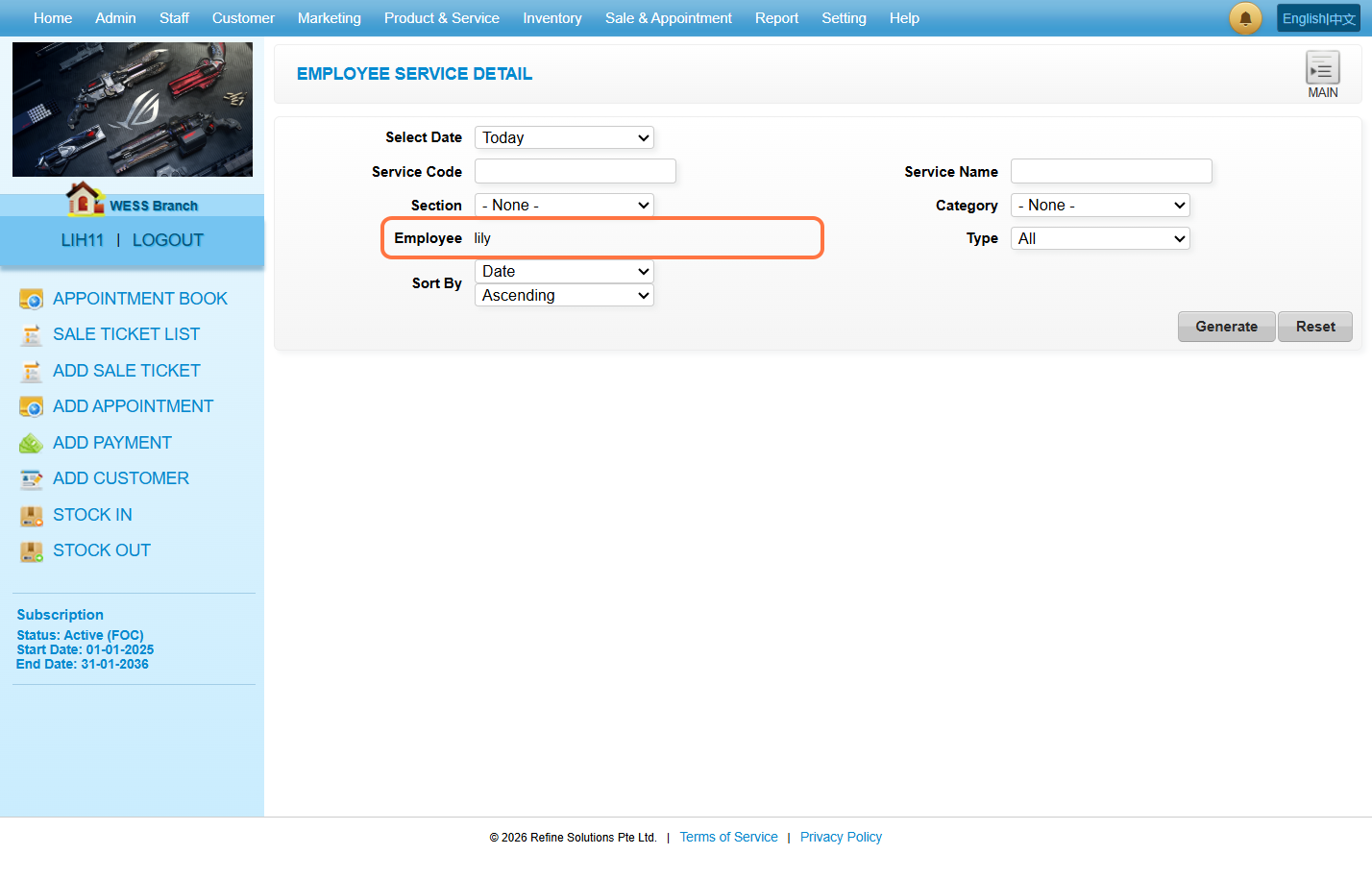
步骤29:点击 “Generate(生成)”.
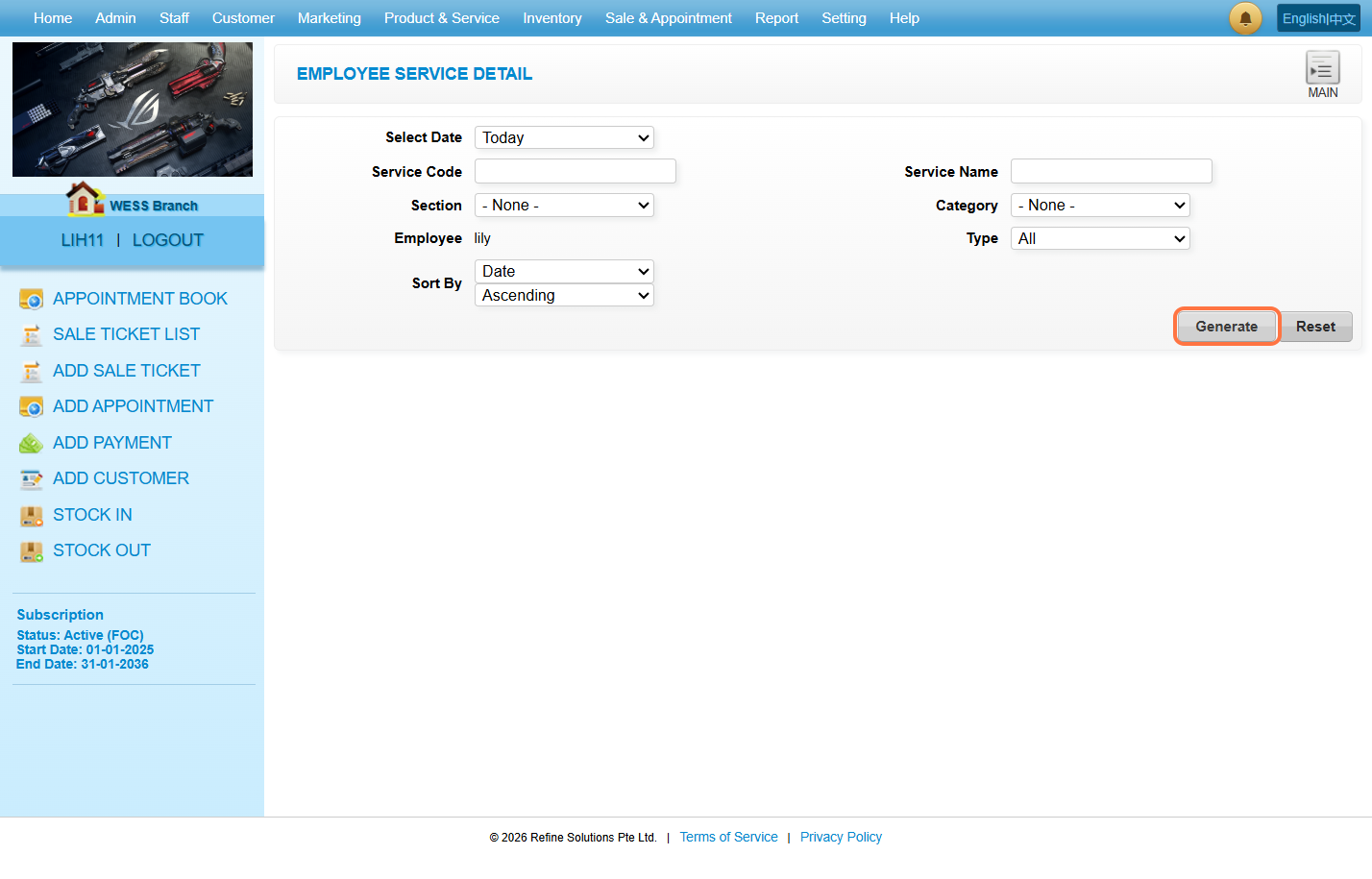
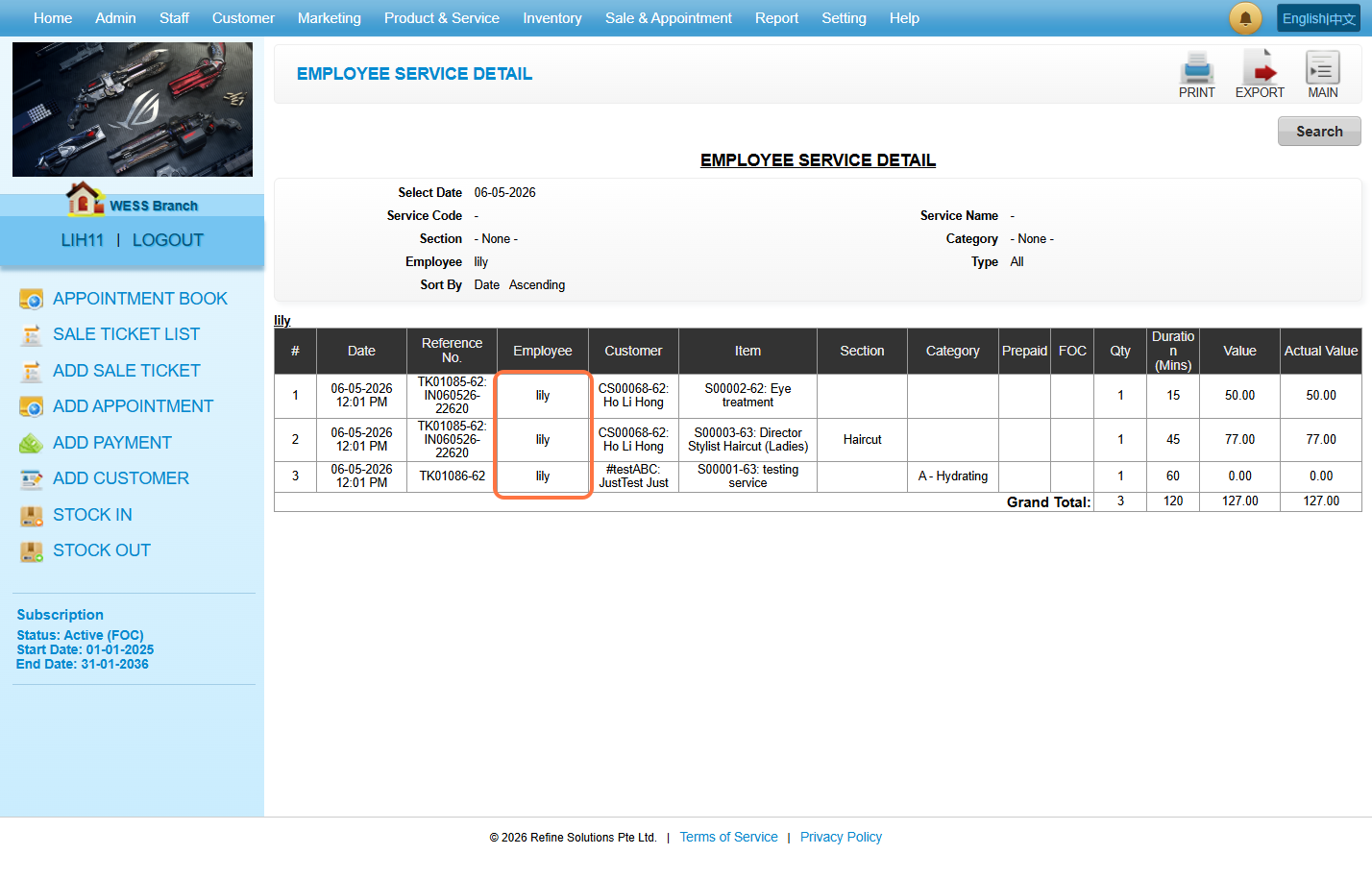
步骤 30: 因此,它将生成仅包含该员工的记录, “lily”.
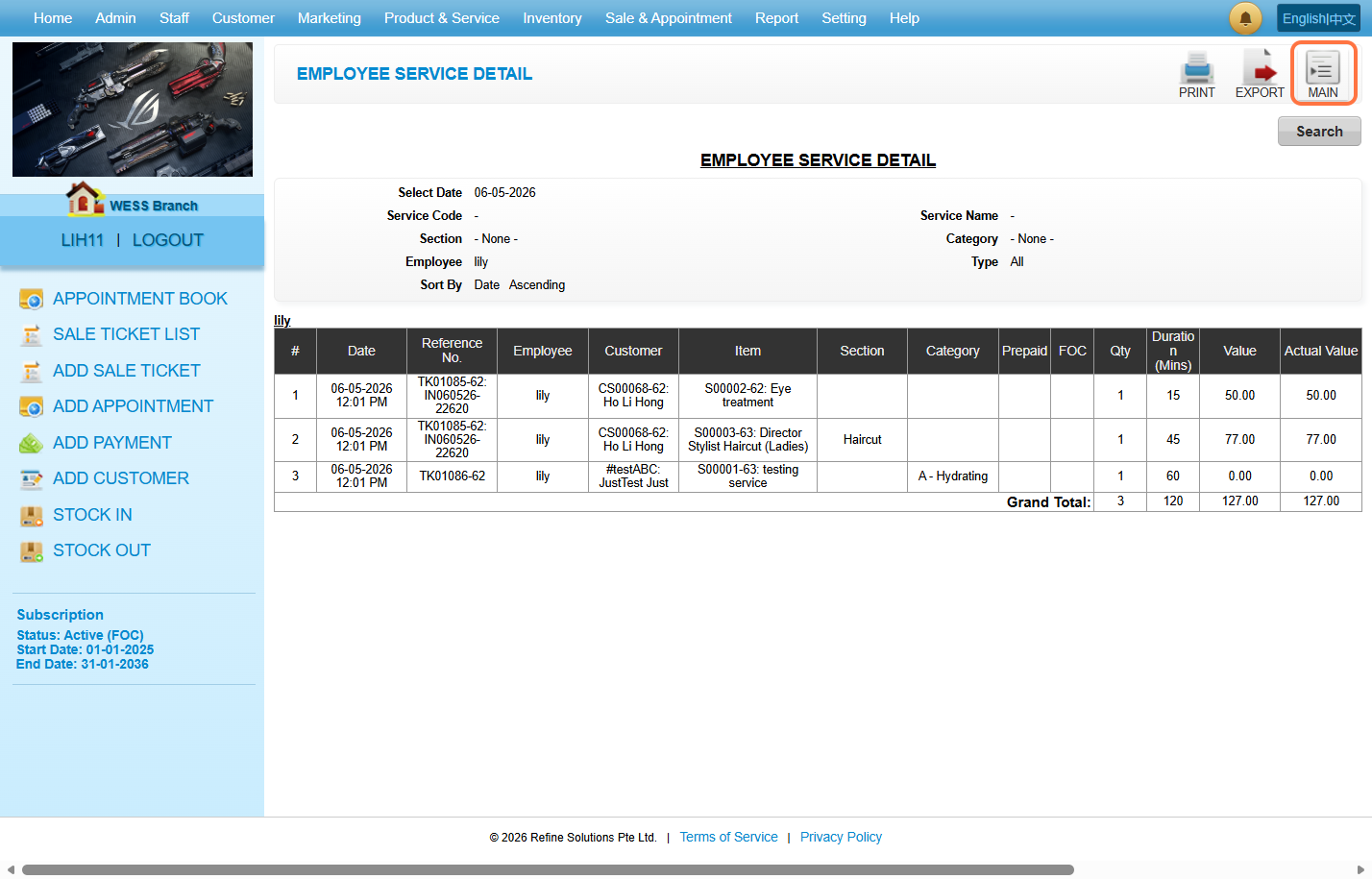
步骤31:点击 “MAIN”.
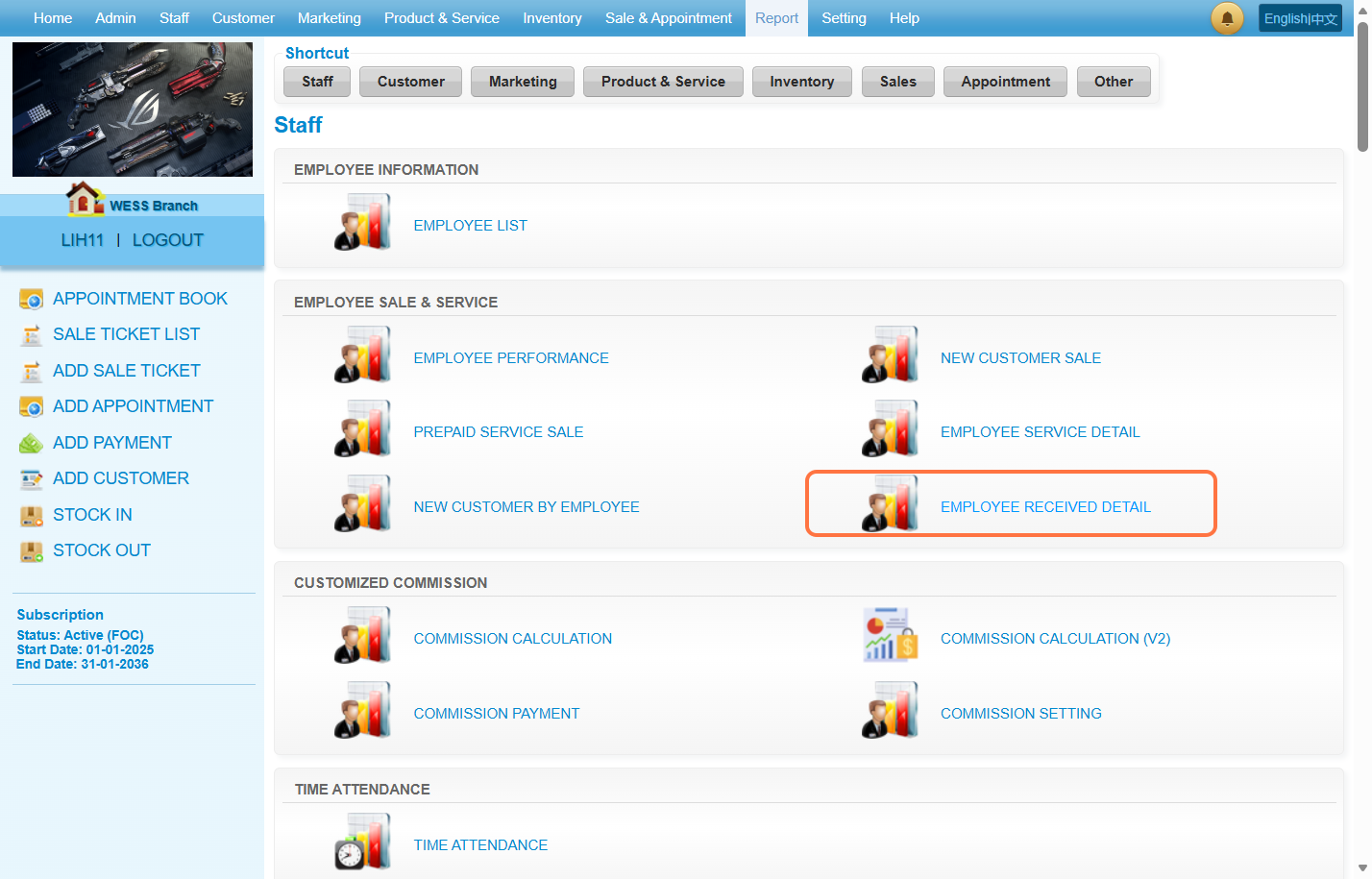
步骤32:点击 “EMPLOYEE RECEIVED DETAIL(员工已收到详细信息)”.
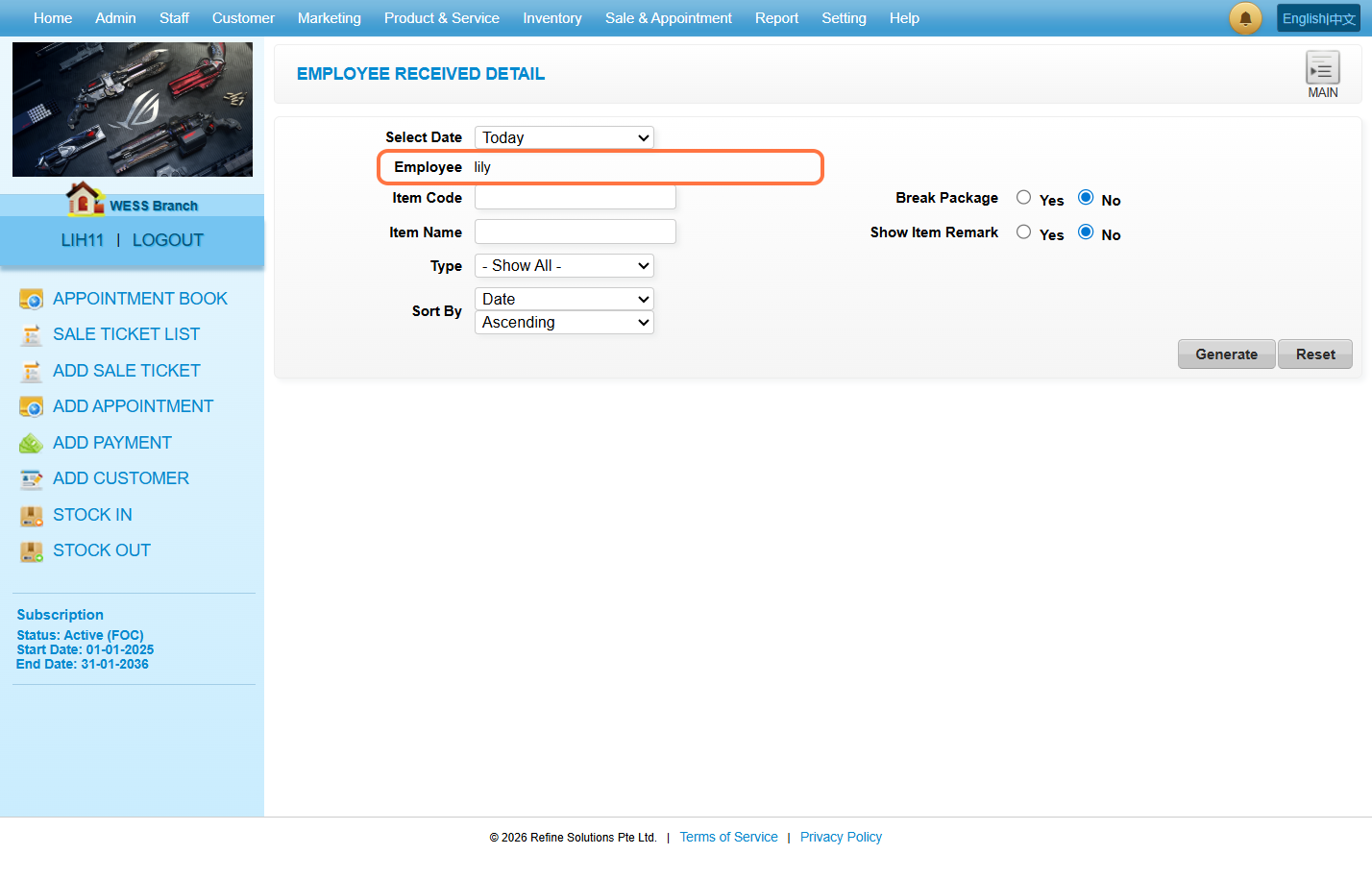
步骤 33: 员工栏是 不能够 筛选其他员工
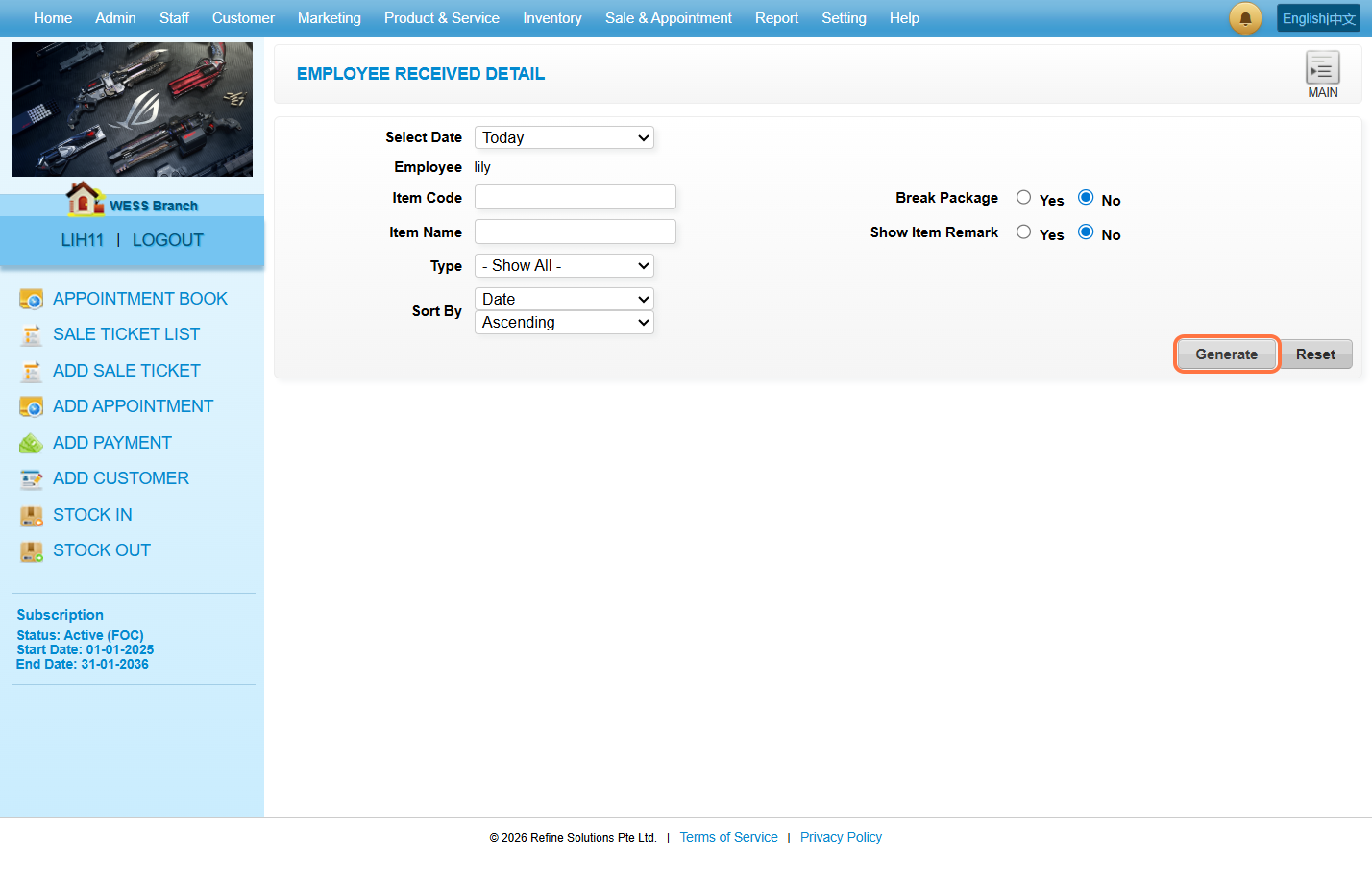
步骤34:点击 “Generate(生成)”.
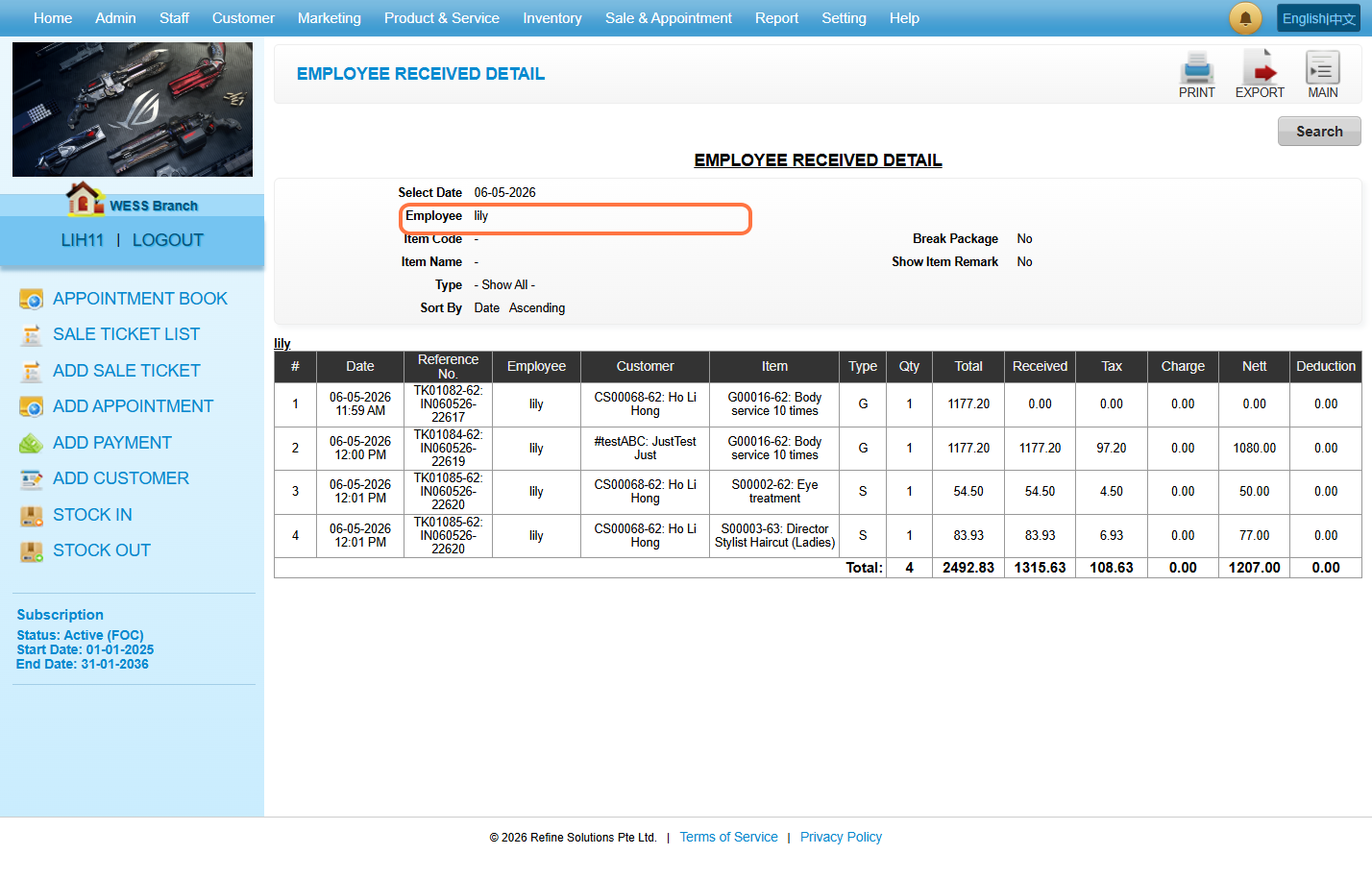
步骤 35: 因此,它将生成仅包含该员工的记录 “lily”.
最新更新:5月2026